
10. 부록: 컴퓨터에 레고 어플리케이션 설치하기
현재 학교의 물리적인 환경의 대부분은 컴퓨터와 TV가 연결 확장되어 수업을 진행하는 방식이다. 최근 스마트러닝 과 소프트웨어 교육이 이루어지면서 대두되며 교실 환경 구성에서 교사의 스마트 기기와 TV를 연결하는 미러링 시스템이 구축된 곳도 있지만 전반적인 교실 환경이라고 보기 힘들다.
본 4단원은 스마트기기(태블릿PC)와 레고 위두(WeDo 2.0)가 중심이 되어 활동하는 단원이며 학생이 스스로 스마트기기를 이용하여 학습을 진행할 수 있지만 전체 활동을 할 때는 교사가 전체 안내를 해야 한다. 이런 활동을 할 때 미러링 시스템이 구축되어 있지 않다면 교사가 지도하는데 어려움이 있기 때문에 컴퓨터에 레고 어플리케이션 설치하는 법을 안내하고자 한다.
1. 우선 레고 에듀케이션 사이트에 접속한다.
접속하는 방법은 검색사이트에서 [레고 에듀케이션]을 검색하여 접속하여도 되며, 사이트(https://education.lego.com/ko-kr)를 직접 입력하여도 된다.
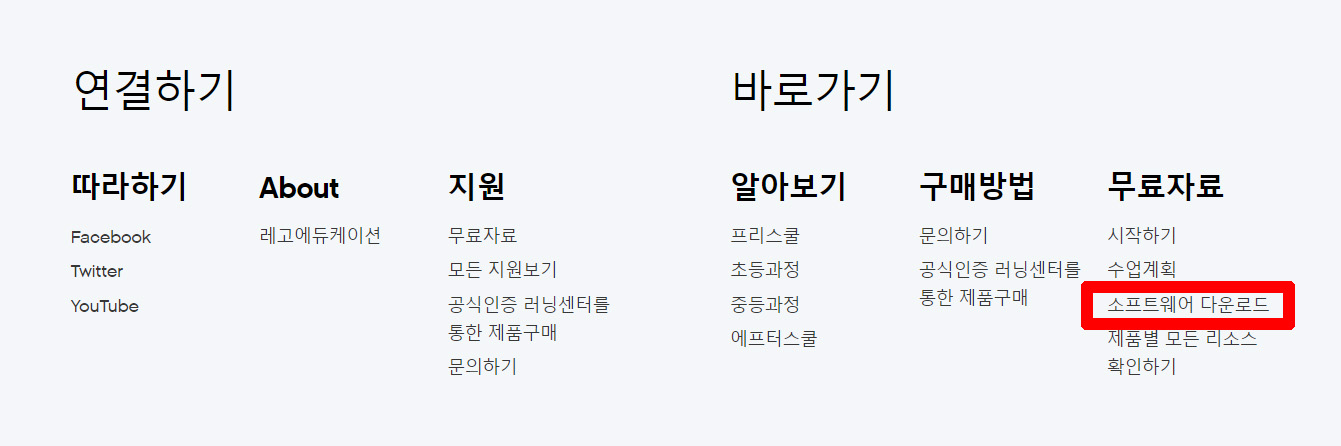
2. 홈페이지에 접속하였다면 마우스를 이용하여 사이트의 제일 하단으로 이동한다.
하단에 보면 [다운로드&파트너]가 있는데 그 밑의 [소프트웨어 다운로드]를 클릭한다.
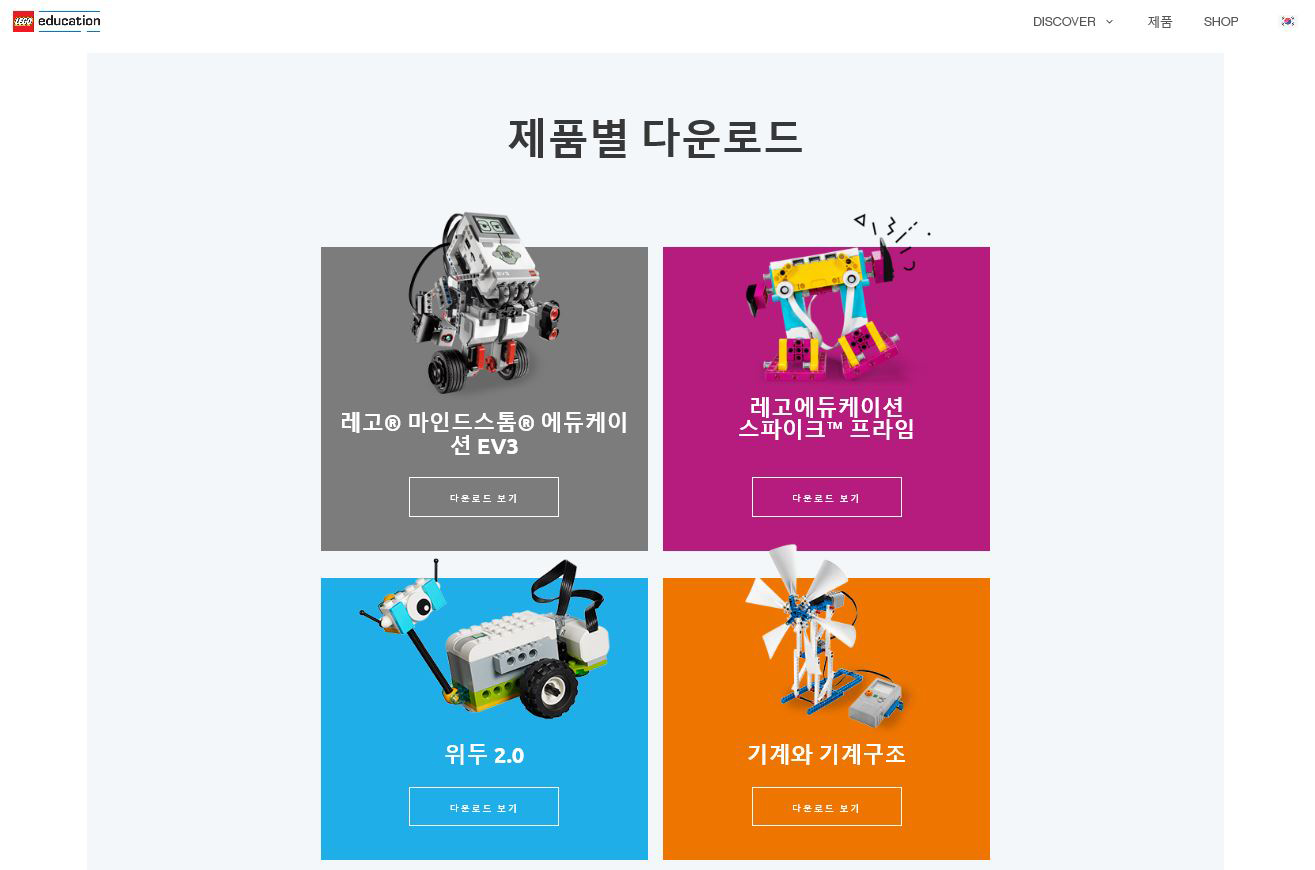
3. 제품별 다운로드에서 위두 2.0을 찾아 [다운로드 보기]를 클릭한다.
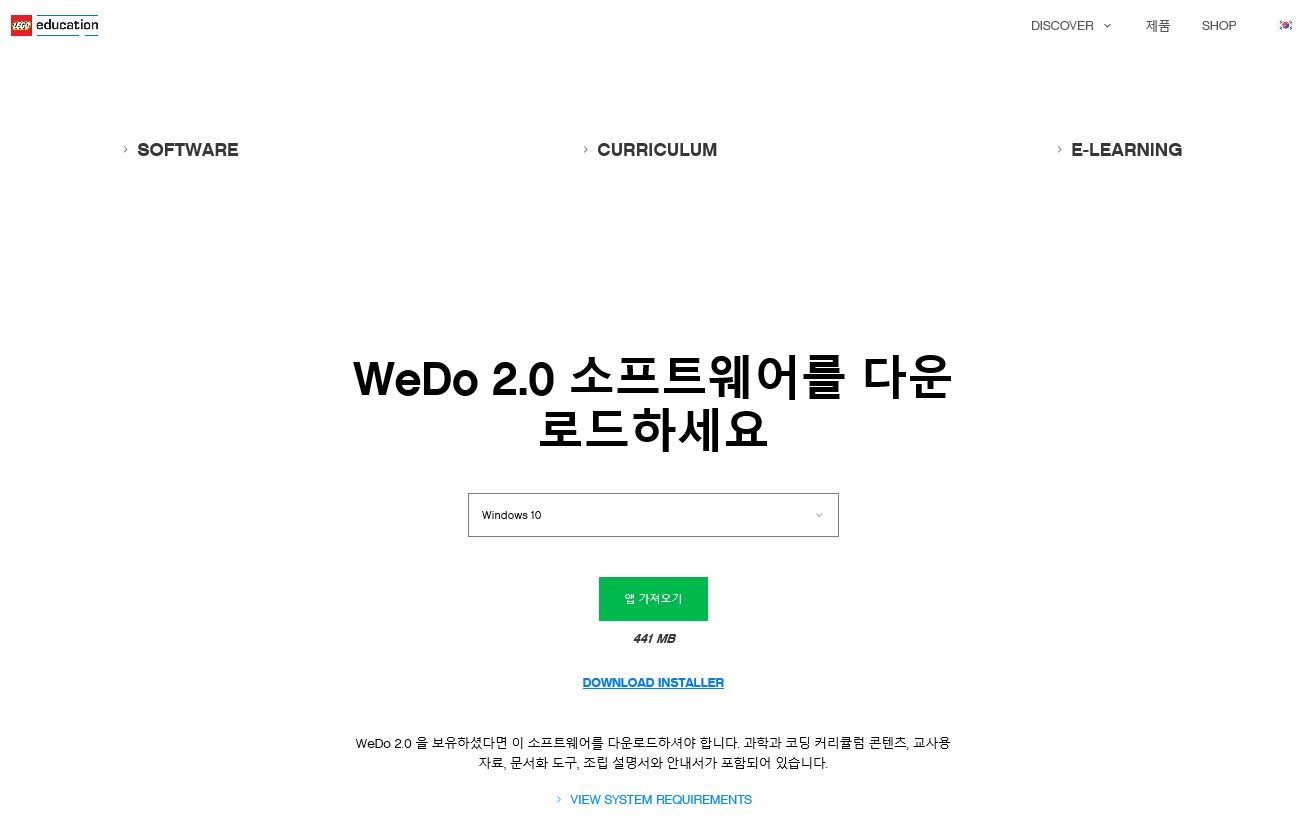
4. 설치할 컴퓨터의 OS를 선택한 뒤 [앱 가져오기]를 클릭한다.
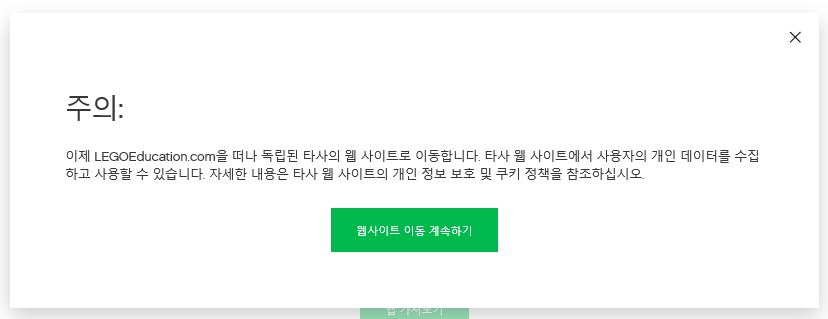
5. 주의 문구를 읽은 뒤 [웹사이트 이동 계속하기]를 클릭한다.
6. 컴퓨터의 OS환경에 따라 어플리케이션을 설치할 수 있는 사이트로 이동한다. 이동한 뒤 [무료]를 클릭한다.
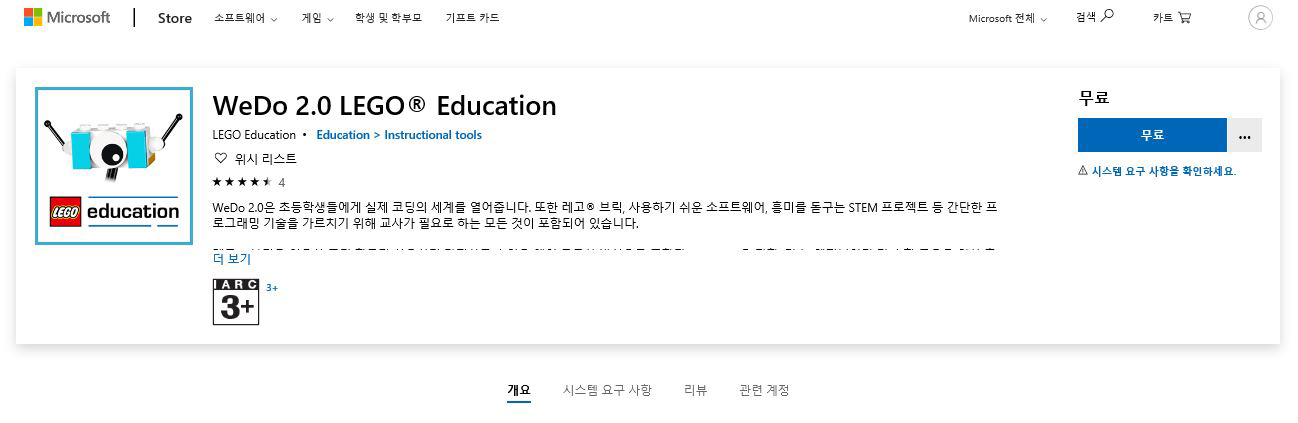
7. 윈도우의 경우 Microsoft Store로 이동한다. 이동한 뒤 [무료]를 클릭한다.
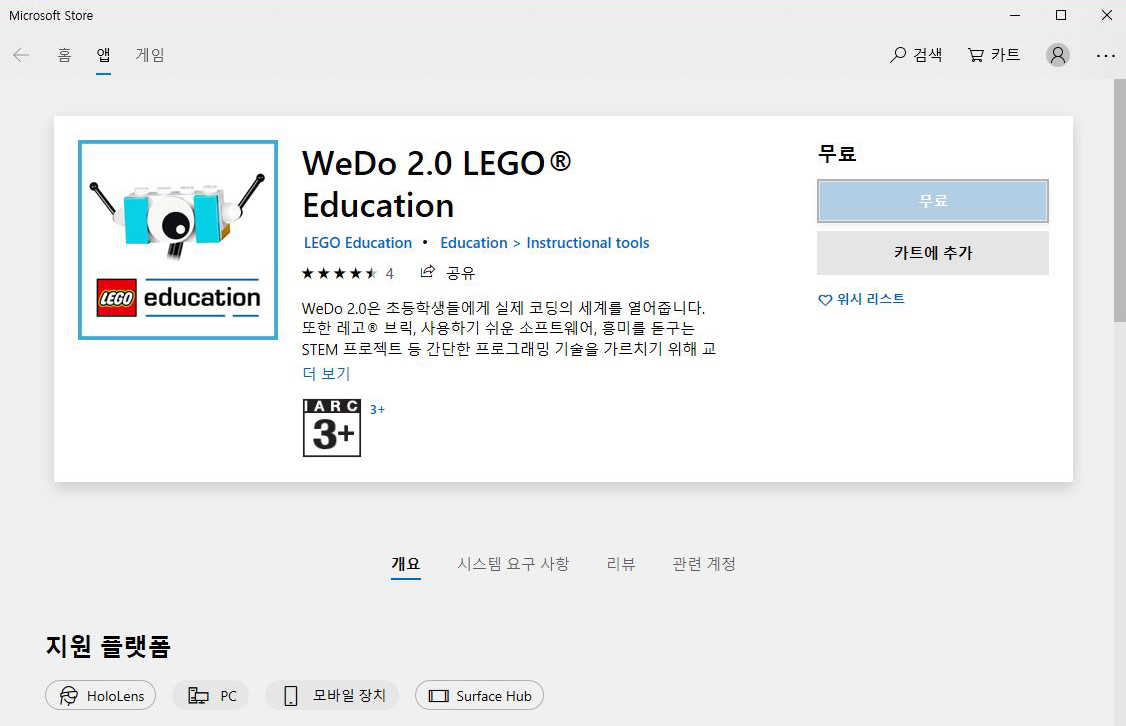
8. 다운 받은 뒤 설치하면 [실행]을 눌러 컴퓨터에 설치하면 된다.
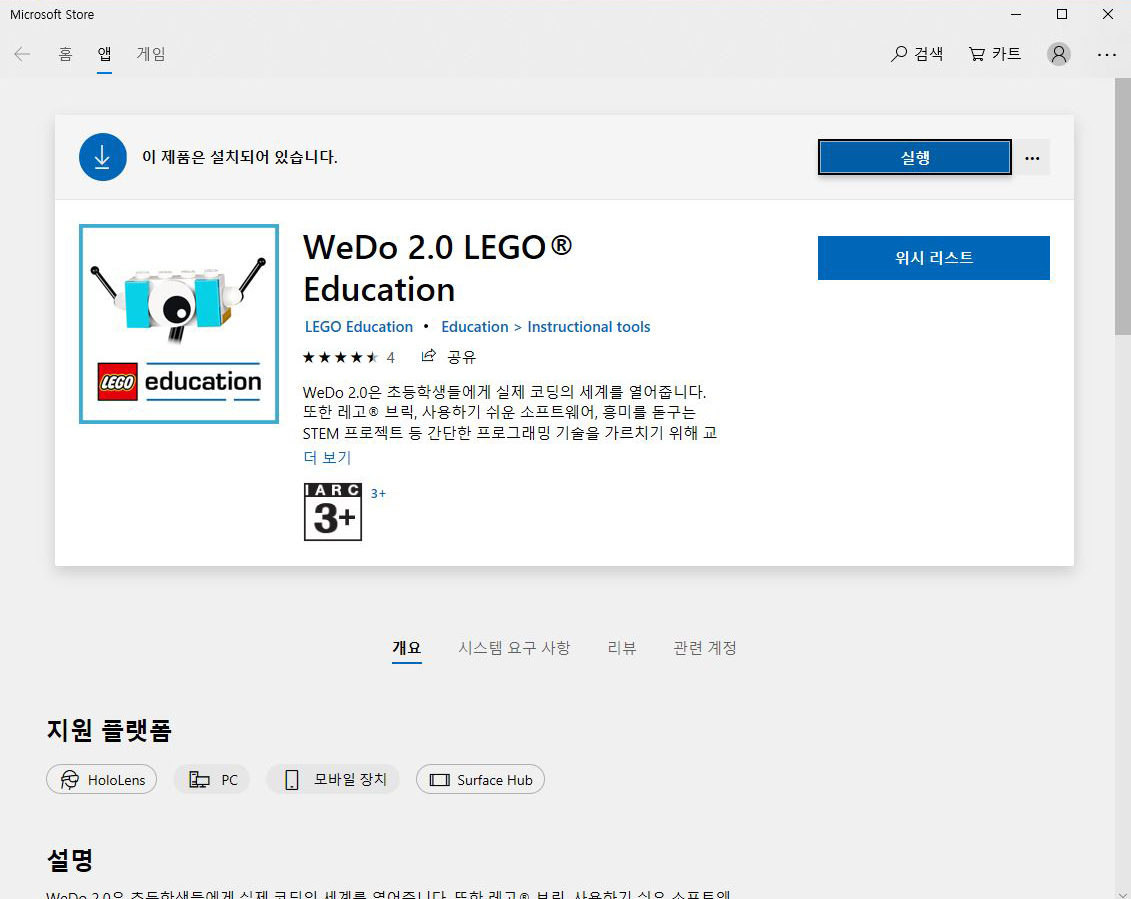
위의 과정을 통해 설치하게 되면 다음과 같이 스마트기기(태블릿PC)의 어플리케이션과 동일하게 실행된다. 단지 다른 것은 오른쪽 상단에 나가기 부분이 있다는 것이다.
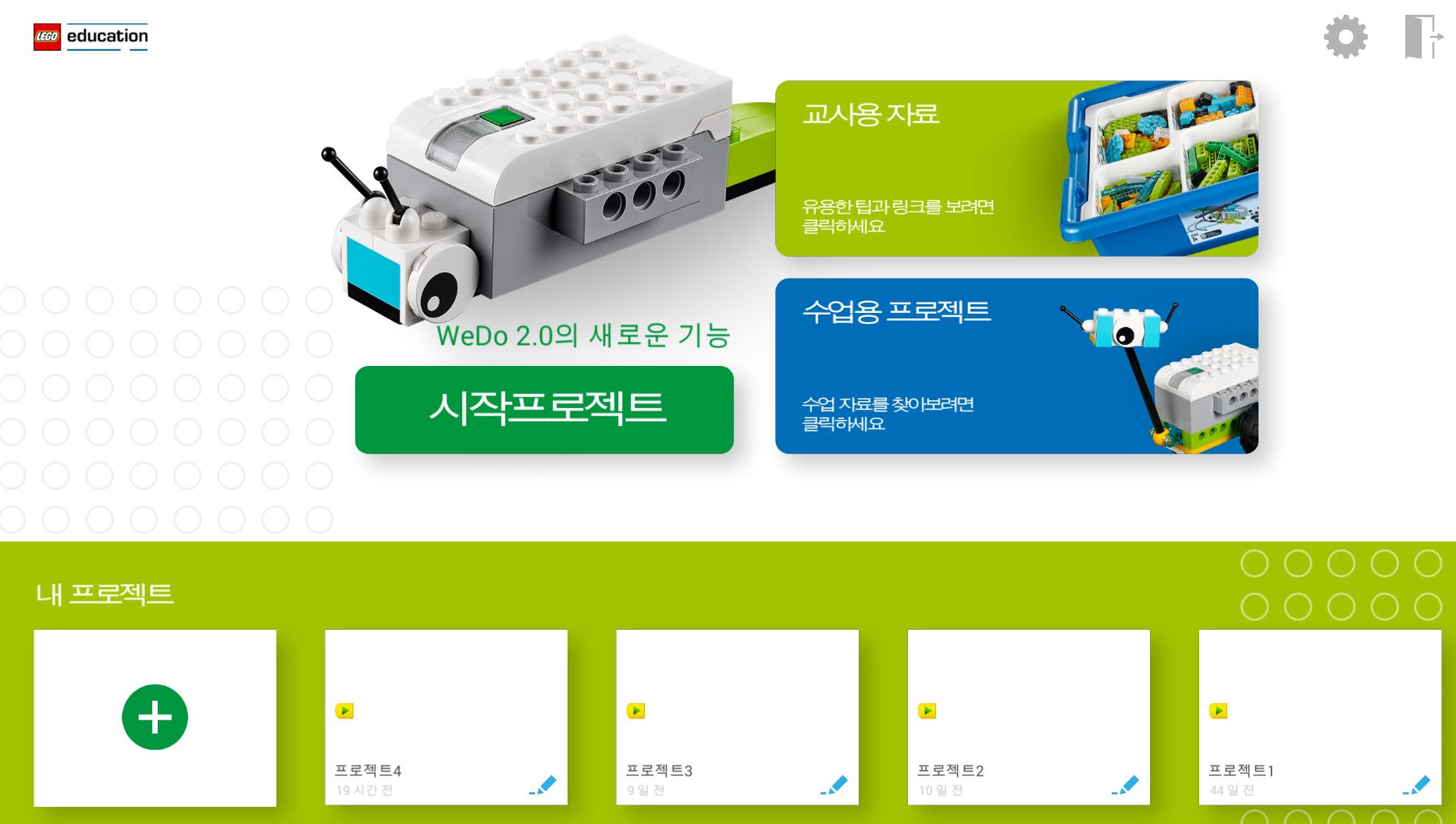
이렇게 컴퓨터에 설치하였다면 보통교실의 환경에서 학생들과 전체수업 및 개인수업을 진행할 때 TV의 큰 화면을 활용하여 수업을 할 수 있을 것이다.