모험 1장 : 우주비행사 로봇 윌리를 만났어요
【이번 단원에서 살펴볼 내용】
로봇을 살펴보아요.
로봇 윌리가 우주비행사가 되었어요.
윌리와 즐겁게 놀아요.
【준비물】
로봇(대시), 스마트기기, 필기도구, 레고블럭
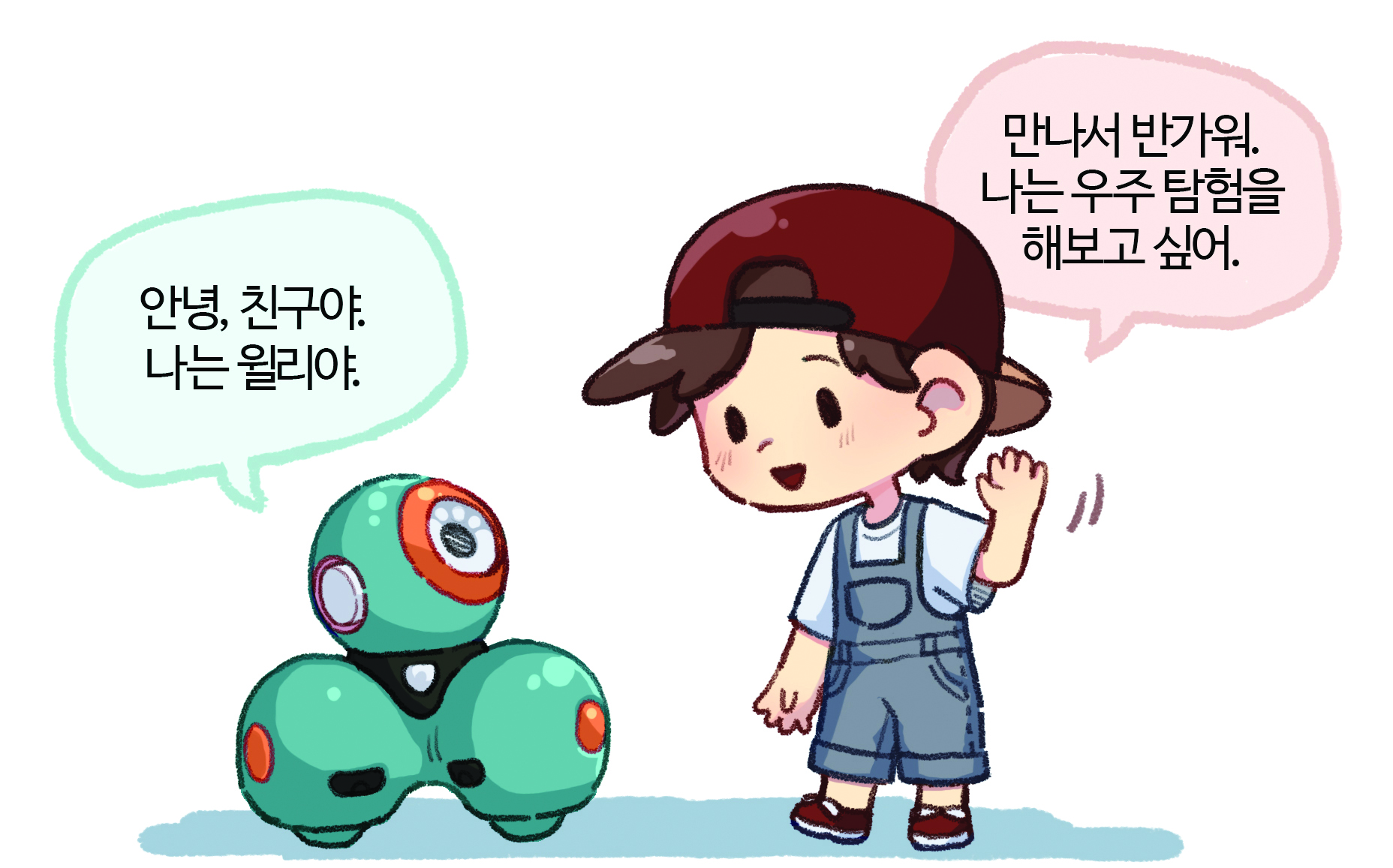
윌리가 우주로 갈 준비를 합니다. 윌리를 살펴보아요.
1우주로 가기 위해 윌리를 만났어요
며칠 전 우주비행 연구소에서 일하는 똑똑 박사님께서 화성에 사는 외계인 친구를 만나고 오라고 임무를 보냈어요.
그래서 우주비행사 로봇 윌리를 만나러 왔어요. 우리 친구 윌리는 귀여운 모습과 다르게 할 수 있는 것이 많은 로봇이에요. 윌리는 귀여운 모습과 다르게 할 수 있는 것이 많은 로봇이에요. 우주비행사 로봇 윌리와 모험을 하려면 윌리에 대해서 알아봅시다.
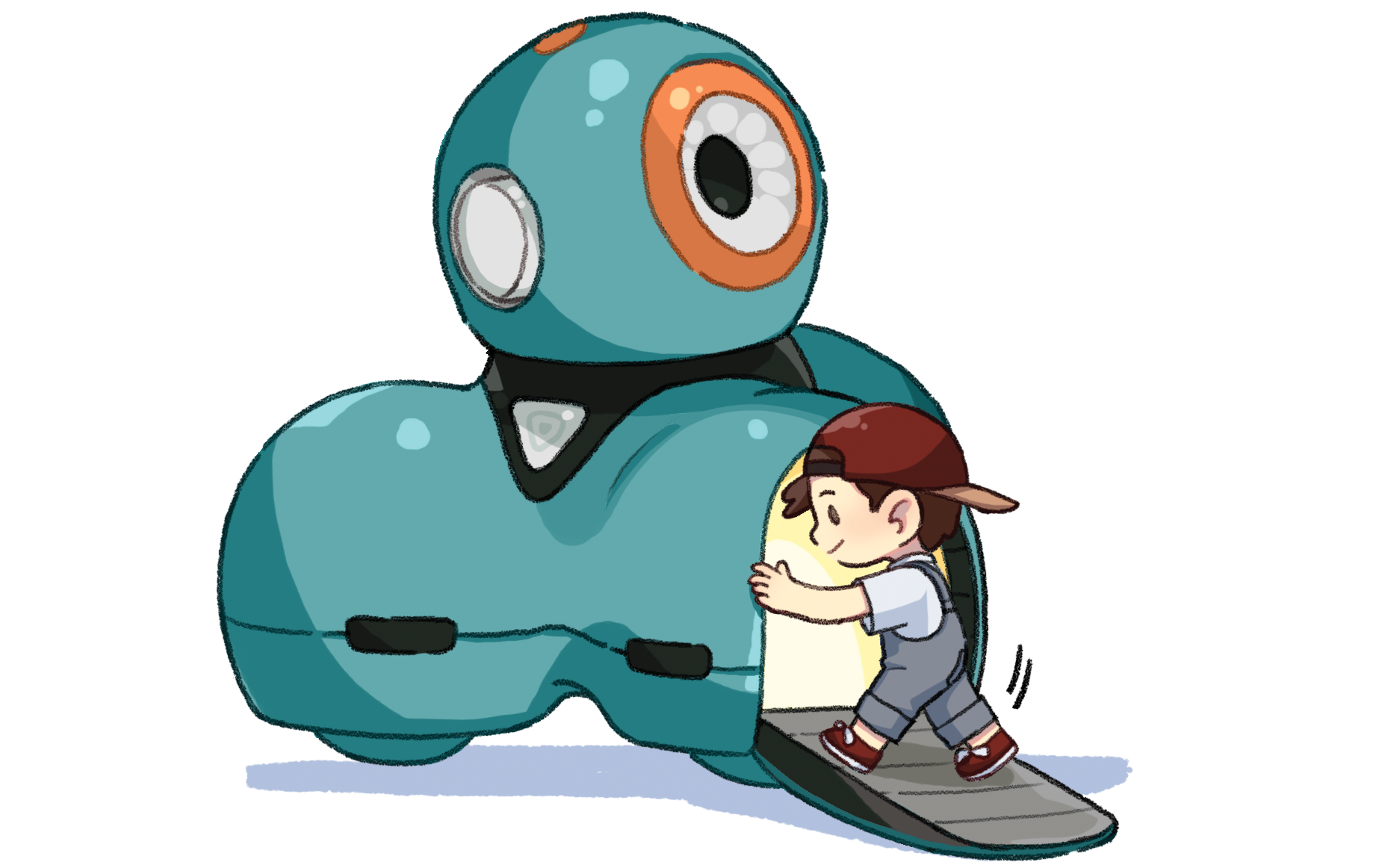
활동 TIP - 로봇을 다룰 때 주의할 점에 대해서 읽어봅시다
로봇을 밟거나 발로 차지 않아요.
로봇을 잡을 때는 머리를 잡지 말고 몸통을 잡아요.
높은 곳에서 사용하지 말아요.
깨끗한 바닥에서 사용하도록 합니다.
너무 심한 장난을 치지 않도록 합시다.
사용하지 않을 때는 전원을 꺼주세요.
스마트기기를 소중히 다뤄주세요.
윌리는 레고블록으로 꾸밀수 있어요. 마음대로 꾸며 보는 활동을 해 봅시다.
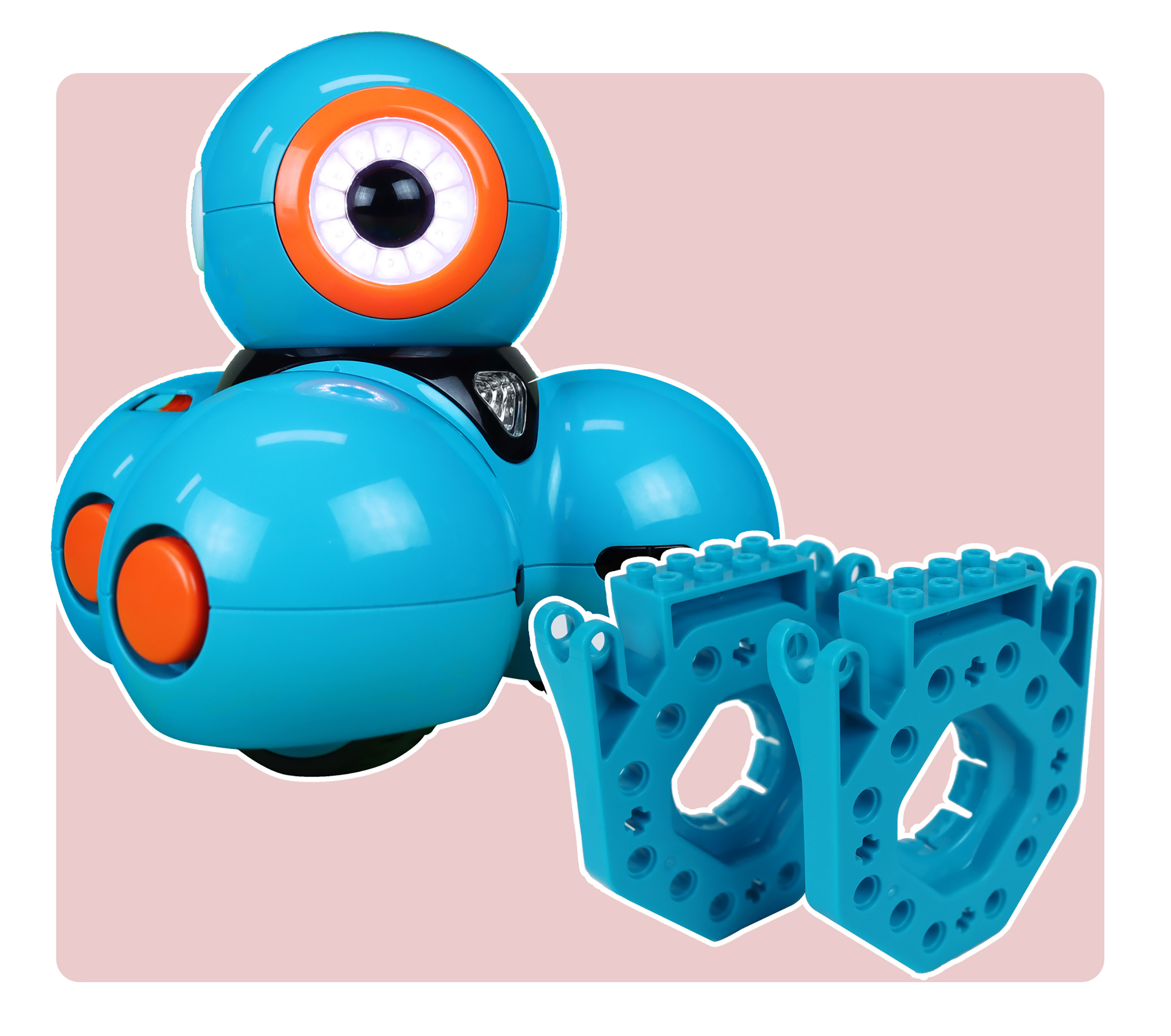
로봇 레고 조립세트를 귀에 끼웁니다
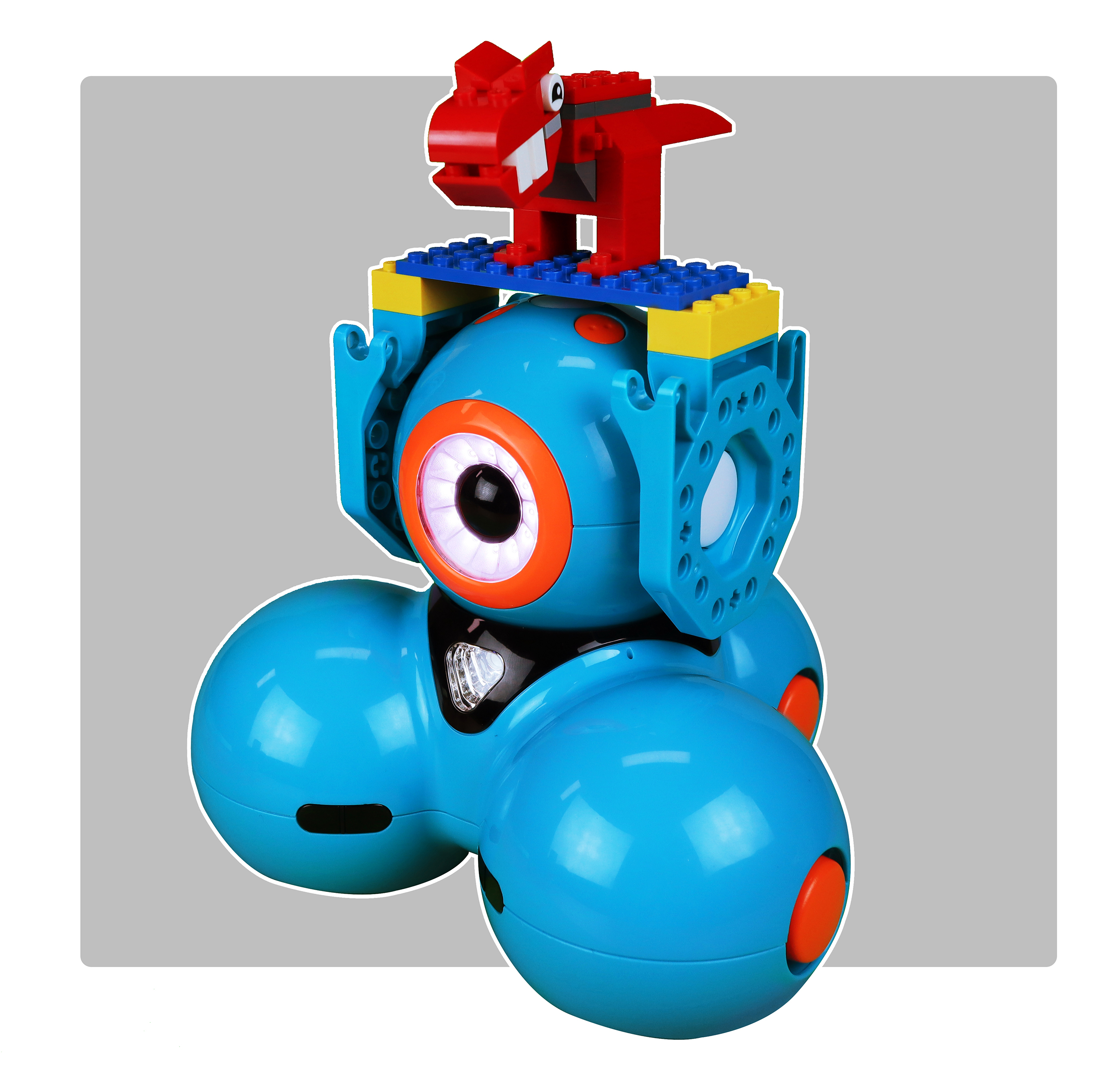
레고를 끼워서 로봇을 꾸며줍니다
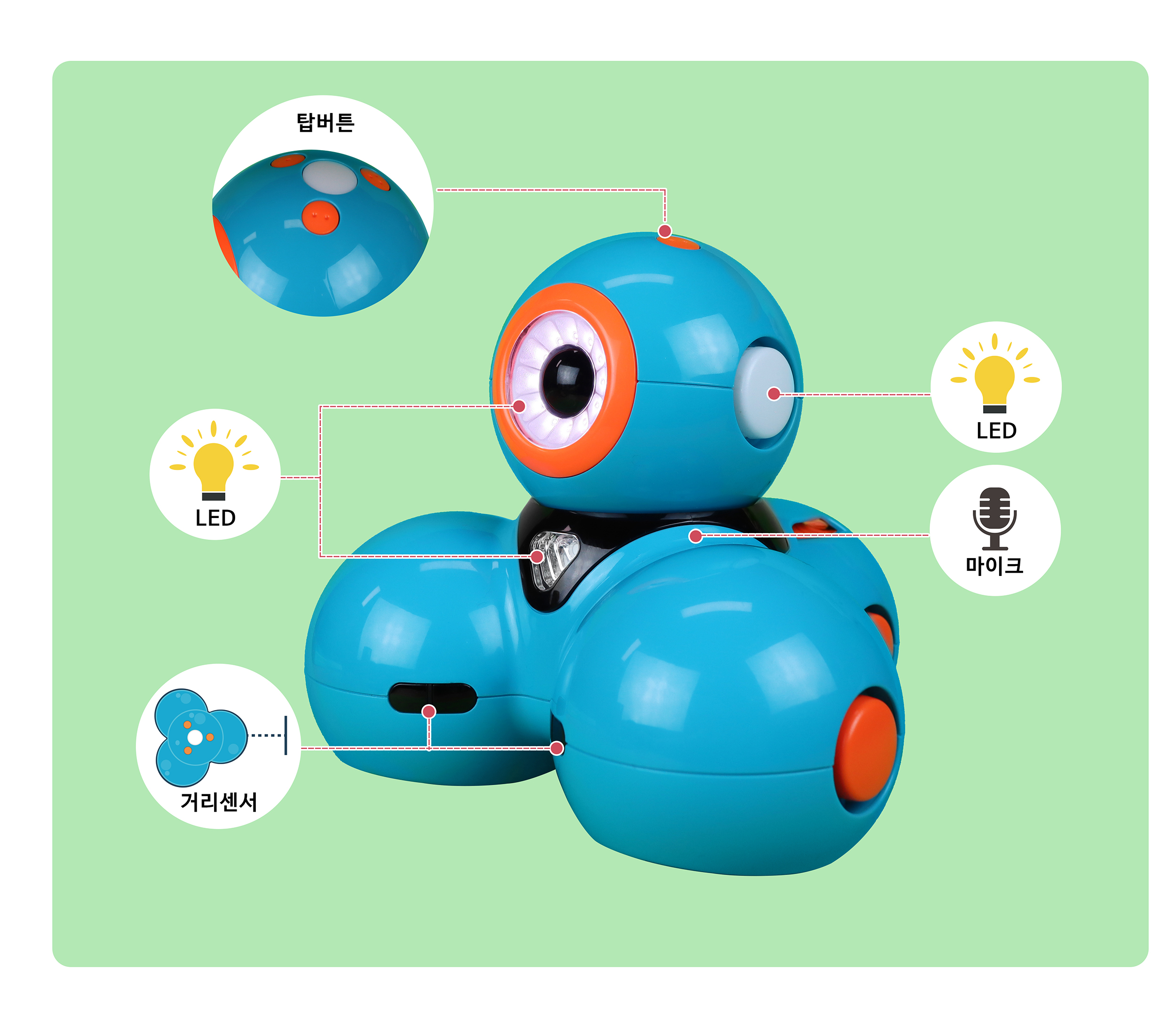
로봇은 듣고 말하고, 스스로 움직이는 로봇이랍니다.
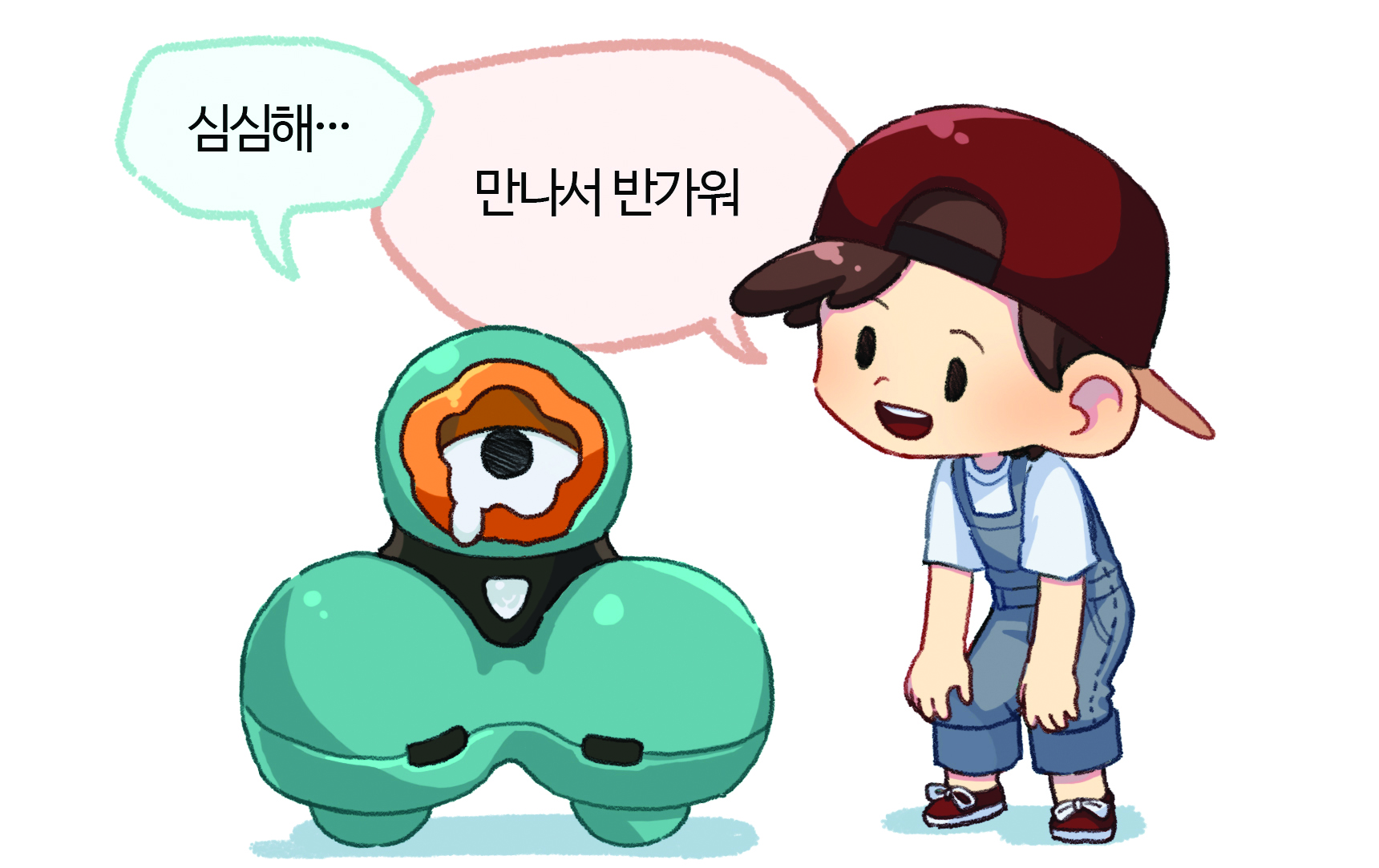
로봇에게 다가가서 “반갑다 윌리야”라고 말해보세요. 윌리가 어떤 행동을 하나요?
활동 TIP
로봇은 소리 인식 센서가 있어서 목소리를 인식하고 적절히 반응해요. 로봇에게 박수도 쳐보아요.
로봇에게 하고 싶은 것들에 대해서 편지를 써 봅시다.
2로봇 윌리와 우주에 나갈 준비를 해요
로봇 윌리가 드디어 우주로 떠날 준비를 했어요. 우주로 떠나려면 여러 가지 훈련을 해야 합니다. 임무를 잘해내려면 로봇 윌리를 조종해주어야 해요. 로봇 윌리는 여러 가지 소리를 내기도 하고, 눈 모양을 바꾸기도 하고, 내 목소리를 따라 하기도 한답니다. 또한 이리저리 움직일 수도 있답니다.
스마트기기에 원더 앱을 검색해서 로봇과 연결해봅시다.
1. 스마트기기에 원더 앱을 검색해서 설치한다.

2. 원더 앱을 실행시키고, 윌리의 전원을 켜놓는다. 그리고 오른쪽 상단의 윌리 얼굴을 누른다.
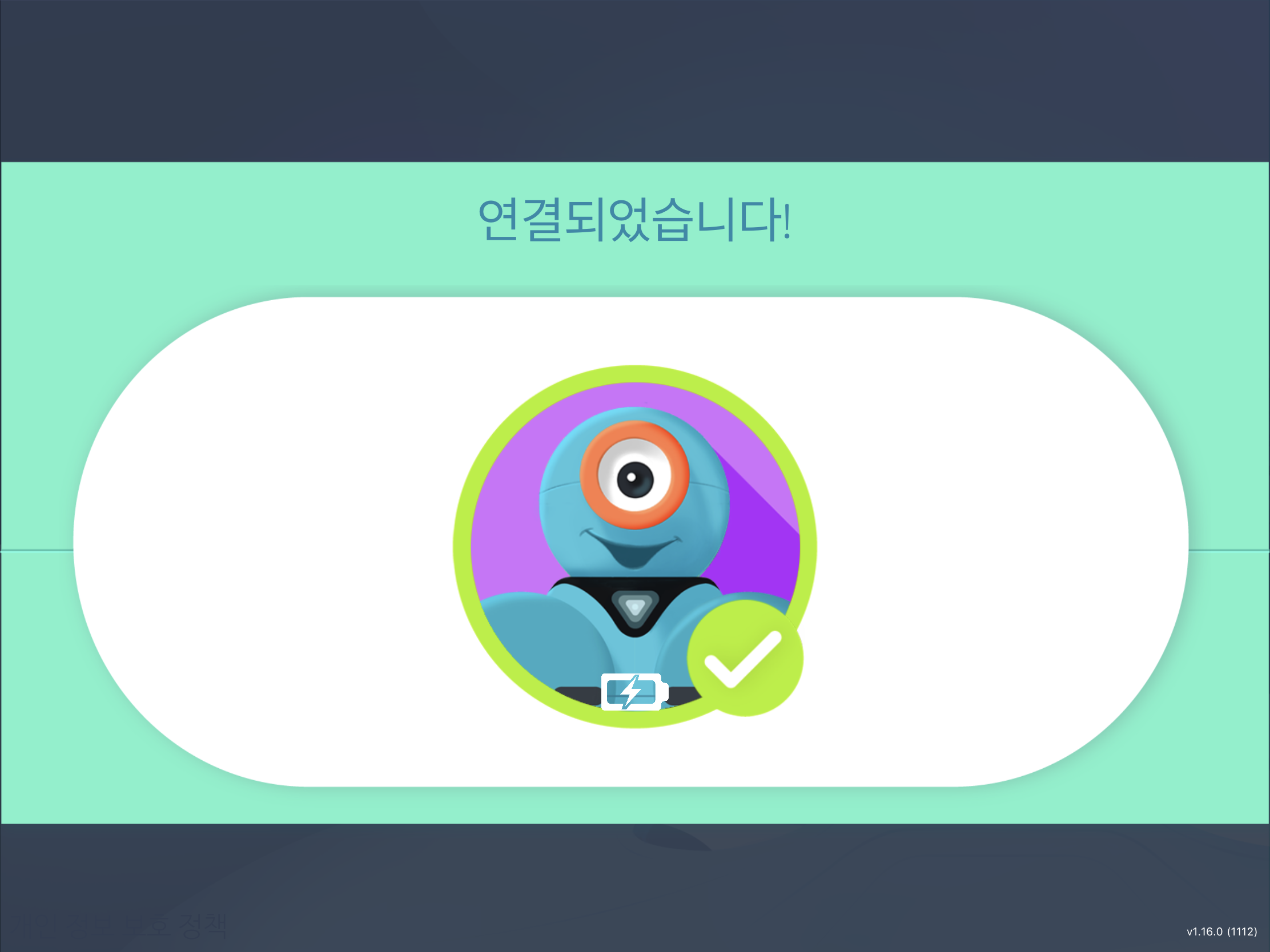
3. “윌리가 내가 조종할 수 있는 우주비행사가 되었어요.”
활동 TIP
윌리는 항상 원더 앱으로 연결하여 활동하도록 합니다.
로봇의 이름과 색, 표정을 정해봅시다.

1) 로봇아이콘을 다시 누른다.
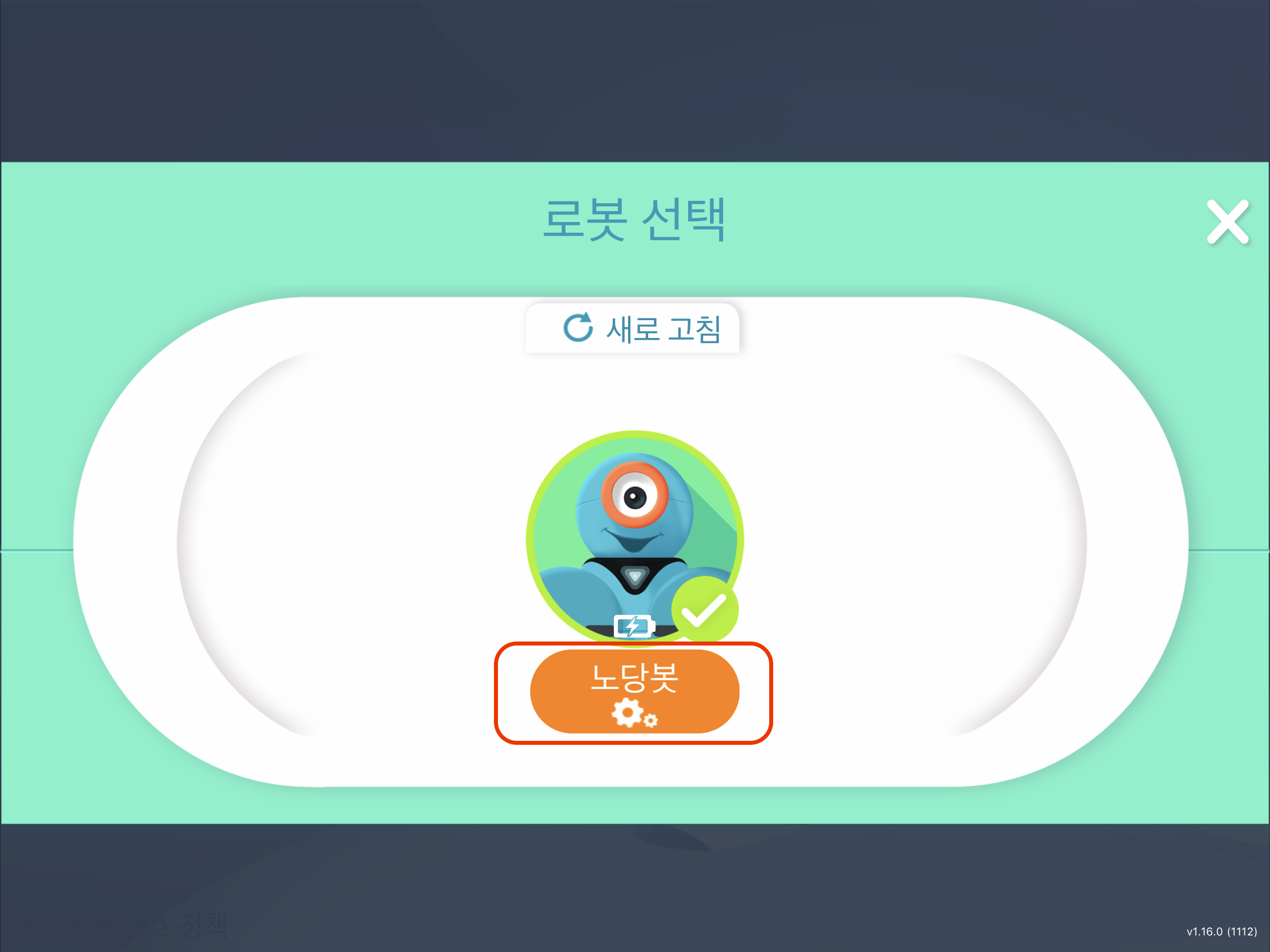
2) 설정을 누른다.
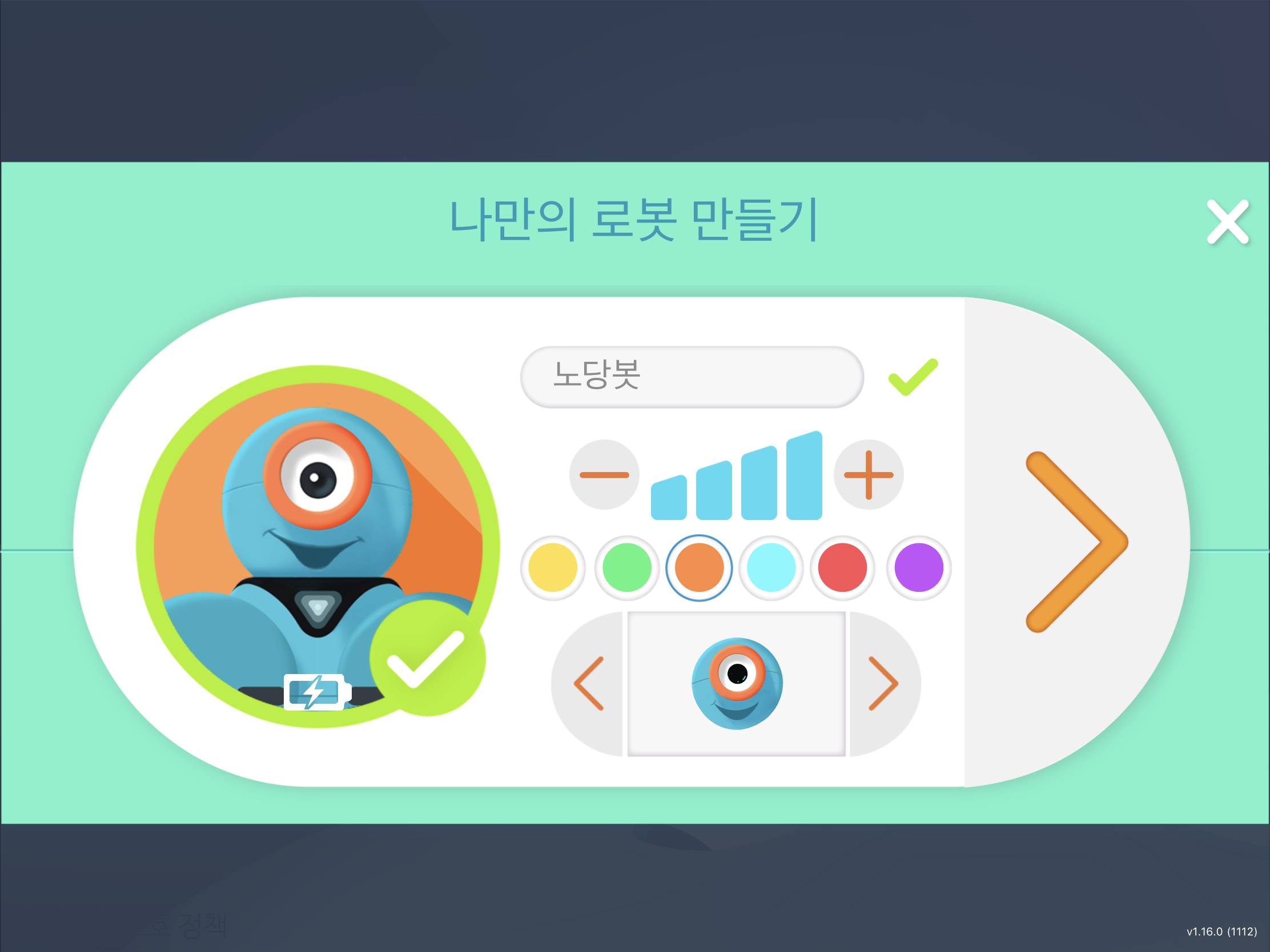
3) 로봇을 꾸며보자.
“이름, 색깔, 표정을 바꾸어봐요.”
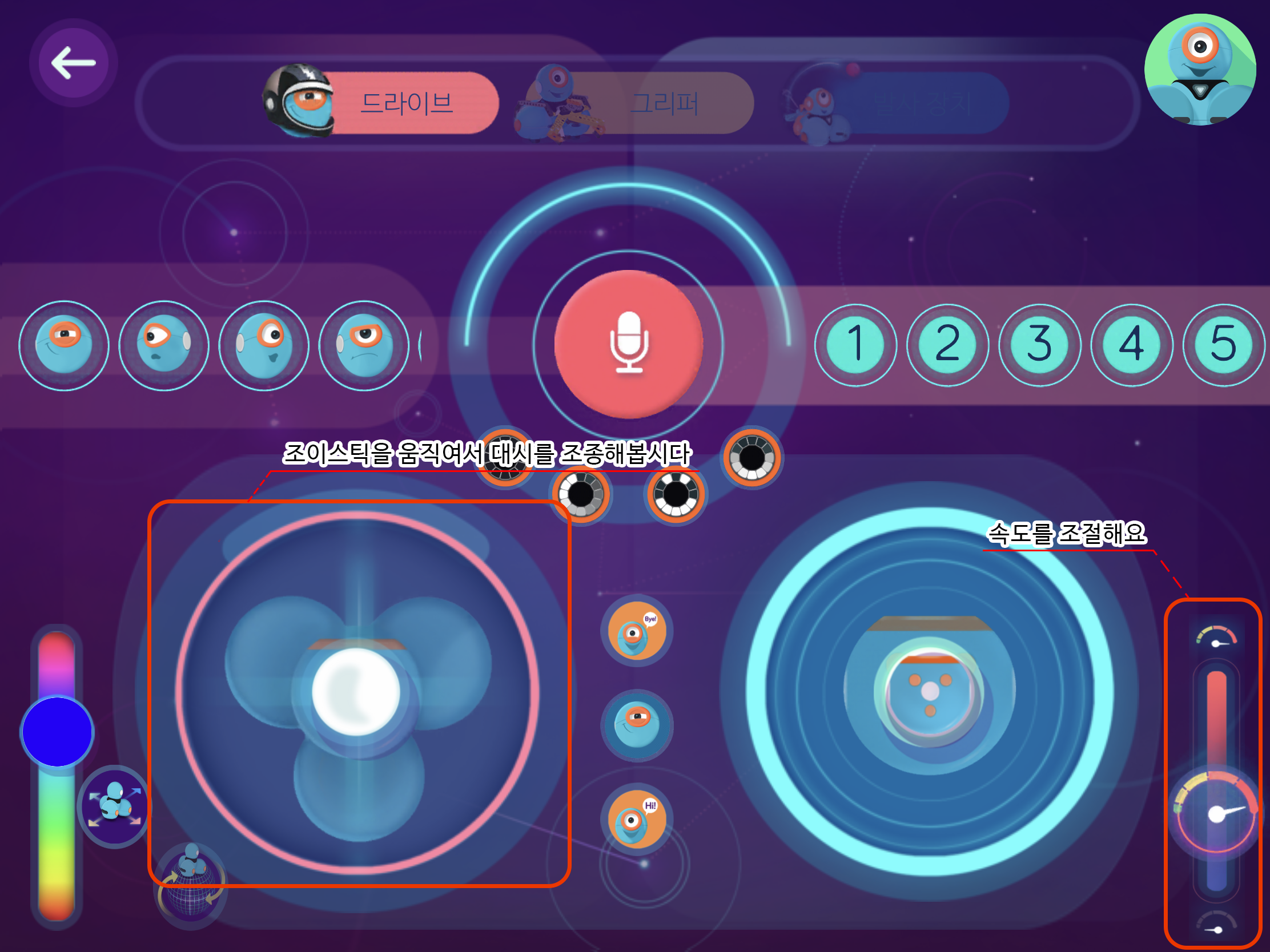
로봇이 신이 나서 노래를 부릅니다. 윌리에게 동물 목소리를 내게 해보고 동요에 맞게 연주해봅시다.

1)컨트롤러를 눌러보자.
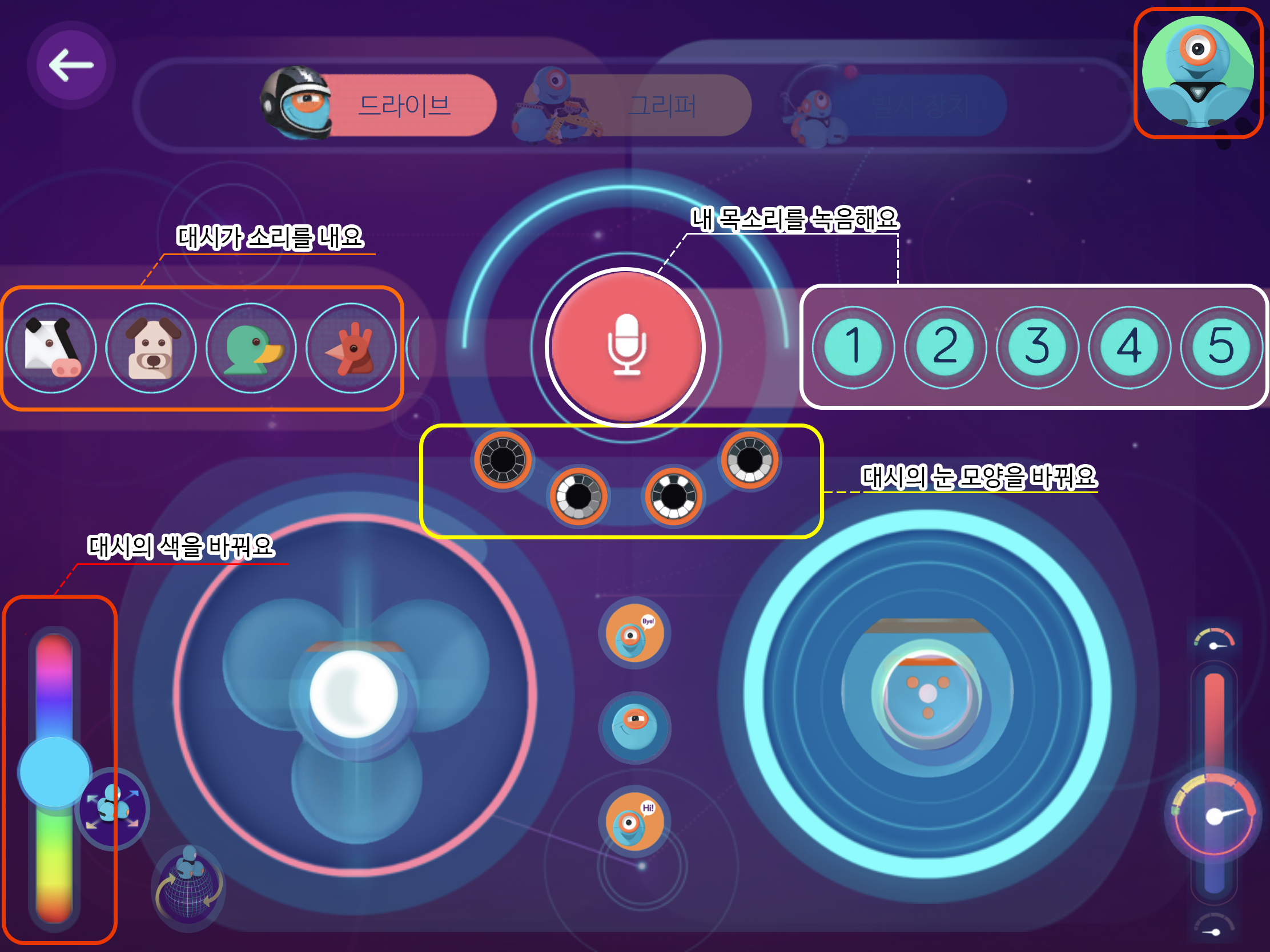
2) 소리를 내요 부분을 슬라이드 해보자.
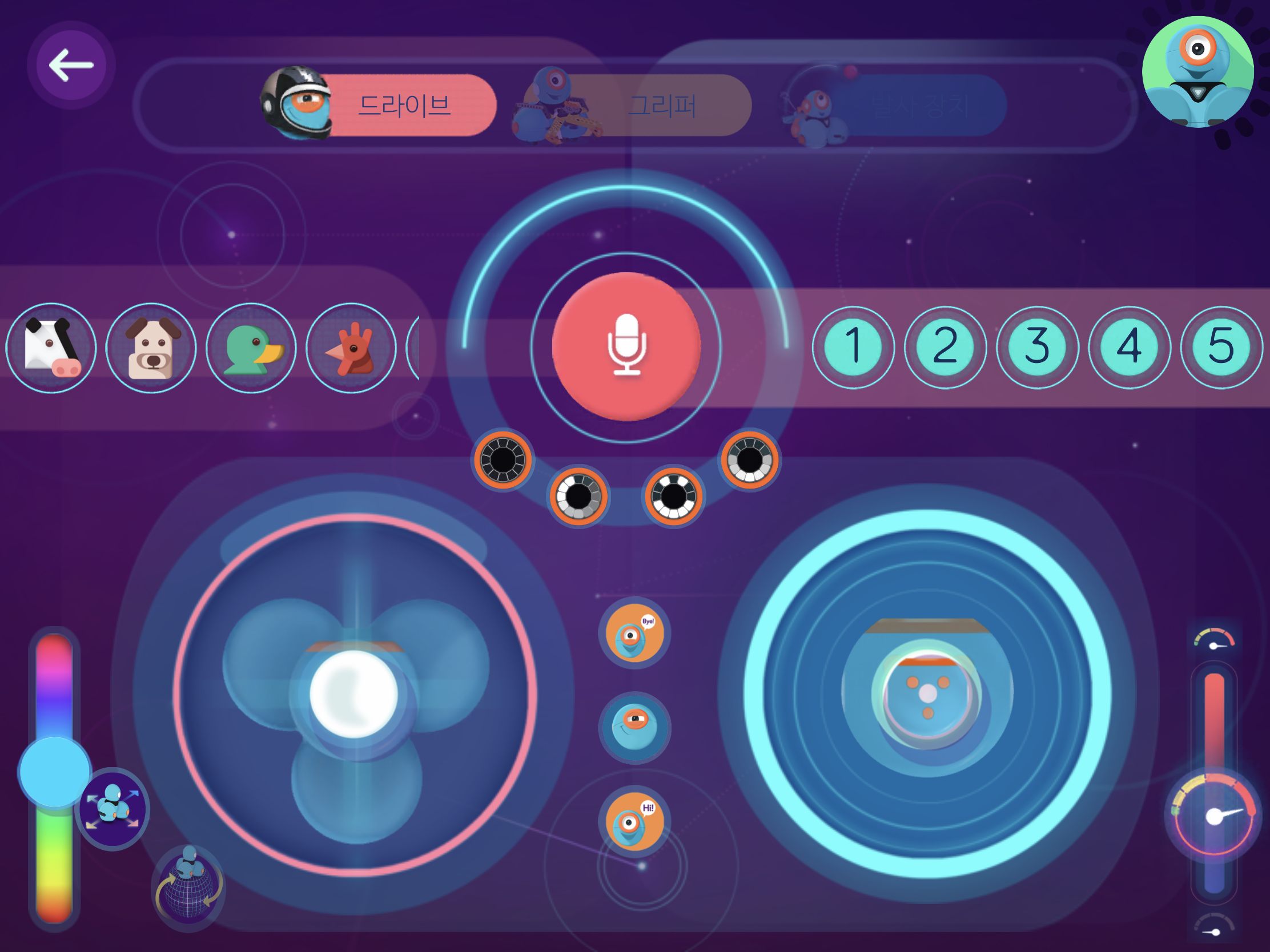
3) 동물 모양을 눌러보자.
노래를 따라부르며 동요를 불러보아요.
닭장 속에는  , 문간 옆에는 오리가
배나무 밑에는 강아지  , 외양간에는 송아지
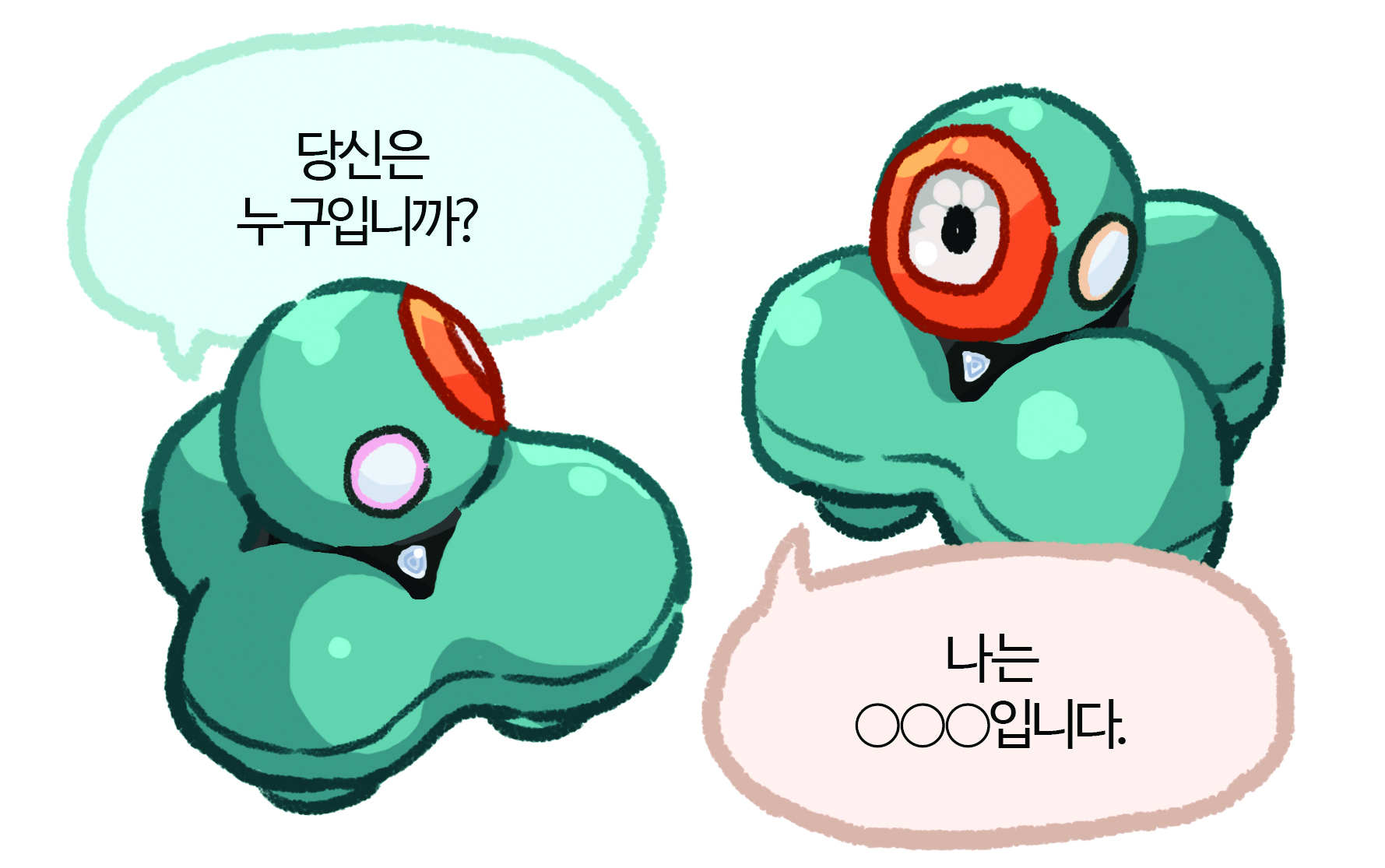
로봇이 내 목소리를 따라해요. 로봇과 당신은 누구입니까? 놀이를 해봅시다.
1)컨트롤러의 마이크 버튼을 누른다.
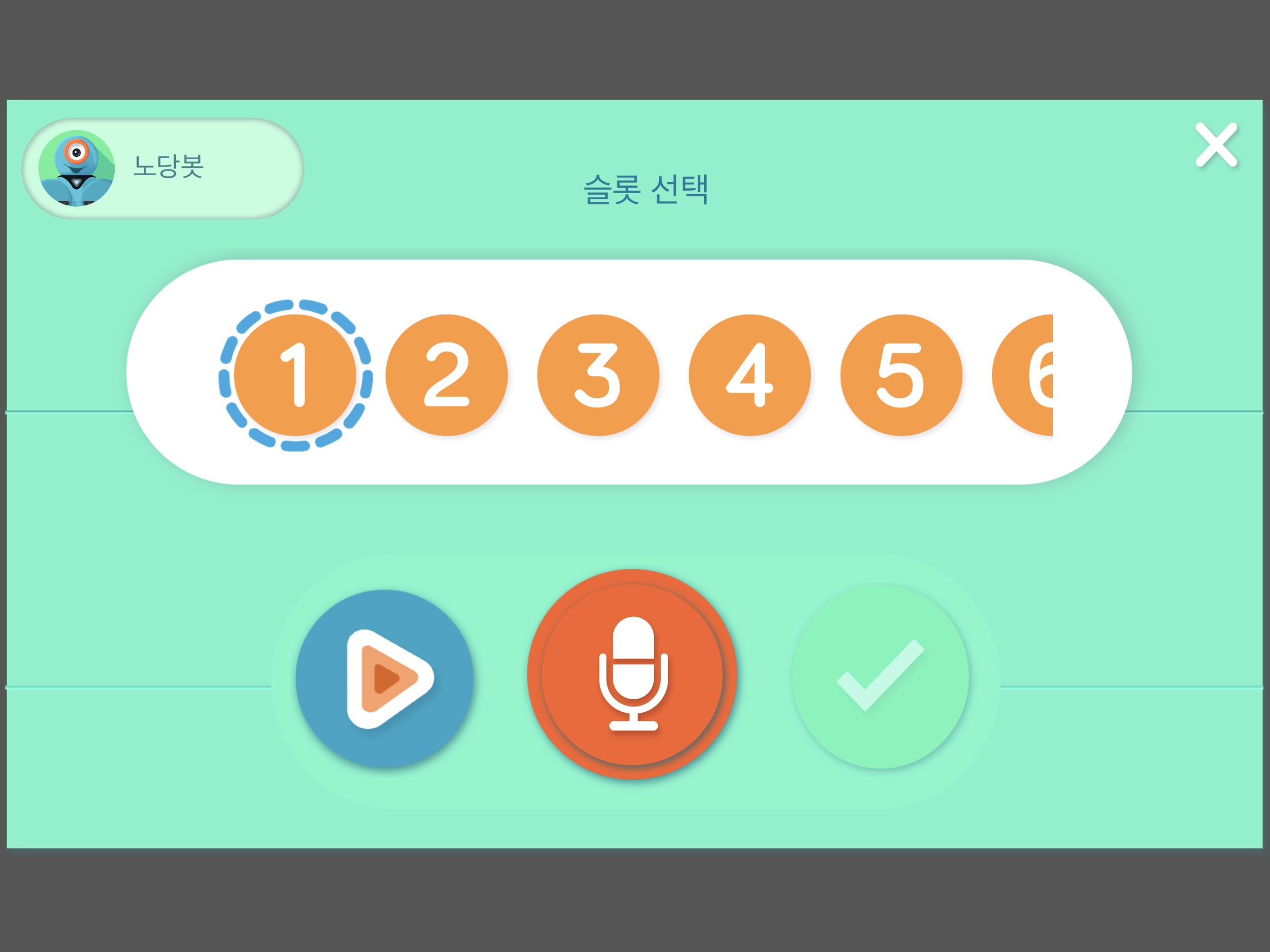
① 원하는 번호 버튼을 누른다
② 마이크 버튼을 눌러 녹음을 한다.
③ ▷ 버튼을 눌러 확인한다.
④ V 버튼을 눌러 저장한다.
1번에 ‘당신은 누구입니까’를 녹음해봅시다.
2번에 ‘나는 (이름) 입니다’를 녹음해봅시다
3번에 ‘그 이름 아름답구나~!’를 녹음해봅시다.
1, 2, 3 순서대로 눌러봅시다.
로봇이 시동을 겁니다. 로봇을 조종해서 이리저리 움직여봅시다.


활동 TIP - 로봇을 다룰 때 주의할 점에 대해서 읽어봅시다
로봇은 기울이기 모드로도 움직일 수 있어요. 버튼을 누르기 힘든 학생들은 기울이기로 조종해보세요.
장애물을 피해 요리조리 달리는 놀이를 해보아요.