2-4. 터틀과 함께라면, 나도 디자이너!
【궁금해요! 함께 알아봐요!】
1. 도형 그리기 단계에서 반복이 되는 부분은 무엇일까요?
2. 하나의 도형을 반복해서 그리면 어떤 모양이 만들어질까요?
이 단원은 터틀펜으로 이전 차시의 기본도형에 더하여 반복문으로 패턴을 그리는 활동이다. 삼각형이나 사각형, 또는 다른 도형을 응용하여 자신만의 패턴을 만들어 가는 과정을 통해 창의적인 표현력을 기르고, 도형에 대한 관심과 탐구를 기르도록 해보자.
1터틀펜으로 패턴 만들기
활동1
터틀펜으로 패턴 만들기
활동
1
터틀펜으로 패턴 만들기
[활동안내]
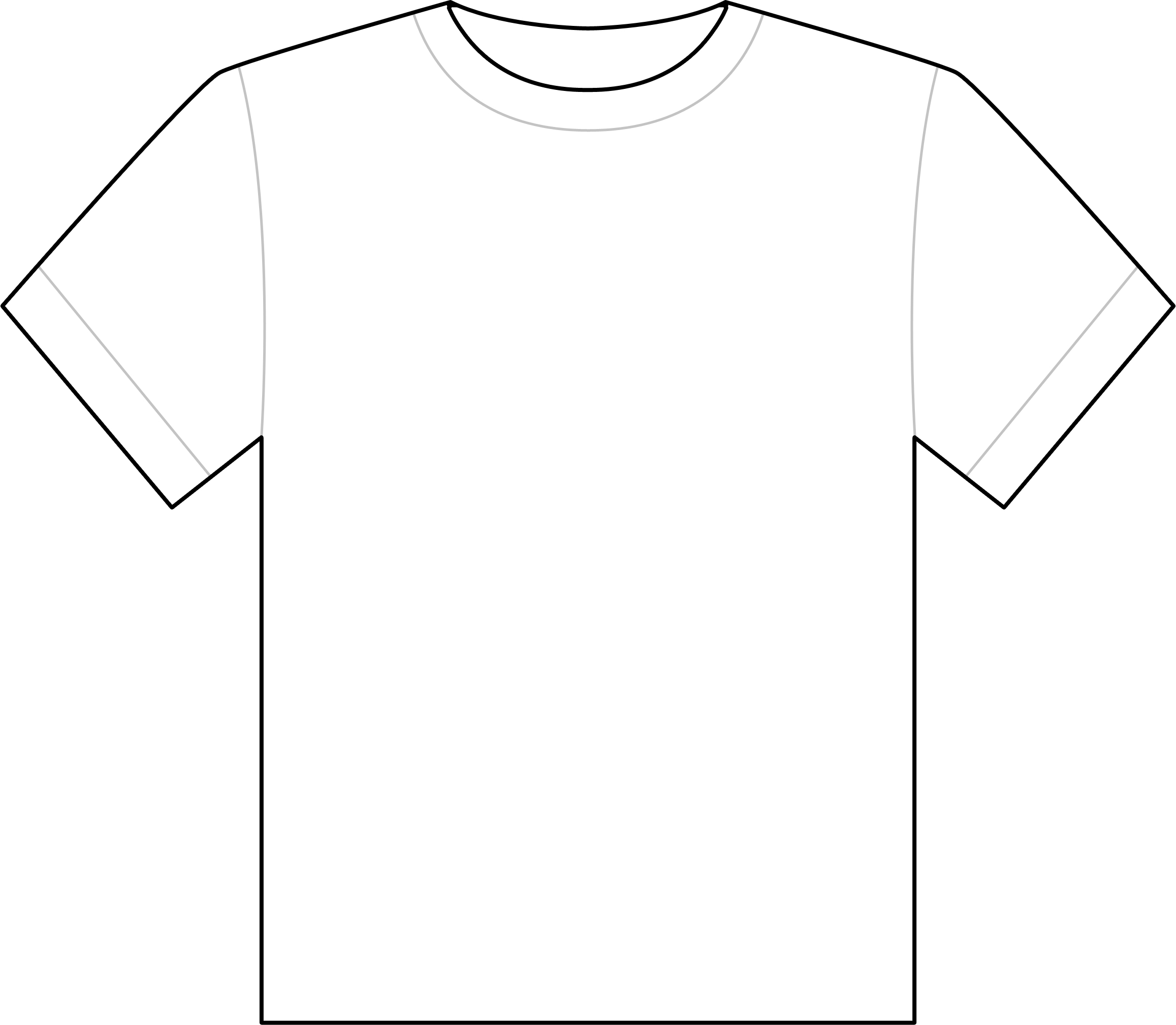
1.삼각형, 사각형, 원의 반복되는 블록을 찾아 ‘반복하기’ 블록으로 표현하며, 도형을 반복하여 티셔츠의 패턴 디자인을 만든다.
1.삼각형, 사각형, 원의 반복되는 블록을 찾아 ‘반복하기’ 블록으로 표현하며, 도형을 반복하여 티셔츠의 패턴 디자인을 만든다.
[준비물]
엔트리 프로그램, PC, 동글, 터틀 로봇, 터틀펜, 활동지
엔트리 프로그램, PC, 동글, 터틀 로봇, 터틀펜, 활동지
[활동팁]
1.반복되는 부분을 묶어서 찾기 어려운 경우, 반복되는 부분을 음영이나, 색 묶음으로 표시하여
(예: 삼각형, 사각형 반복 표시 그림 활용) 이해를 돕도록 한다.
2.패턴 만들기 활동은 학생들의 자유로운 각도, 길이 표현으로 다양한 작품을 만들 수 있도록 하되, 활동지 내에서 티셔츠의 사이즈를 고려한 디자인 만들기가 될 수 있도록 안내한다.
1.반복되는 부분을 묶어서 찾기 어려운 경우, 반복되는 부분을 음영이나, 색 묶음으로 표시하여
(예: 삼각형, 사각형 반복 표시 그림 활용) 이해를 돕도록 한다.
2.패턴 만들기 활동은 학생들의 자유로운 각도, 길이 표현으로 다양한 작품을 만들 수 있도록 하되, 활동지 내에서 티셔츠의 사이즈를 고려한 디자인 만들기가 될 수 있도록 안내한다.
삼각형, 사각형, 원을 그리는 방법에 대해서 명령을 만들어 보았다. 그런데, 도형을 만드는 더 쉬운 방법이 있다. ‘반복’ 블록을 사용하는 방법이다, 지난 시간에 만들었던 도형 명령을 좀 더 간단하게 ‘반복’ 블록을 이용해서 만들어 보자.
활동순서
1.삼각형, 사각형, 원을 반복해서 새로운 도형을 그려 보자.
2.다양한 도형을 만들어 티셔츠를 디자인해 보자.
3.각자 만든 티셔츠의 디자인을 감상해 보자.
2.다양한 도형을 만들어 티셔츠를 디자인해 보자.
3.각자 만든 티셔츠의 디자인을 감상해 보자.
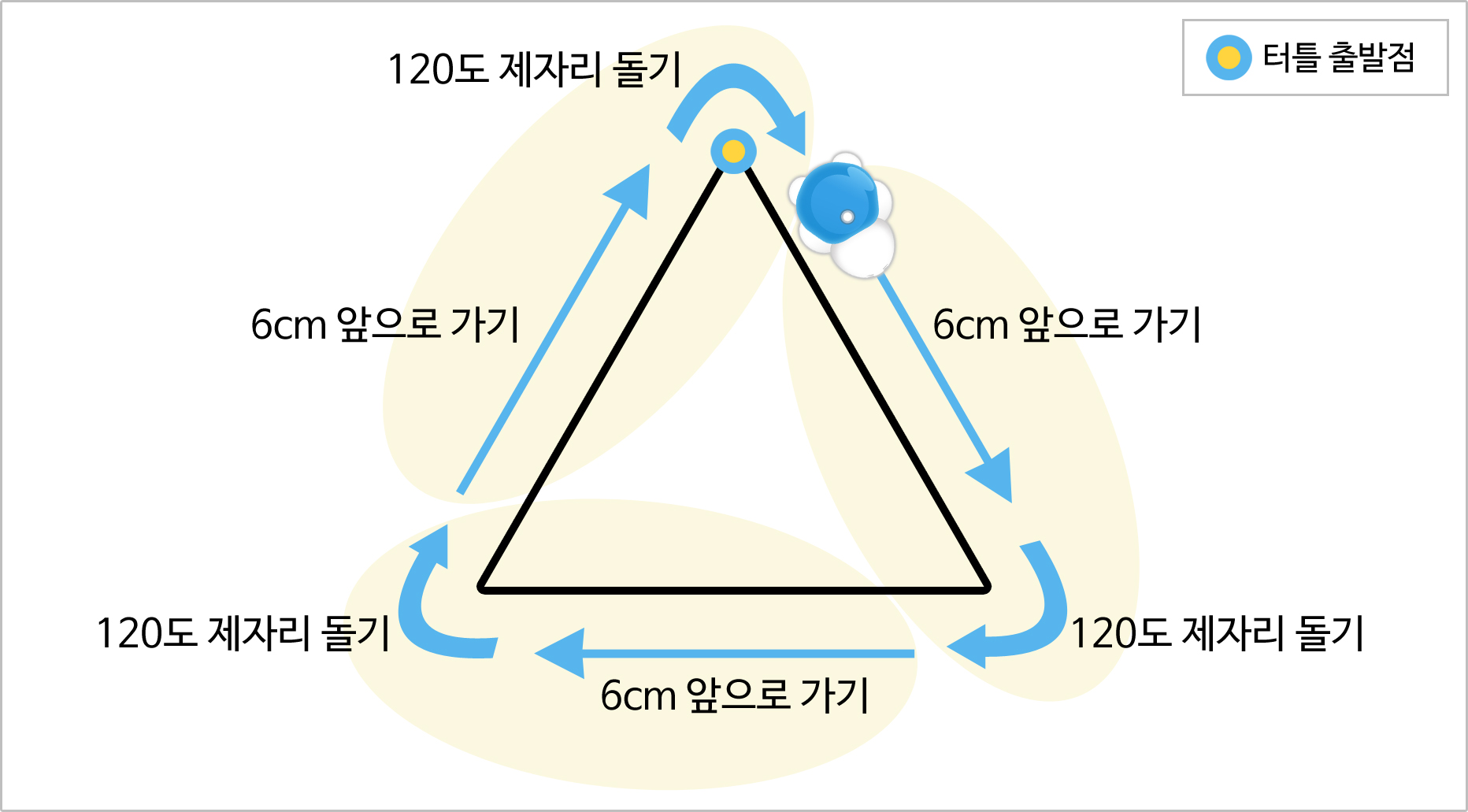
명령이 반복되는 부분을 생각해 보자.
1.6cm 앞으로 가기
2.120도 제자리 돌기
2.120도 제자리 돌기
3.6cm 앞으로 가기
4.120도 제자리 돌기
4.120도 제자리 돌기
5.6cm 앞으로 가기
6.120도 제자리 돌기
*3번 반복6.120도 제자리 돌기
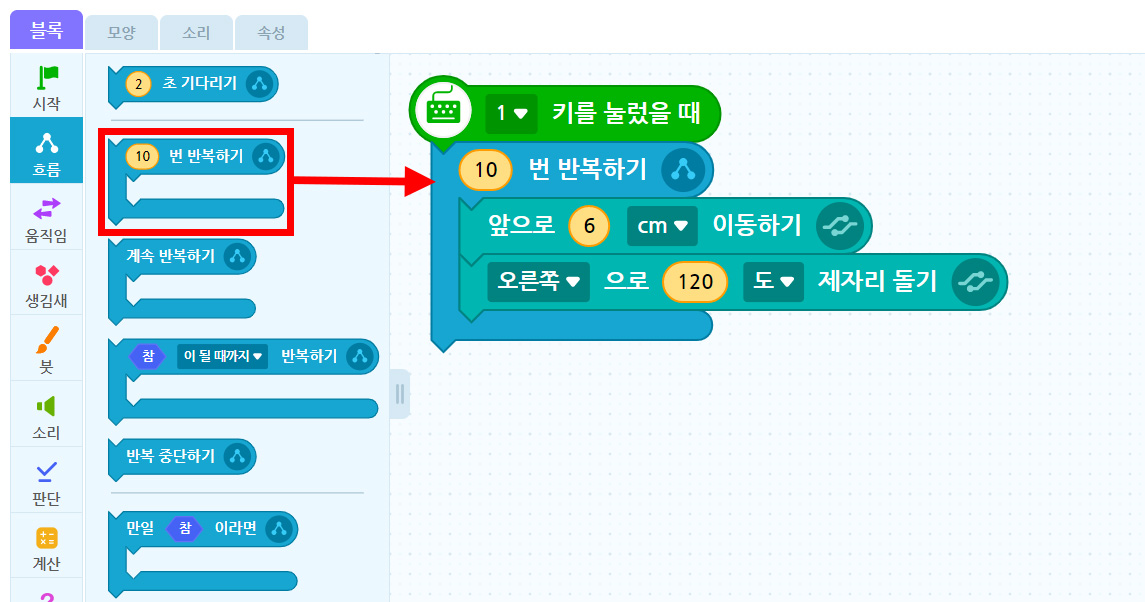
‘흐름’에서 반복하기 블록을 가져와서 넣어 준다.
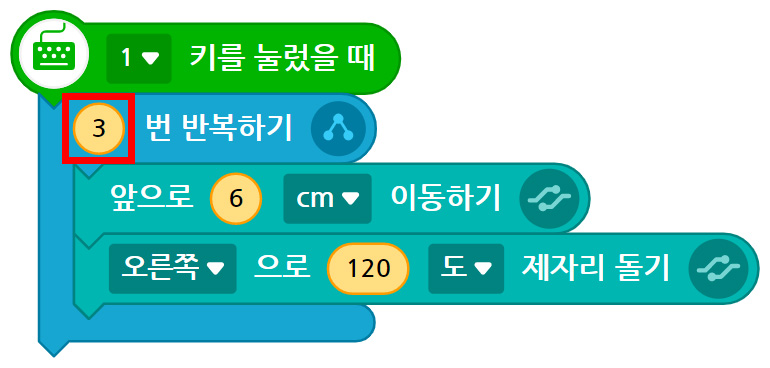
반복 횟수를 3으로 입력한다.
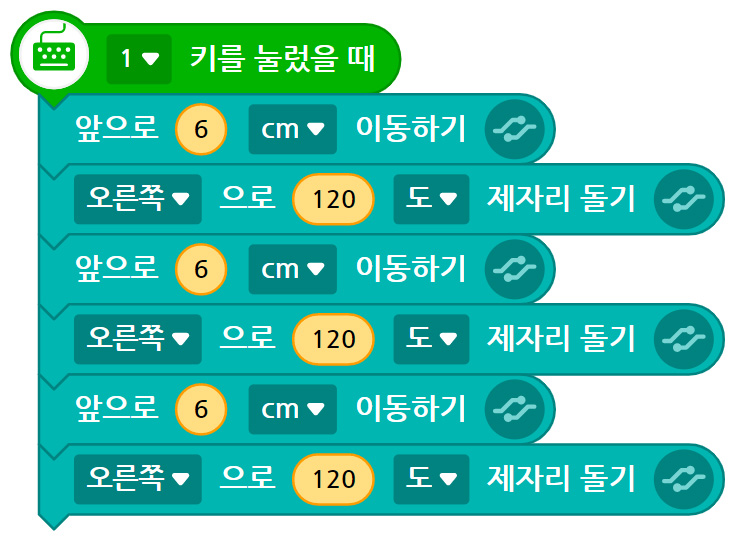
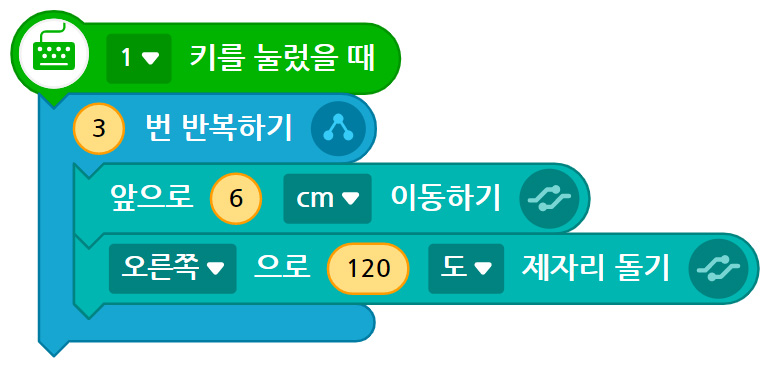
삼각형을 그리는 명령이 더 짧게 만들어졌다.
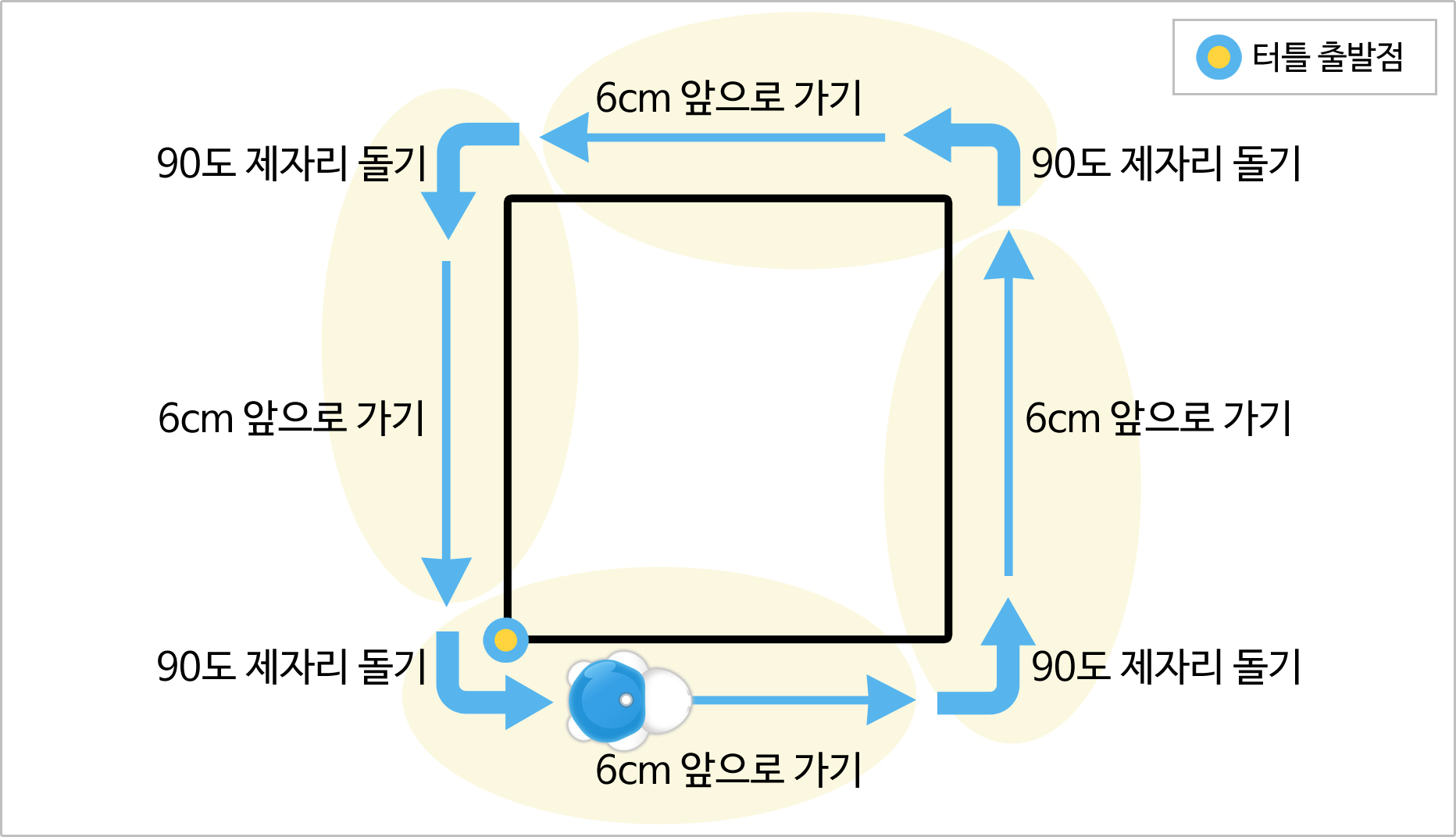
명령이 반복되는 부분을 생각해 보자.
1.6cm 앞으로 가기
2.90도 제자리 돌기
2.90도 제자리 돌기
3.6cm 앞으로 가기
4.190도 제자리 돌기
4.190도 제자리 돌기
5.6cm 앞으로 가기
6.90도 제자리 돌기
6.90도 제자리 돌기
7.6cm 앞으로 가기
8.90도 제자리 돌기
*4번 반복8.90도 제자리 돌기
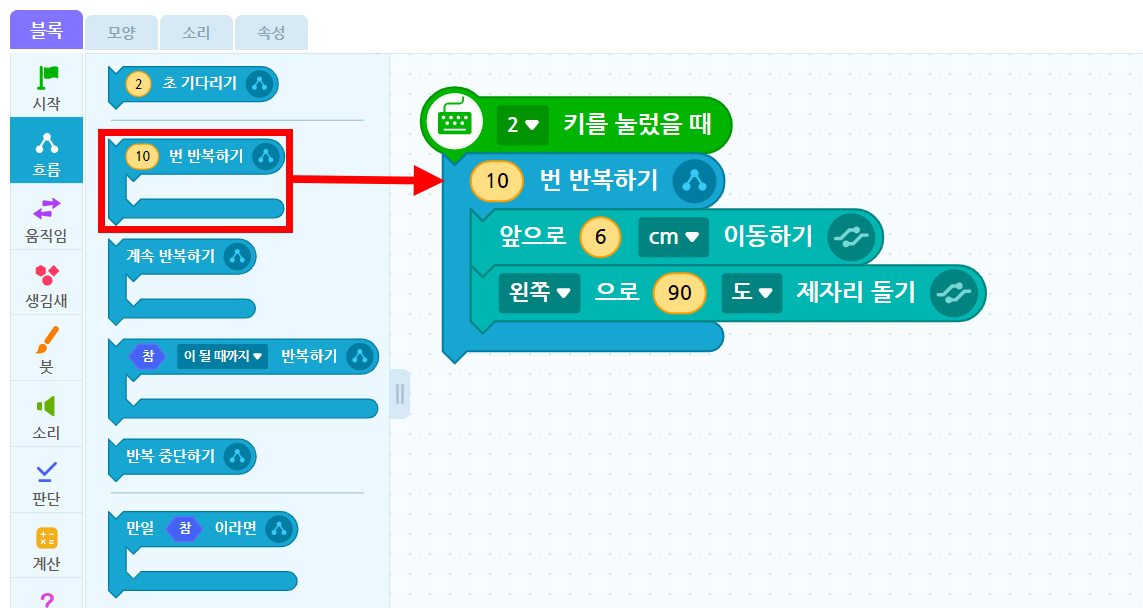
‘흐름’에서 반복하기 블록을 가져와서 넣어 준다.
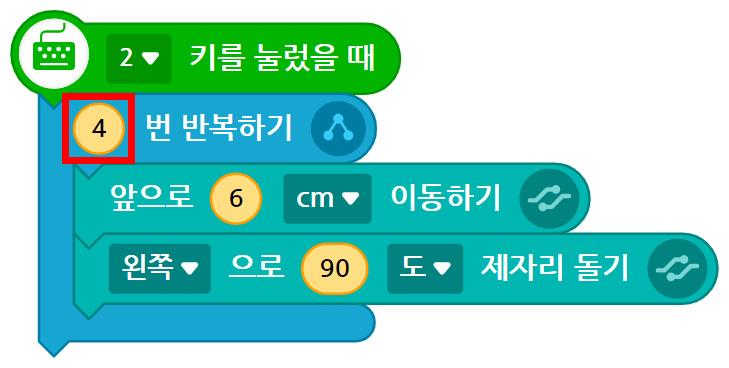
반복 횟수를 4로 입력한다.
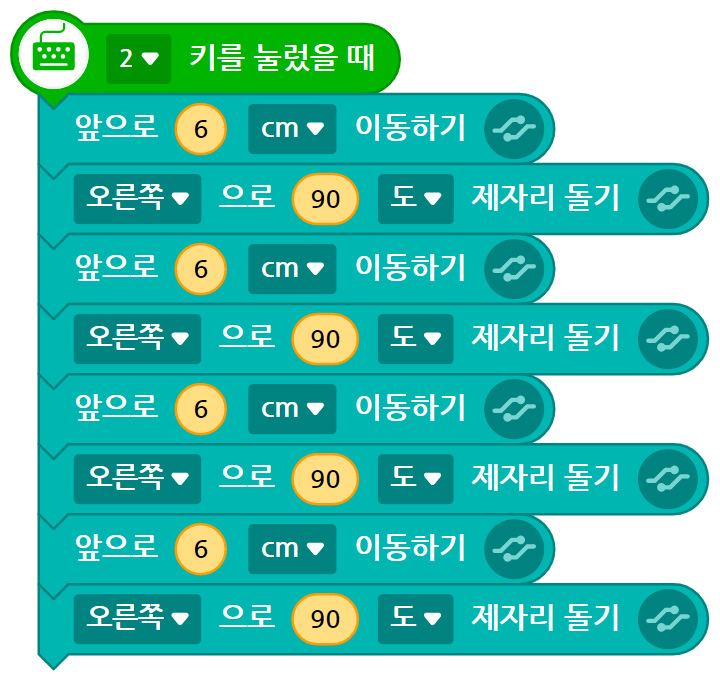
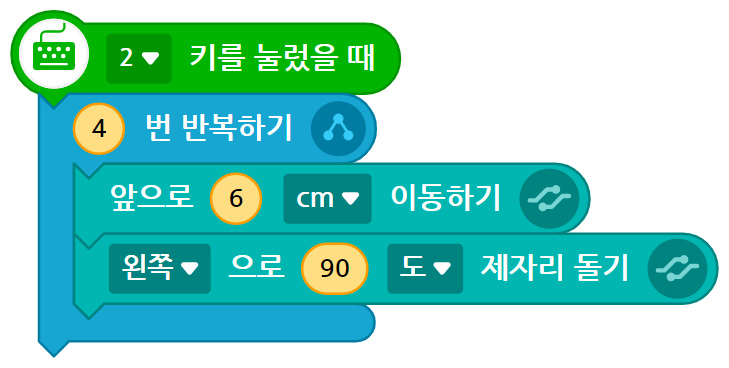
사각형을 그리는 명령이 더 짧게 만들어졌다.
삼각형을 반복해서 새로운 도형을 만들어 보자.
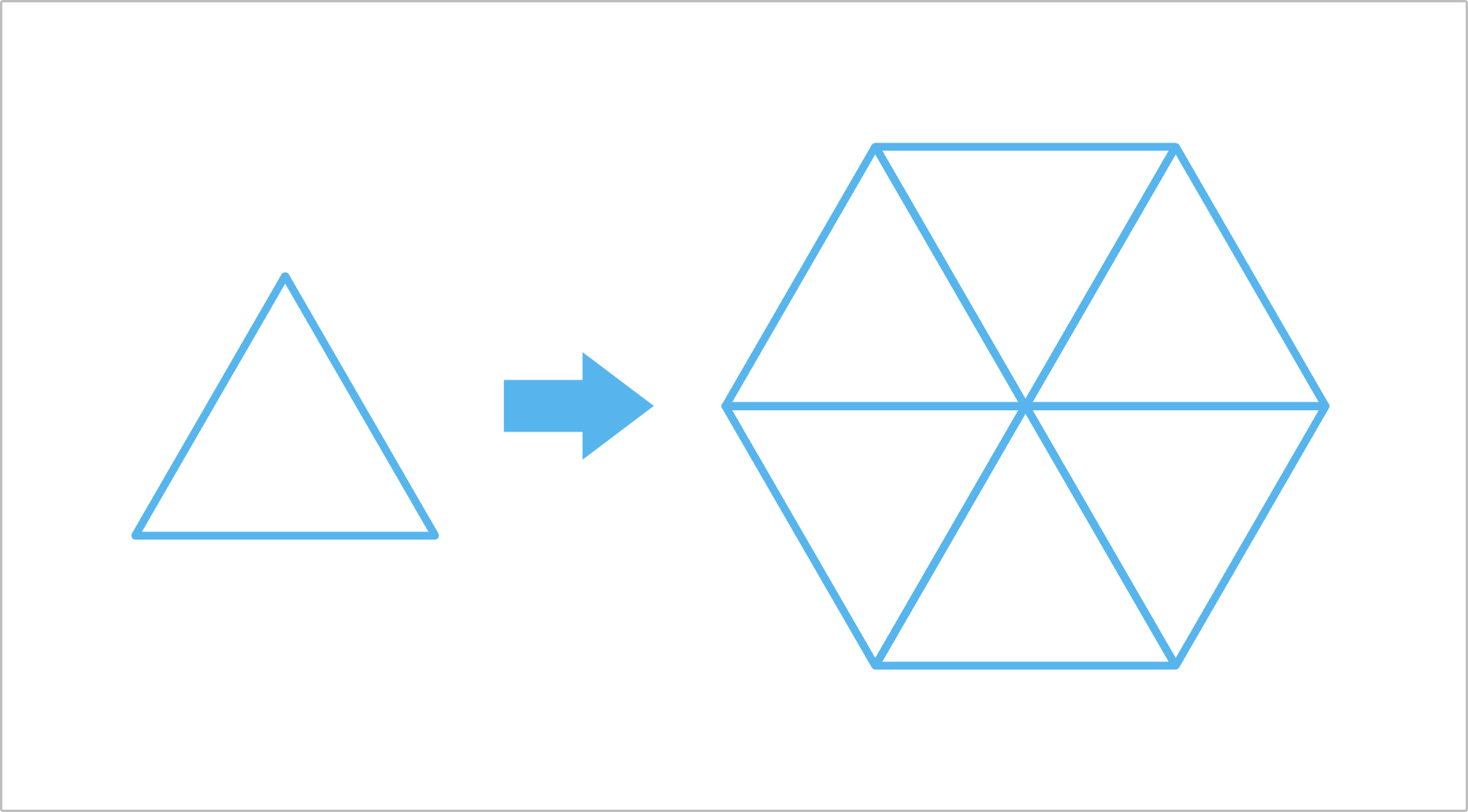
만들어 놓았던 삼각형에 블록을 추가하고 반복하여 다른 모양의 도형을 만들어 보자.
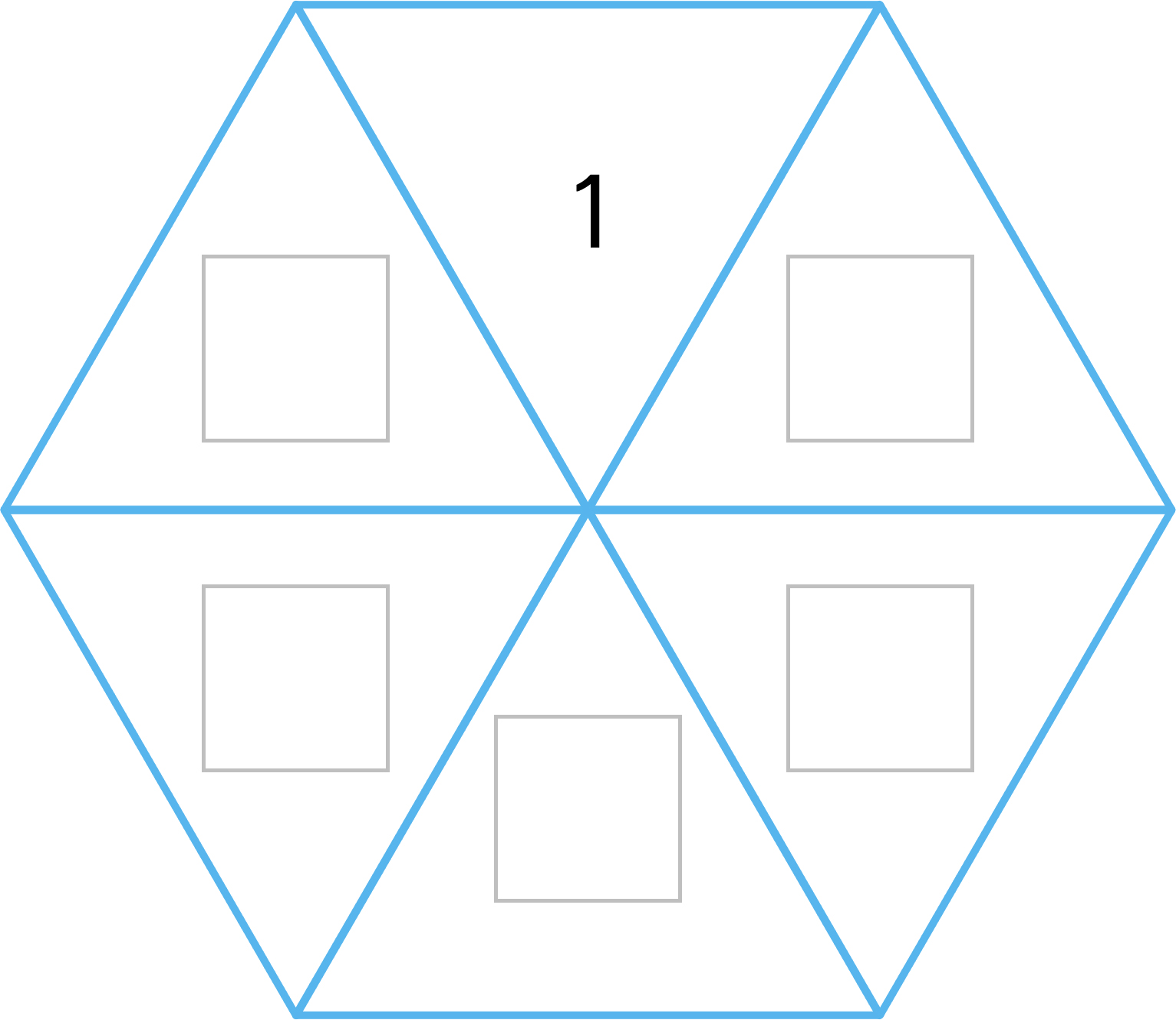
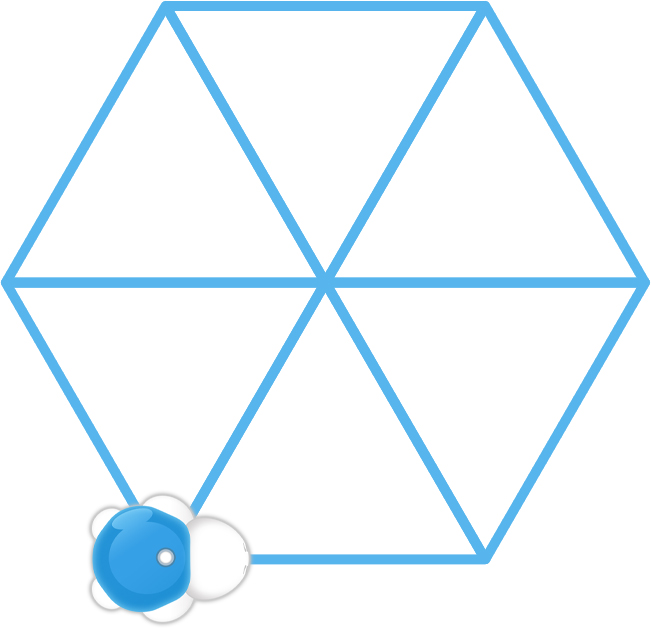
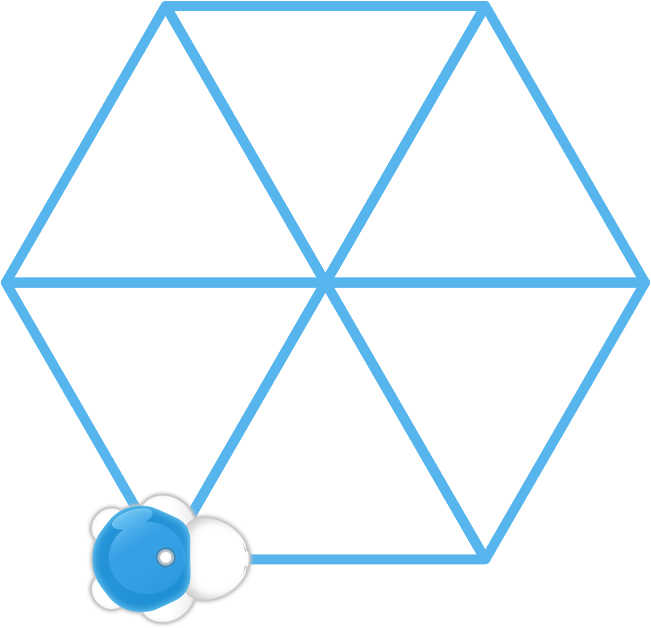
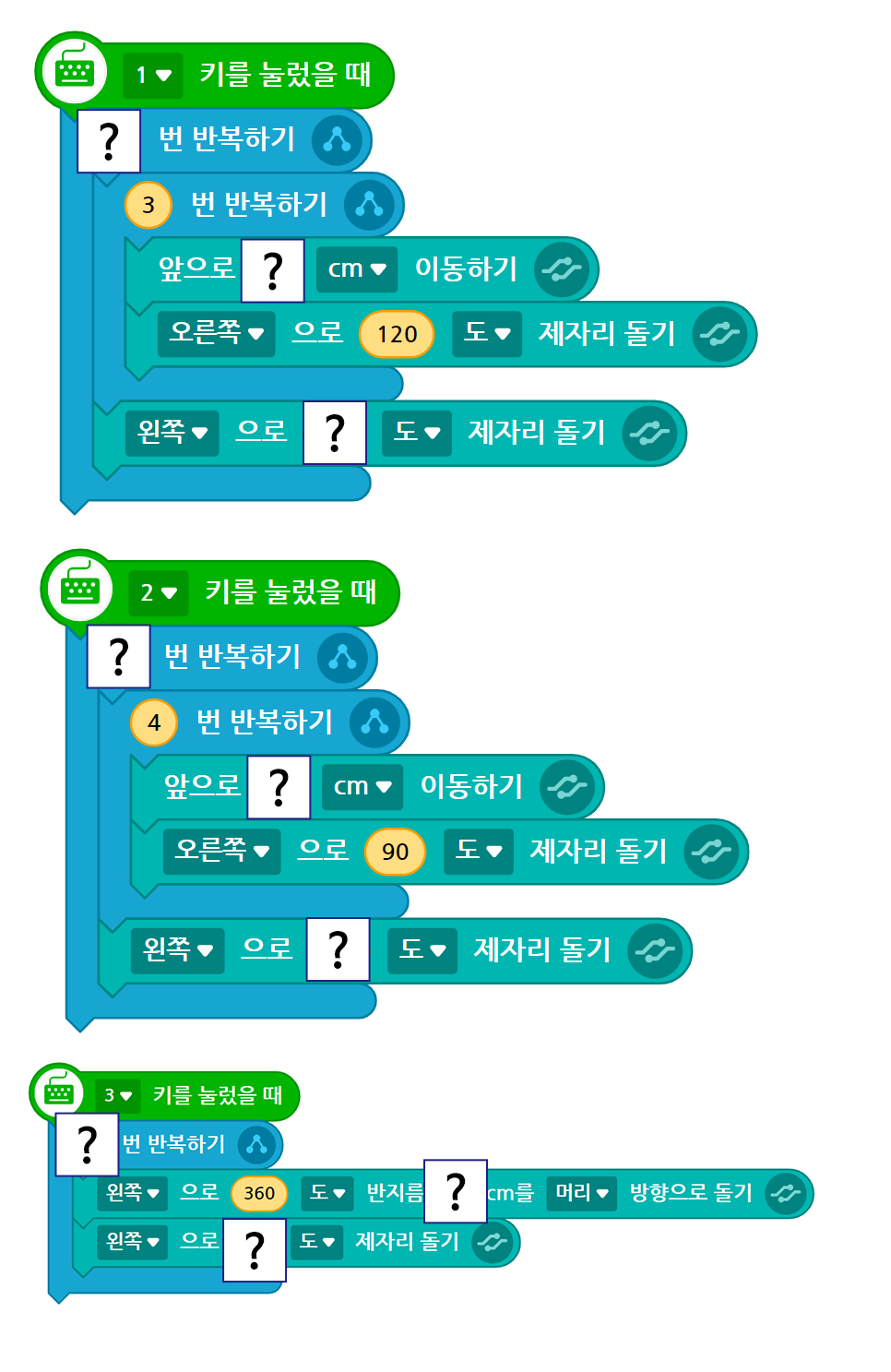
몇 개의 삼각형이 필요한지 삼각형을 찾아 숫자를 써 보자.
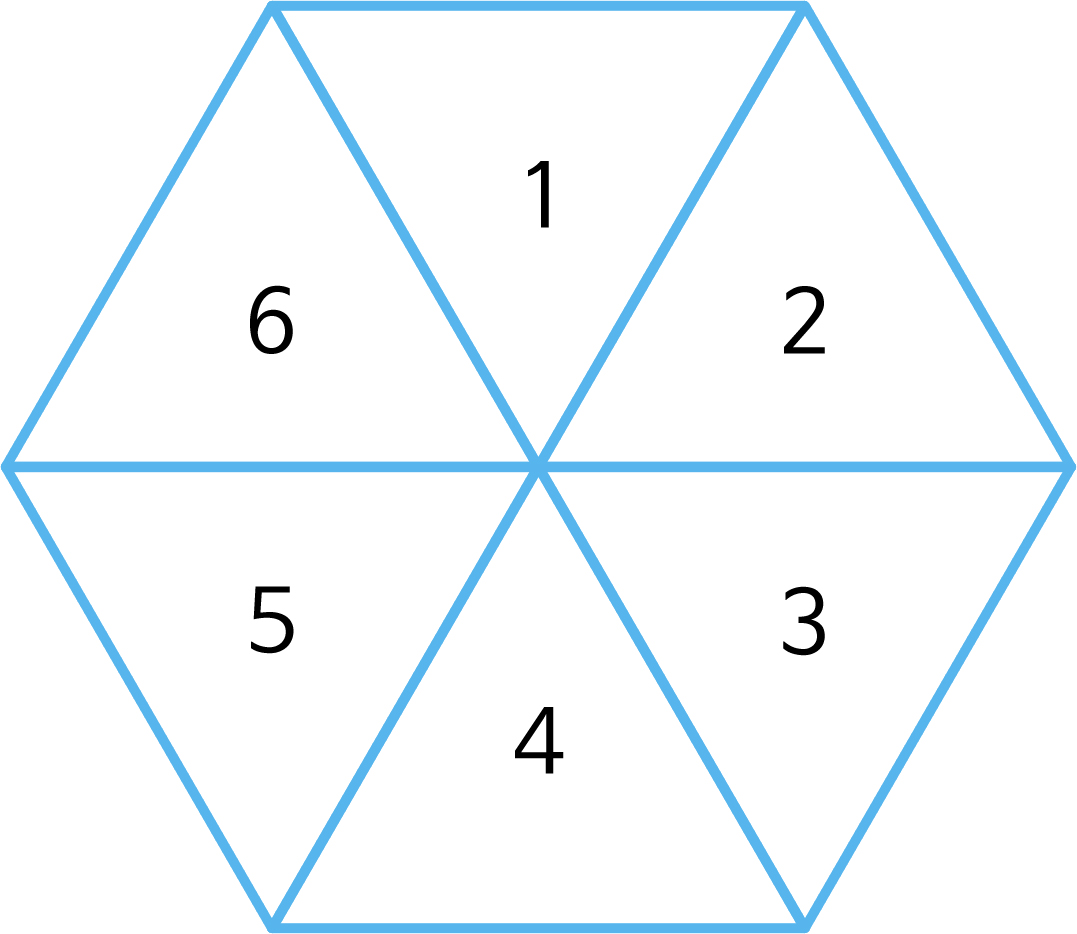
만들어 놓은 삼각형을 ( ) 번 반복하면 만들 수 있다
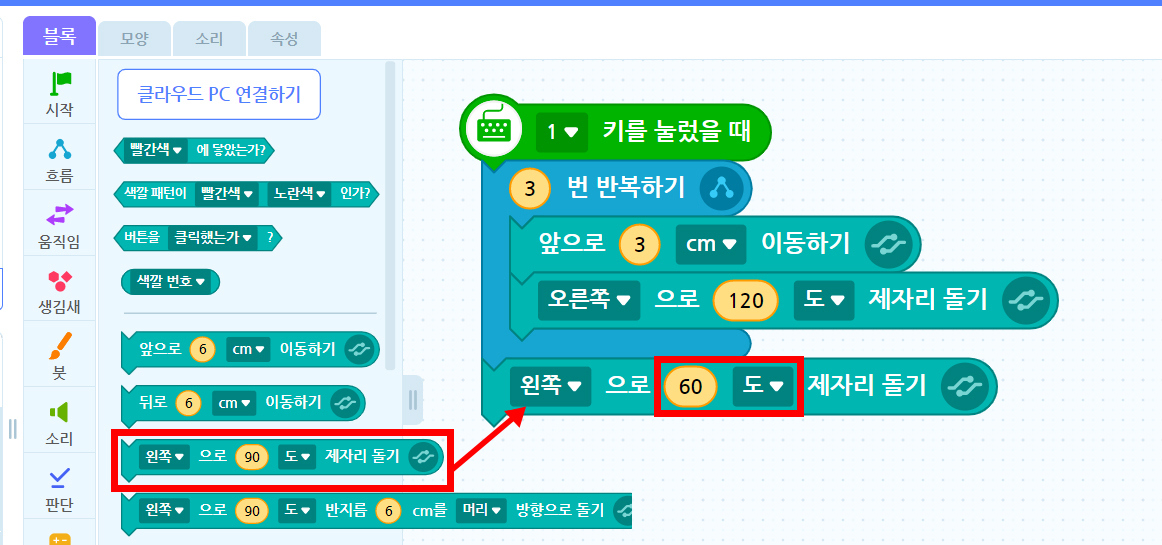
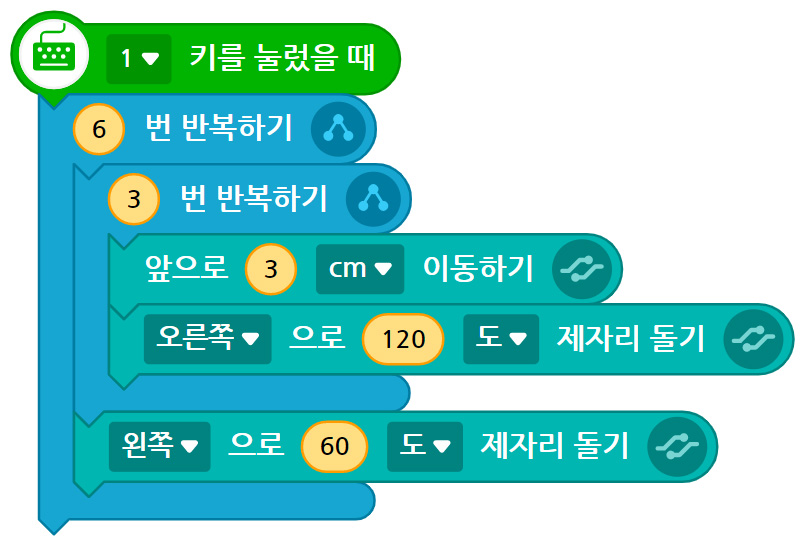
‘하드웨어’ 꾸러미의 ‘왼쪽으로 90도 제자리 돌기’ 블록을 가져와서 삼각형 명령 블록 밑에 넣어 준다. 90도를 60도로 바꾸어 준다.
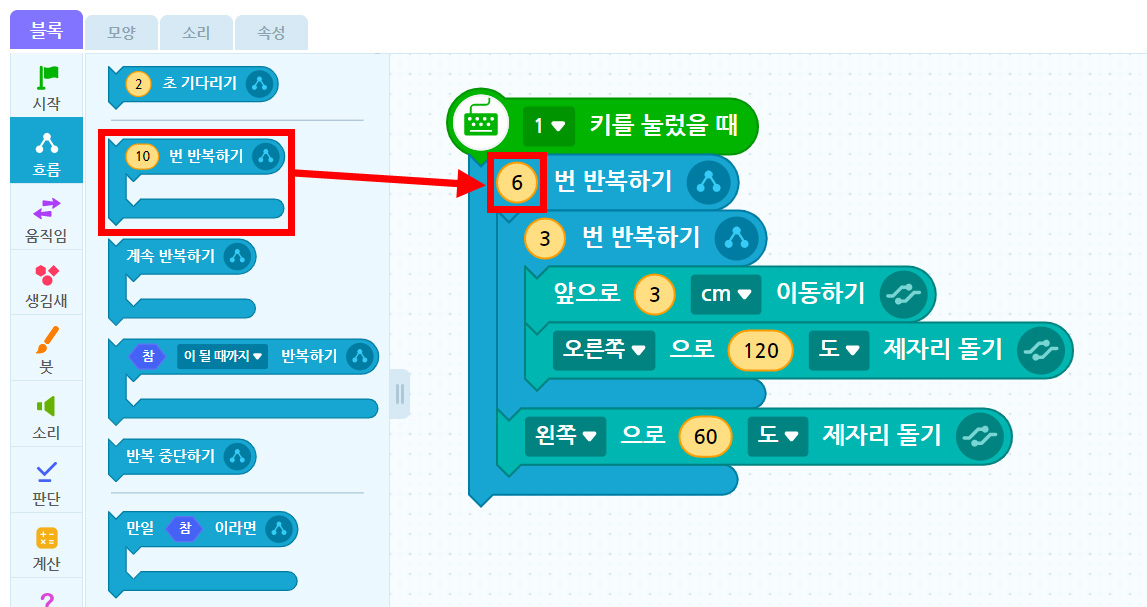
‘흐름’ 꾸러미에서 ‘10번 반복하기’ 블록을 가져와서 ‘1키를 눌렀을 때’ 블록 아래에 끼워 넣는다. 그리고 반복하기 숫자를 6으로 바꾸어 준다.
반복하기 안에 만들어 놓았던 삼각형 명령블록들을 다시 넣어 준다.
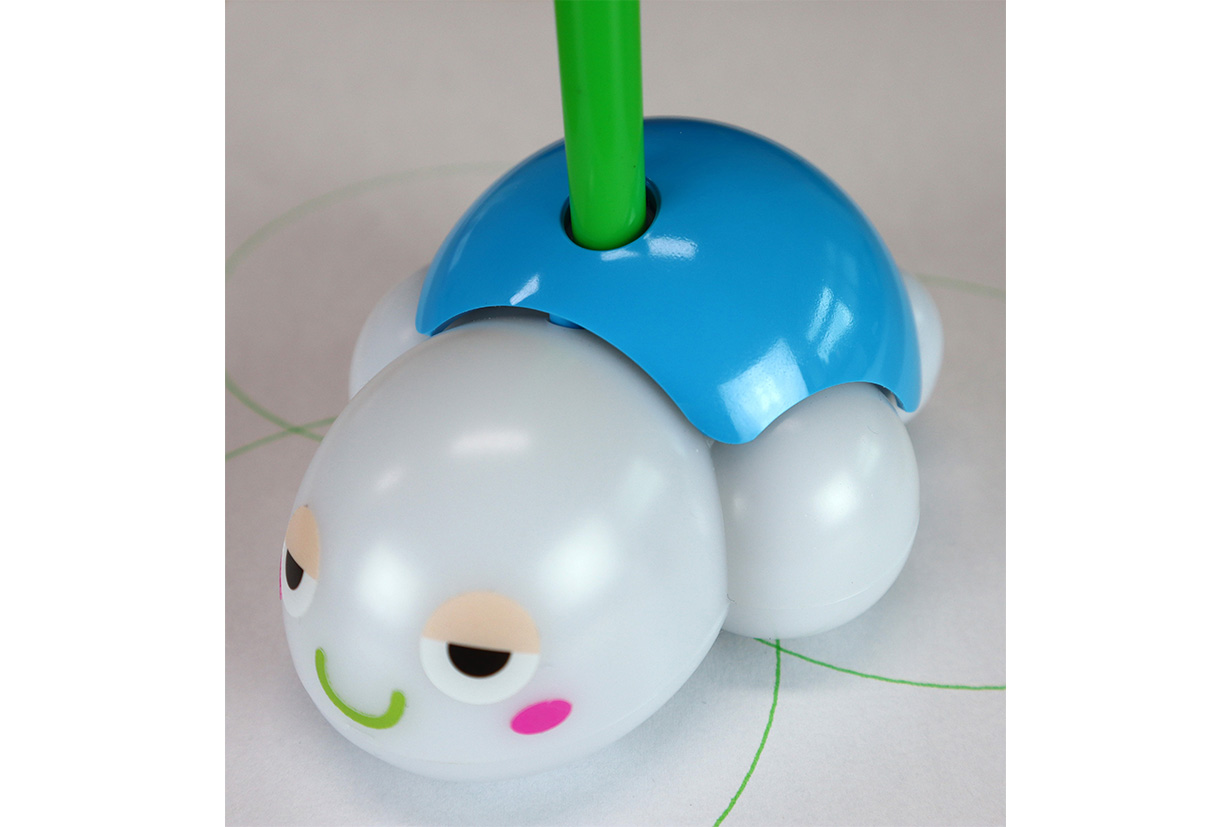
터틀 로봇에 펜을 꽂는다.
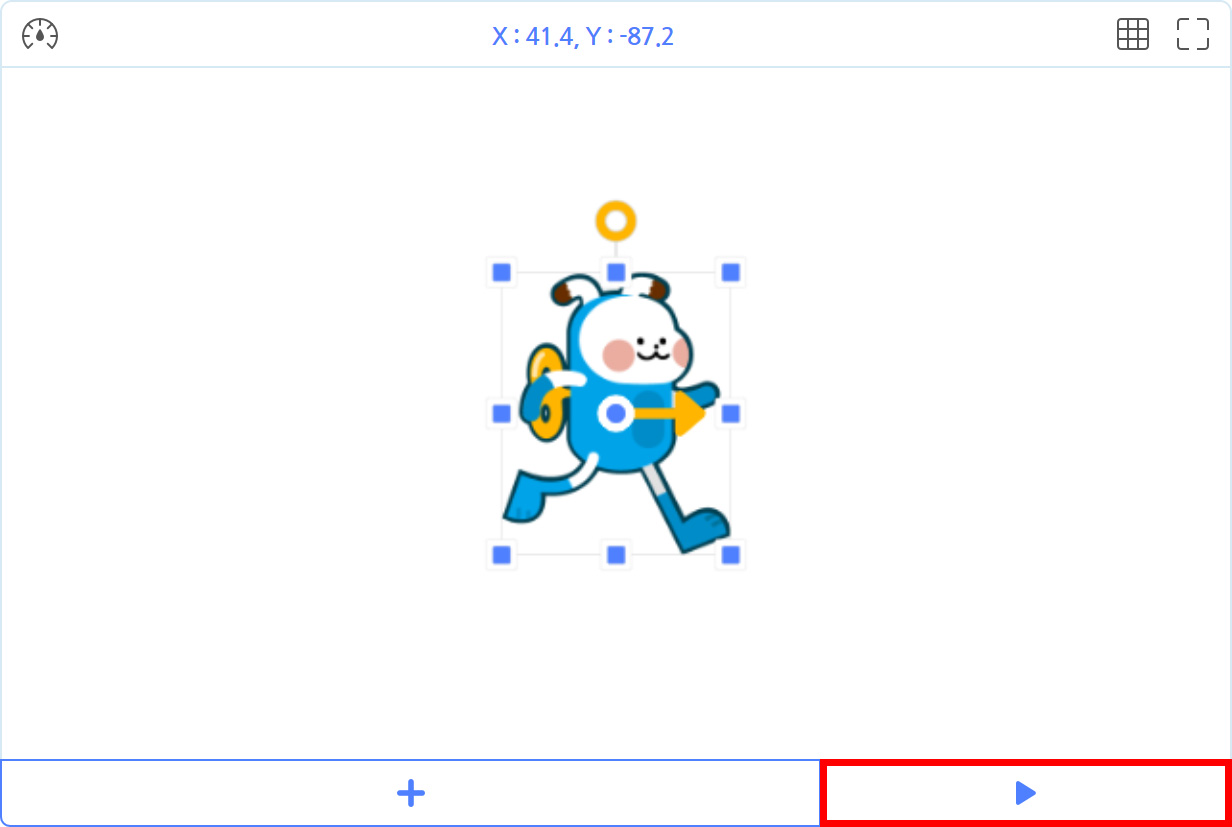
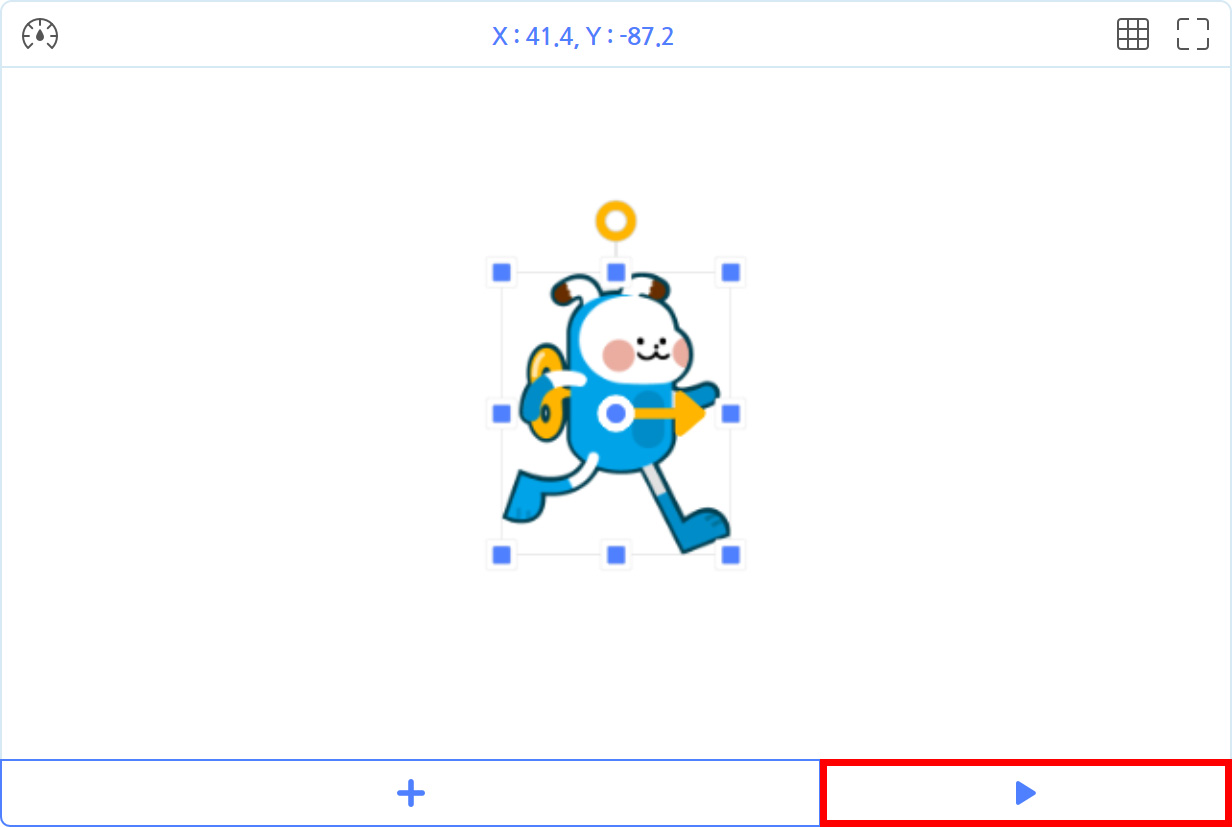
실행화면에서 ▶시작하기 버튼을 누른다.
키보드 숫자 1을 누른다.
터틀 로봇이 삼각형을 반복해서 도형을 그린다.
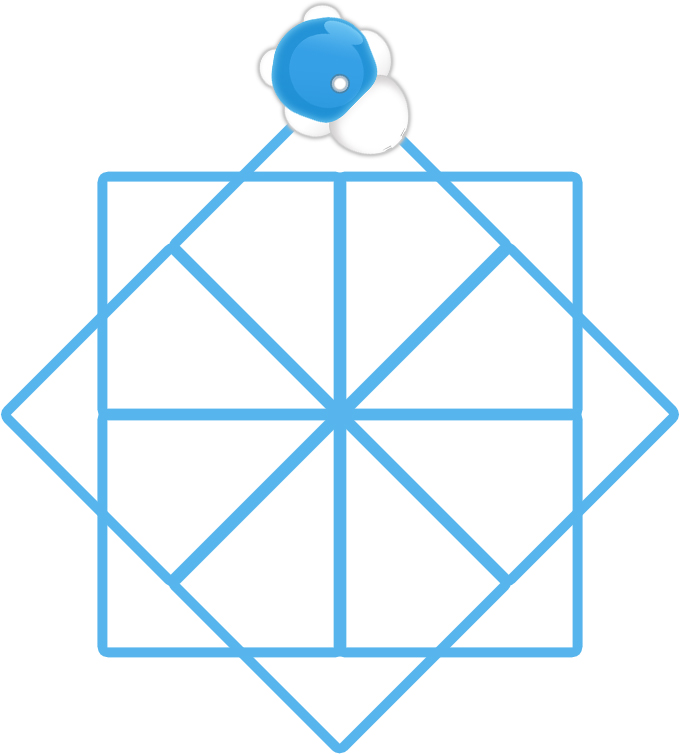
사각형을 반복해서 새로운 도형을 만들어 보자.
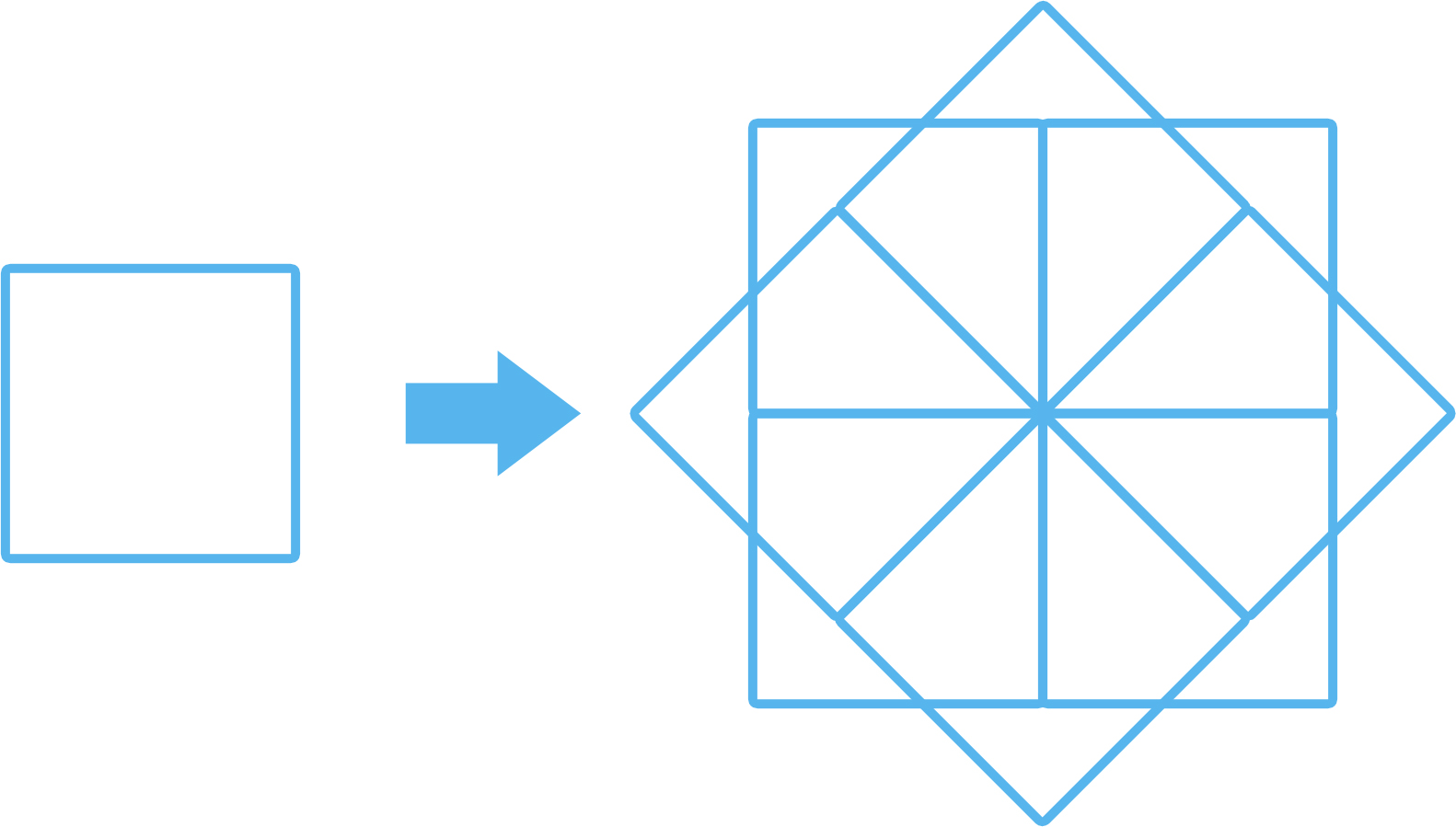
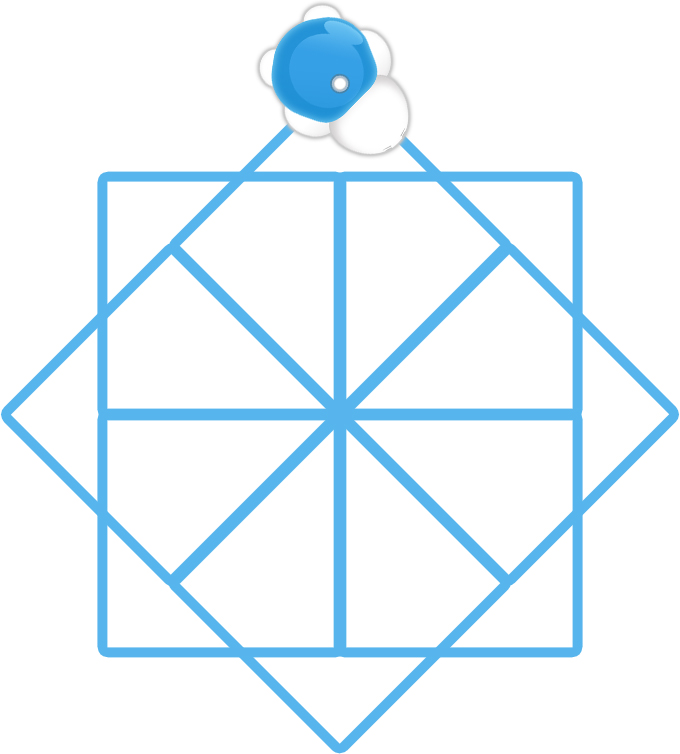
만들어 놓았던 사각형에 블록을 추가하고 반복하여 다른 모양의 도형을 만들어 보자.
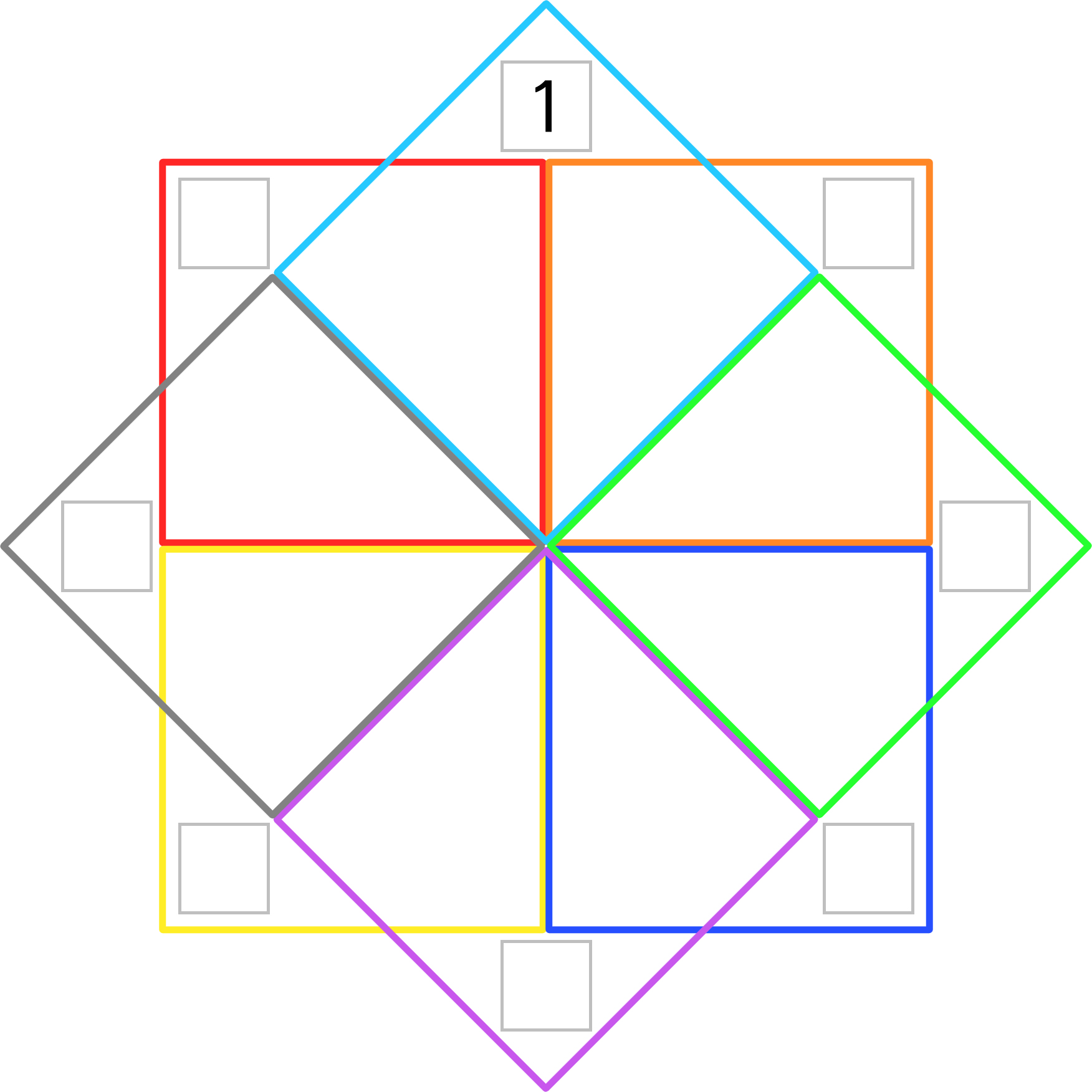
몇 개의 사각형이 필요한지 사각형을 찾아 숫자를 써 보자.
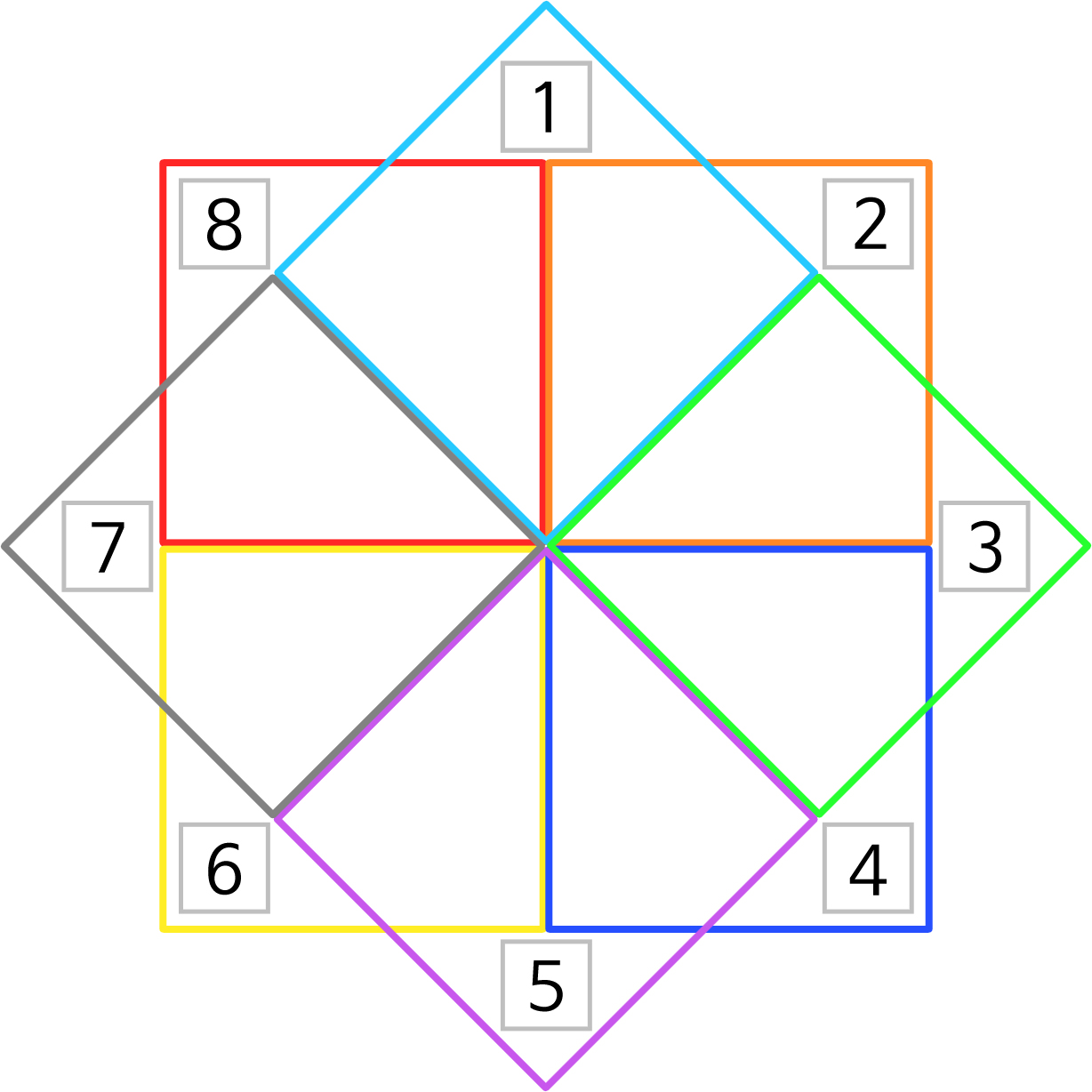
만들어 놓은 사각형을 ( ) 번 반복하면 만들 수 있다.
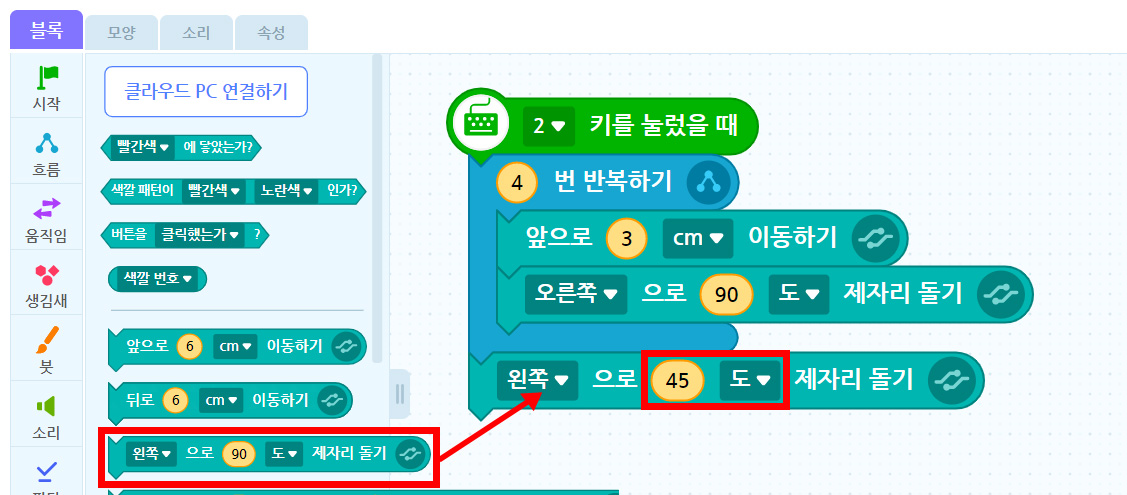
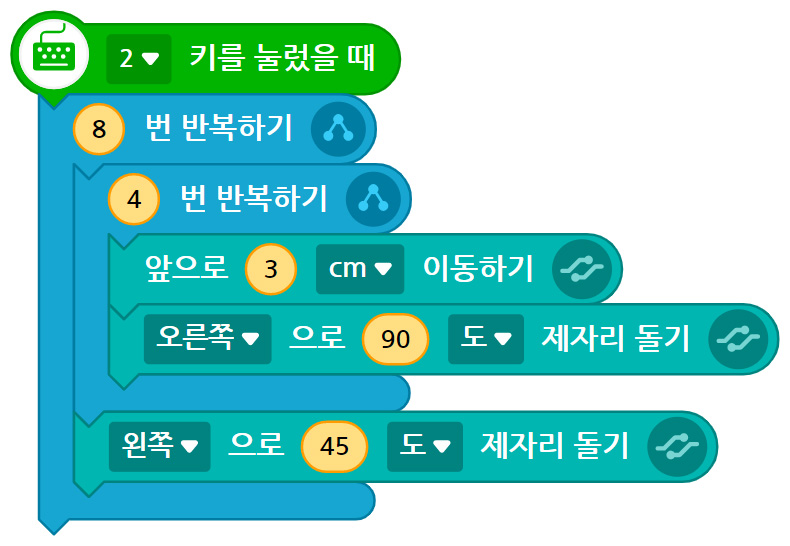
‘하드웨어’ 꾸러미의 ‘왼쪽으로 90도 제자리 돌기’ 블록을 가져와서 사각형 명령 블록 밑에 넣어 준다. 90도를 45도로 바꾸어 준다.
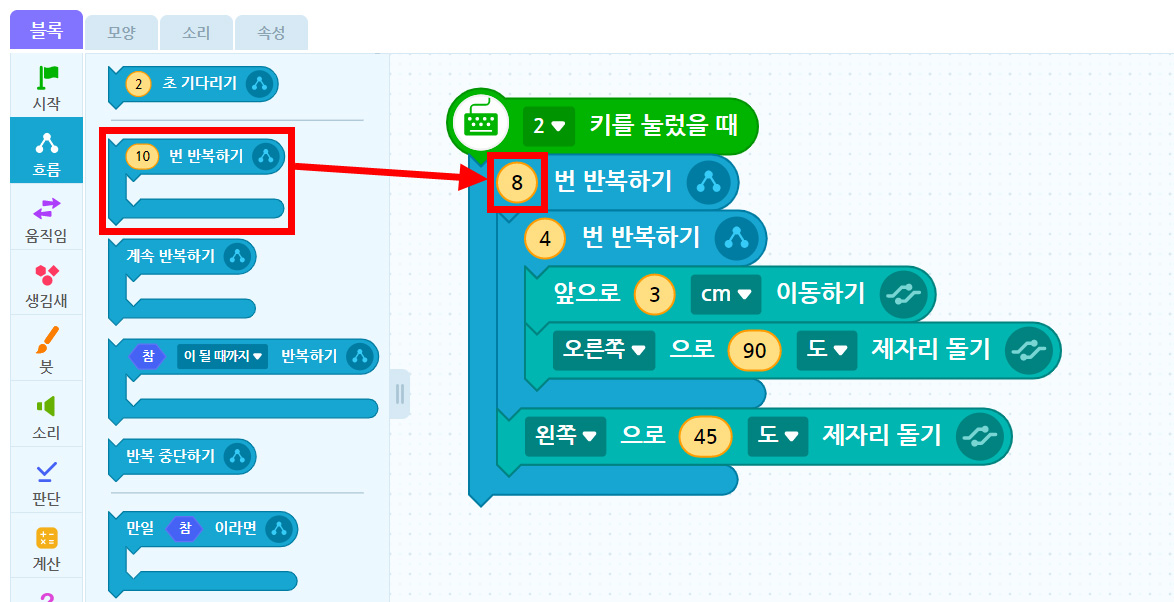
‘흐름’ 꾸러미에서 ‘10번 반복하기’ 블록을 가져와서 ‘2키를 눌렀을 때’ 블록 아래에 끼워 넣는다. 그리고 반복하기 숫자를 8로 바꾸어 준다.
반복하기 안에 만들어 놓았던 사각형 명령블록들을 다시 넣어 준다.
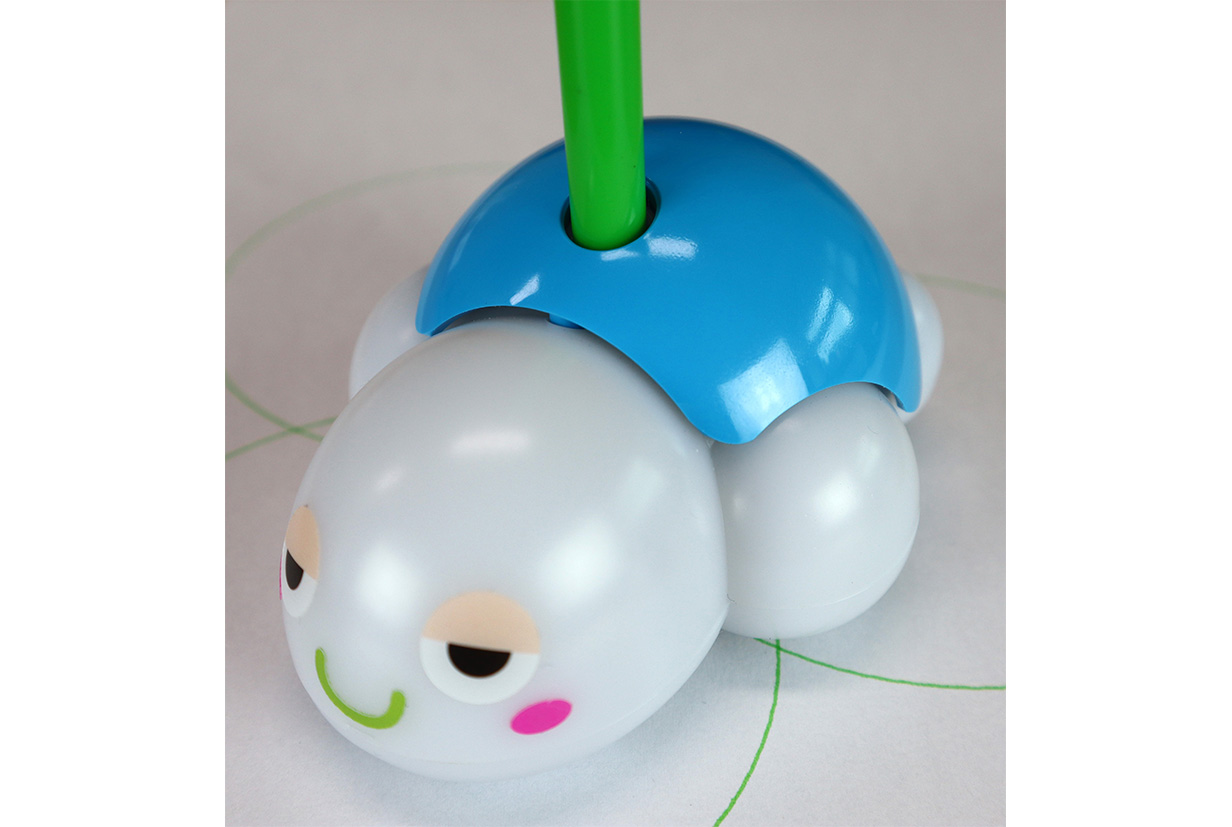
터틀 로봇에 펜을 꽂는다.
실행화면에서 ▶시작하기 버튼을 누른다.
키보드 숫자 2를 누른다.
터틀 로봇이 사각형을 반복해서 도형을 그린다.
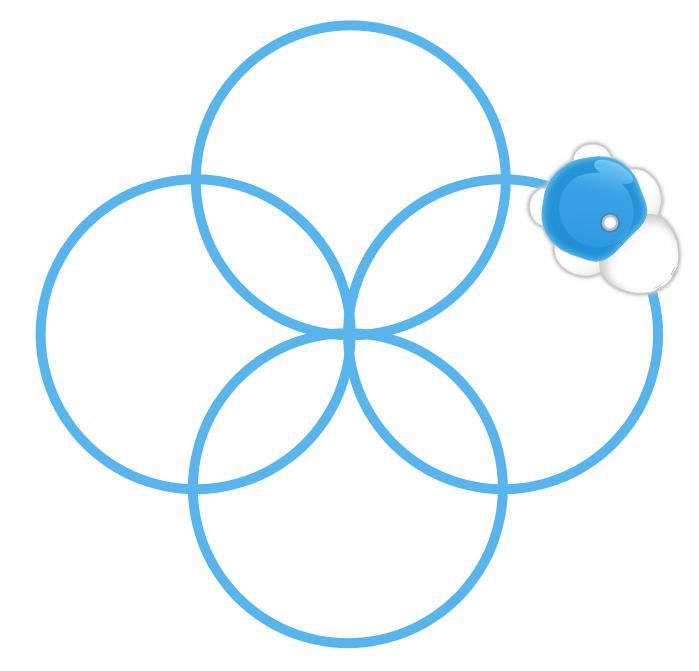
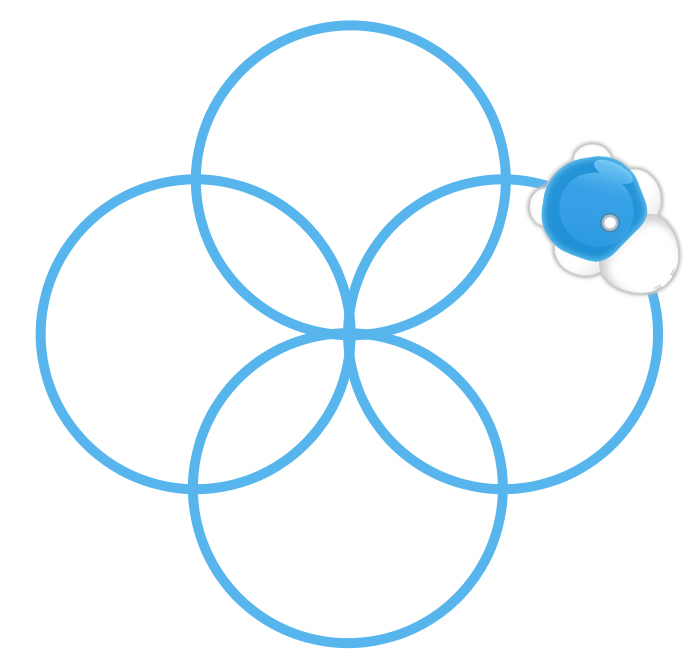
원을 반복해서 새로운 도형을 만들어 보자.
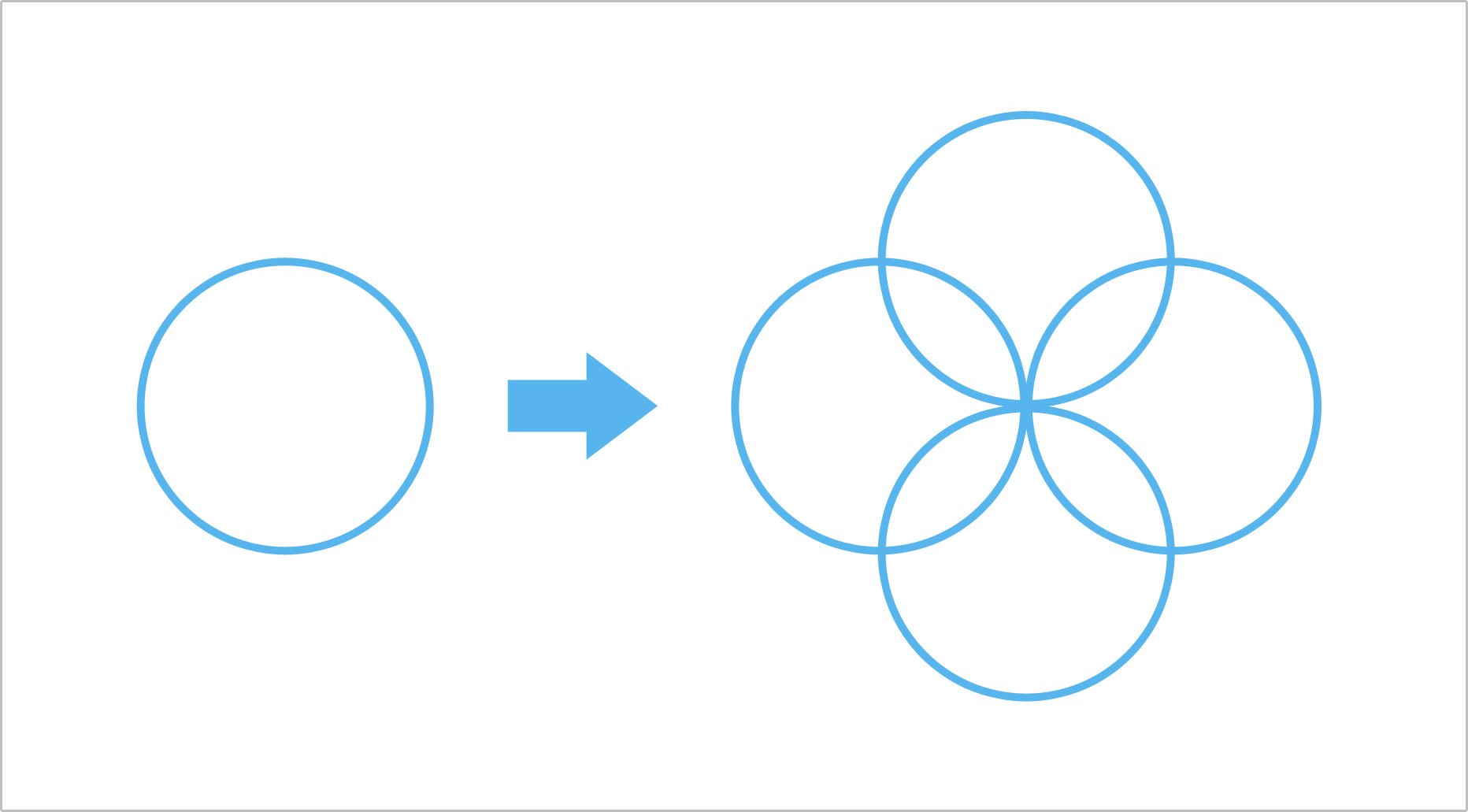
만들어 놓았던 사각형에 블록을 추가하고 반복하여 다른 모양의 도형을 만들어 보자
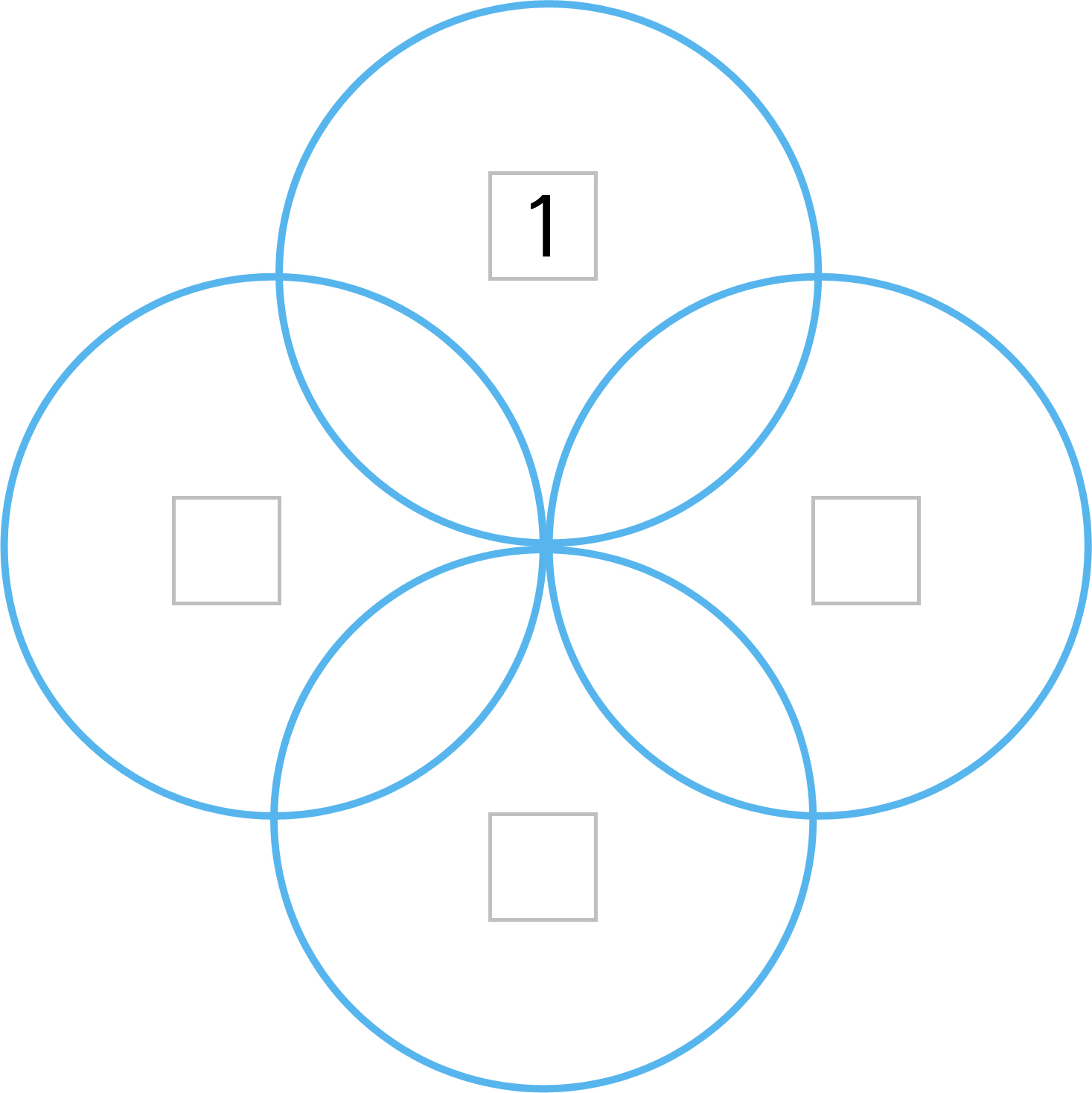
몇 개의 원이 필요한지 원을 찾아 숫자를 써 보자.
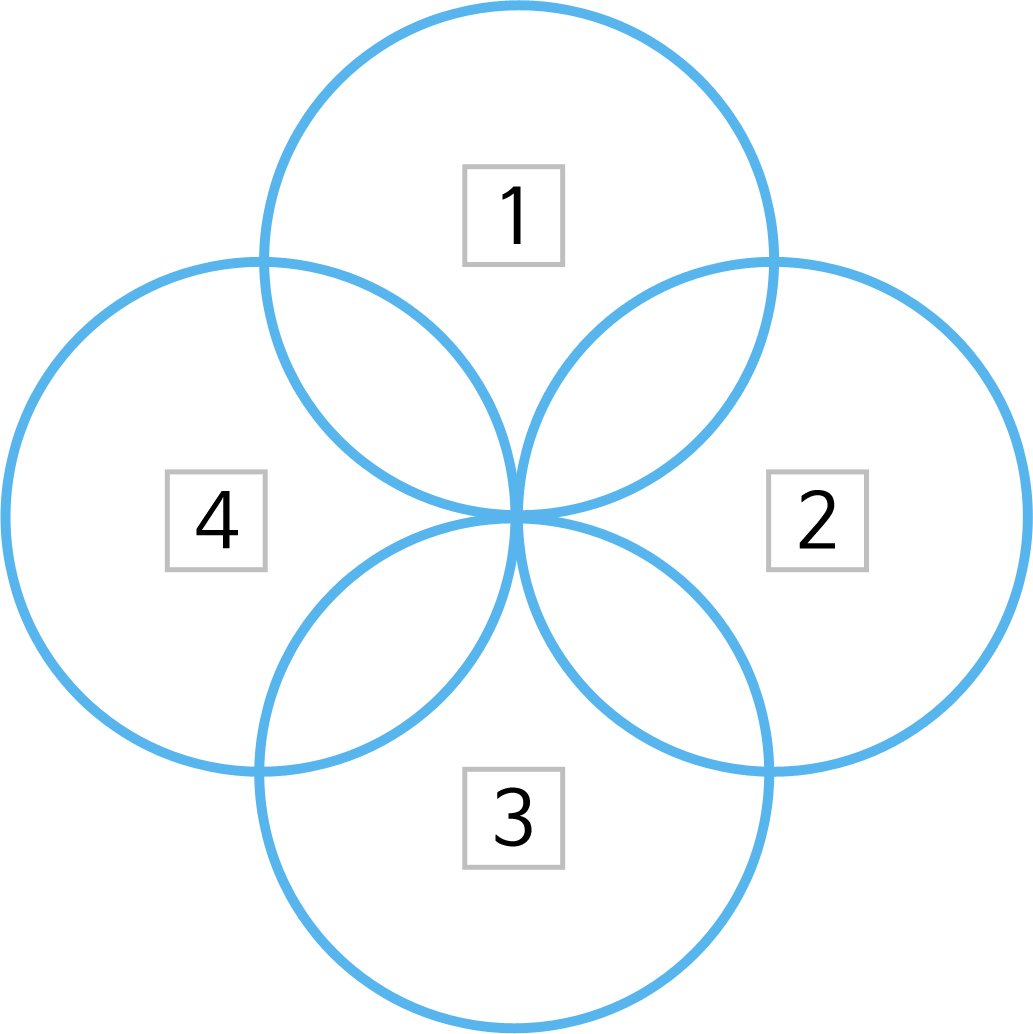
만들어 놓은 원을 ( ) 번 반복하면 만들 수 있다.
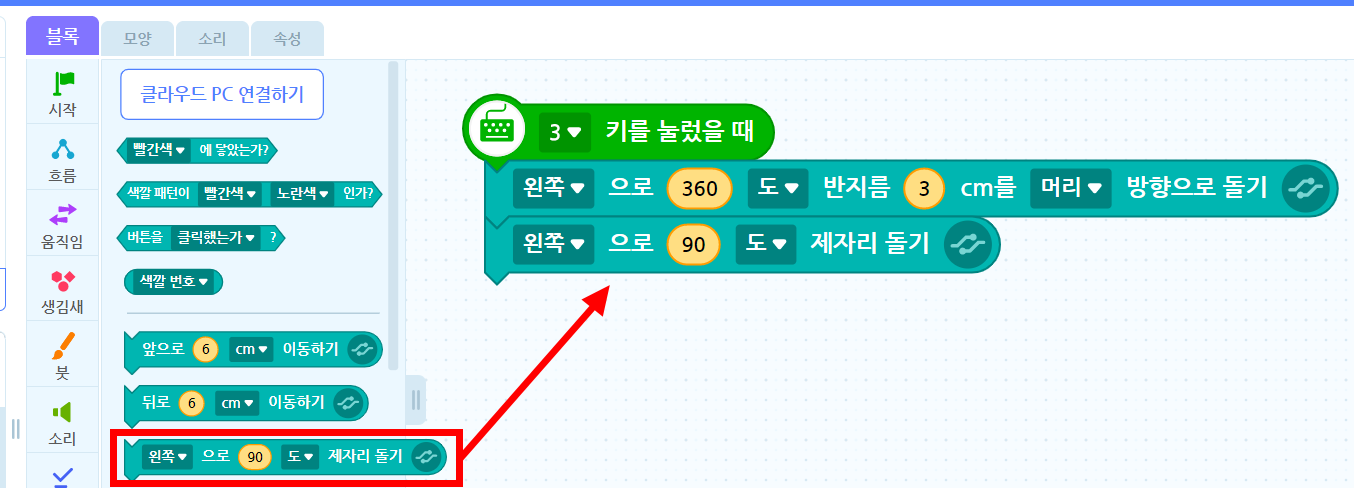
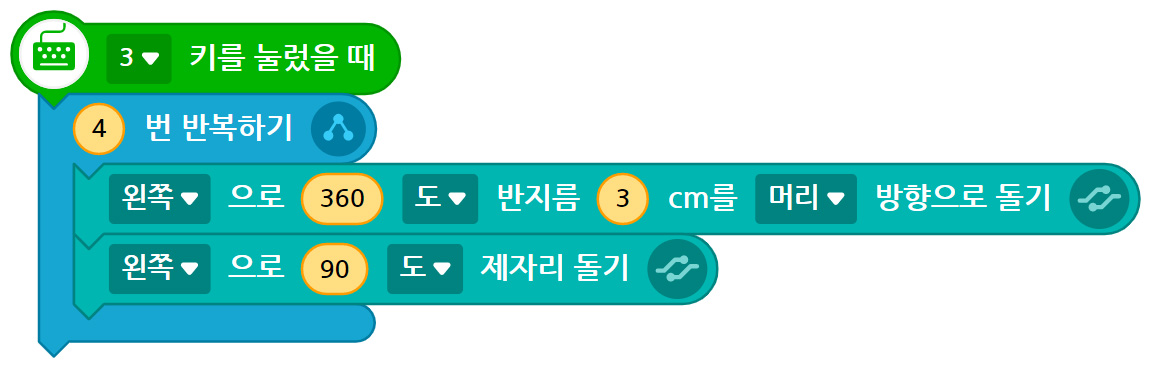
‘하드웨어’ 꾸러미의 ‘왼쪽으로 90도 제자리 돌기’ 블록을 가져와서 원을 만드는 명령 블록 밑에 넣어 준다.
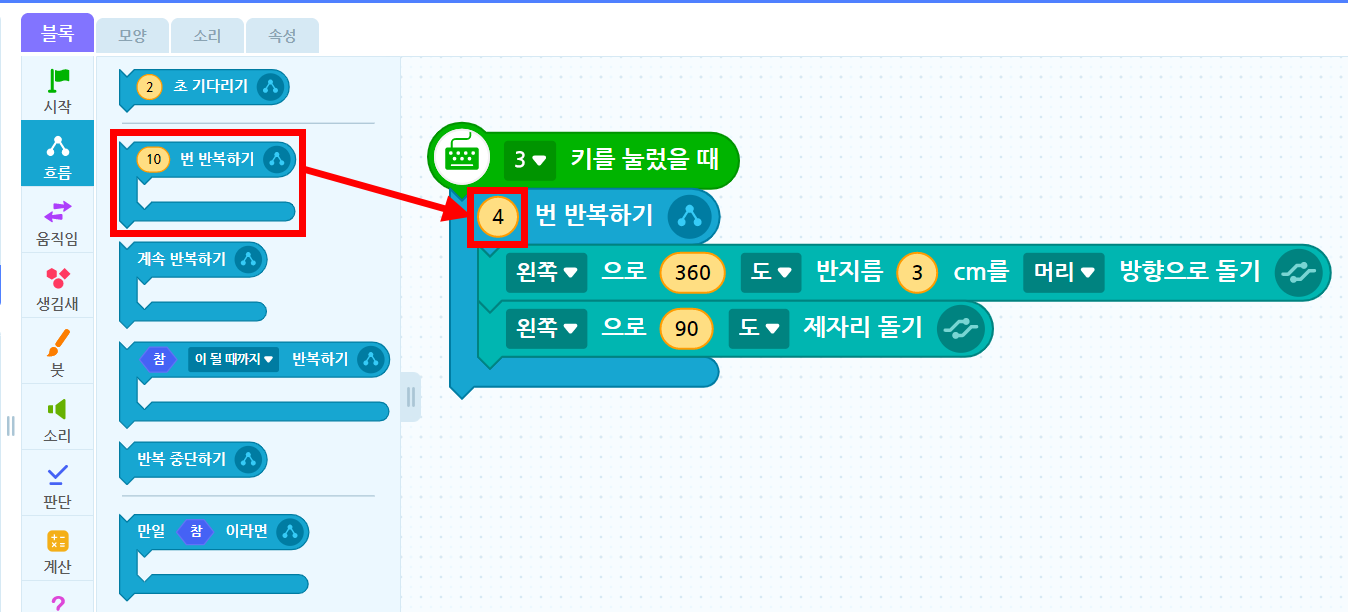
‘흐름’ 꾸러미에서 ‘10번 반복하기’ 블록을 가져와서 ‘3키를 눌렀을 때’ 블록 아래에 끼워 넣는다. 그리고 반복하기 숫자를 4로 바꾸어 준다. 반복하기 안에 만들어 놓았던 원 명령블록들을 다시 넣어 준다.
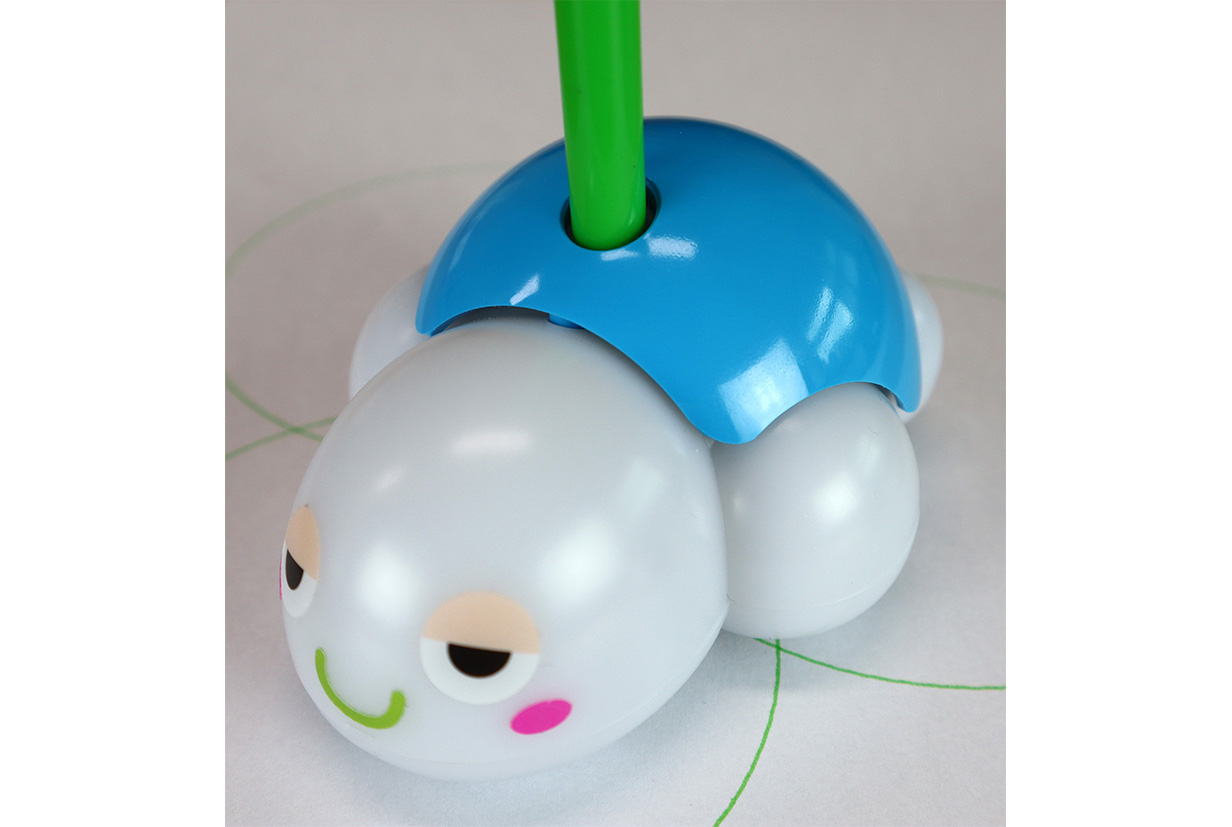
터틀 로봇에 펜을 꽂는다.
실행화면에서 ▶시작하기 버튼을 누른다.
키보드 숫자 3를 누른다.
터틀 로봇이 사각형을 반복해서 도형을 그린다.
생각해보기
길이와 각도를 바꿔서 다양한 도형을 만들어 보았나요?
내가 만든 도형의 제목을 지어 보세요.
활동지 4-1
나만의 패턴 만들기
활동지 4-1
나만의 패턴 만들기
길이와 각도를 바꿔서 나만의 패턴을 만들어 보자. 패턴을 이용해 옷을 디자인해 보자.
예터틀로봇을 이용한 패턴 디자인 그리기
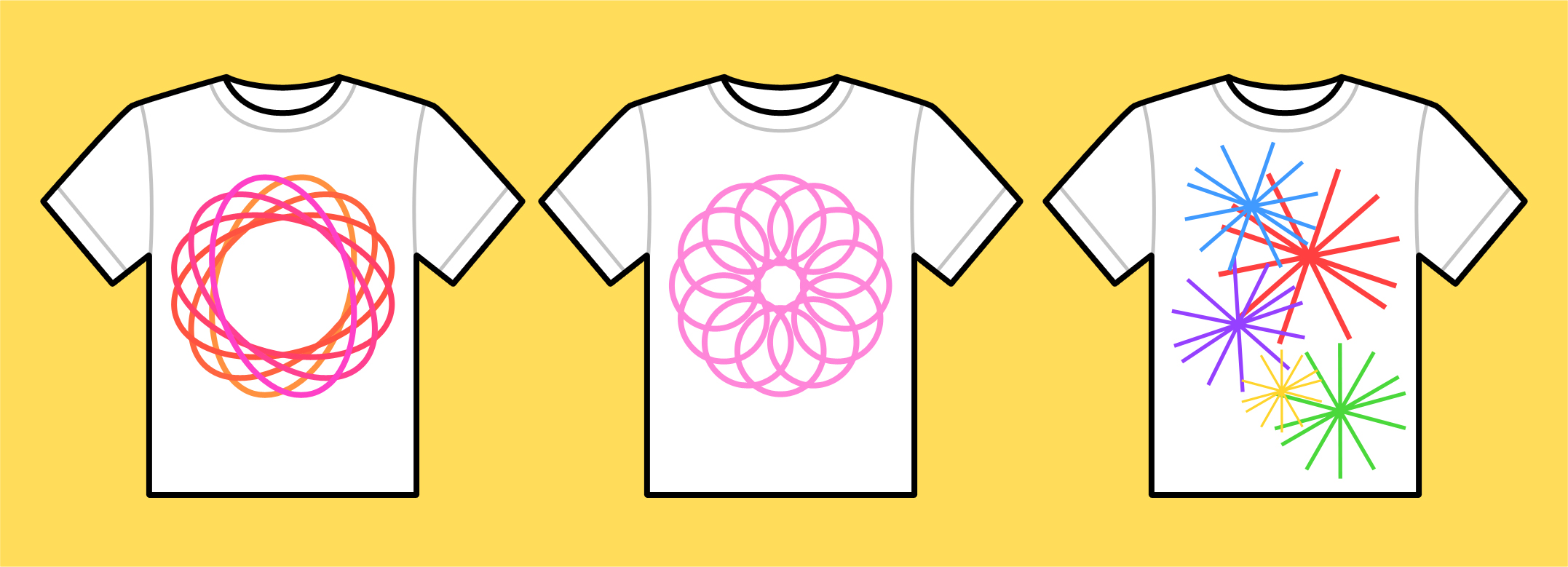
내가 원하는 도형의 모습을 생각하며, 길이와 각도와, 반복 숫자를 바꾸어 보자.
활동지 4-2
터틀과 함께라면 나도 디자이너!
활동지 4-2
터틀과 함께라면 나도 디자이너!