1-2. 엔트리와 만나기
【궁금해요! 함께 알아봐요!】
1. 엔트리는 어떻게 사용하면 될까요?
2. 엔트리로 무엇을 할 수 있을까요?
엔트리 사용을 위해, 엔트리 홈페이지에 접속하고, 화면의 주요 내용을 익히는 단원이다. 학생들이 엔트리를 살펴보며 메뉴를 익히고, 학습모드를 통해 블록을 선택하여 연결하는 방법과 기본적인 원리를 익히도록 한다.
1안녕! 엔트리!
활동1
엔트리 사용 준비하기
활동
1
엔트리 사용 준비하기

[준비물]
엔트리 프로그램, PC
엔트리 프로그램, PC
[활동팁]
1.엔트리 PC버전을 설치하면 인터넷이 안 되는 환경에서도 블록 실습이 가능하다. 하지만, PC버전의 경우 다른 메뉴를 사용하기 어렵고, ‘만들기’ 작업만 가능하다. 특히, 개인 계정에 작업을 저장하거나 ‘나의 학급’ 등의 자료를 올리거나 살펴보기 어렵다. 그러므로 각 교육환경에 적절한 온라인/오프라인 프로그램을 선택하여 이용하면 좋다. 2019년 1월 기준으로 스마트 디바이스에서 인터넷 앱 실행으로 엔트리에 접속하여 엔트리 블록 실습을 할 수 있게 되었다. PC사용이 어려울 경우 스마트 디바이스에서 실습이 가능하다.
2.엔트리 회원가입 후 비밀번호와 아이디를 관리하기 어려운 학생의 경우 교사가 일괄적으로 아이디나 비밀번호를 관리하여 제공하거나 수정할 수 있다. 교사가 로그인 한 후 상단 메뉴의 ‘마이페이지’- ‘나의 학급’에서 반을 개설하면 ‘학생관리’를 통해 학생들의 아이디를 생성해서 학생을 추가하거나, 추가된 학생들의 비밀번호를 수정할 수 있다. 또한 학급으로 구성될 경우, 학생들의 작업 내용과 과제를 함께 살펴볼 수 있어 더욱 편리하다.
1.엔트리 PC버전을 설치하면 인터넷이 안 되는 환경에서도 블록 실습이 가능하다. 하지만, PC버전의 경우 다른 메뉴를 사용하기 어렵고, ‘만들기’ 작업만 가능하다. 특히, 개인 계정에 작업을 저장하거나 ‘나의 학급’ 등의 자료를 올리거나 살펴보기 어렵다. 그러므로 각 교육환경에 적절한 온라인/오프라인 프로그램을 선택하여 이용하면 좋다. 2019년 1월 기준으로 스마트 디바이스에서 인터넷 앱 실행으로 엔트리에 접속하여 엔트리 블록 실습을 할 수 있게 되었다. PC사용이 어려울 경우 스마트 디바이스에서 실습이 가능하다.
2.엔트리 회원가입 후 비밀번호와 아이디를 관리하기 어려운 학생의 경우 교사가 일괄적으로 아이디나 비밀번호를 관리하여 제공하거나 수정할 수 있다. 교사가 로그인 한 후 상단 메뉴의 ‘마이페이지’- ‘나의 학급’에서 반을 개설하면 ‘학생관리’를 통해 학생들의 아이디를 생성해서 학생을 추가하거나, 추가된 학생들의 비밀번호를 수정할 수 있다. 또한 학급으로 구성될 경우, 학생들의 작업 내용과 과제를 함께 살펴볼 수 있어 더욱 편리하다.

엔트리에 들어가기 위해 컴퓨터 바탕화면에서 크롬을 더블클릭 한다. 엔트리는 인터넷 익스플로러보다 크롬을 사용하는 것이 좋다. (크롬 브라우저 설치) 크롬에서는 엔트리 블록을 실행하였을 때, 안정적으로 작동하고, 오류가 적다.
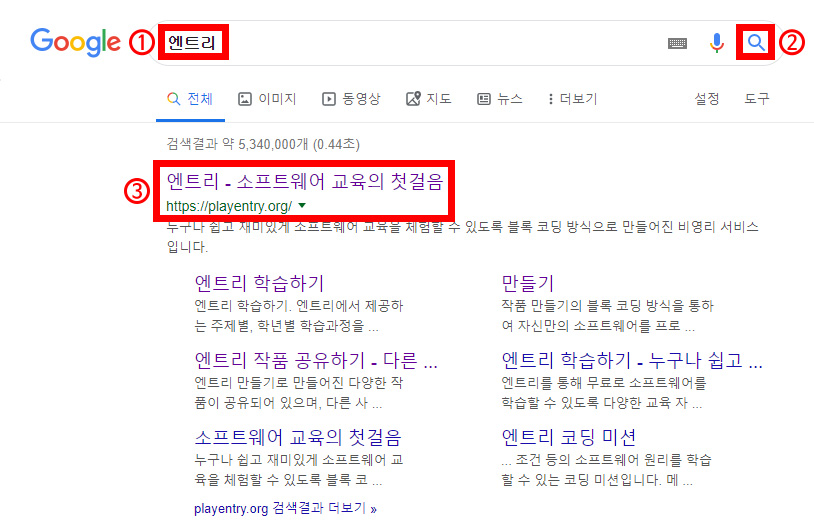
검색창에서 ‘엔트리’를 검색한다. 첫 번째 나오는 엔트리 웹페이지를 클릭하여 실행한다.(http://playentry.org/)
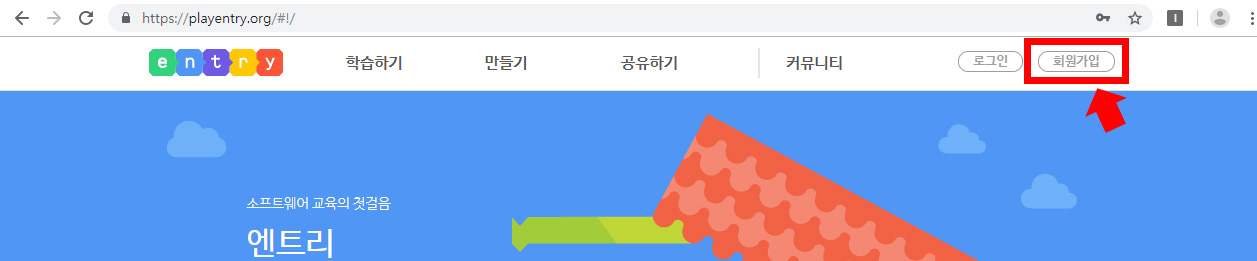
엔트리 웹페이지의 화면이다. 상단에 메뉴가 있다. 메뉴에는 ‘학습하기’, ‘만들기’, ‘공유하기’, ‘커뮤니티’ 등이 있으며, 메뉴 아래로 엔트리를 알 수 있는 화면안내와 추천 강의가 나타난다.

내가 만든 작품을 저장하고, 살펴볼 수 있도록 회원가입을 해 보자. 상단의 메뉴 오른쪽에서 ‘회원가입’을 선택한다.
다음 순서에 따라 회원가입을 해 보자.
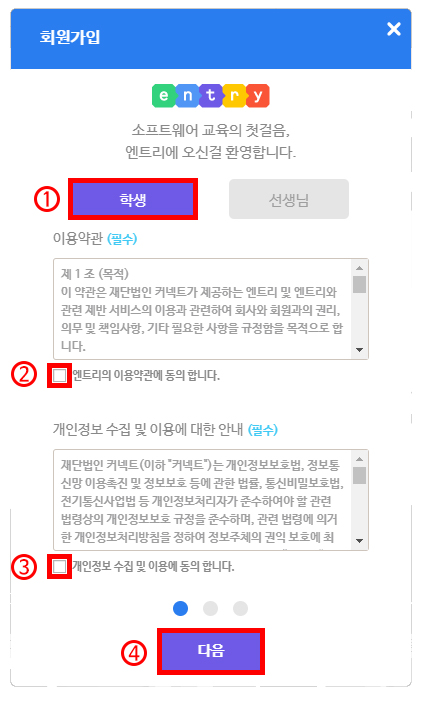
① ‘학생’을 선택한다.
② 이용약관에 동의 체크한다.
③ 개인정보 수집 이용 내용동의에 체크를 한다.
④ ‘다음’을 누른다
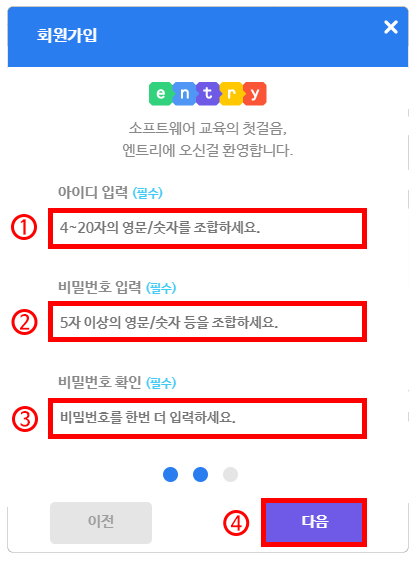
① 아이디를 입력한다.
② 비밀번호를 입력한다.
③ 비밀번호를 똑같이 한 번 더 입력한다.
* 아이디와 비밀번호는 잘 기억해서 로그인 할 때 사용해야 한다.
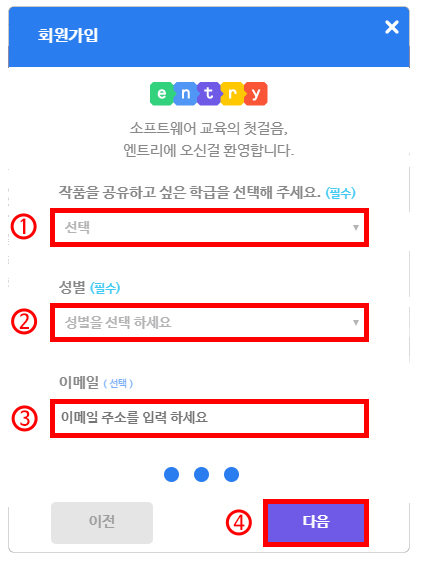
① 작품을 공유하고 싶은 학급을 선택한다. 원하는 학급을 선택하거나 ‘일반’으로 선택하여도 된다.
② 성별을 입력한다.
③ 이메일을 입력한다. 이메일이 없을 경우 입력하지 않아도 된다.
④ ‘다음’을 누른다
만들어진 아이디와 비밀번호로 로그인을 한다. 로그인을 하면 내가 만든 작품을 엔트리 사이트-‘마이페이지’에 저장해서 다시 보거나, 편집해서 작업하기 편리하다.
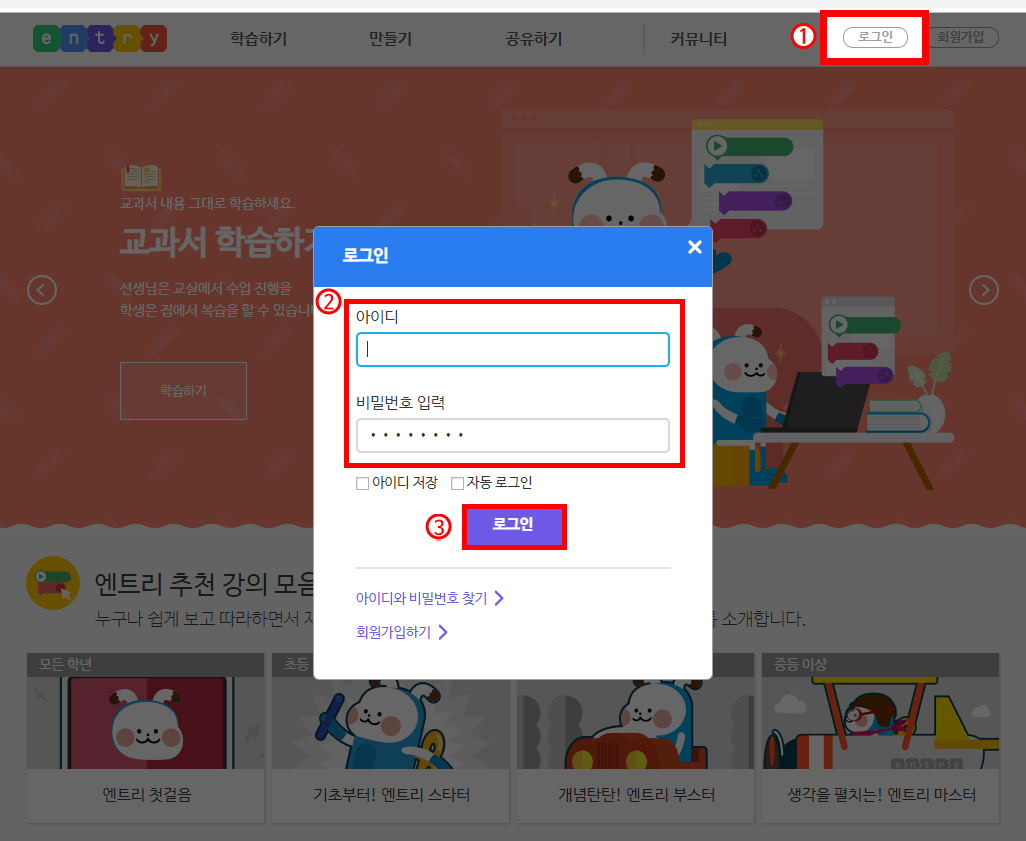
‘자동 로그인’의 경우에는 자신의 컴퓨터가 아닌 경우에 설정하지 않습니다. 여러 사람이 쓰는 컴퓨터에서는 ‘자동로그인’을 하면 나의 정보가 다른 사람에게 보여지기 때문이다.
로그인을 하면 상단의 메뉴 옆에 나의 아이디가 나타난다. 아이디를 클릭하면 ‘마이페이지’에서 나의 작업을 확인할 수 있고, 내 정보 수정이나 나의 학급에 들어가서 활동을 할 수 있다.

2학습모드 탐험하기
활동2
엔트리 학습모드 체험하기
활동
2
엔트리 학습모드 체험하기
[활동안내]
‘엔트리 학습모드’ 중 ‘엔트리봇 학교 가는 길’ 을 체험하며, 엔트리의 구조 및 활용 방법을 익힌다.
‘엔트리 학습모드’ 중 ‘엔트리봇 학교 가는 길’ 을 체험하며, 엔트리의 구조 및 활용 방법을 익힌다.
* 메뉴 들어가기 : 학습하기 ➜ 엔트리학습하기 ➜ STEP1. 엔트리봇 학교 가는 길
[준비물]
엔트리 프로그램, PC
엔트리 프로그램, PC
[활동팁]
1.학습모드를 통해 연결하는 방법 및 단계별로 방향 및 칸의 수를 이해할 수 있도록 한다.
2.이해가 어려운 학생의 경우 맨 마지막 장의 단계별 답안을 살펴보며, 같은 글자와 같은 개수의 블록을 연결할 수 있도록 지도한다.
1.학습모드를 통해 연결하는 방법 및 단계별로 방향 및 칸의 수를 이해할 수 있도록 한다.
2.이해가 어려운 학생의 경우 맨 마지막 장의 단계별 답안을 살펴보며, 같은 글자와 같은 개수의 블록을 연결할 수 있도록 지도한다.
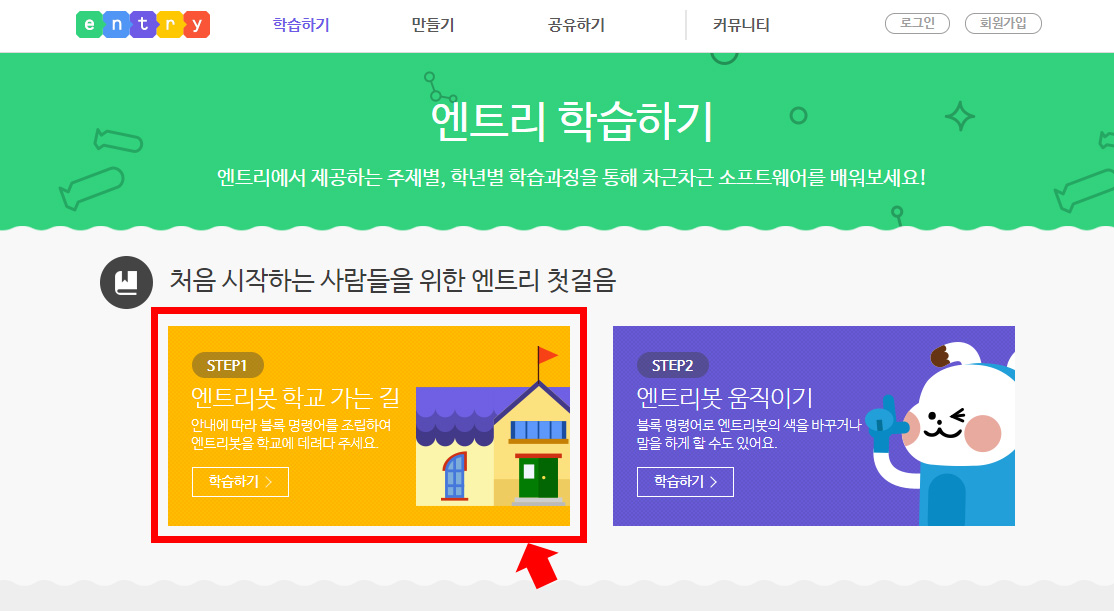
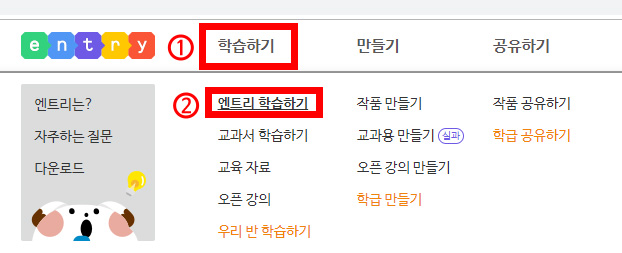
상단의 메뉴에서 ‘학습하기’ - ‘엔트리 학습하기’ 메뉴를 클릭한다.
첫 화면에서 STEP1. ‘엔트리봇 학교 가는 길’을 선택한다.
엔트리를 처음 사용하는 경우, 엔트리의 블록을 어떻게 사용하는지 연습해 볼 수 있다.

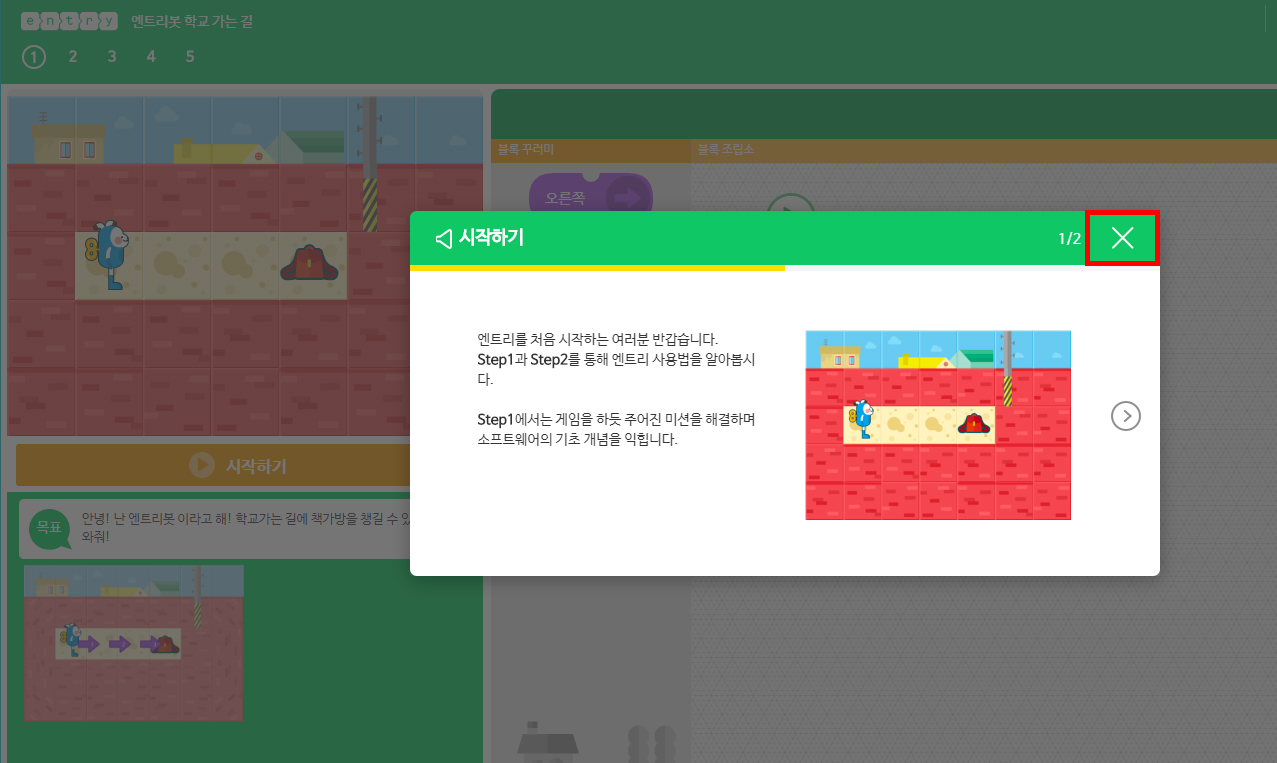
학습모드에 대한 사용 설명창이 실행된다. ‘학교 가는 길 과제’는 총 5개의 단계로 이루어져 있다. 첫번째 과제의 내용을 읽어보고, 창의 오른쪽 위 X를 눌러 창을 닫는다.
[활동순서]
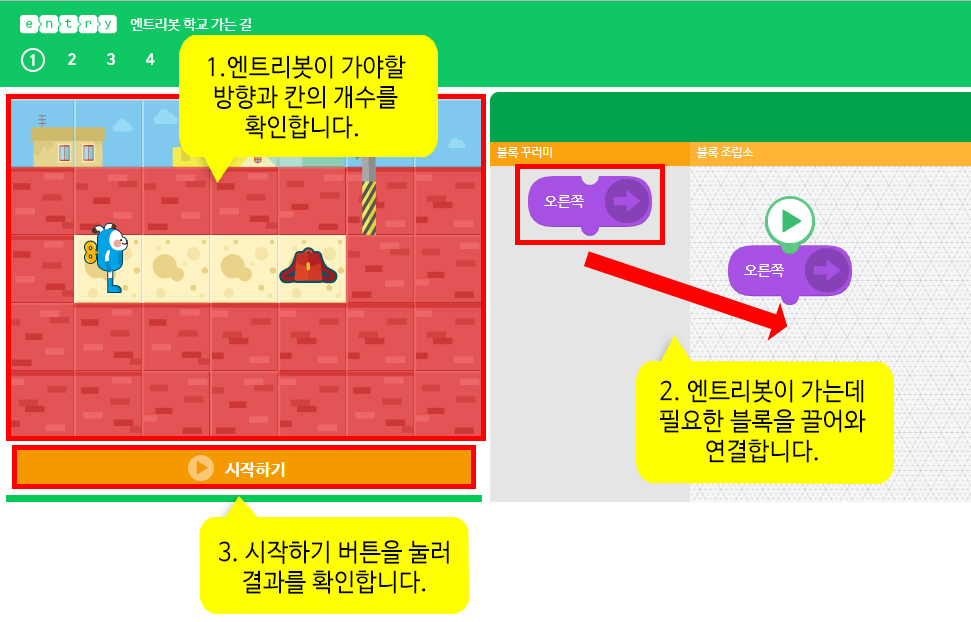
1.‘엔트리봇 학교 가는 길’ 과제를 해결하기 위한 블록을 생각해 보자.
2.필요한 블록을 필요한 개수만큼 순서대로 연결한다.
3.‘시작’을 눌러 블록이 연결된 순서대로 움직임을 확인한다. 컴퓨터는 블록의 순서대로 명령을 실행한다.
1.‘엔트리봇 학교 가는 길’ 과제를 해결하기 위한 블록을 생각해 보자.
2.필요한 블록을 필요한 개수만큼 순서대로 연결한다.
3.‘시작’을 눌러 블록이 연결된 순서대로 움직임을 확인한다. 컴퓨터는 블록의 순서대로 명령을 실행한다.
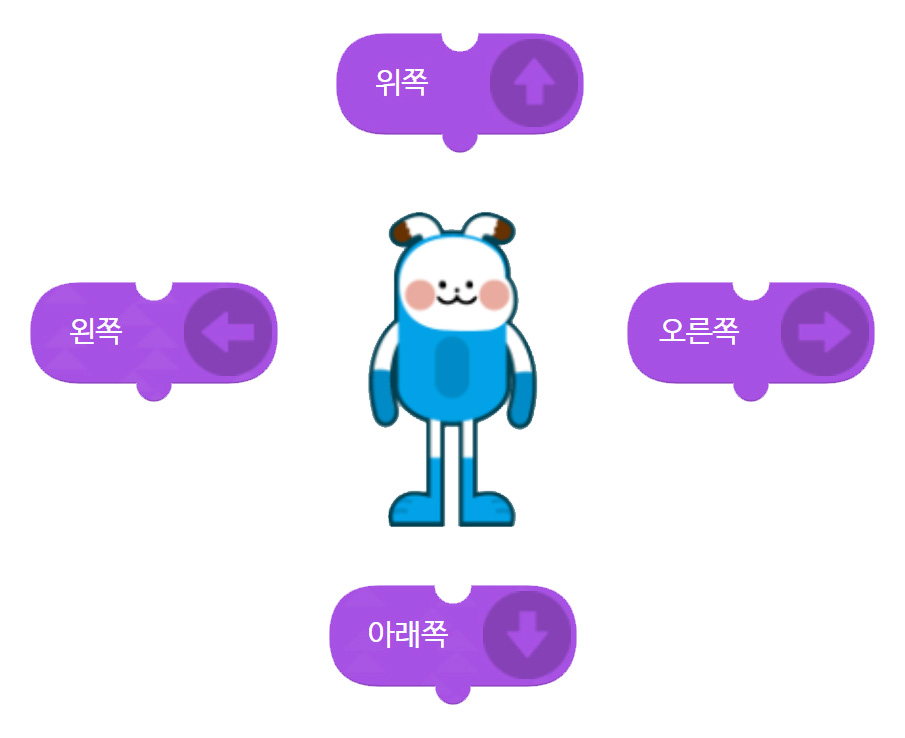
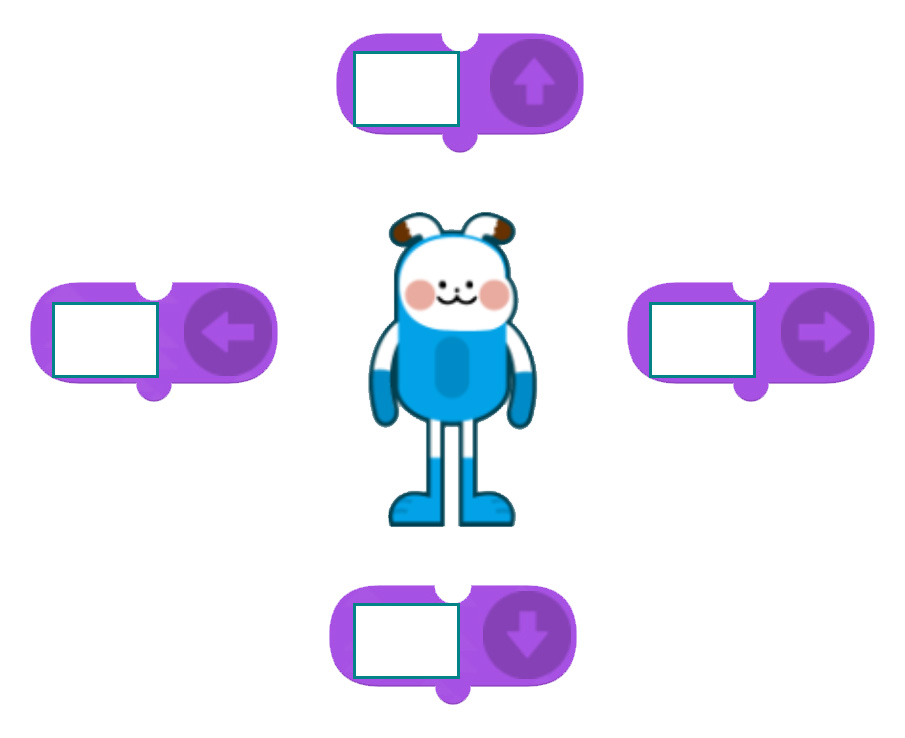
1과제에서 생각해야 할 방향의 이름을 살펴보자. 왼쪽, 오른쪽, 위쪽, 아래쪽의 방향을 잘 확인하고, 과제를 풀어보자.
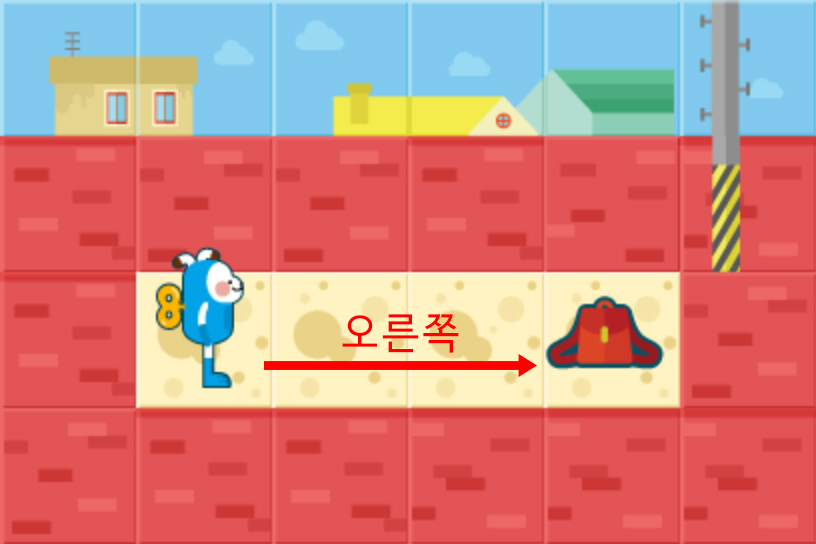
21단계 문제를 살펴보자. 왼쪽에 있는 엔트리봇이 목적지에 가기 위해 ‘오른쪽’이라는 블록이 필요하다. 몇 칸을 가야 할까? ‘오른쪽’은 몇 개가 필요할까?
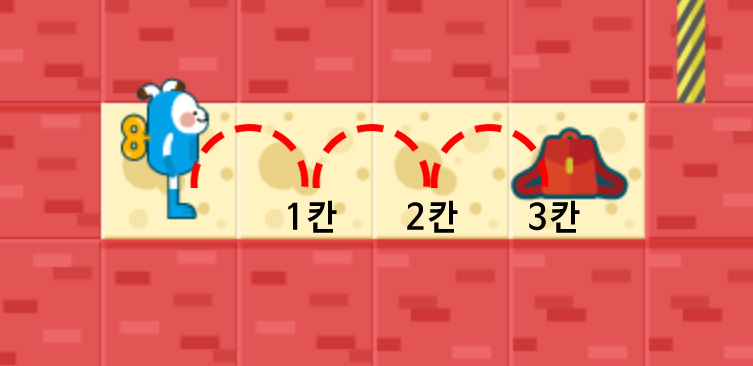
3엔트리봇 앞의 칸의 수를 세어 보자.
칸이 필요하다.
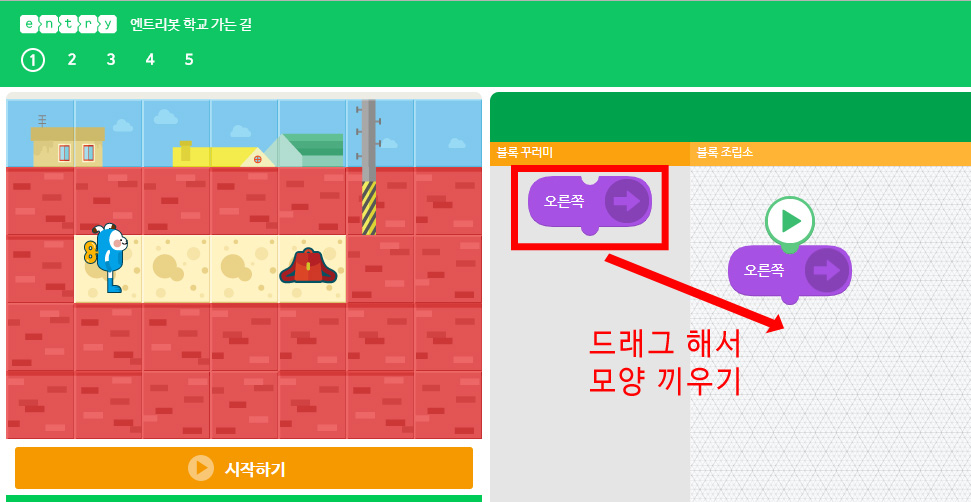
4필요한 수만큼 ‘오른쪽’ 블록을 가져온다. ‘오른쪽’ 블록을 모두 3개를 가져와서 연결한다.
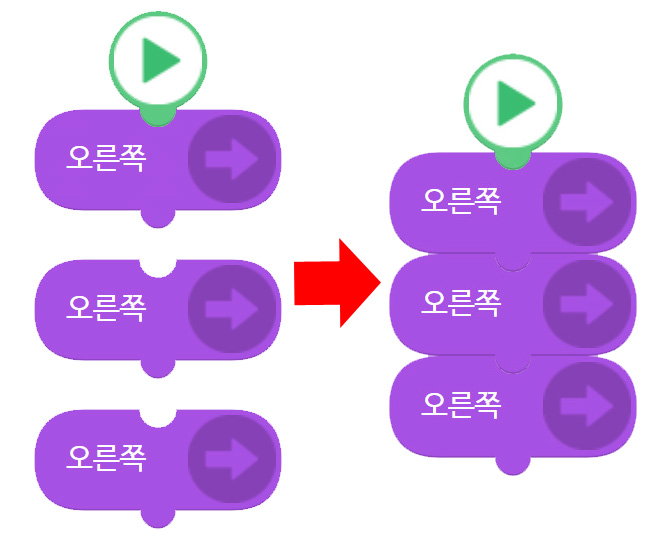
5블록을 연결할 때는 항상 볼록한 부분과 오목한 부분을 끼워서 맞춘다.
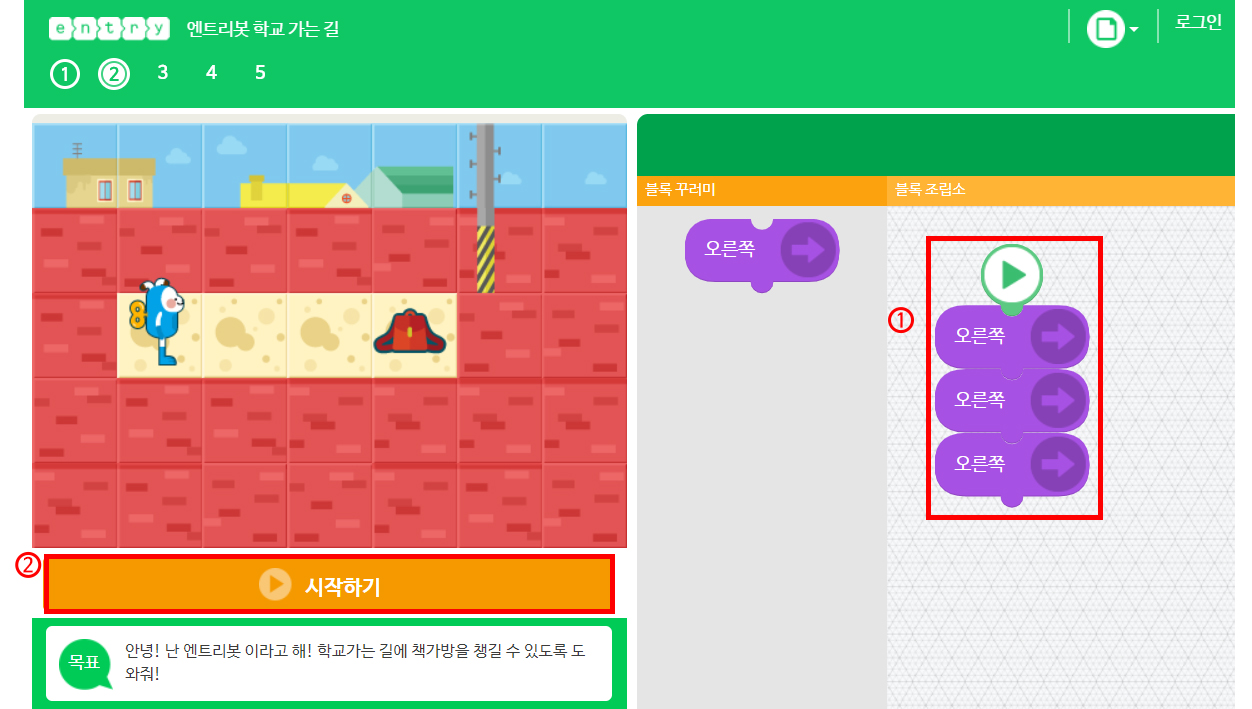
6블록이 완성되었으면 왼쪽 ‘시작하기’ 버튼을 눌러서 엔트리봇이 책가방까지 잘 이동하는지 확인한다.
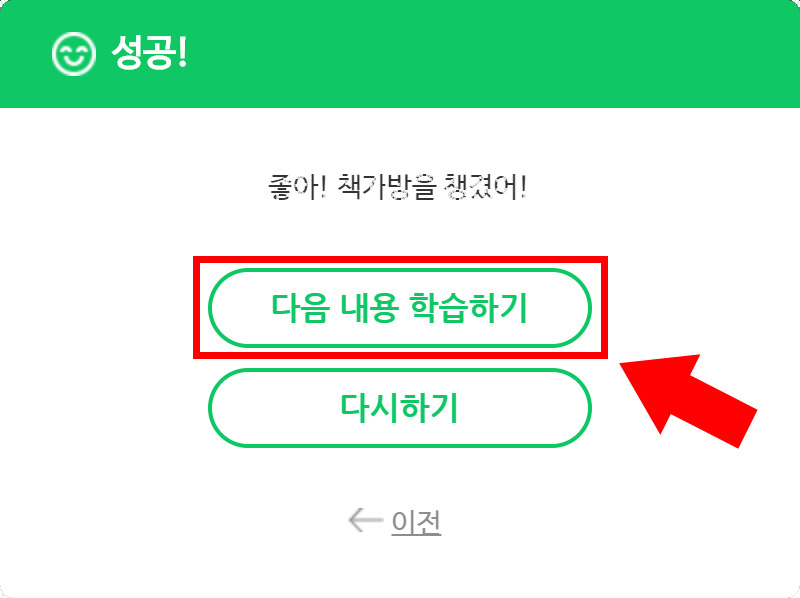
7미션을 성공하면 ‘다음 내용 학습하기’를 눌러 다음 미션으로 이동한다.
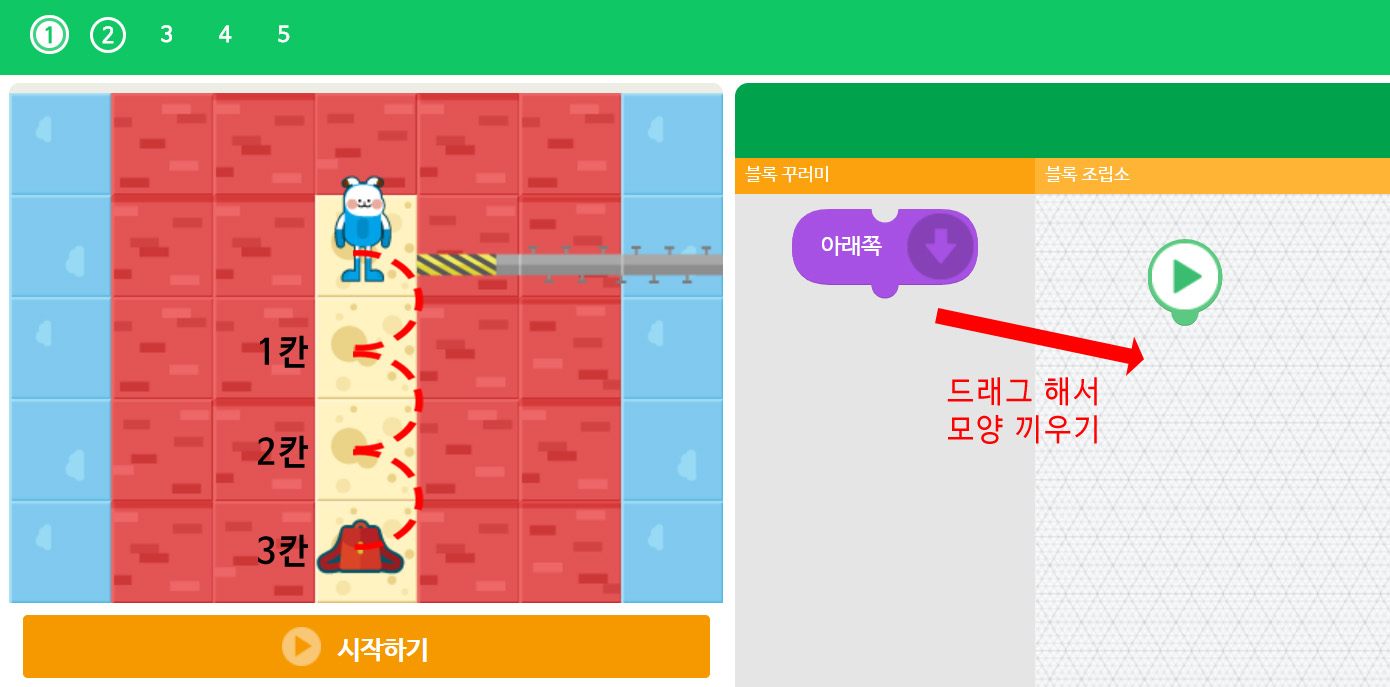
82단계
2단계 문제를 살펴보자. 방향과 칸의 숫자를 확인해서 블록을 알맞게 연결해 보자.
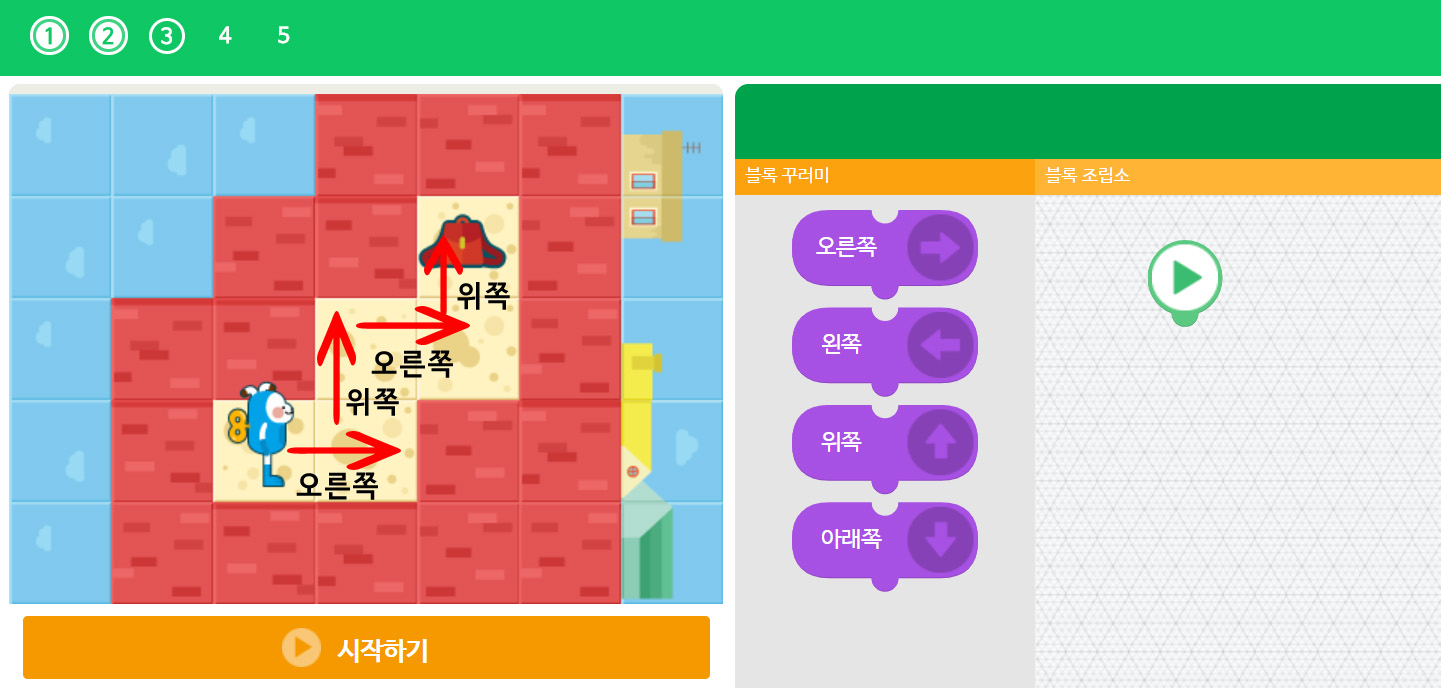
93단계
3단계 문제는 2가지 방향을 생각해야 한다. 방향의 순서대로 블록을 연결해 보자.
104단계
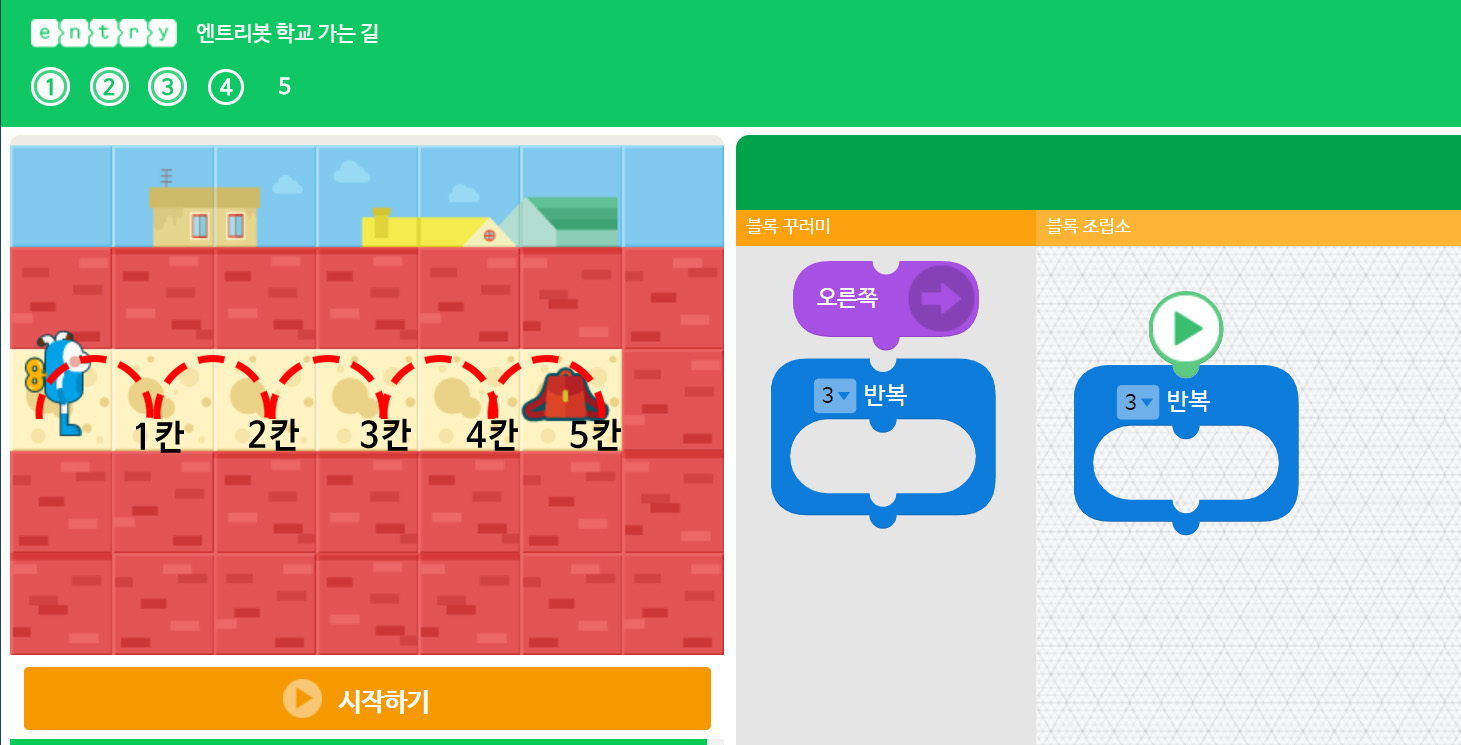
4단계 문제는 ‘반복’ 블록을 사용해 보자. 반복블록은 똑같은 행동을 여러번 실행한다. 엔트리봇이 움직여야 할 방향의 반복 횟수를 생각해 보자.
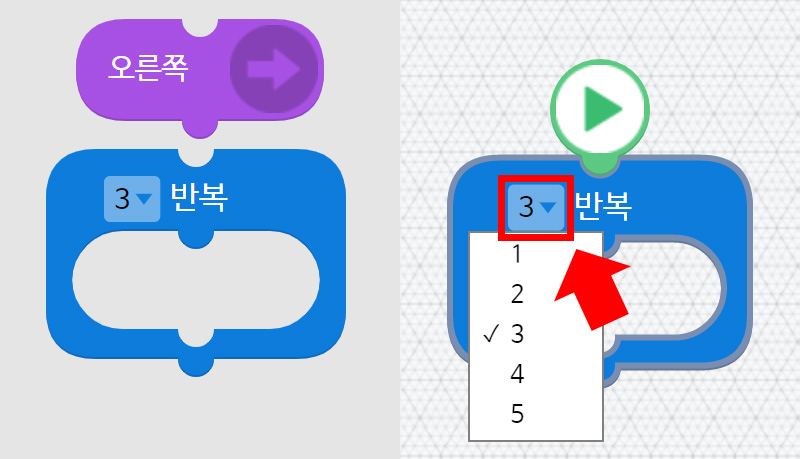
블록에서 숫자가 쓰여 있는 부분은 다른 숫자로 변경이 가능하다. 원하는 숫자를 선택해서 코드를 만들어 보자.

115단계
5단계 문제는 ‘반복’ 블록을 사용해 보자. 반복블록은 똑같은 행동을 여러번 실행한다. 엔트리봇이 움직여야 할 방향의 반복 횟수를 생각해 보자.
2단계 블록
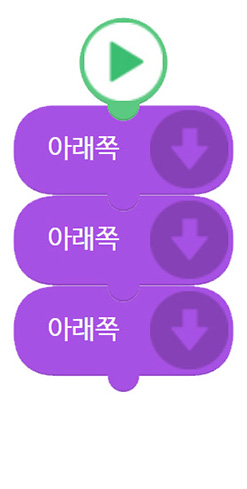
3단계 블록
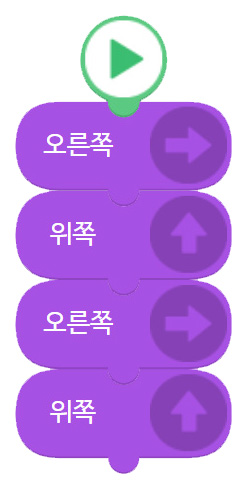
4단계 블록
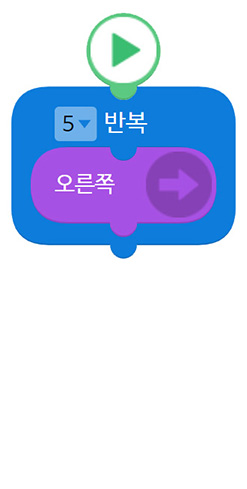
5단계 블록
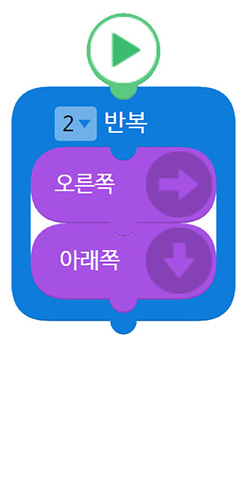
생각해보기
블록의 방향을 확인해 보자. 각각의 방향에 알맞은 블록의 이름을 적어보자.