
1-9. 신비한 블록과 놀기
【궁금해요! 함께 알아봐요!】
1. ‘도장 찍기’ 블록으로 무엇을 할 수 있을까요?
2. 소리’ 블록으로 어떤 소리를 표현할 수 있을까요?
엔트리에는 재미있는 기능이 많이 있다. 그 중 ‘도장 찍기’ 블록과 ‘소리’를 표현하는 블록을 소개하고자 한다. ‘도장 찍기’ 블록으로 이미지를 도장으로 복사해 완성하고, 주변의 사물의 소리를 생각하며 여러 가지 소리를 표현해 보자. 주어진 예시 외에 다양한 생활 속 주제를 생각하며, 도장 찍기와 소리 표현을 만들 수 있도록 한다.
1사막을 오아시스로 만들기
활동1
사막을 오아시스로 만들기
활동
1
사막을 오아시스로 만들기
[활동안내]
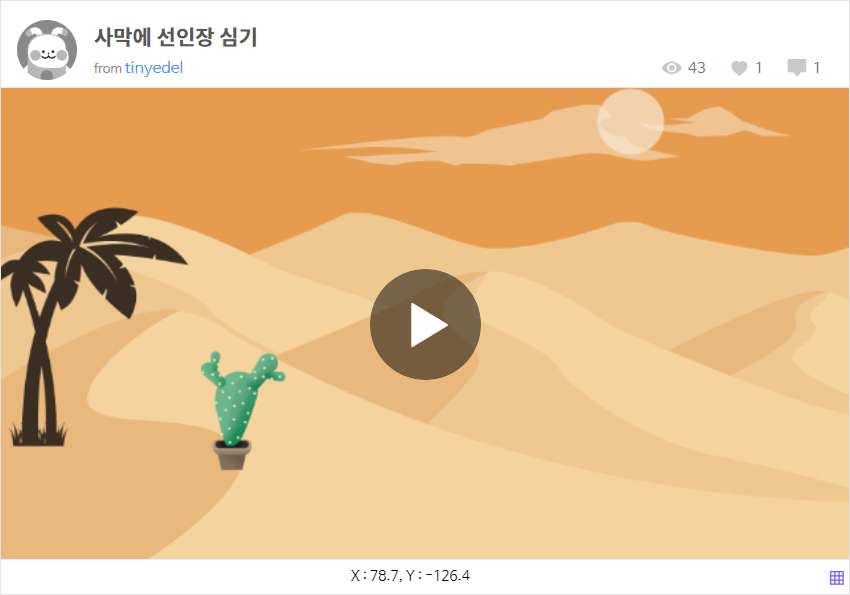
1.엔트리에서 사용할 수 있는 다양한 기능을 알아보는 활동 중 하나로, ‘도장 찍기’ 블록으로 선인장을 클릭할 때마다 반복해서 심는 모습을 표현한다.
1.엔트리에서 사용할 수 있는 다양한 기능을 알아보는 활동 중 하나로, ‘도장 찍기’ 블록으로 선인장을 클릭할 때마다 반복해서 심는 모습을 표현한다.
[준비물]
엔트리 프로그램, PC
엔트리 프로그램, PC
[활동팁]
1.사막에 심고자 하는 다양한 나무 및 식물을 선택하여 창의력 및 표현력을 신장한다
2.‘도장’의 의미를 알고 똑같은 모습을 여러 번 표현할 수 있음을 설명하여 지도한다.
1.사막에 심고자 하는 다양한 나무 및 식물을 선택하여 창의력 및 표현력을 신장한다
2.‘도장’의 의미를 알고 똑같은 모습을 여러 번 표현할 수 있음을 설명하여 지도한다.
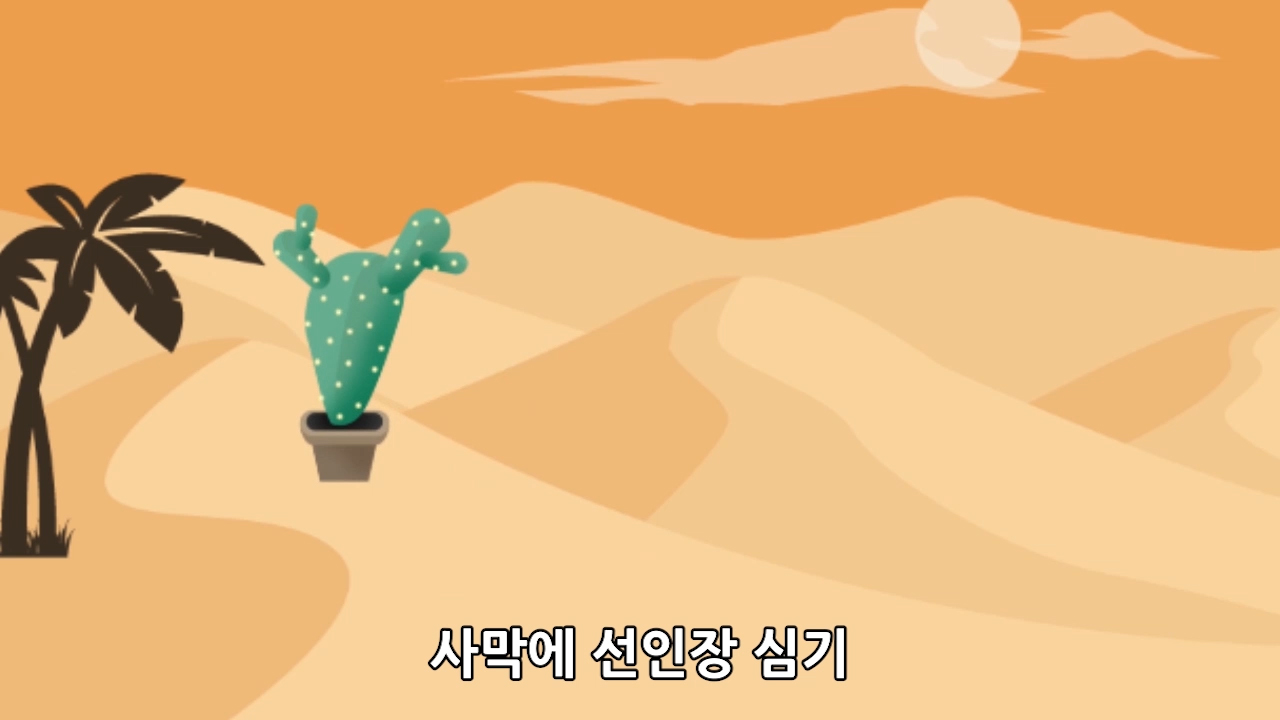
모래가 가득한 사막을 본 적이 있을까? 건조하고, 뜨거운 사막에는 오아시스가 필요하다. 사막에 선인장을 심어 보자.
활동순서
1.사막에 심을 식물이나 나무를 선택해 표현해 보자.
2.도장 찍기 블록 이용하여 코드를 작성해 보자.
3.코드를 실행하여 사막에 오아시스를 만들어 보자.
2.도장 찍기 블록 이용하여 코드를 작성해 보자.
3.코드를 실행하여 사막에 오아시스를 만들어 보자.
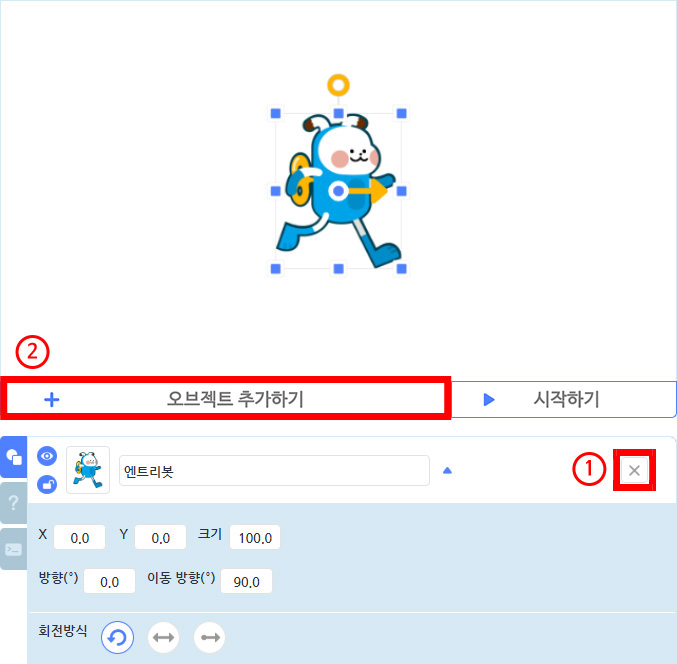
1.실행화면의 엔트리봇을 삭제 한다.
2.‘오브젝트 추가하기’를 누른다.
2.‘오브젝트 추가하기’를 누른다.
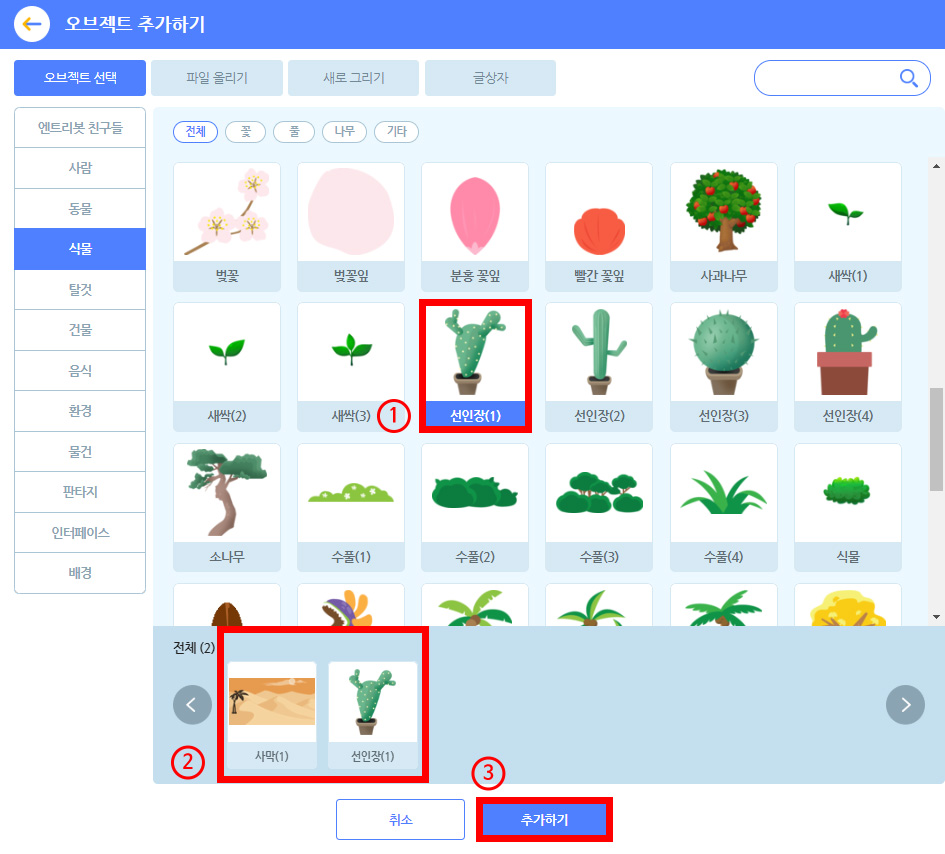
1.사막배경 1개와 내가 심을 식물 오브젝트 1개를 선택해 가져온다.
2.오브젝트가 잘 선택되었는지 확인한다.
3.‘추가하기’ 버튼을 누른다.
2.오브젝트가 잘 선택되었는지 확인한다.
3.‘추가하기’ 버튼을 누른다.
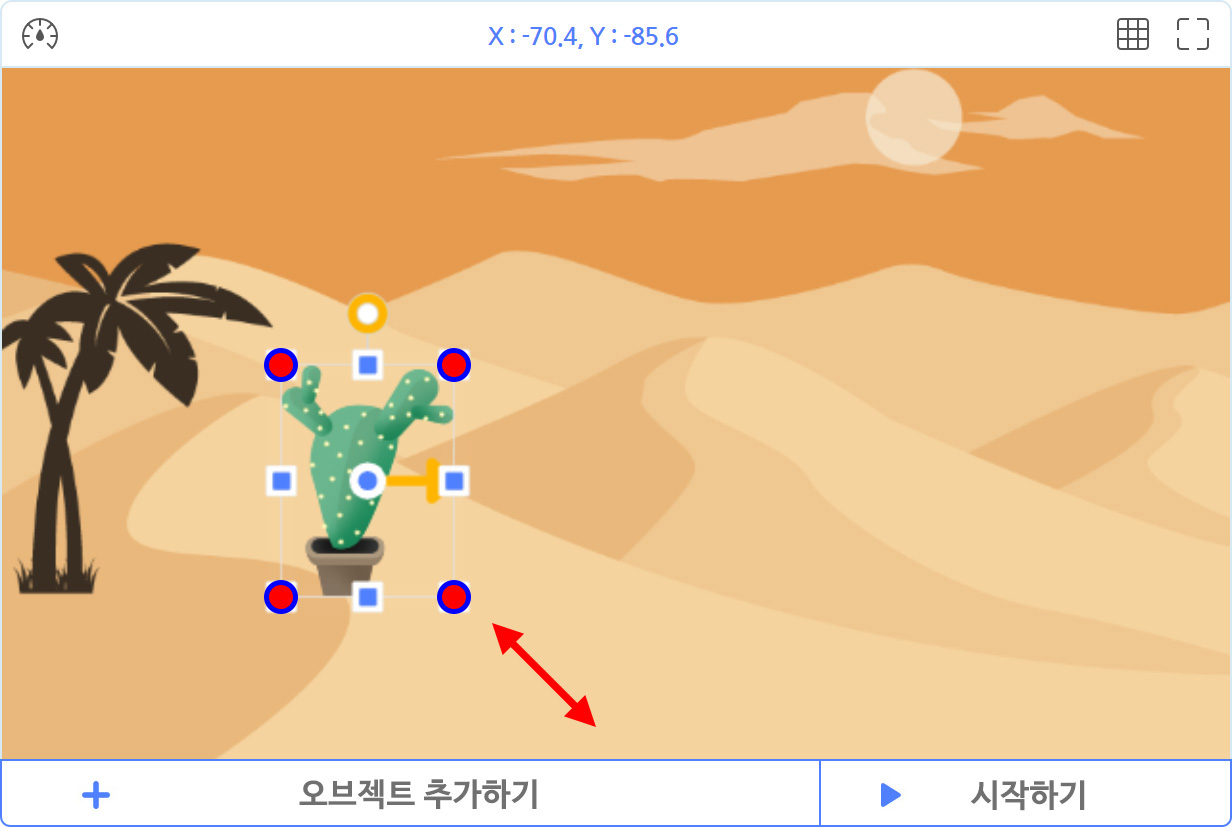
식물 오브젝트를 마우스로 적당히 움직여 배경 왼쪽에 배치해 준다.
식물 오브젝트의 크기조절점을 마우스로 당기거나, 밀어서 크기를 적절히 만들어 준다.
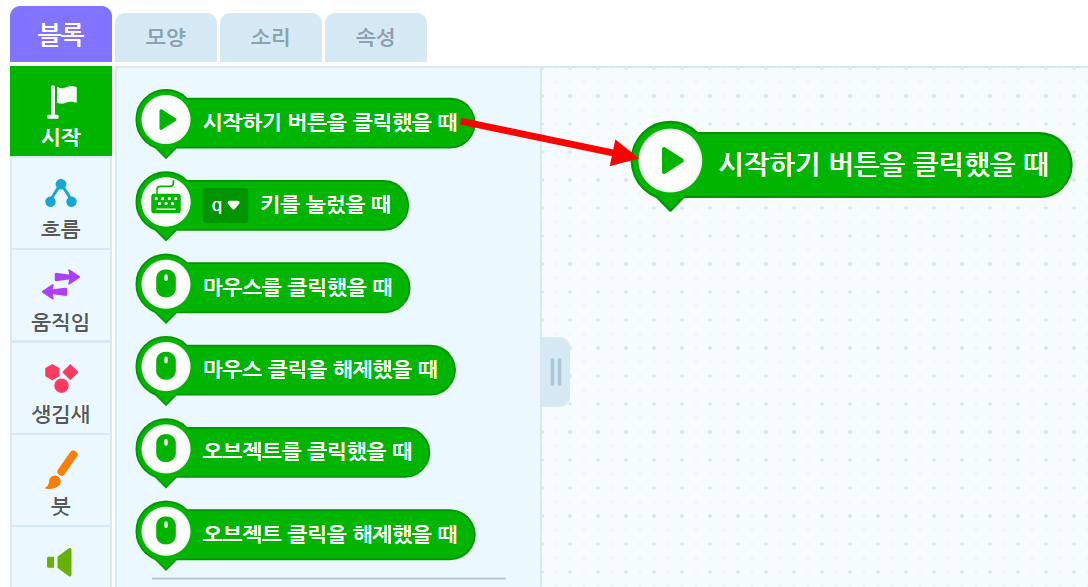
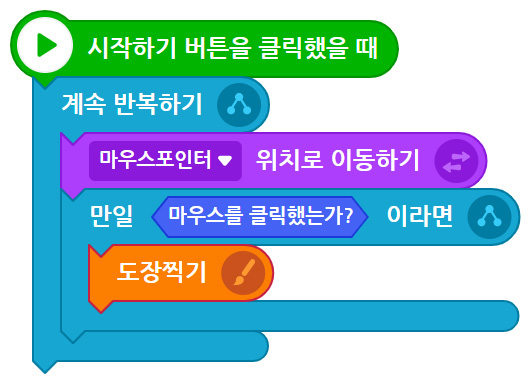
블록 꾸러미에서 ‘시작하기 버튼을 클릭했을 때’ 버튼을 블록조립소로 가져온다.
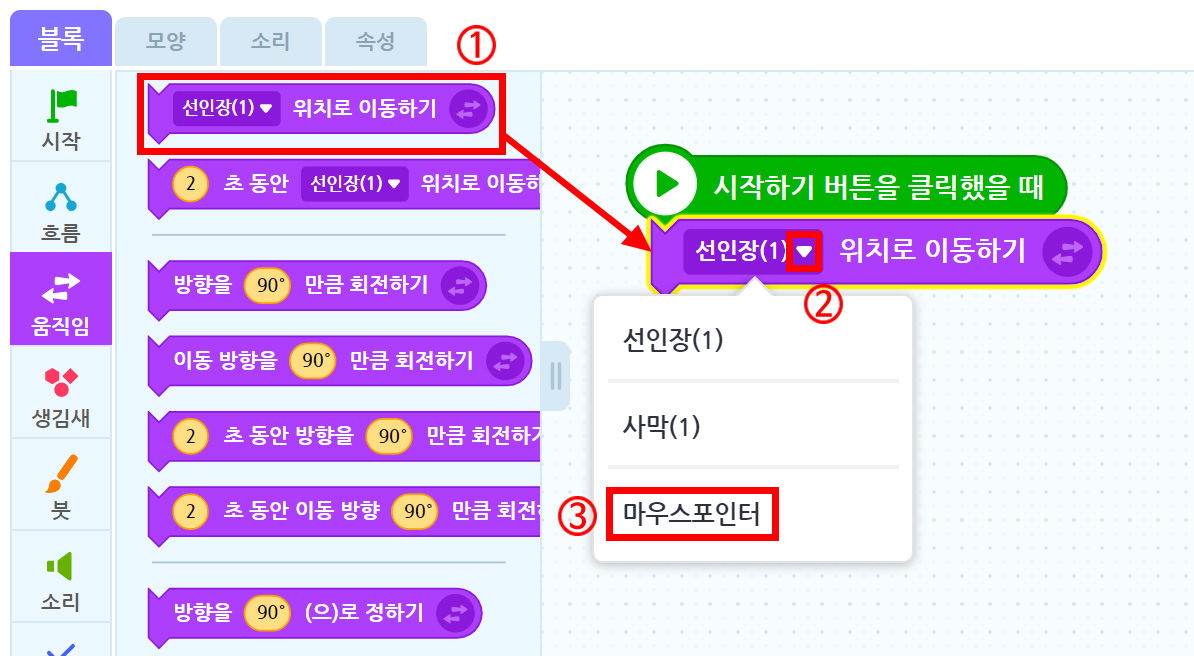
선인장이 마우스를 따라다니도록 만들어 보자.
1.‘움직임’ 꾸러미에서 ‘ - 위치로 이동하기’ 블록을 가져와 연결한다.
2. 옵션단추를 클릭한다.
3. ‘마우스포인터’를 선택한다.
1.‘움직임’ 꾸러미에서 ‘ - 위치로 이동하기’ 블록을 가져와 연결한다.
2. 옵션단추를 클릭한다.
3. ‘마우스포인터’를 선택한다.
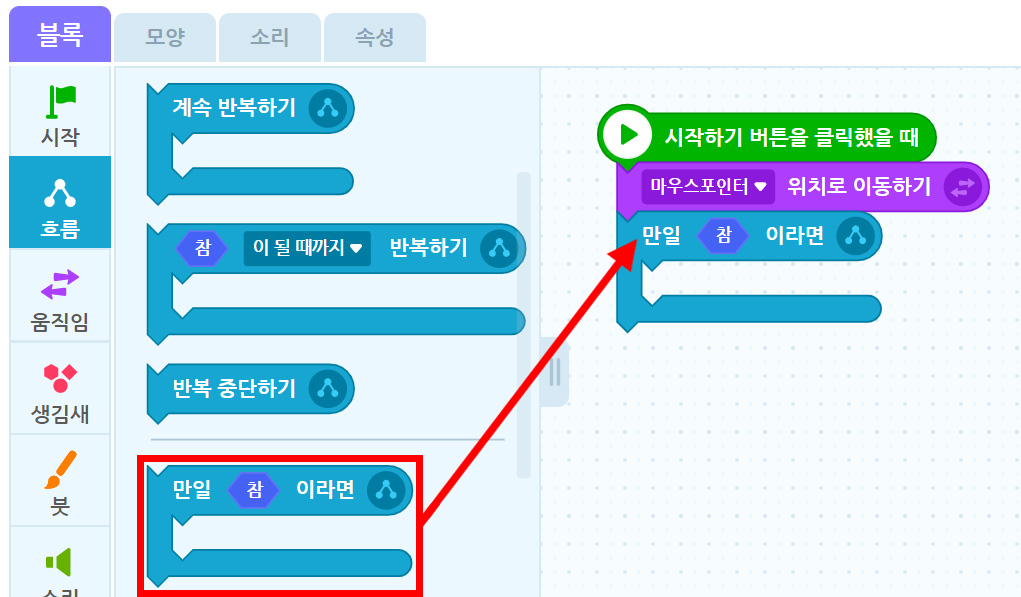
특정 행동을 했을 때 선인장을 심어주기 위해, ‘움직임’ 블록에서 ‘만일 <참>이라면’ 블록을 가져온다.
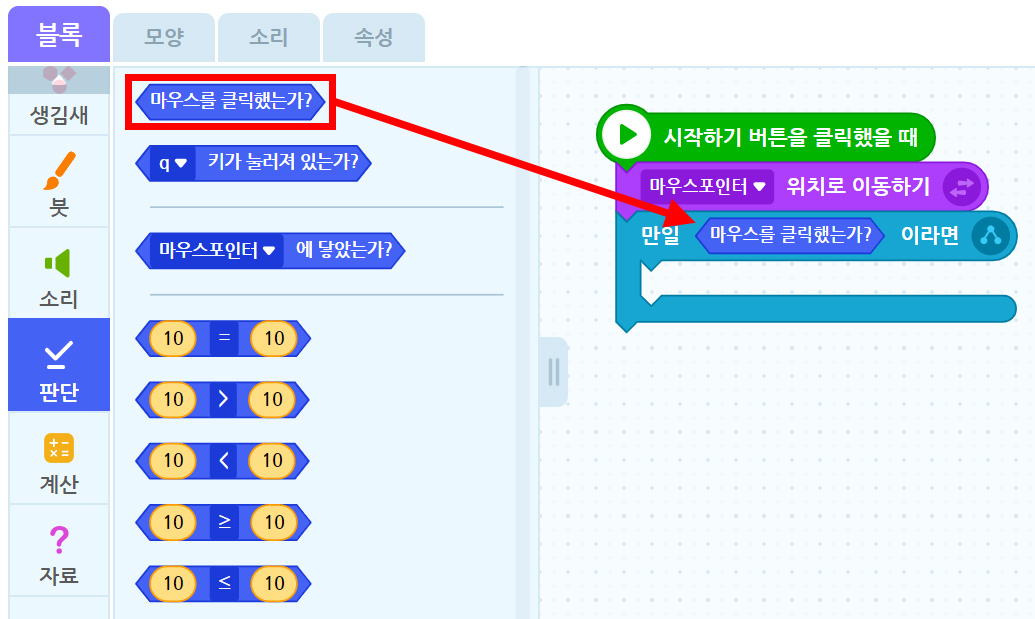
‘판단’ 꾸러미에서 ‘마우스를 클릭했는가?’를 <참>에 넣어준다.
넣어줄 때에는 왼쪽 앞의 뾰족한 부분을 맞추어 넣는다.
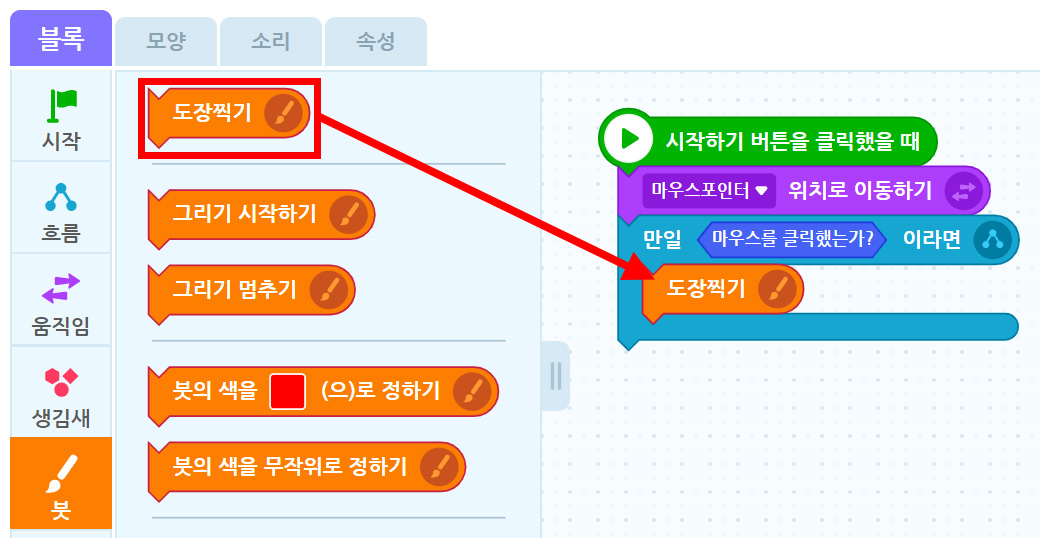
‘붓’ 꾸러미에서 ‘도장 찍기’ 블록을 가져와 ‘만일 마우스를 클릭했는가?’라면 블록 안에 넣어 준다.
마우스를 클릭할 때마다 내가 선택한 오브젝트가 도장으로 찍히게 된다.
도장이 한번이 아니라 여러 번 찍을 수 있게 하려면 어떤 블록이 필요할까요?
마우스를 클릭할 때마다 내가 선택한 오브젝트가 도장으로 찍히게 된다.
도장이 한번이 아니라 여러 번 찍을 수 있게 하려면 어떤 블록이 필요할까요?
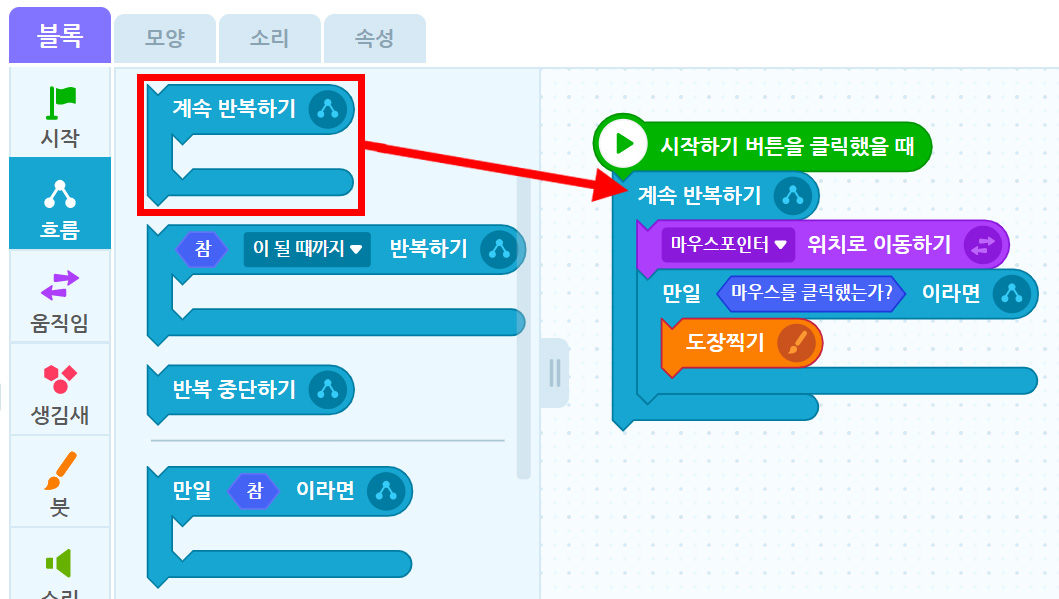
‘흐름’꾸러미에서 ‘계속 반복하기’ 블록을 가져와 ‘시작하기 버튼을 클릭했을 때 블록 아래 넣어 준다. 만들어져 있던 블록을 모두 반복하기 블록 안에 넣어준다.
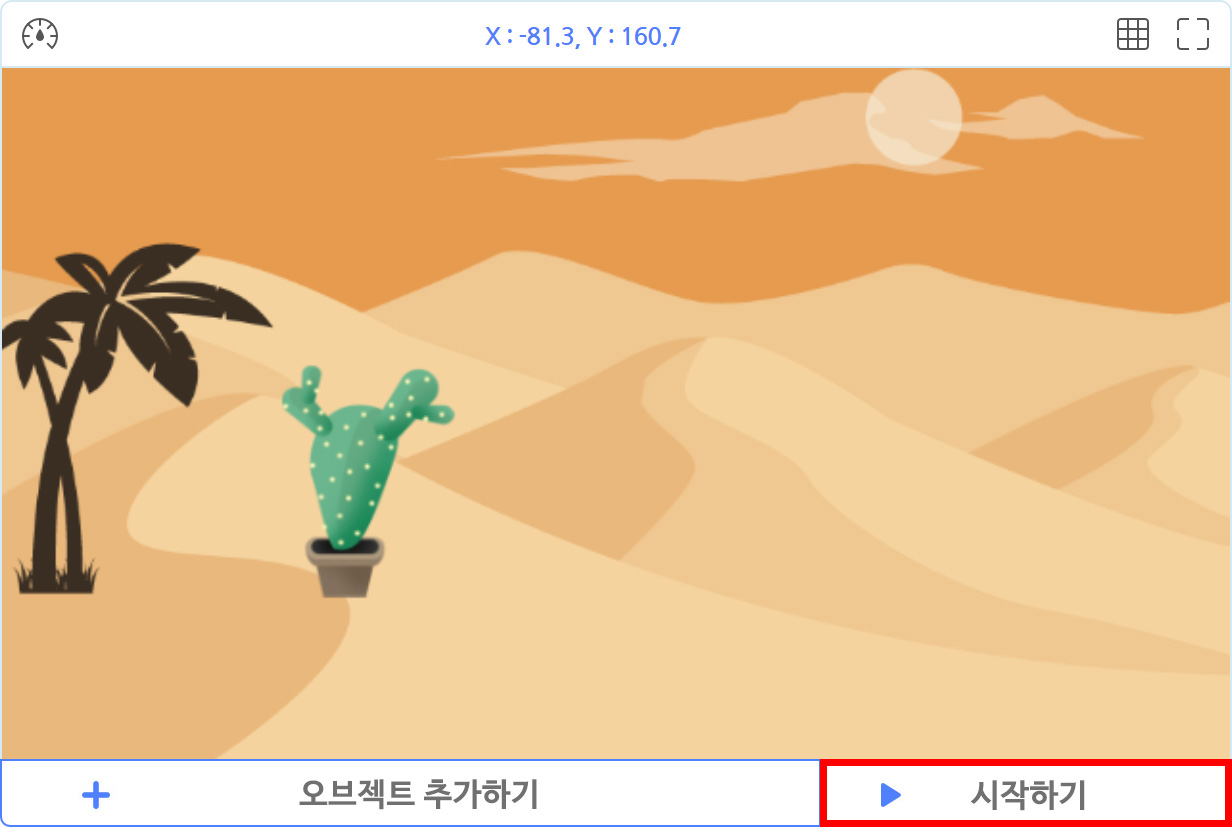
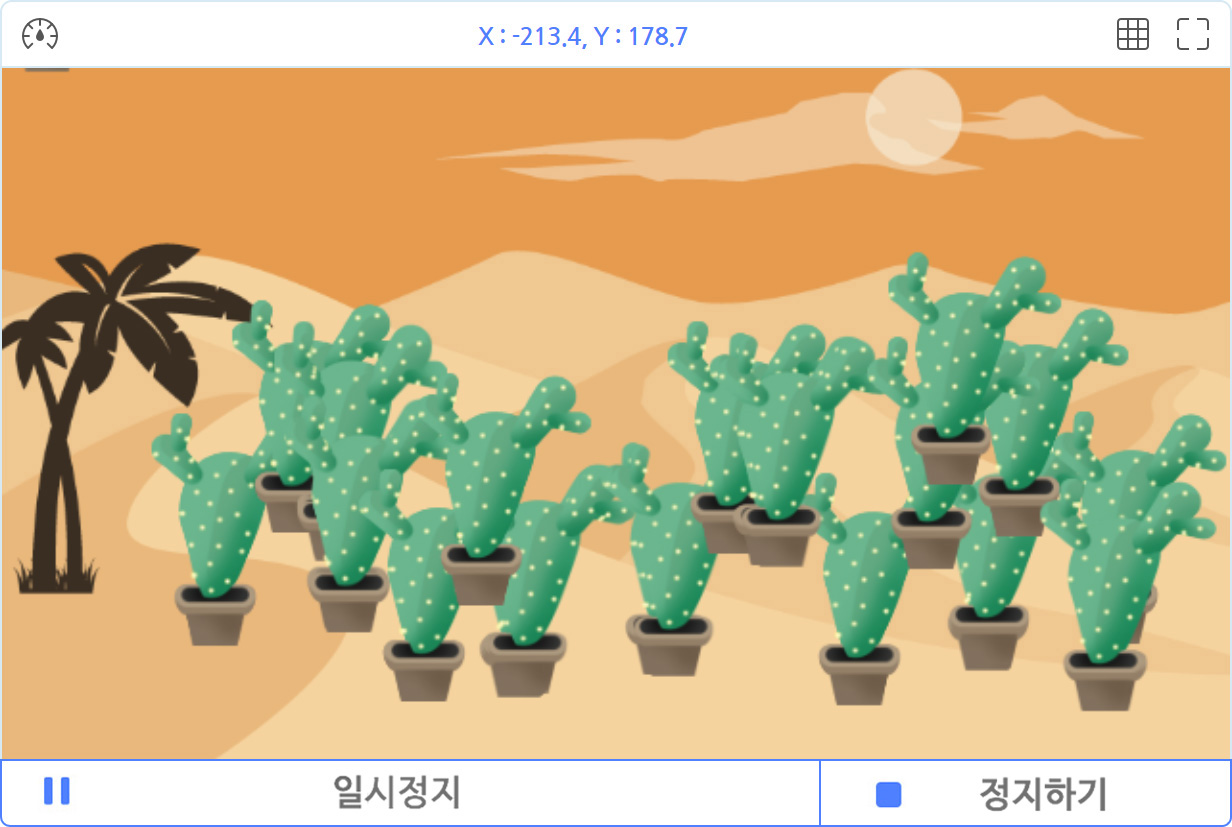
실행화면에서 ▶‘시작하기’ 버튼을 누른다.
마우스를 움직이면 선인장이 따라다닙니다. 원하는 곳에 마우스를 클릭해 오아시스를 만들어 보자.
다른 친구들의 오아시스를 감상해 보자.
마우스를 움직이면 선인장이 따라다닙니다. 원하는 곳에 마우스를 클릭해 오아시스를 만들어 보자.
다른 친구들의 오아시스를 감상해 보자.
생각해보기
블록을 사용하면 똑같은 오브젝트를 여러 개 반복해서 나타나게 할 수 있다.
2여러 가지 소리와 놀기
활동2
여러 가지 소리와 놀기
활동
2
여러 가지 소리와 놀기
[활동안내]
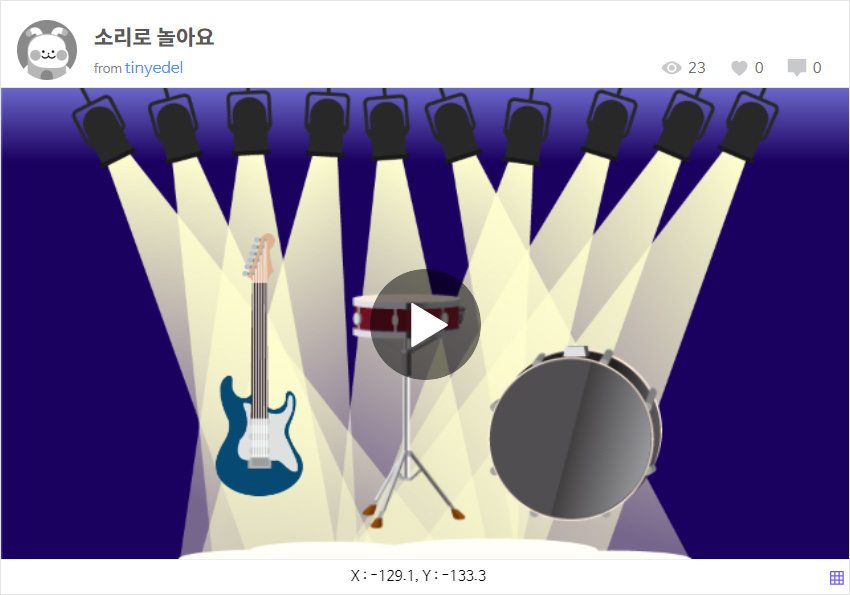
1.엔트리의 여러 가지 블록 중, 소리에 관련된 블록을 사용하여 일상생활의 악기나 도구의 소리를 표현한다.
1.엔트리의 여러 가지 블록 중, 소리에 관련된 블록을 사용하여 일상생활의 악기나 도구의 소리를 표현한다.
[준비물]
엔트리 프로그램, PC
엔트리 프로그램, PC
[활동팁]
1.다양한 소리를 여유 있게 살펴보며, 소리의 이름과 내용을 이야기하여 지도한다.
2.악기나 물건의 특성에 따라 정해져 있는 소리만이 아니라, 자유롭게 다양한 소리와 오브젝트를 연결하여 표현할 수 있도록 지도한다.
1.다양한 소리를 여유 있게 살펴보며, 소리의 이름과 내용을 이야기하여 지도한다.
2.악기나 물건의 특성에 따라 정해져 있는 소리만이 아니라, 자유롭게 다양한 소리와 오브젝트를 연결하여 표현할 수 있도록 지도한다.
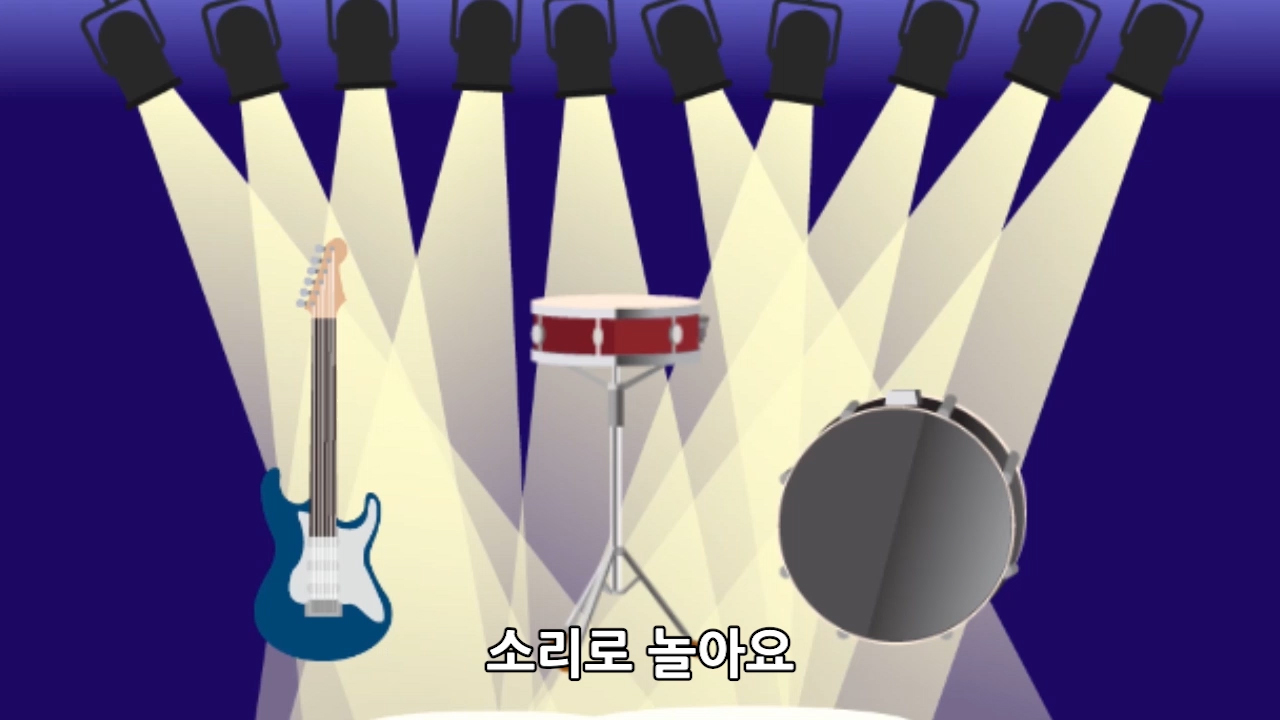
우리 생활 주변의 다양한 소리에 귀 기울여 보자. 재미있는 소리가 많다. 엔트리에서 소리를 이용한 작품을 만들어 보자. 오브젝트에 어울리는 소리를 찾고, 표현해 보자. 친구들이 만든 소리를 듣고 어떤 소리인지 맞추어 보자.
활동순서
1.소리를 나타내고 싶은 오브젝트와 어울리는 소리를 골라 보자.
2.‘소리’를 나타내는 코드를 작성해 보자.
3.서로의 작품을 감상하며, 어떤 소리인지 맞춰 보자.
2.‘소리’를 나타내는 코드를 작성해 보자.
3.서로의 작품을 감상하며, 어떤 소리인지 맞춰 보자.
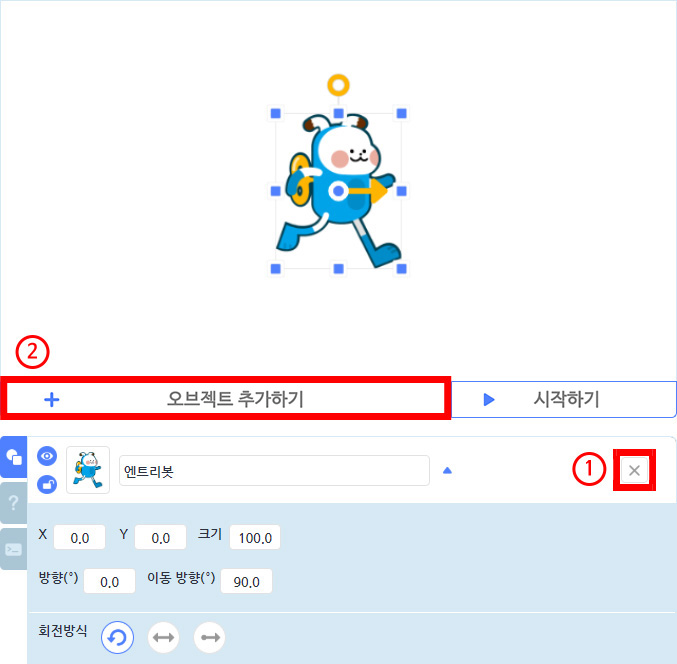
1.실행화면의 엔트리봇을 삭제 한다.
2.‘오브젝트 추가하기’를 누른다.
2.‘오브젝트 추가하기’를 누른다.
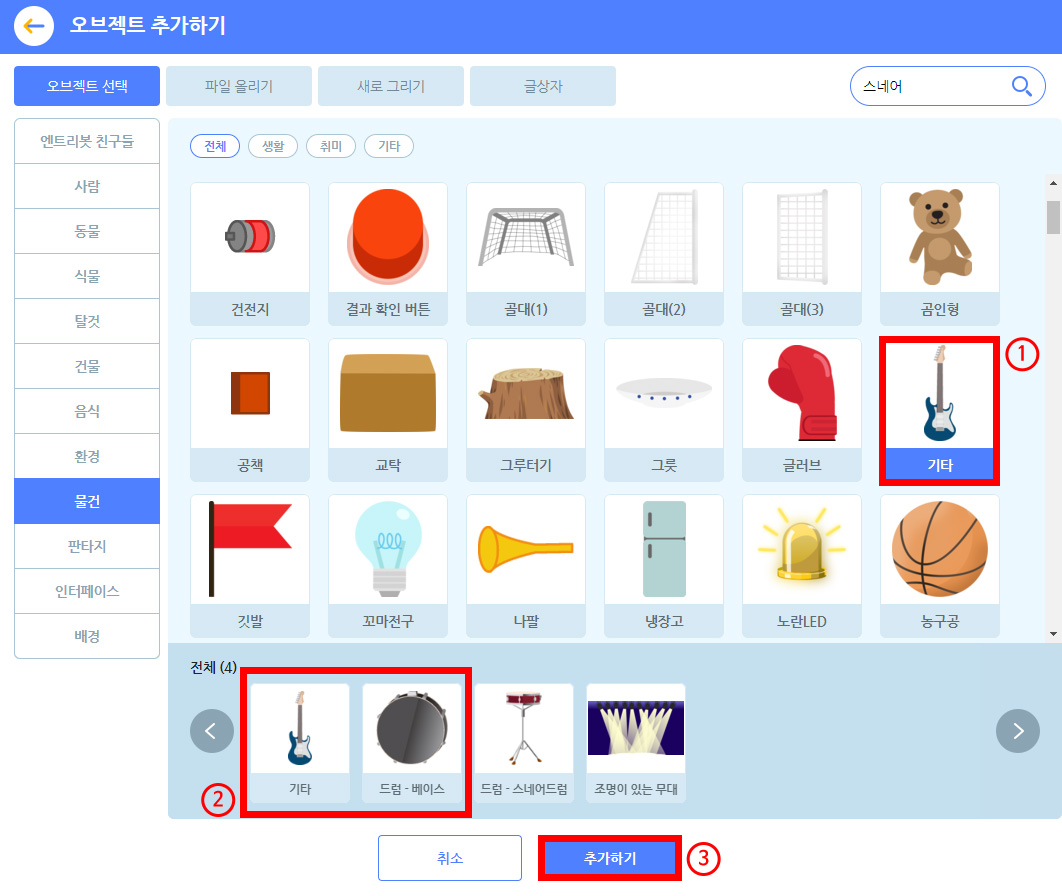
1.배경과 소리를 낼 오브젝트를 선택해 가져온다.
2.오브젝트가 잘 선택되었는지 확인한다.
3.‘추가하기’ 버튼을 누른다.
2.오브젝트가 잘 선택되었는지 확인한다.
3.‘추가하기’ 버튼을 누른다.
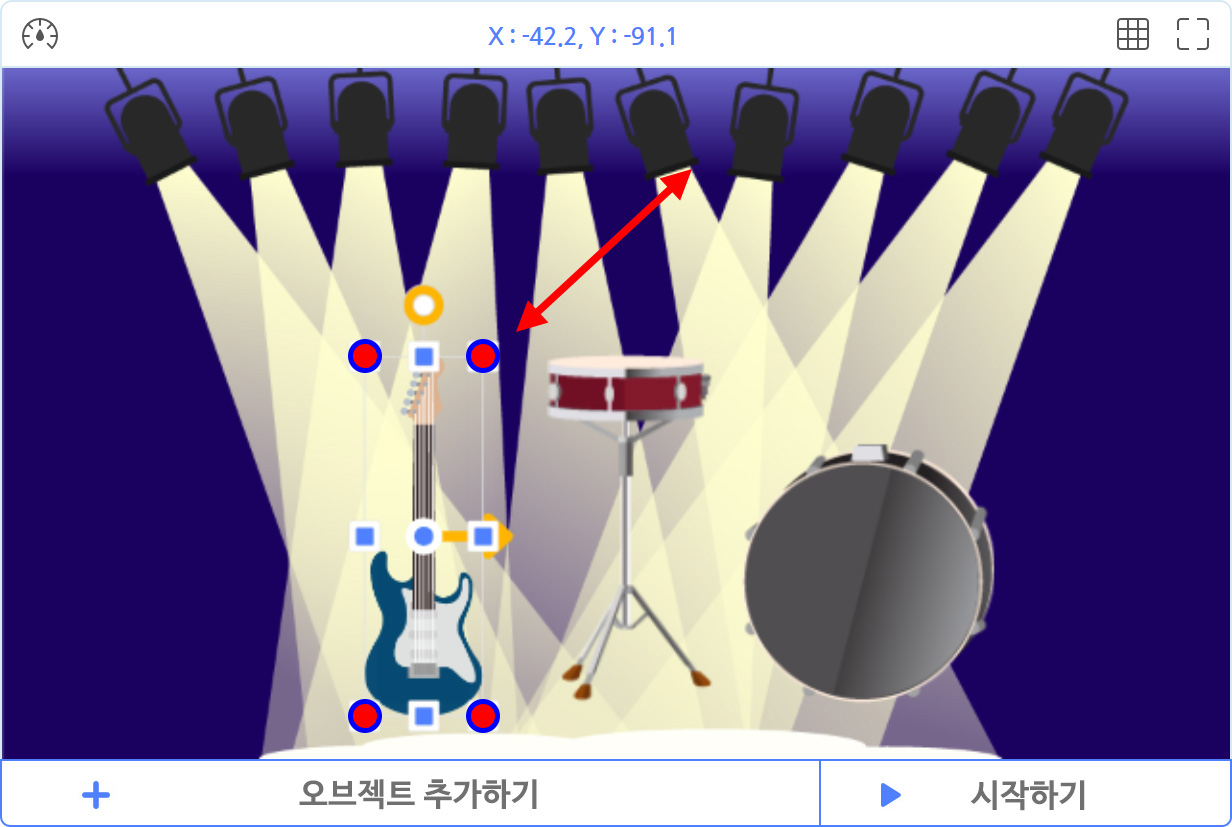
오브젝트를 적당히 배치해 준다.
오브젝트의 조절점을 당기거나 밀어서 크기를 맞추어 준다.
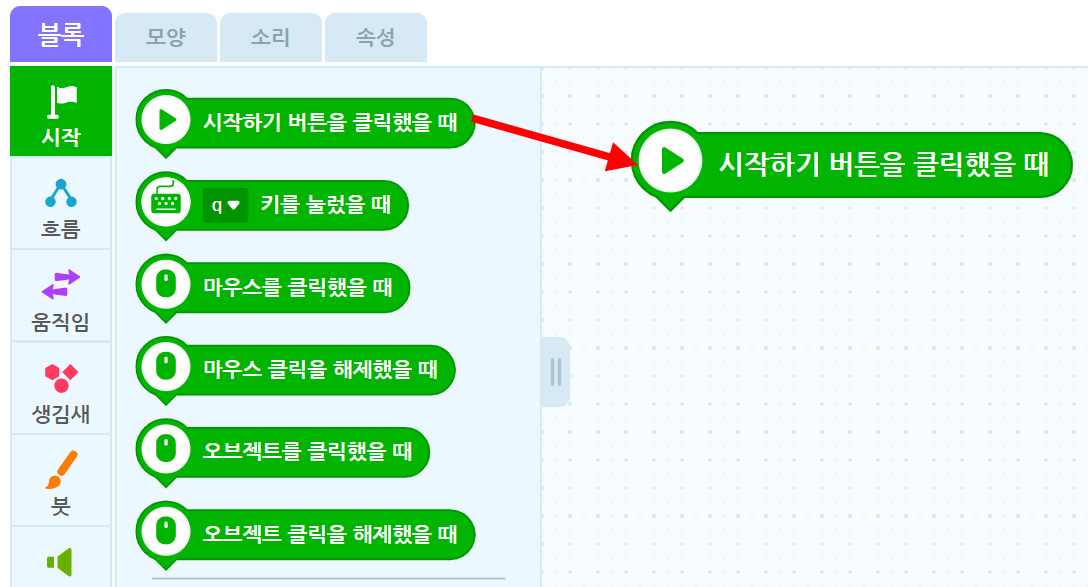
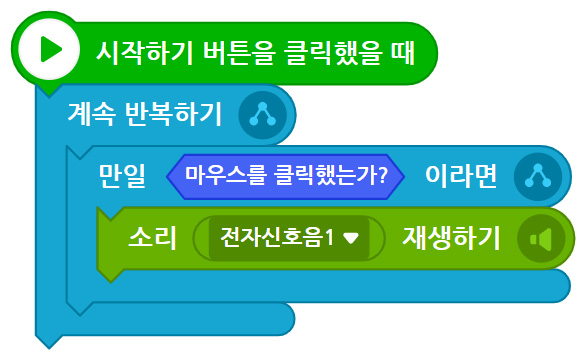
블록 꾸러미에서 ‘시작하기 버튼을 클릭했을 때’ 블록을 블록조립소로 가져온다.
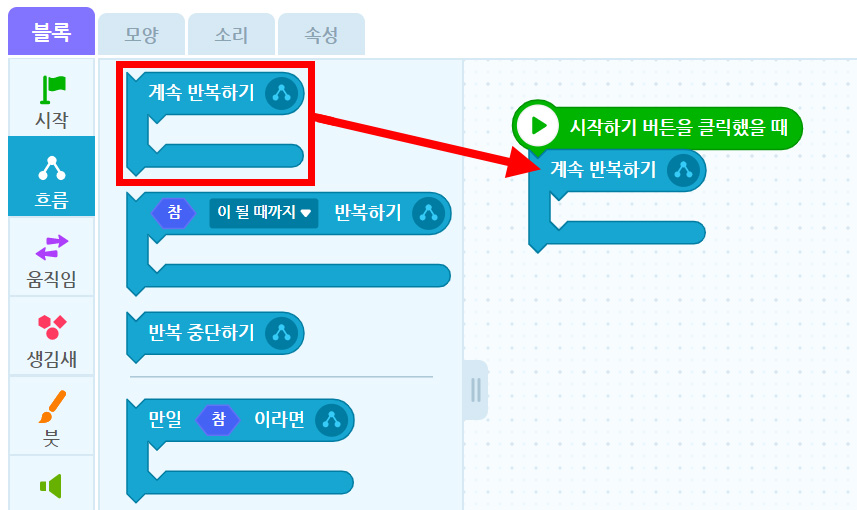
‘흐름’ 꾸러미에서 ‘계속 반복하기’ 블록을 블록조립소로 가져온다.
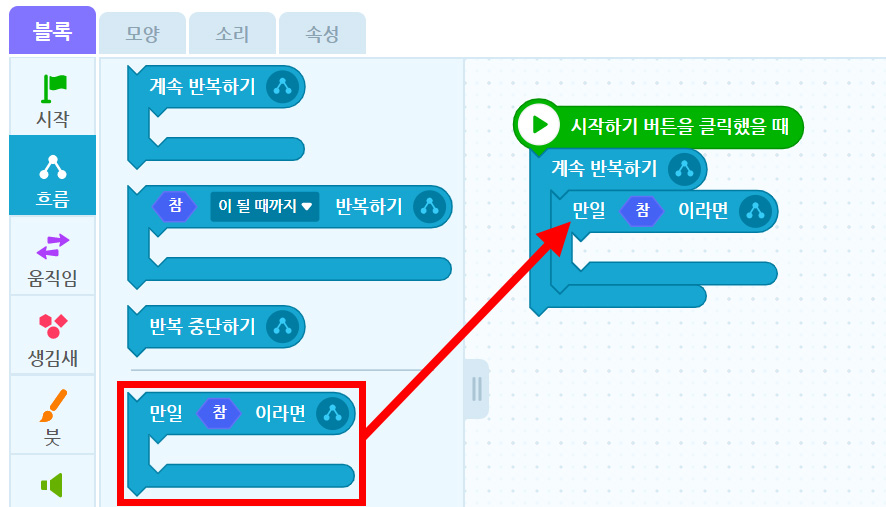
‘흐름’ 꾸러미에서 ‘만일 <참>이라면’ 블록을 가져와 ‘계속 반복하기’ 안에 넣어 준다.
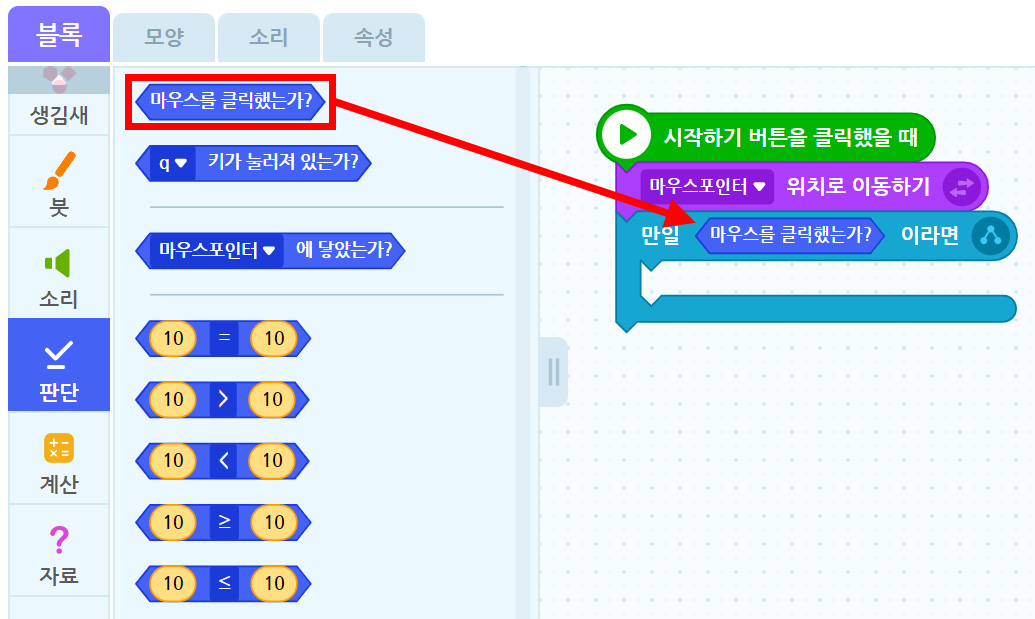
‘판단’ 꾸러미에서 ‘마우스를 클릭했는가’ 블록을 가져와 ‘참’ 안에 넣어 준다.
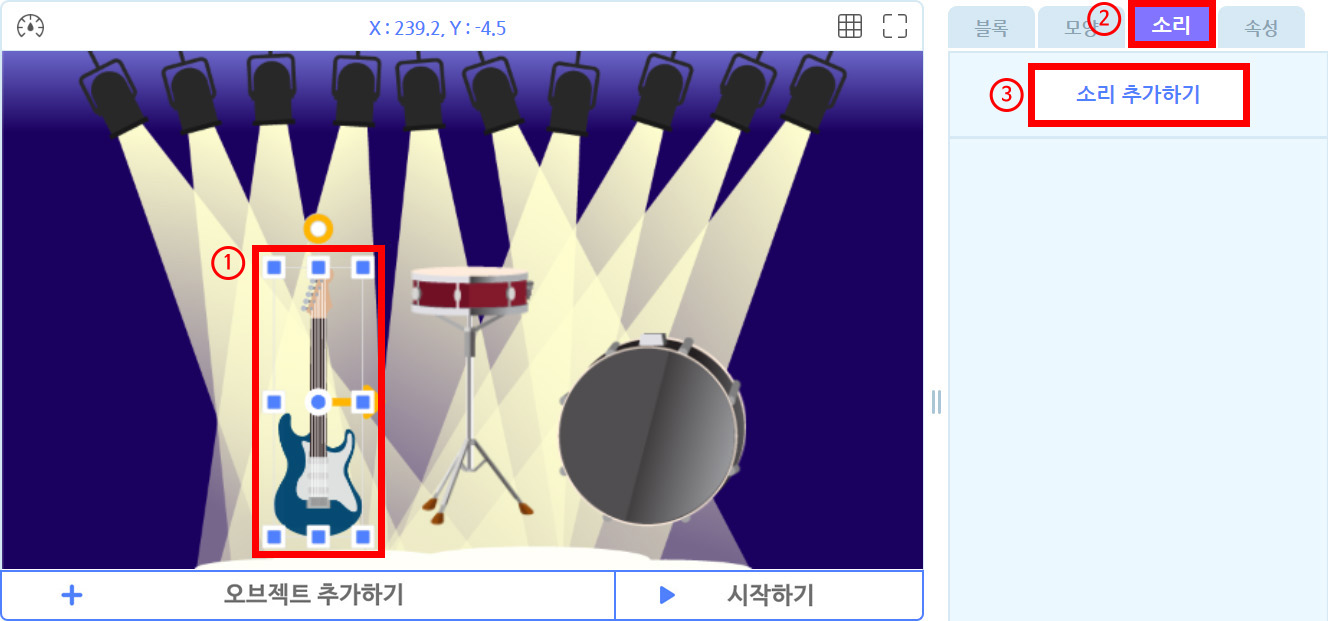
1.소리를 넣어주기 위해 오브젝트를 선택한다.(소리는 오브젝트마다 각각 따로 넣어주어야 합니다)
2.블록 상단의 메뉴에서 ‘소리’를 선택한다.
3.‘소리추가하기’를 선택한다.
2.블록 상단의 메뉴에서 ‘소리’를 선택한다.
3.‘소리추가하기’를 선택한다.
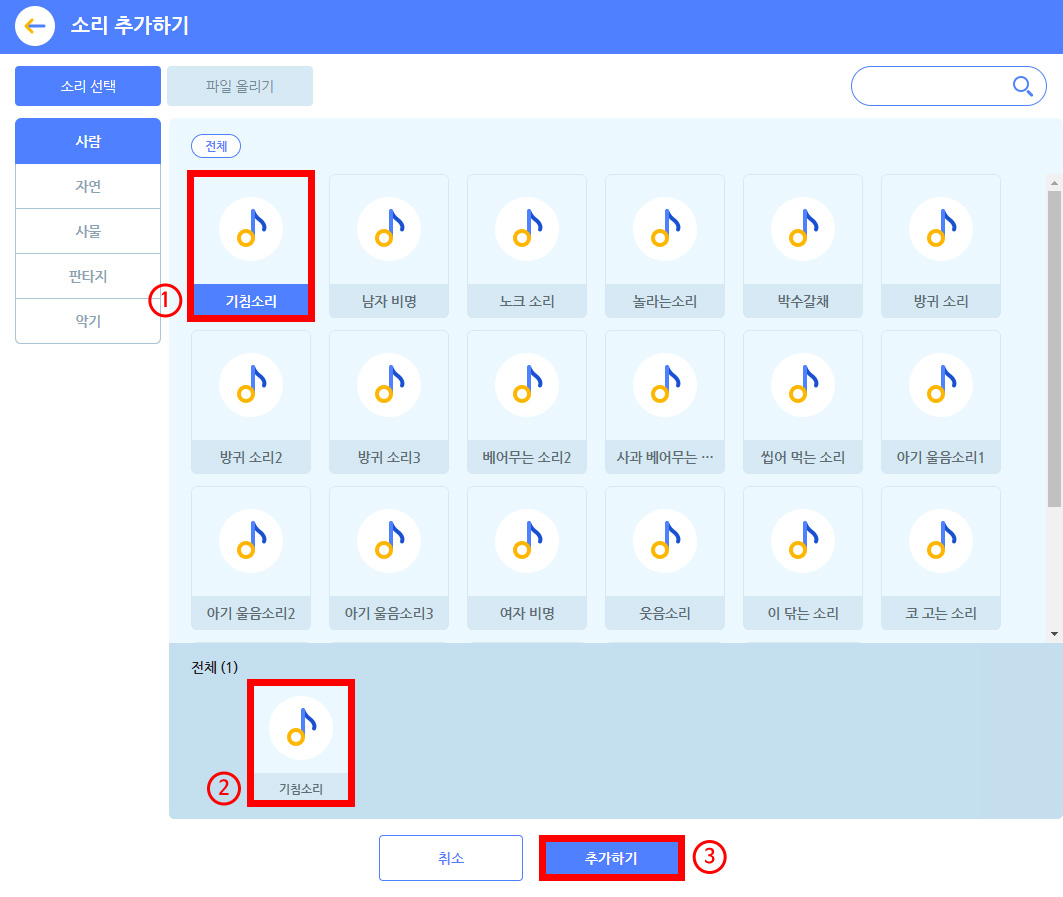
1.원하는 소리를 선택한다.
2.소리가 잘 선택되었는지 확인한다.
3.‘추가하기’ 버튼을 누른다.
2.소리가 잘 선택되었는지 확인한다.
3.‘추가하기’ 버튼을 누른다.
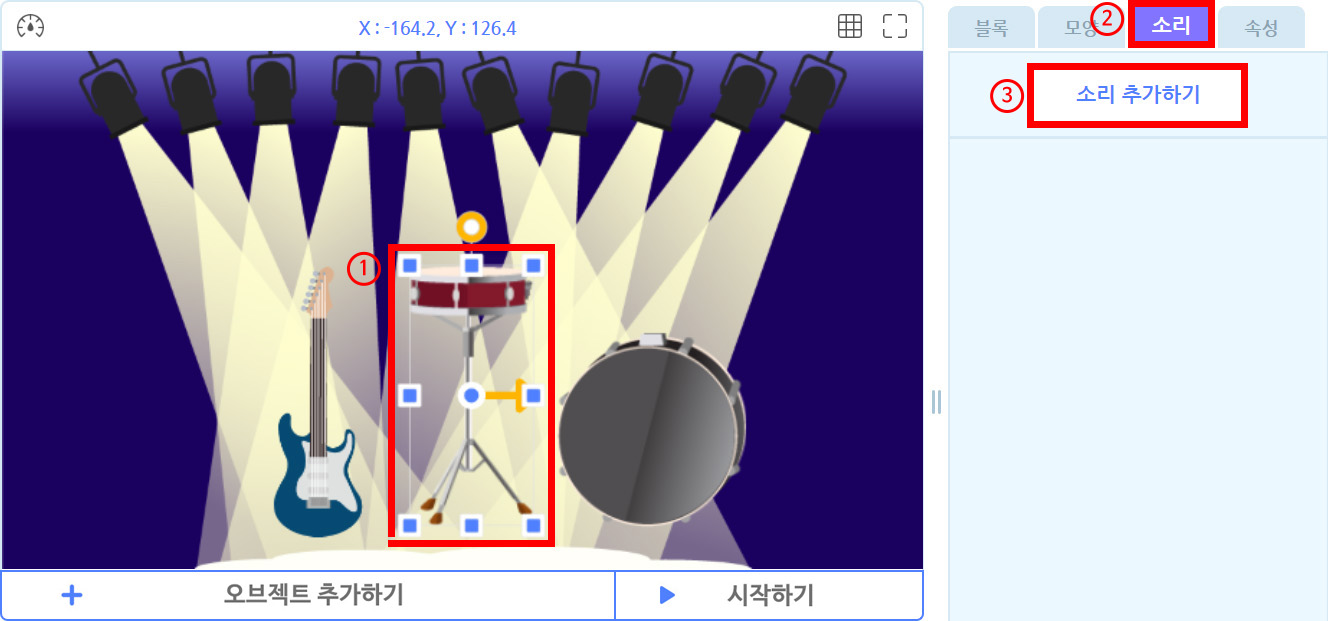
1.소리를 넣어 줄 다른 오브젝트를 선택합니다.(소리는 오브젝트마다 각각 따로 넣어주어야 한다)
2.블록 상단의 메뉴에서 ‘소리’를 선택한다.
3.‘소리추가하기’를 선택한다.
2.블록 상단의 메뉴에서 ‘소리’를 선택한다.
3.‘소리추가하기’를 선택한다.
나머지 오브젝트가 있다면, 위와 같은 방법으로 소리를 넣어준다.
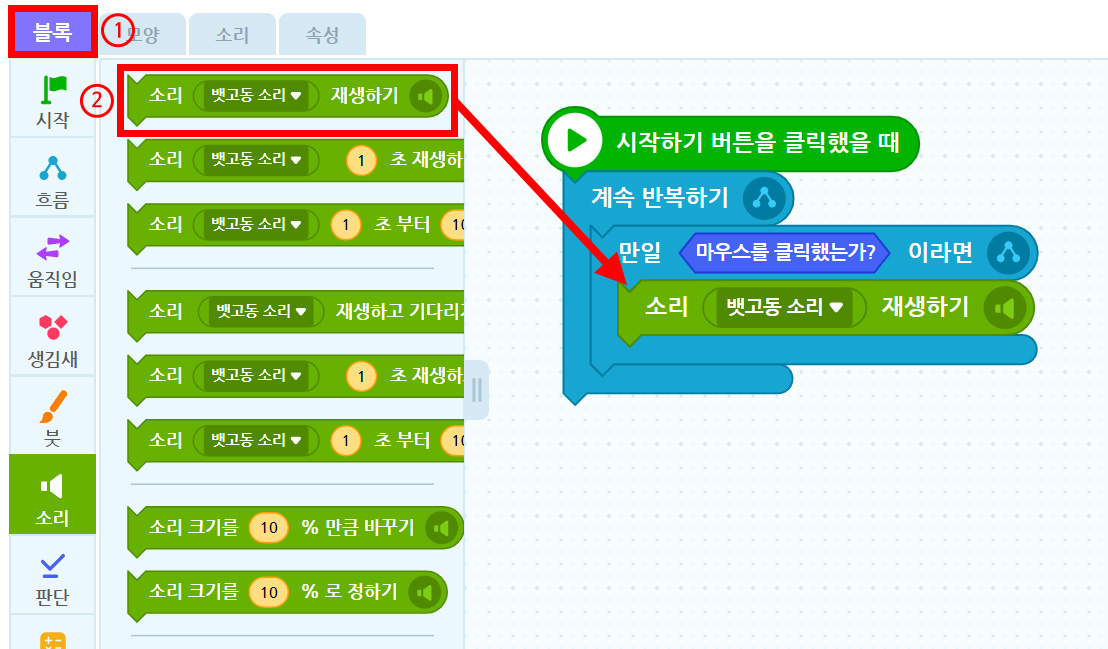
1.소리를 각각 선택했다면, 다시 상단의 ‘블록’ 메뉴를 선택한다.
2.‘소리’ 꾸러미의 ‘소리- 재생하기’ 블록을 가져와서 ‘만일 마우스를 클릭했는가?이라면’ 블록 안에 넣어준다. 마우스로 오브젝트를 클릭할 때마다 내가 선택한 소리가 재생된다.
2.‘소리’ 꾸러미의 ‘소리- 재생하기’ 블록을 가져와서 ‘만일 마우스를 클릭했는가?이라면’ 블록 안에 넣어준다. 마우스로 오브젝트를 클릭할 때마다 내가 선택한 소리가 재생된다.
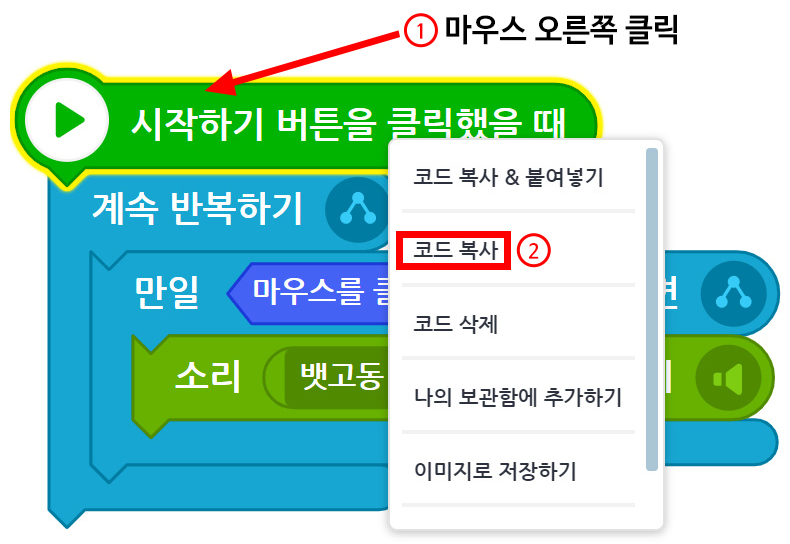
만들어 놓은 코드를 다른 오브젝트에도 복사해넣어줘 보자.
1.맨 위에 ‘시작하기 버튼을 클릭했을 때’ 블록 위에 마우스 오른쪽을 클릭한다.
2.옵션창이 나타나면 ‘코드 복사’를 클릭한다
1.맨 위에 ‘시작하기 버튼을 클릭했을 때’ 블록 위에 마우스 오른쪽을 클릭한다.
2.옵션창이 나타나면 ‘코드 복사’를 클릭한다
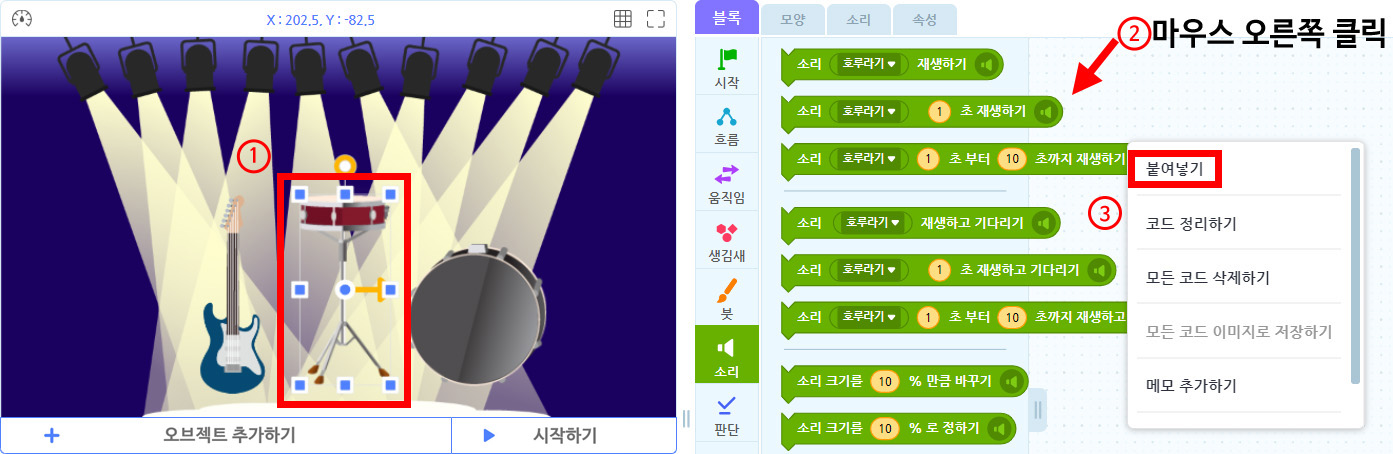
1.다른 오브젝트를 선택한다.
2.블록조립소의 빈 공간에 마우스 오른쪽을 클릭한다
3.‘붙여넣기’를 클릭한다.
2.블록조립소의 빈 공간에 마우스 오른쪽을 클릭한다
3.‘붙여넣기’를 클릭한다.
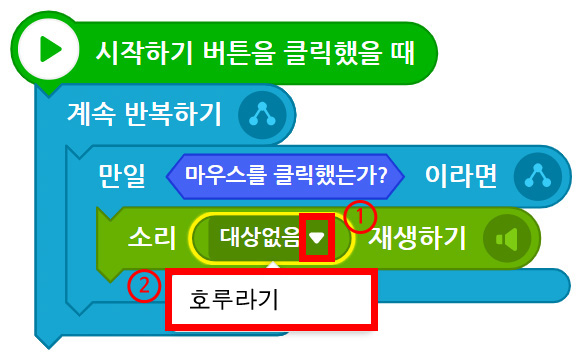
복사해 온 블록에 소리파일은 다시 확인해 주어야 한다.
1.대상없음의 ▼옵션단추를 누른다.
2.내가 선택해 온 소리의 이름을 클릭한다.
또 다른 오브젝트가 있다면, 같은 방법으로 소리를 넣어준다.
1.대상없음의 ▼옵션단추를 누른다.
2.내가 선택해 온 소리의 이름을 클릭한다.
또 다른 오브젝트가 있다면, 같은 방법으로 소리를 넣어준다.
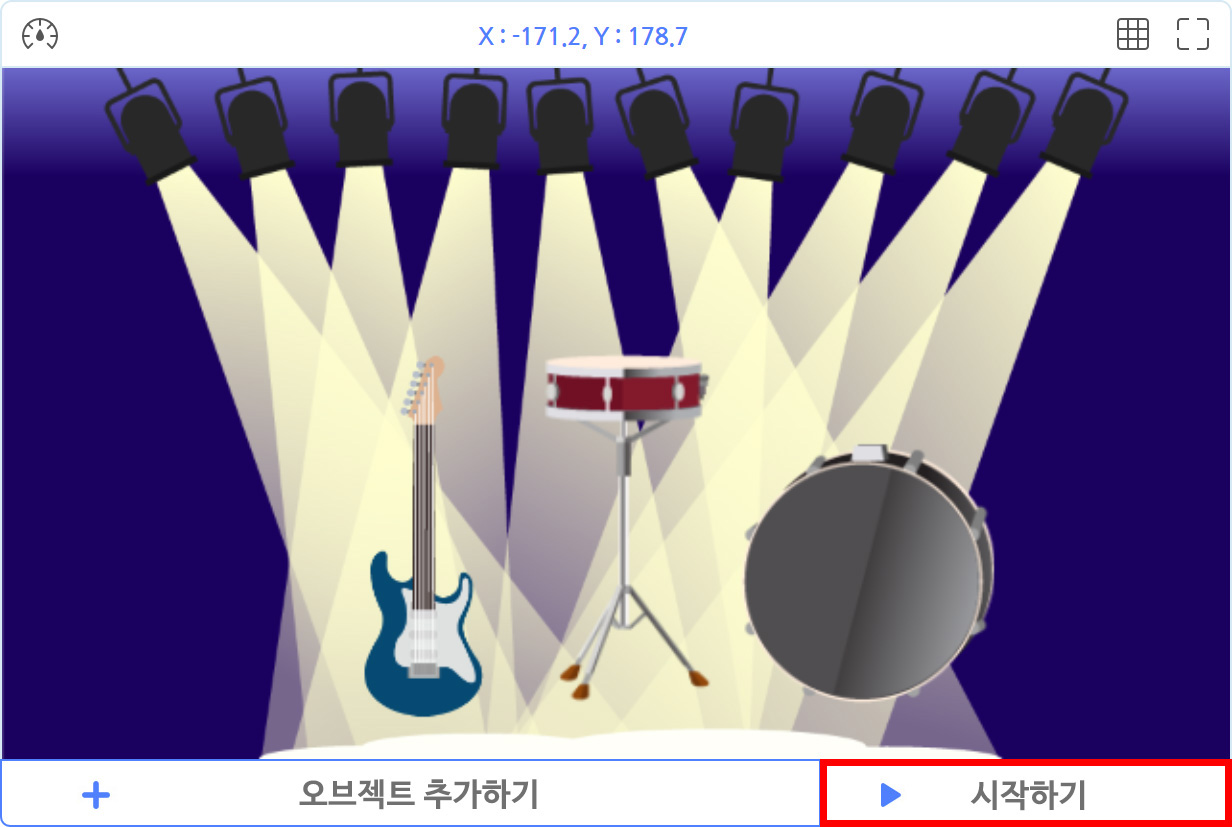
실행화면의 ▶시작하기 버튼을 누르고, 화면을 클릭해 보세요.
내가 만든 소리를 들어보고, 친구들의 소리를 들어 보세요. 어떤 소리인지 맞춰보세요.
TIP
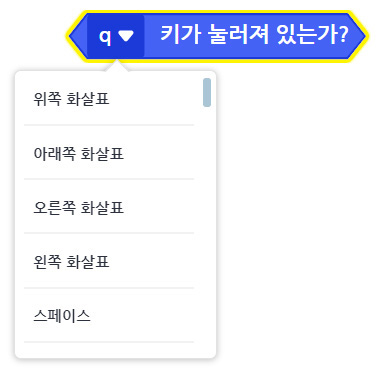
현재는 마우스를 아무 곳이나 클릭해도 가져온 소리 파일이 모두 합하여 재생된다.
각각의 소리를 따로 연주하고 싶으면, 아래와 같이 <참> 조건에 눌러야 하는 키보드의 값을 다르게 넣어 준다. 또한 소리 파일은 녹음하여 업로드 해서 사용할 수도 있다.
생각해보기
다양한 소리를 찾아보고, 사용해 보았나요?
재미있었던 소리를 정리해 보고, 그 소리를 나타내는 의성어를 써 보자.
재미있었던 소리
소리를 단어로 나타내 보세요