2-1. 엔트리와 터틀로봇 시작하기
【궁금해요! 함께 알아봐요!】
1. 엔트리에서 터틀을 어떻게 사용할 수 있을까요?
2. 터틀은 어떤 블록을 가지고 있을까요?
엔트리는 다른 여러 교육용 로봇이나 보드들과 연결하여 사용할 수 있다. 엔트리 블록 꾸러미의 ‘하드웨어’ 꾸러미가 바로 이러한 용도다. 이 단원에서는 엔트리에서 하드웨어 연결기능으로 ‘터틀’ 로봇을 연결하여 사용할 수 있는 준비를 한다. PC에 동글을 꽂아 터틀을 연결하고, 엔트리에서 사용하는 방법을 익히고, 터틀로봇이 가지고 있는 다양한 블록을 확인해 보자.
1엔트리와 터틀 연결하기
활동1
엔트리와 터틀 연결하기
활동
1
엔트리와 터틀 연결하기
[활동안내]
1.엔트리와 터틀을 연결하는 방법을 알고, 하드웨어 블록을 확인한다.
1.엔트리와 터틀을 연결하는 방법을 알고, 하드웨어 블록을 확인한다.
[준비물]
엔트리 프로그램, PC, 동글, 터틀 로봇
엔트리 프로그램, PC, 동글, 터틀 로봇
[활동팁]
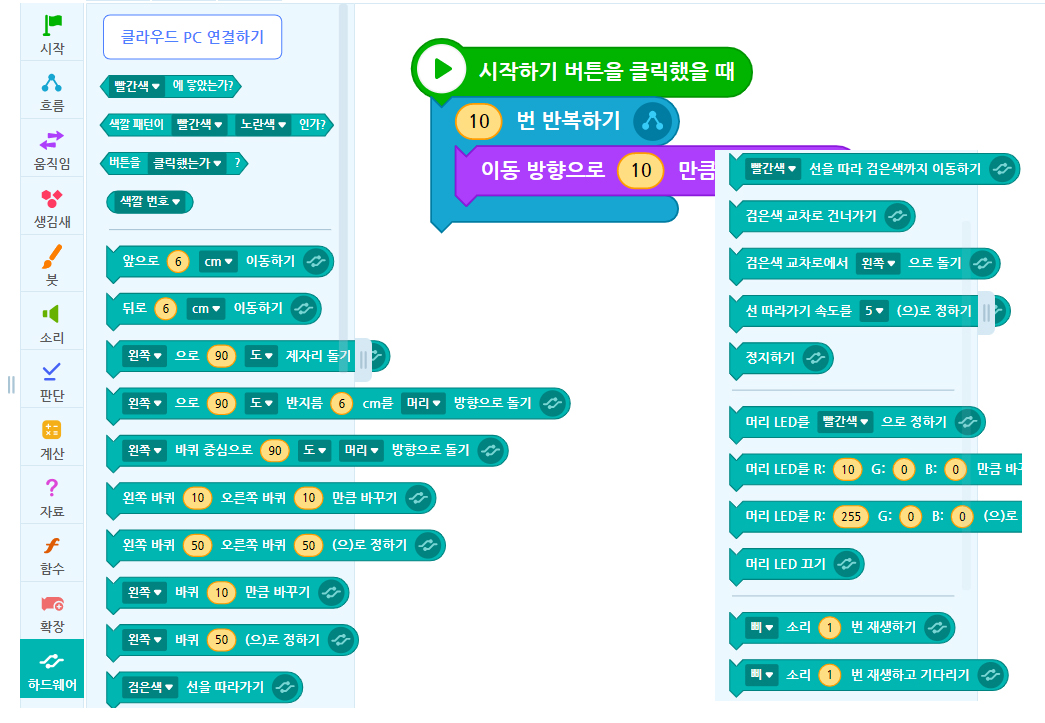
1.터틀 로봇과 엔트리가 연결되면 ‘하드웨어 프로그램 연결 창’을 끄지 않고, 최소화하여 사용하는데 유의할 수 있도록 한다. 2.하드웨어 블록과 나머지 엔트리 블록을 조합해서 로봇을 움직이는데, 엔트리 블록에서는 로봇과 연결했을 때 아무런 변화가 없는 것도 있다. 예를 들어 ‘움직임’ 블록 꾸러미의 ‘이동방향으로 10만큼 움직이기’ 블록이나 ‘생김새’블록 꾸러미의 블록들은 일반적으로 로봇을 제어하는데 영향을 주지 않는다.
1.터틀 로봇과 엔트리가 연결되면 ‘하드웨어 프로그램 연결 창’을 끄지 않고, 최소화하여 사용하는데 유의할 수 있도록 한다. 2.하드웨어 블록과 나머지 엔트리 블록을 조합해서 로봇을 움직이는데, 엔트리 블록에서는 로봇과 연결했을 때 아무런 변화가 없는 것도 있다. 예를 들어 ‘움직임’ 블록 꾸러미의 ‘이동방향으로 10만큼 움직이기’ 블록이나 ‘생김새’블록 꾸러미의 블록들은 일반적으로 로봇을 제어하는데 영향을 주지 않는다.
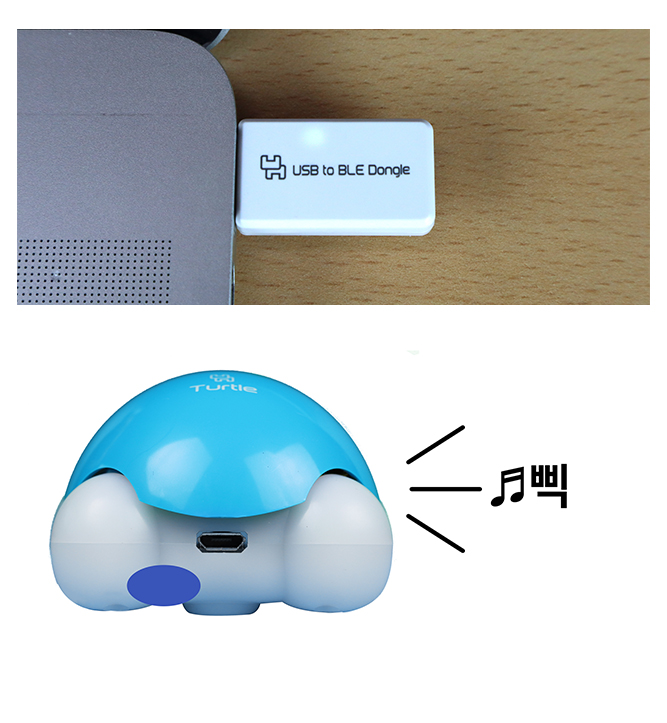
터틀을 엔트리와 같이 사용하기 위해서는 동글이 필요하다. 동글을 준비한다
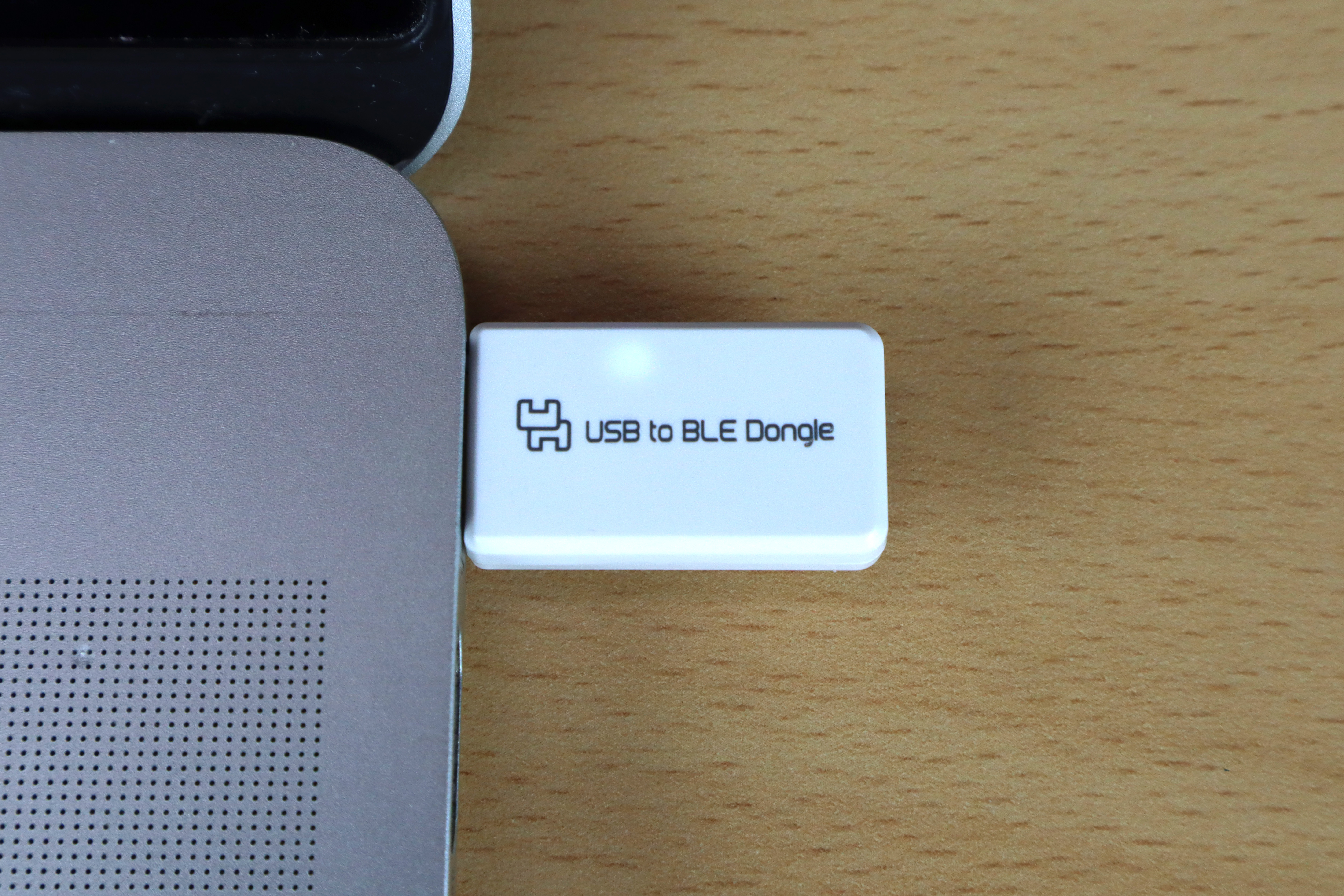
동글을 PC의 USB 단자에 꽂는다.
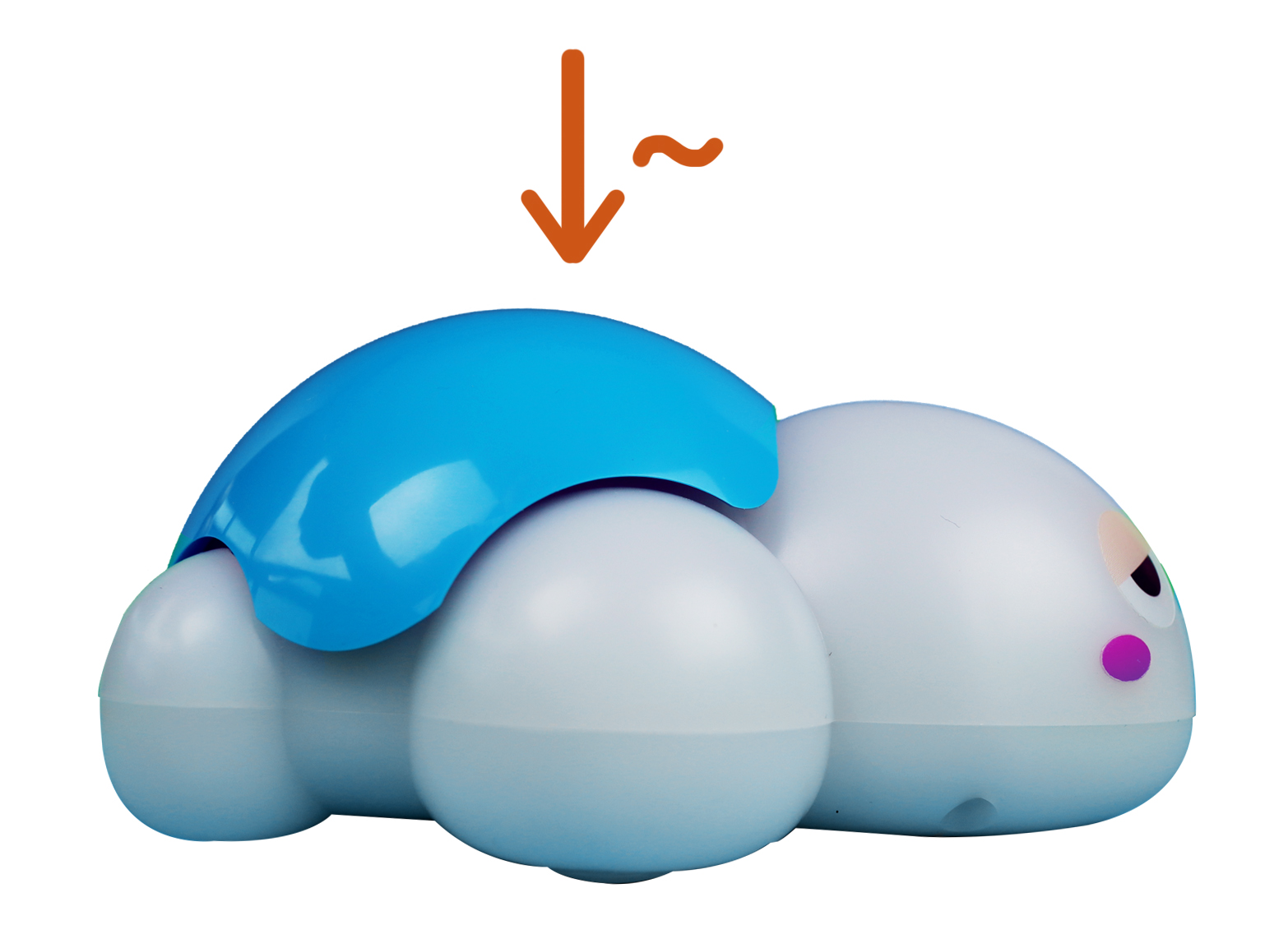
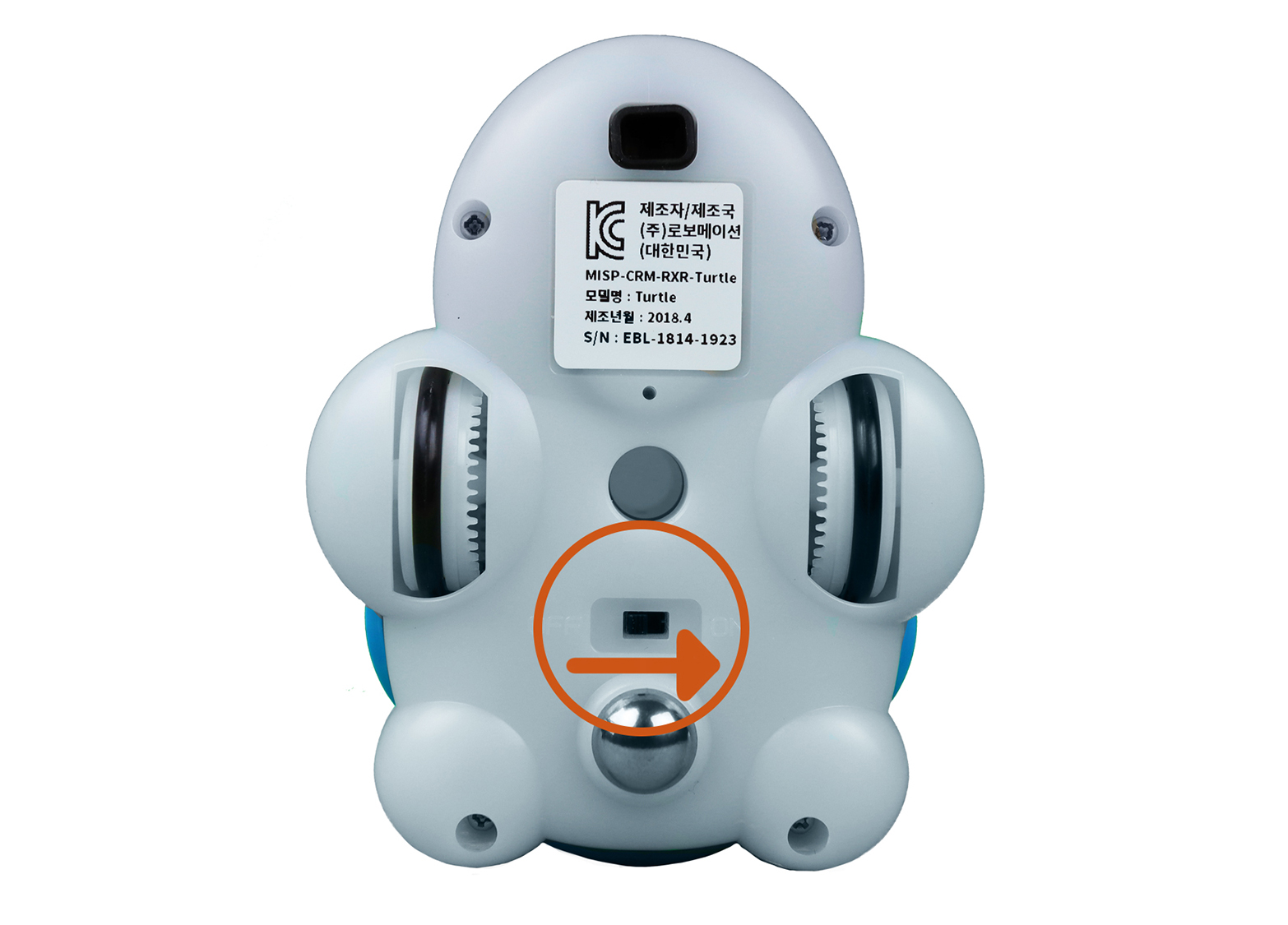
터틀 로봇의 등 버튼을 누른 상태에서 전원을 켜고, 동글 가까이 가져가서 삐 소리를 확인한다.
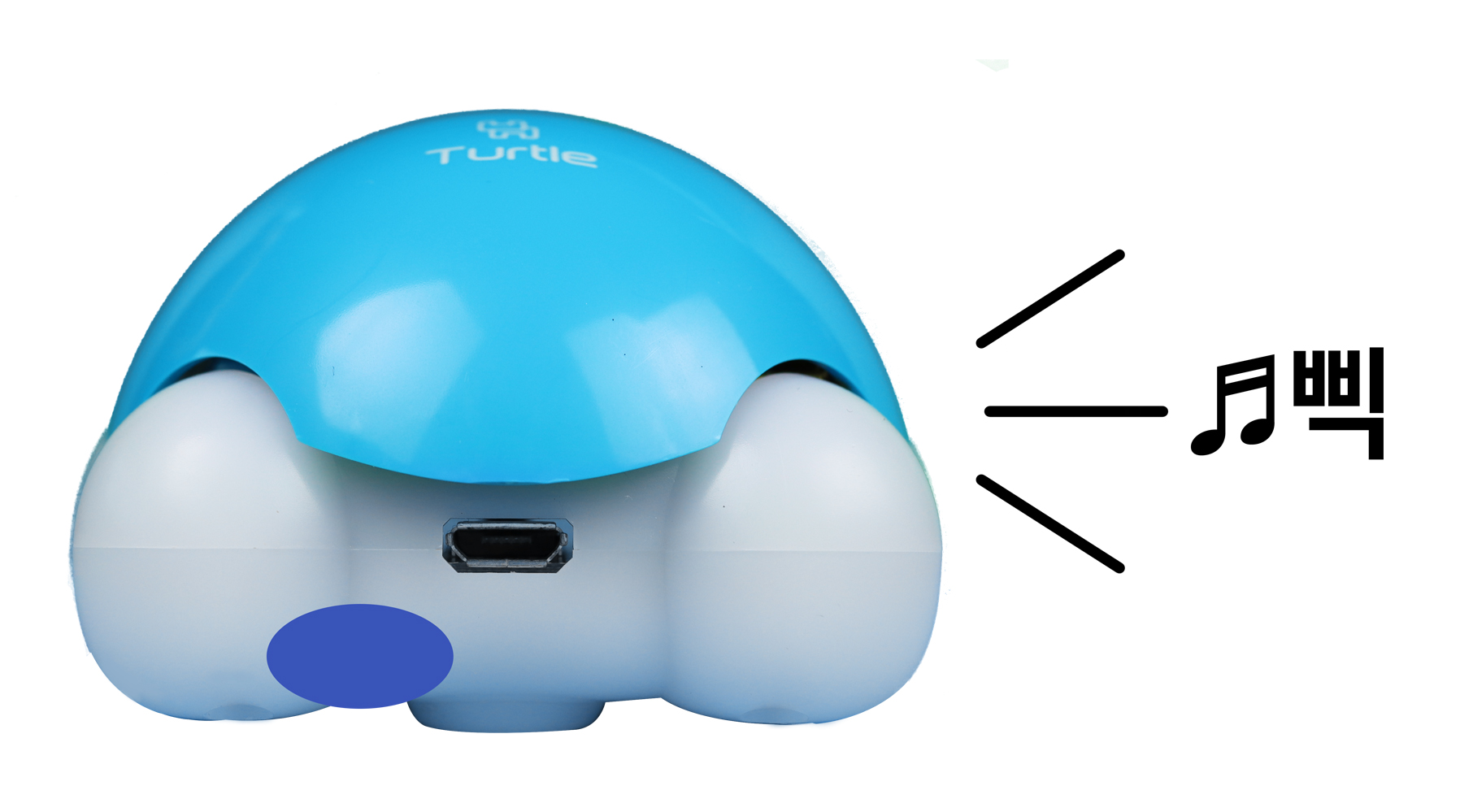
연결이 된 터틀로봇은 엉덩이 부분에 파란 불빛이 깜박이게 된다.

터틀로봇을 실행하기 위해 크롬 브라우저에서 ‘엔트리’를 검색하여 들어간다.
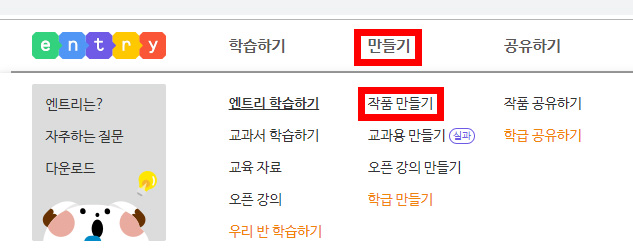
엔트리 화면에서 ‘만들기’- ‘작품 만들기’를 클릭한다.
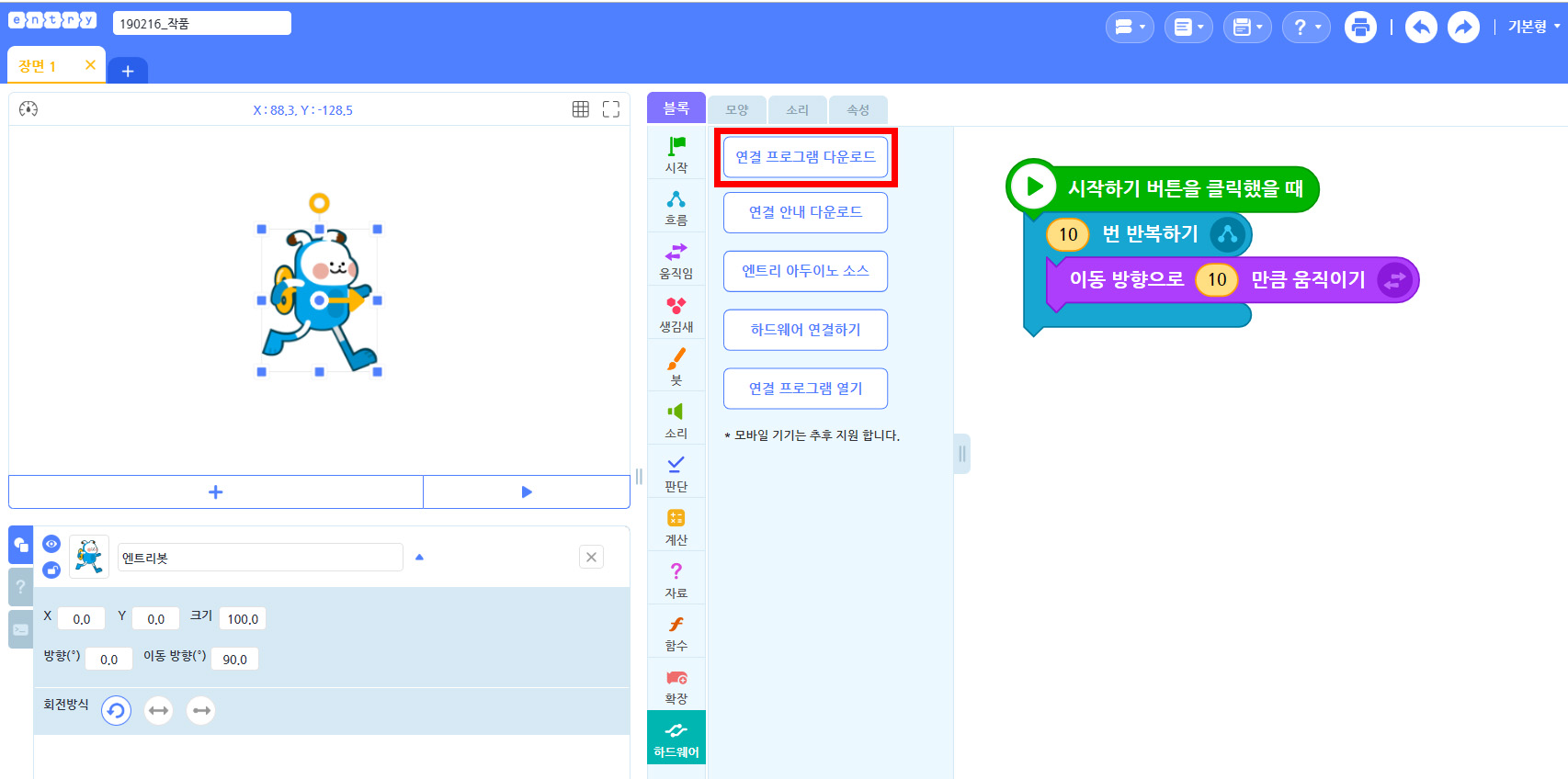
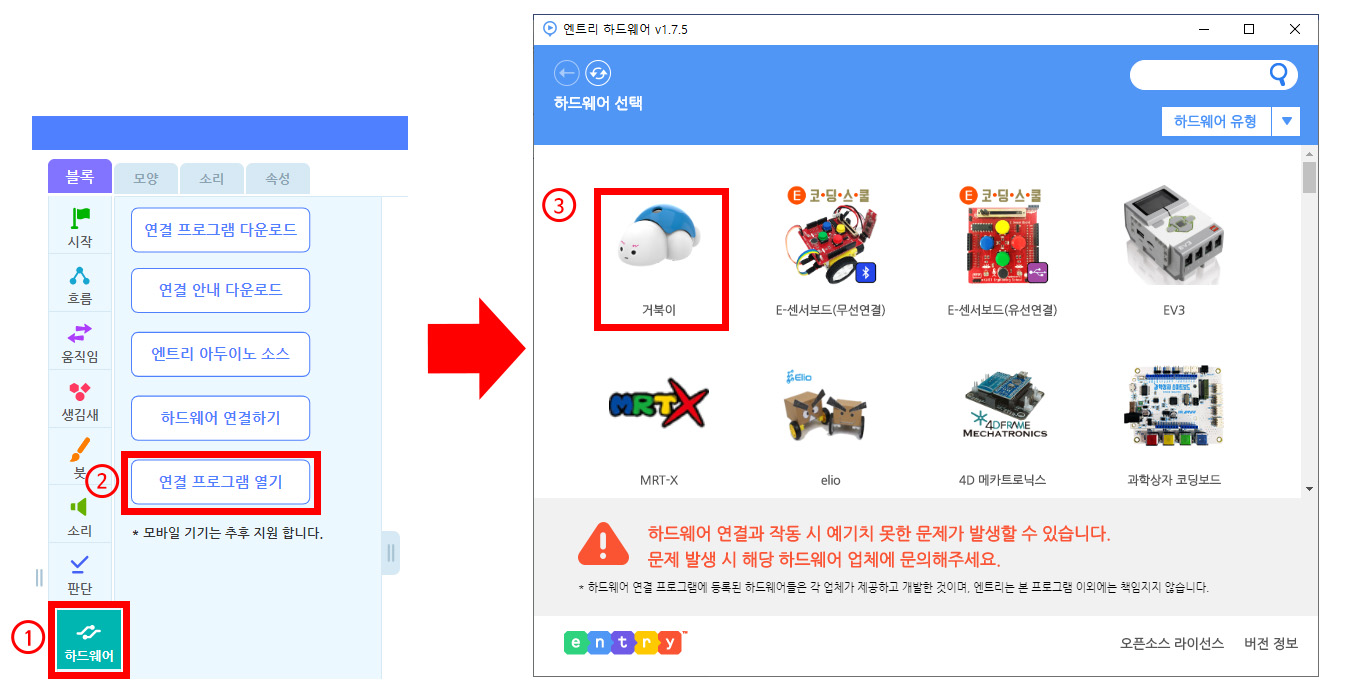
블록 꾸러미에서 ‘하드웨어’를 선택하고 ‘연결프로그램다운로드’를 클릭한다.
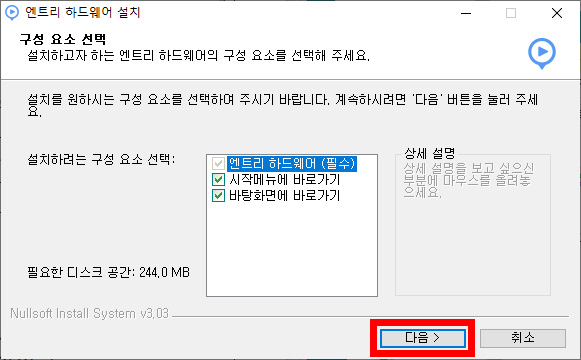
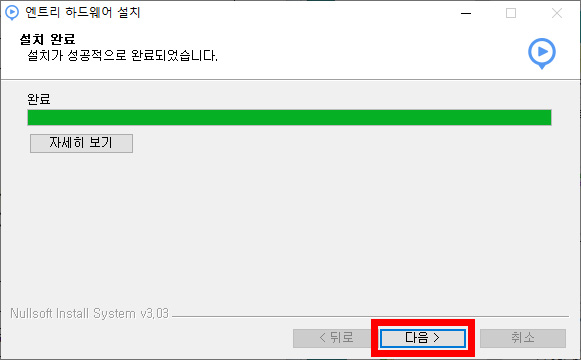
설치와 관련한 팝업창이 뜬다. ‘다음’을 눌러 다음 작업을 실행한다.
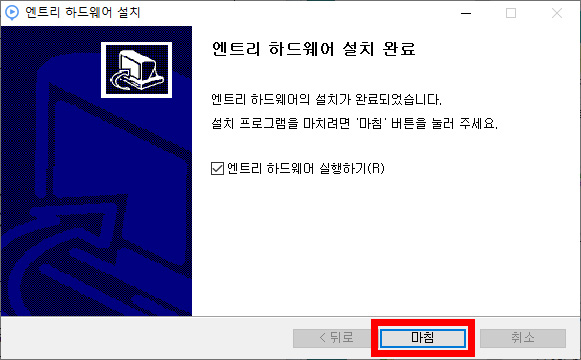

마지막 순서를 다 설치하면, 바탕화면에 하드웨어 아이콘이 만들어진다.
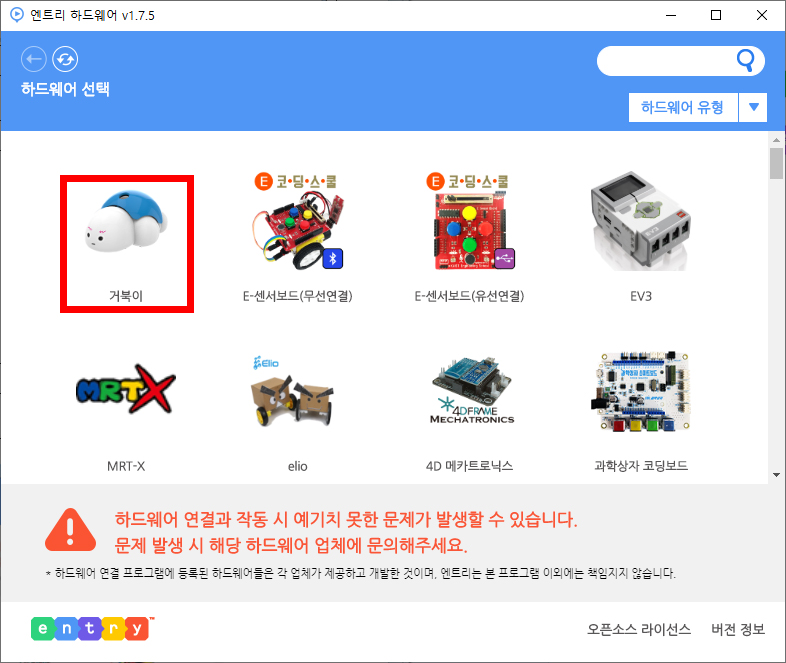
하드웨어 연결 프로그램 창이 열리면 ‘거북이’를 선택한다.
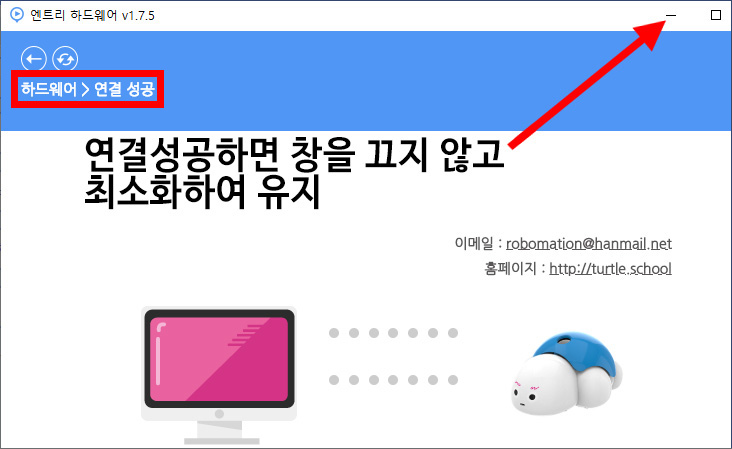
하드웨어 프로그램이 거북이와 연결하여 상단에 ‘연결성공’이라는 말이 표시된다.
연결이 성공되면 창을 ‘최소화’한다. 로봇을 사용할 동안 창을 닫으면 안 된다.
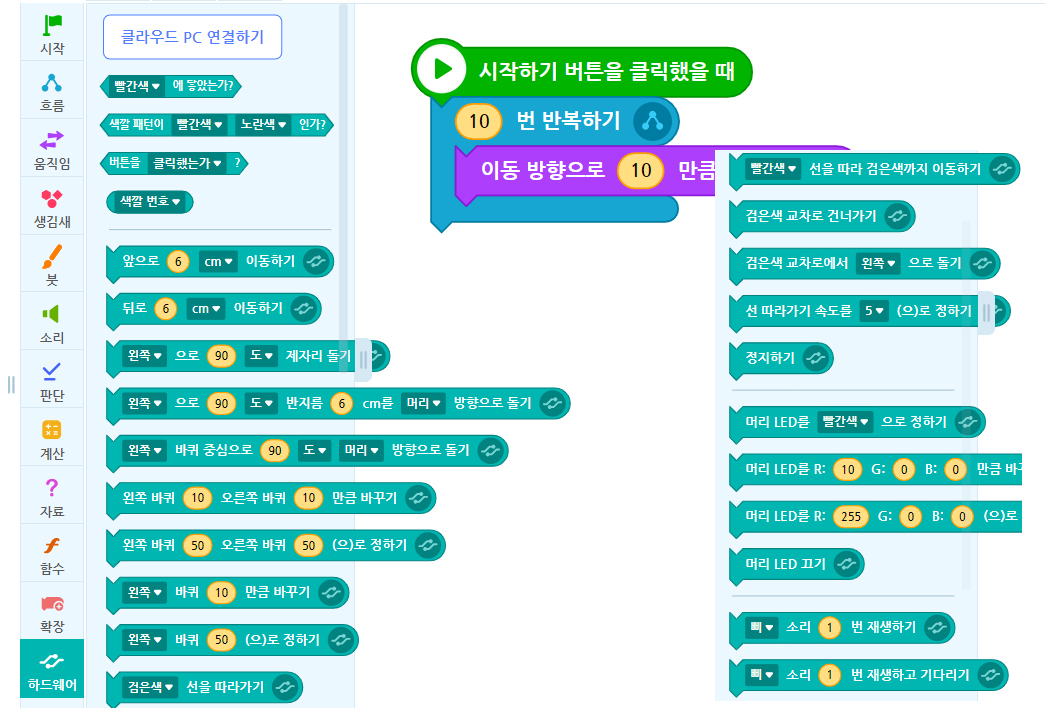
하드웨어가 연결되면 거북이와 관련된 블록이 자동으로 ‘하드웨어’ 블록 꾸러미에 나타나게 된다. 이제 이 블록들을 사용하여 터틀로봇을 실제로 움직여 보자.
TIP
하드웨어가 한번 사용하는 PC에 설치된 후, 다음에 로봇을 사용할 때에는 PC에 동글을 꽂아 블루투스로 연결한 뒤 다음 3가지 동작만 순서대로 해 주면 된다.