
1-6. 순서대로 만들기
【궁금해요! 함께 알아봐요!】
1. 오브젝트의 모양이나 움직임을 바꿀 수 있는 블록은 무엇이 있을까요?
2. 오브젝트에게 필요한 명령을 어떻게 연결해야 할까요?
오브젝트를 활용하는 방법으로 색 변화, 크기 변화, 이동하기에 대한 내용을 학습하는 단원이다. ‘생김새’ 블록 꾸러미를 활용하여 오브젝트의 다양한 속성을 이해하고, 정해진 수치가 아니라 다양한 숫자를 넣어 적용해 보며 자신만의 결과물을 만들어 보도록 한다.
1변신로봇 만들기
활동1
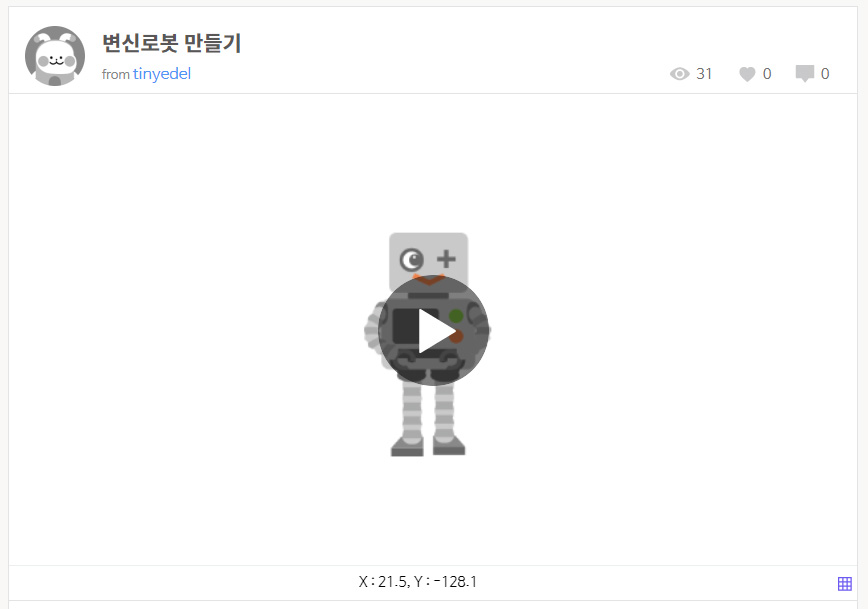
변신로봇 만들기
활동
1
변신로봇 만들기
[활동안내]
1.오브젝트의 색, 크기를 변화시킬 수 있는 명령을 학습한다. 로봇 오브젝트가 ‘변신’이라고 말 한 뒤, 색과 크기를 바꾼다. 변신과정의 ‘순차’ 개념을 연결하여 학습한다.
1.오브젝트의 색, 크기를 변화시킬 수 있는 명령을 학습한다. 로봇 오브젝트가 ‘변신’이라고 말 한 뒤, 색과 크기를 바꾼다. 변신과정의 ‘순차’ 개념을 연결하여 학습한다.
[준비물]
엔트리 프로그램, PC, 활동지
엔트리 프로그램, PC, 활동지
[활동팁]
1.정해져 있는 오브젝트가 아니라 다양한 캐릭터나 동물, 식물들을 활용할 수 있도록 지도한다.
2.색깔효과나 크기효과의 숫자를 바꿔가면서 어떻게 바뀌는지 다양하게 관찰할 수 있도록 지도한다.
1.정해져 있는 오브젝트가 아니라 다양한 캐릭터나 동물, 식물들을 활용할 수 있도록 지도한다.
2.색깔효과나 크기효과의 숫자를 바꿔가면서 어떻게 바뀌는지 다양하게 관찰할 수 있도록 지도한다.
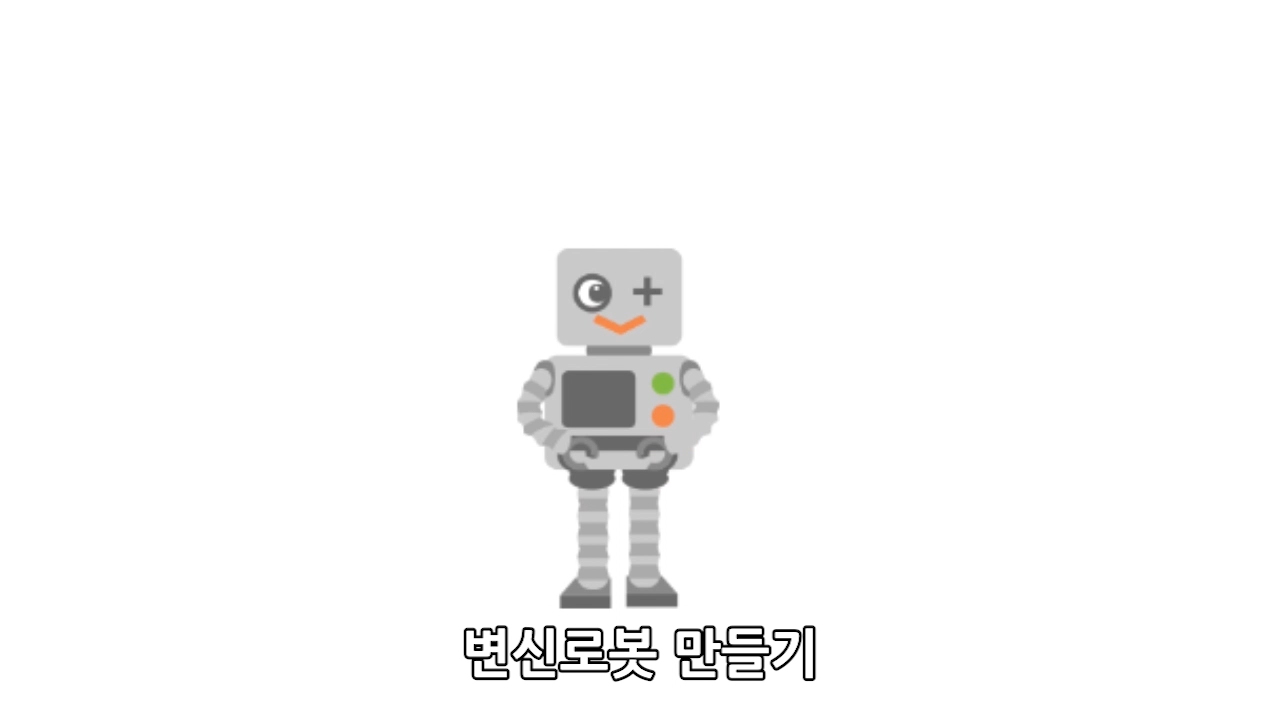
미래에는 다양한 로봇이 우리 삶을 변화시킨다고 한다. 내가 원하는 모양과 색으로 바뀌는 변신로봇을 만들어 보자.
활동순서
1.로봇의 크기와 색을 어떻게 변신해야 할지 생각해 보자.
2.생김새 블록을 이용하여 오브젝트의 크기와 색을 바꾸어 보자
3.각자 만든 변신로봇을 비교해 보자.
2.생김새 블록을 이용하여 오브젝트의 크기와 색을 바꾸어 보자
3.각자 만든 변신로봇을 비교해 보자.
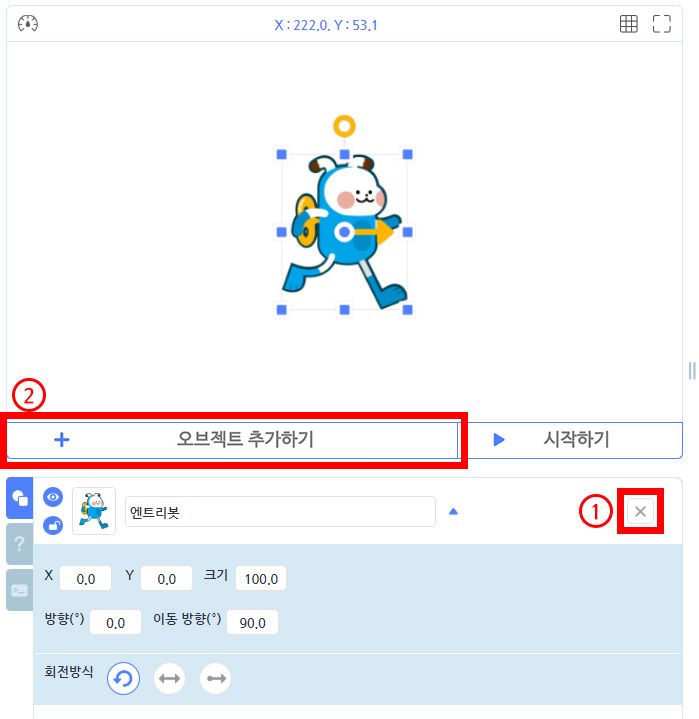
1.실행화면의 엔트리봇을 삭제 한다.
2.‘오브젝트 추가하기’를 누른다.
2.‘오브젝트 추가하기’를 누른다.
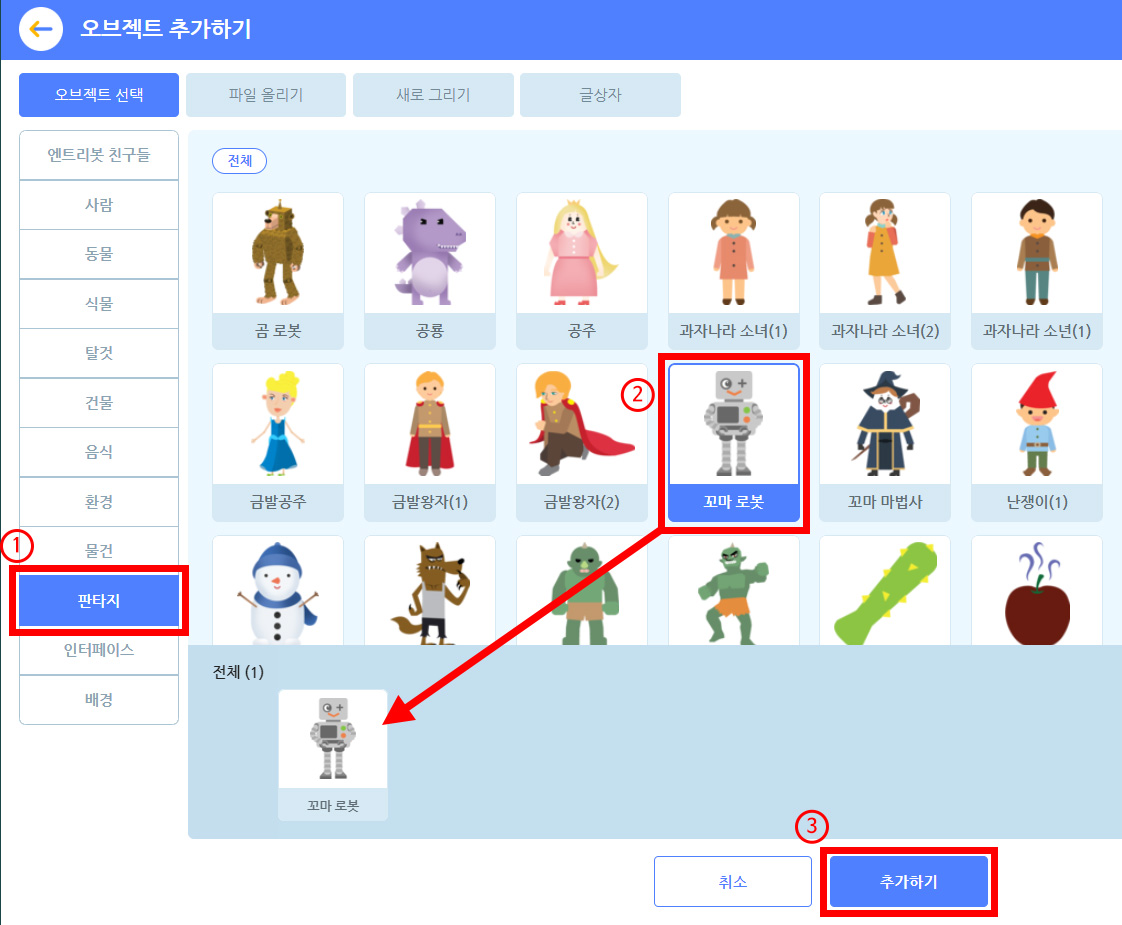
1.판타지 꾸러미를 선택한다.
2.‘꼬마로봇’을 찾아서 클릭한다.
3.‘추가하기’ 버튼을 누른다.
2.‘꼬마로봇’을 찾아서 클릭한다.
3.‘추가하기’ 버튼을 누른다.
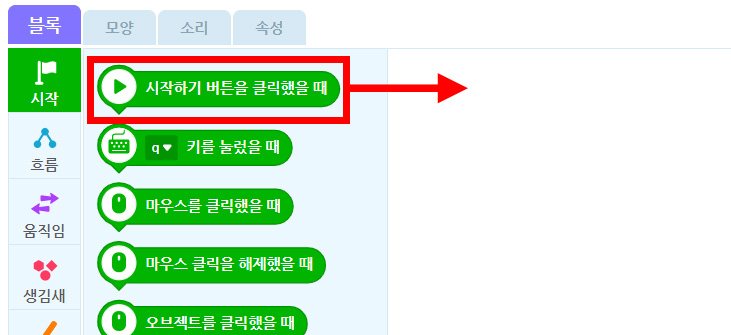
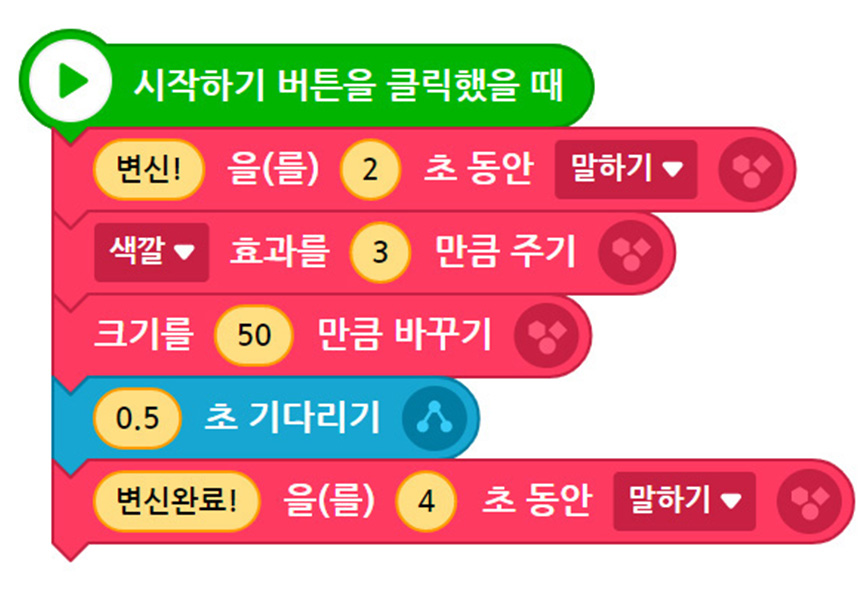
1.‘시작’ 꾸러미에서 ‘시작하기 버튼을 클릭했을 때’ 블록을 가져온다.
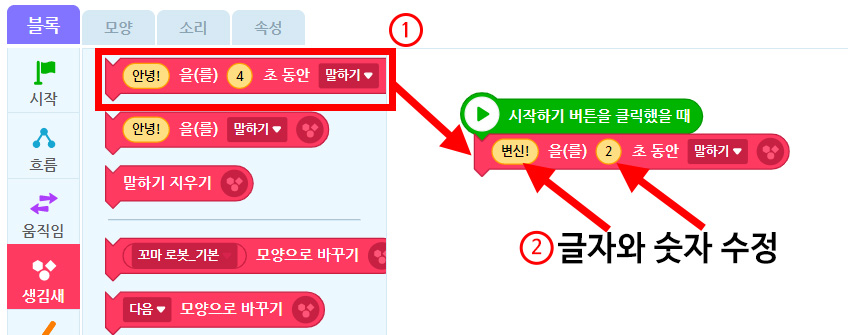
1.‘생김새’ 블록에서 ‘안녕을 4초동안 말하기’ 블록을 가져와 블록을 연결한다.
2.블록 안의 글자와 숫자를(변신, 2초) 고쳐 준다.
2.블록 안의 글자와 숫자를(변신, 2초) 고쳐 준다.
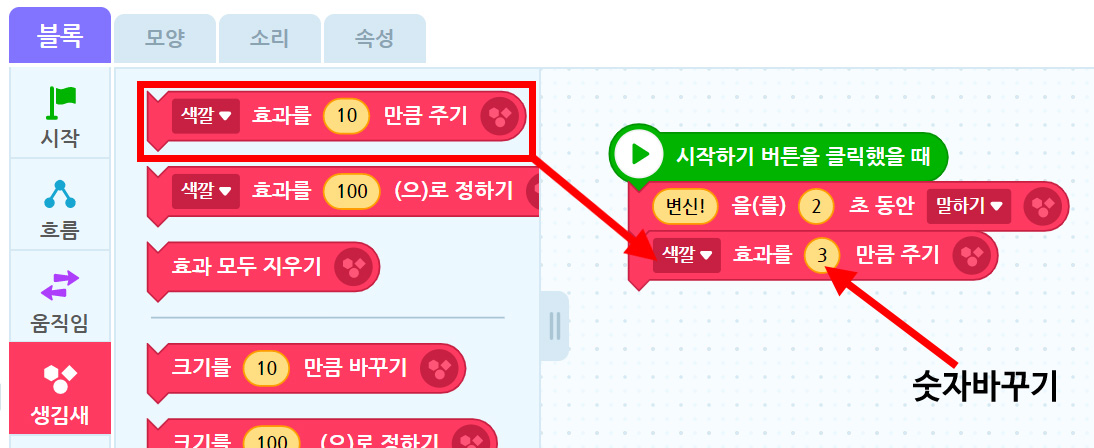
‘생김새’ 블록에서 ‘색깔 효과를 10만큼 주기’ 블록을 가져와 블록을 연결한다.
블록 안의 글자와 숫자를 내가 원하는 만큼 적절하게(예 3) 고쳐 준다.
블록 안의 글자와 숫자를 내가 원하는 만큼 적절하게(예 3) 고쳐 준다.
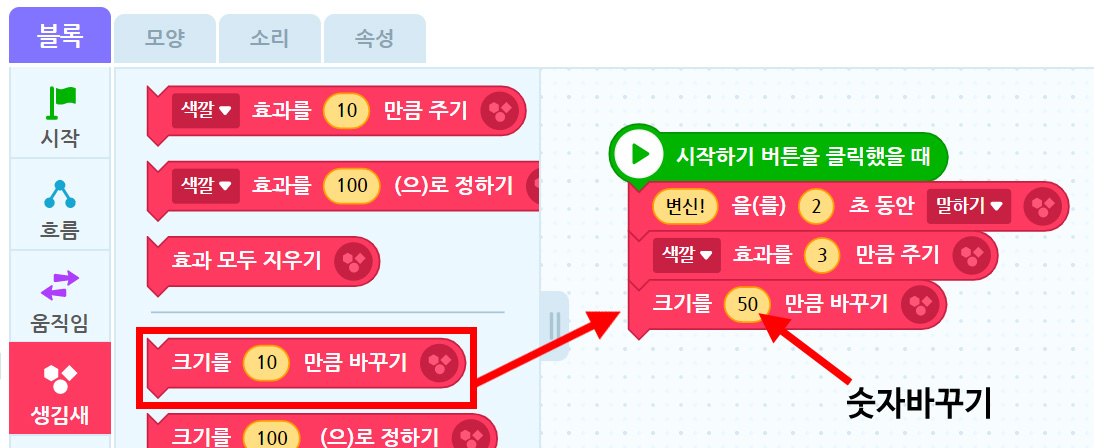
‘생김새’ 블록에서 ‘크기를 10만큼 바꾸기’ 블록을 가져와 블록을 연결한다.
블록 안의 글자와 숫자를 내가 원하는 만큼 적절하게(예 50) 고쳐 준다.
블록 안의 글자와 숫자를 내가 원하는 만큼 적절하게(예 50) 고쳐 준다.
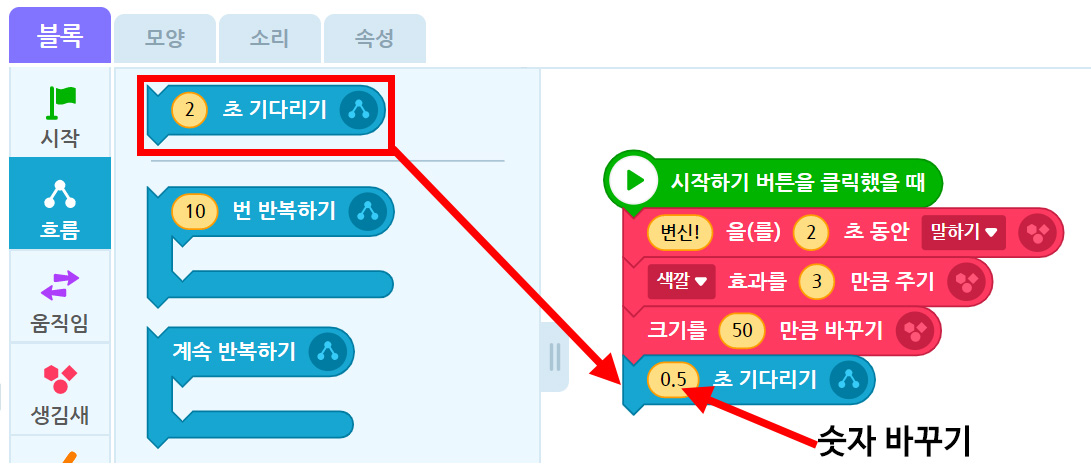
‘흐름’ 블록에서 ‘2초 기다리기’ 블록을 가져와 블록을 연결한다.
블록 안의 글자와 숫자를 적절하게(예 0.5) 고쳐 준다.
블록 안의 글자와 숫자를 적절하게(예 0.5) 고쳐 준다.
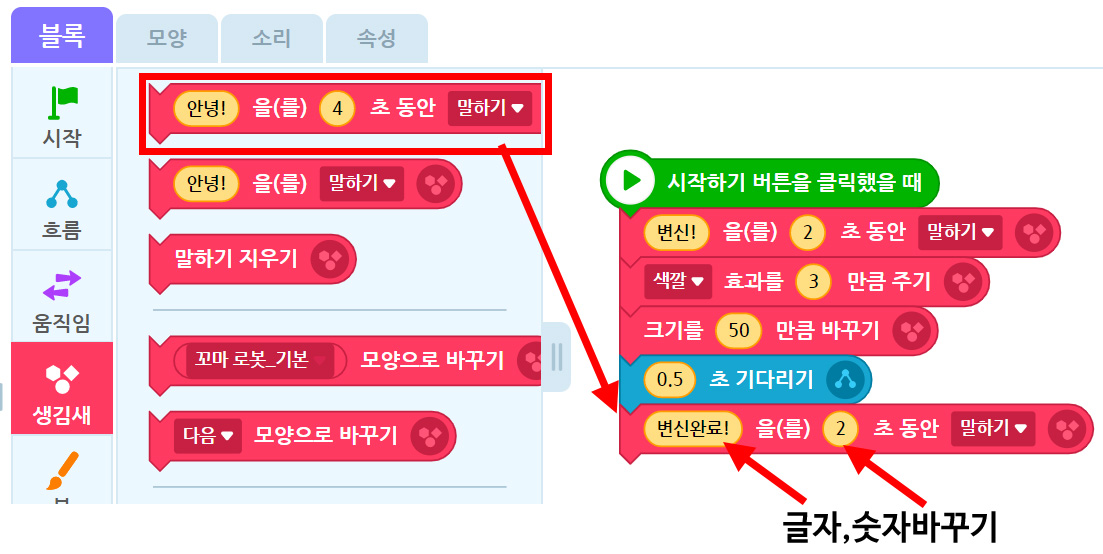
'생김새'블록에서 '안녕!을 4초동안 말하기' 블록을 가져와 블록을 연결한다.
블록 안의 글자와 숫자를 적절하게(예 변신완료!, 2) 고쳐 준다.
블록 안의 글자와 숫자를 적절하게(예 변신완료!, 2) 고쳐 준다.
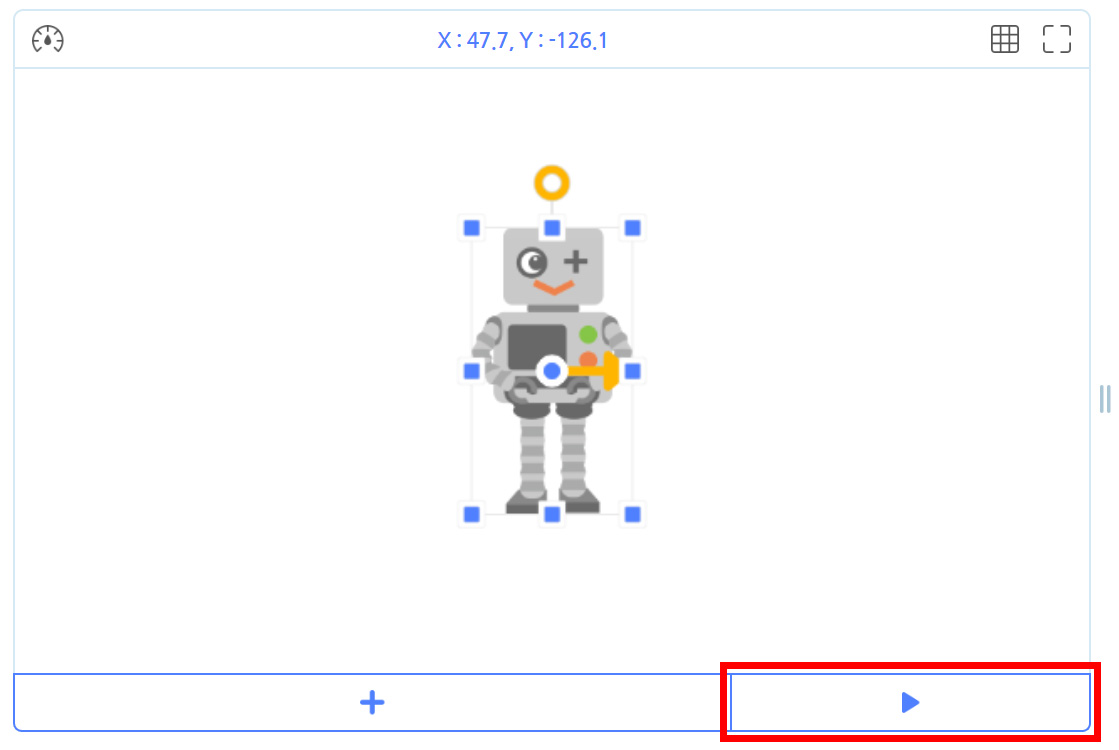
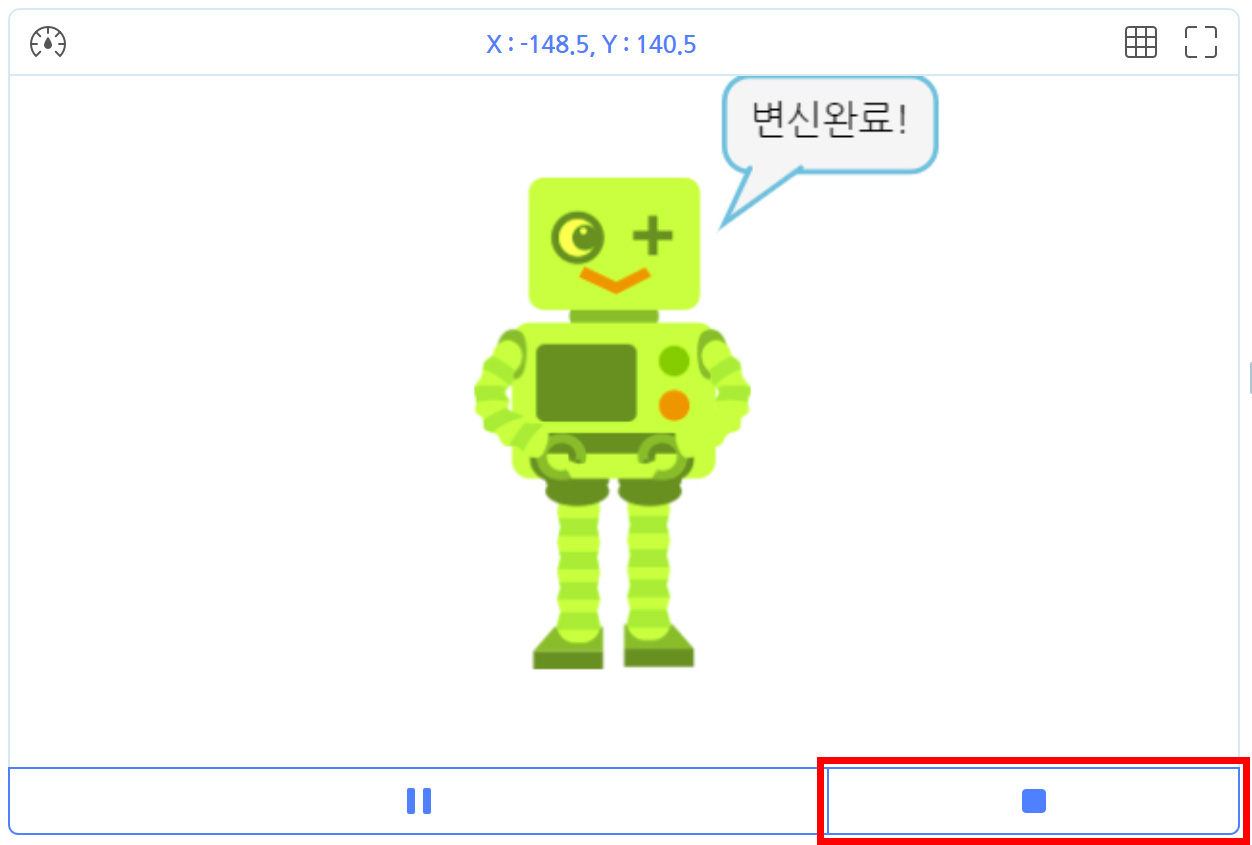
실행화면의 ‘▶’시작하기 버튼을 눌러 코드를 실행해 보자. 코드가 제대로 실행되었으면 ‘■’ 정지 버튼을 눌러서 작업화면으로 돌아온다. 친구들의 변신로봇을 함께 감상해 보자.
생각해보기
오브젝트의 모양, 크기, 색깔 등을 바꾸고 싶을 때에는 블록 꾸러미의 블록을 사용한다.
2우주여행 하기
활동2
우주여행 하기
활동
2
우주여행 하기
[활동안내]
1.우주선이 각 행성을 순서대로 이동하는 명령을 학습한다.
2.행성 이동 순서의 ‘순차’를 확인하고 명령 순서를 정하도록 한다.
1.우주선이 각 행성을 순서대로 이동하는 명령을 학습한다.
2.행성 이동 순서의 ‘순차’를 확인하고 명령 순서를 정하도록 한다.
[준비물]
엔트리 프로그램, PC
엔트리 프로그램, PC
[활동팁]
1.순차 명령 개념 학습을 위해 학생들끼리 어느 행성을 먼저 여행할 것인지 순서를 정해 보도록 한다. 정한 순서에 맞춰 행성을 이동하는 명령을 작성한다.
1.순차 명령 개념 학습을 위해 학생들끼리 어느 행성을 먼저 여행할 것인지 순서를 정해 보도록 한다. 정한 순서에 맞춰 행성을 이동하는 명령을 작성한다.
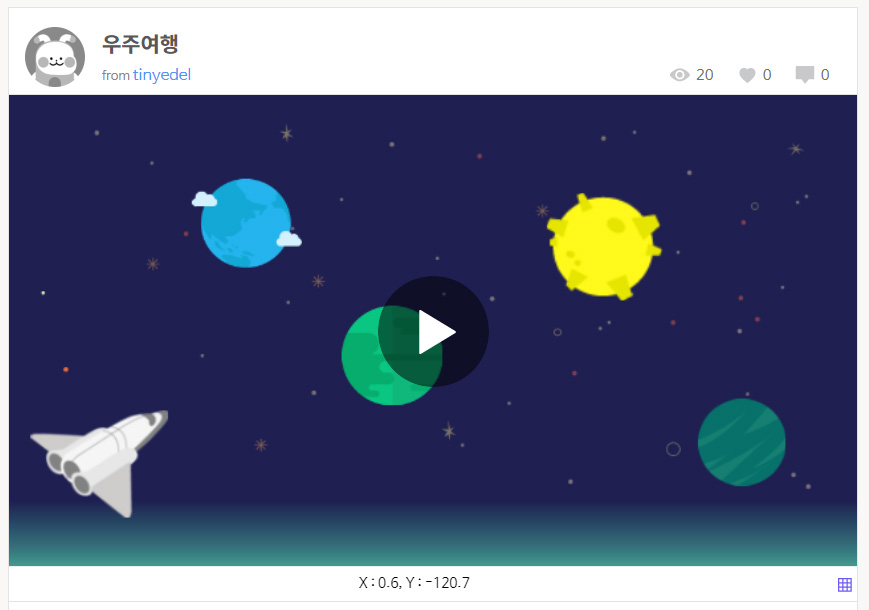
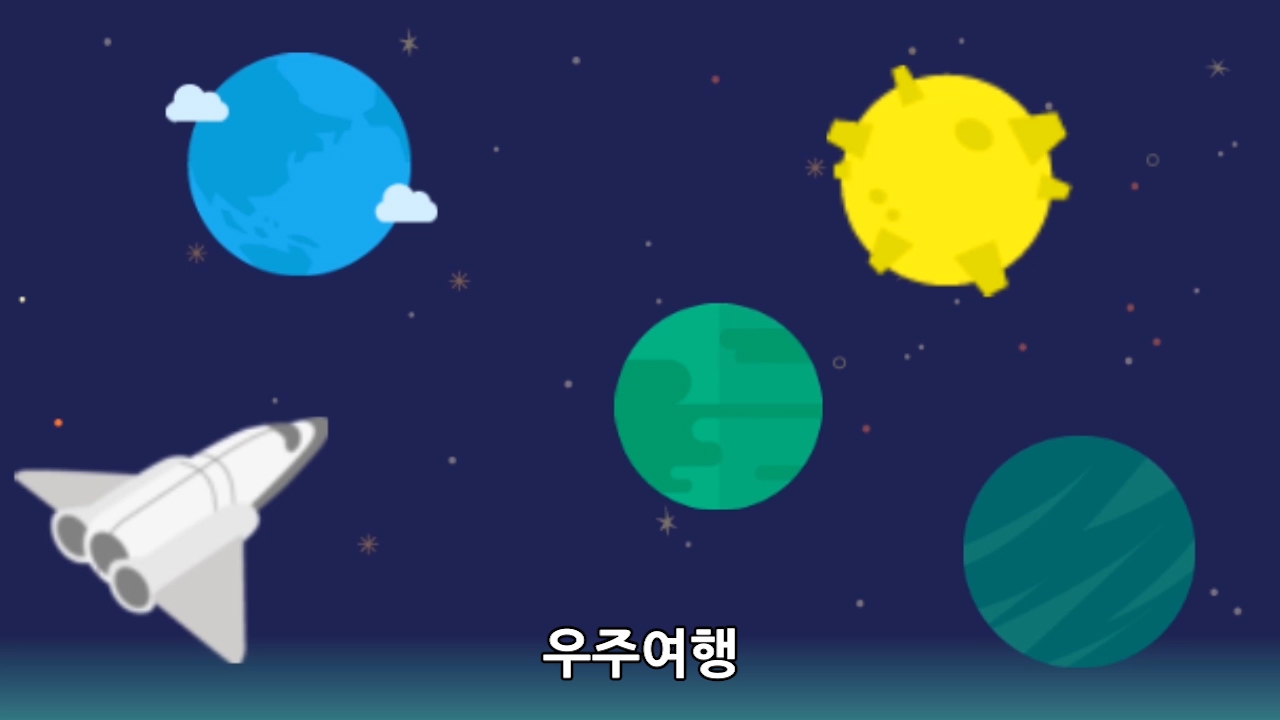
까만 우주 속에 멋지게 날아가는 우주선을 본 적이 있는가? 미래에는 우주여행도 할 수 있다고 한다. 우리도 우주여행을 갈 수 있는 날을 기대해 보며, 우주여행을 만들어보자. 여러 가지 행성을 순서대로 여행해 보자.
활동순서
1.우주선이 행성을 여행하는 모습을 생각해 보자.
2.우주선의 움직임의 속도와 이동경로를 움직임 블록으로 나타내 보자.
3.친구들이 만든 다양한 우주여행 모습을 감상해 보자.
2.우주선의 움직임의 속도와 이동경로를 움직임 블록으로 나타내 보자.
3.친구들이 만든 다양한 우주여행 모습을 감상해 보자.
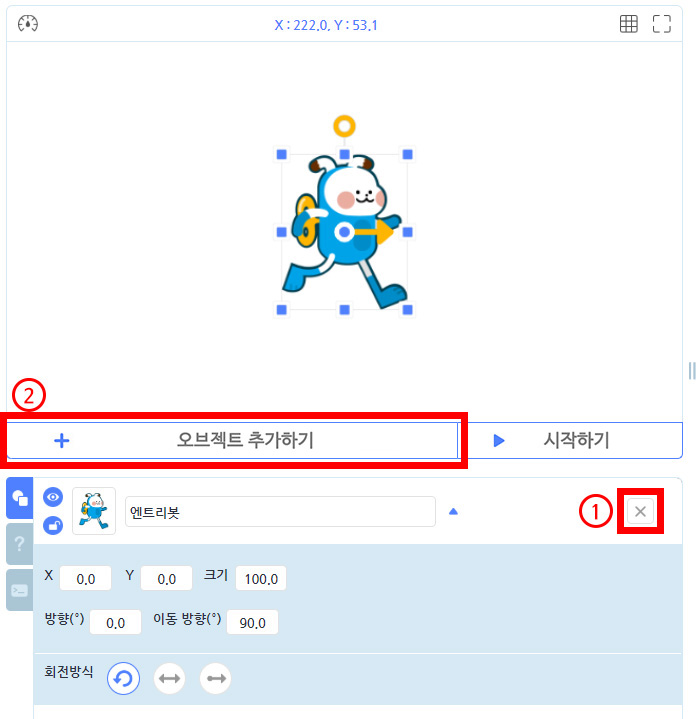
1.실행화면의 엔트리봇을 삭제 한다.
2.‘오브젝트 추가하기’를 누른다.
2.‘오브젝트 추가하기’를 누른다.
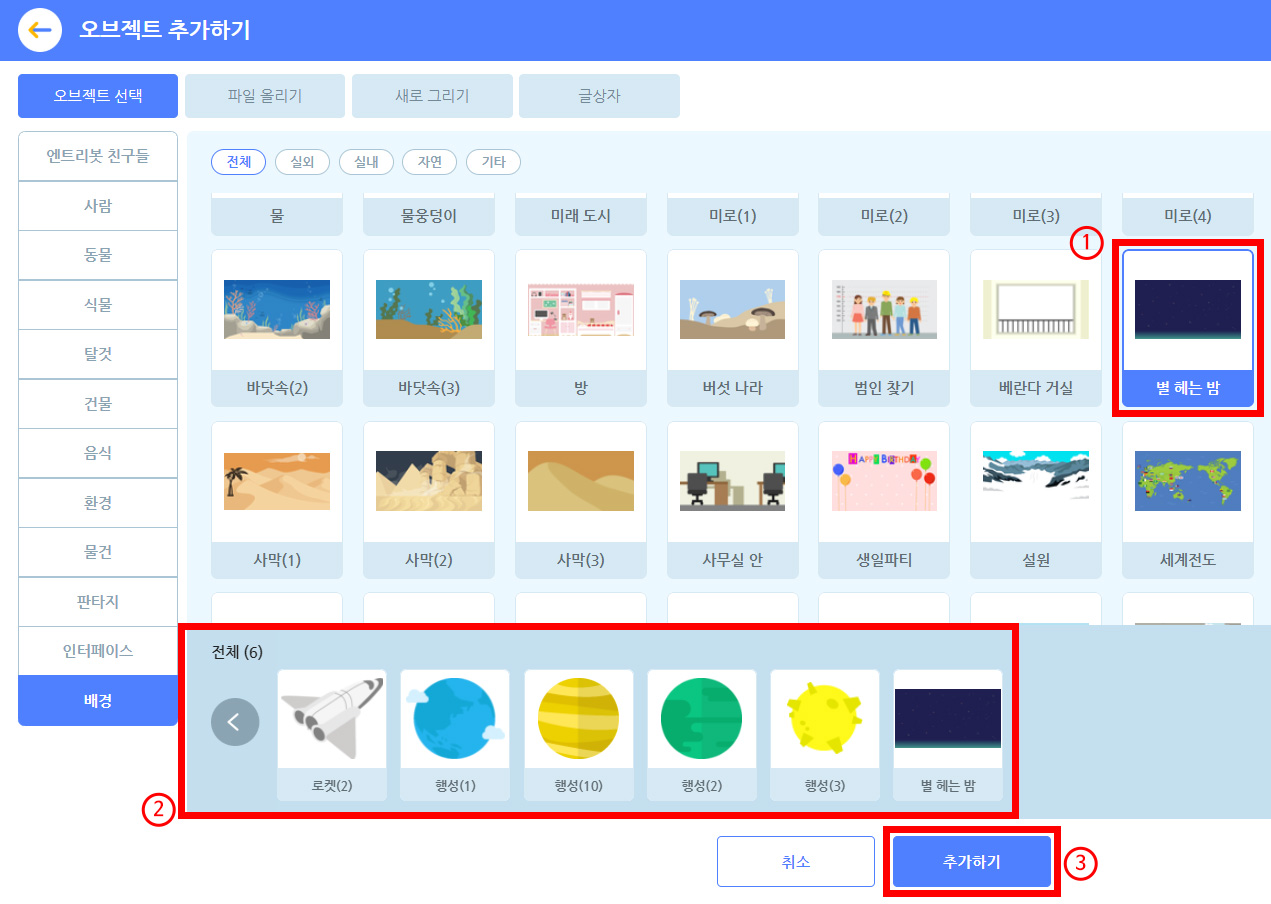
1.로켓(2), 행성(1), 행성(2), 행성(3), 행성(4), 별 헤는 밤 오브젝트를 선택하여 가져온다.
2.원하는 오브젝트가 모두 선택되었는지 확인한다.
3.‘추가하기’버튼을 누른다.
2.원하는 오브젝트가 모두 선택되었는지 확인한다.
3.‘추가하기’버튼을 누른다.
TIP
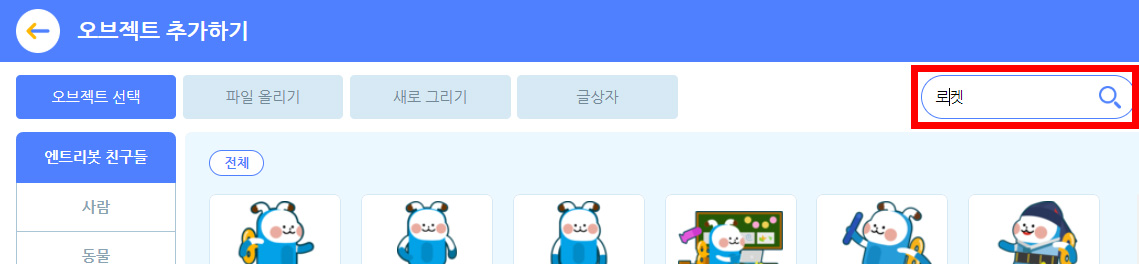
여러 가지 오브젝트를 찾을 때에는 검색에 직접 단어를 입력하여 찾으면 편리하다.
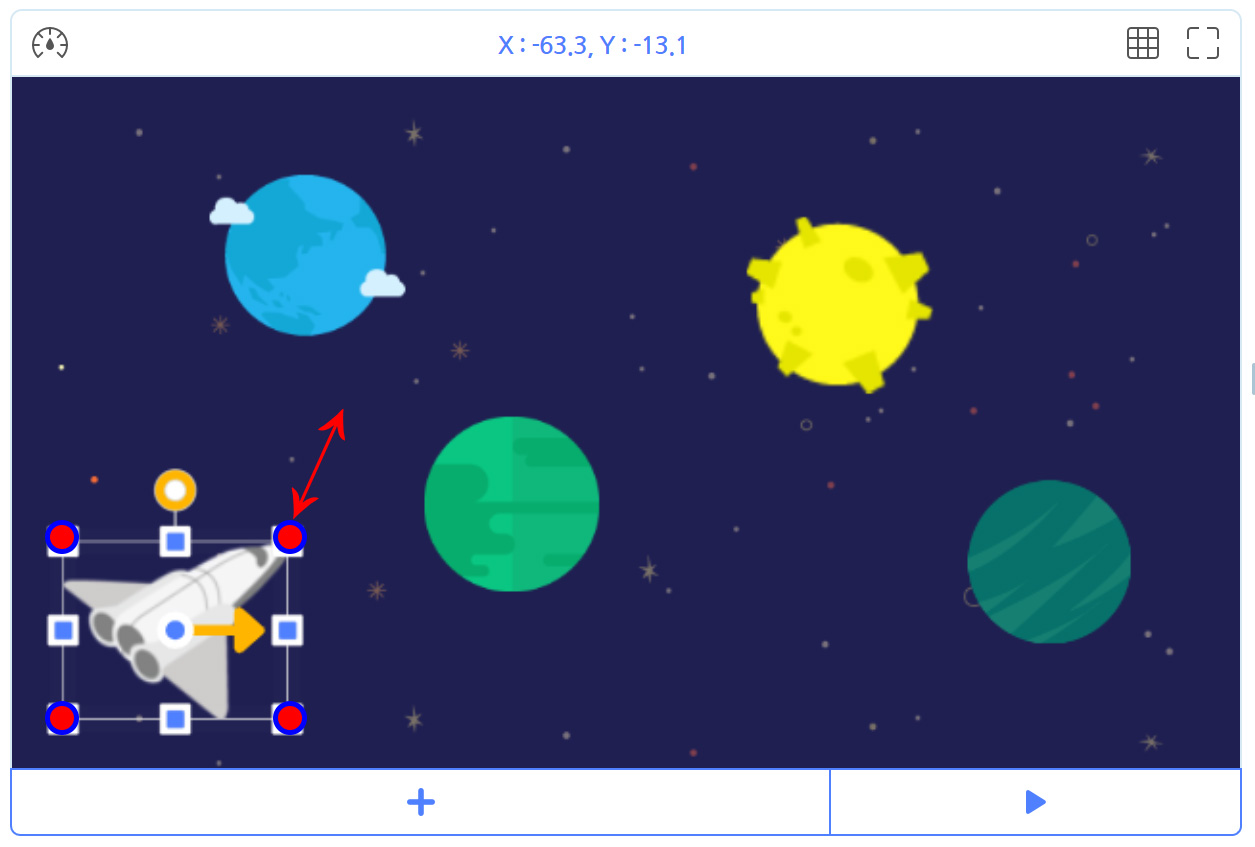
1.배경 위에 각 행성을 마우스로 적당히 움직여 배치해 준다.
2.오브젝트의 크기조절점을 마우스로 당기거나, 밀어서 크기를 적절히 만들어 준다.
로켓이 각 행성을 움직여서 이동할 수 있도록 배경을 완성해 준다.
2.오브젝트의 크기조절점을 마우스로 당기거나, 밀어서 크기를 적절히 만들어 준다.
로켓이 각 행성을 움직여서 이동할 수 있도록 배경을 완성해 준다.
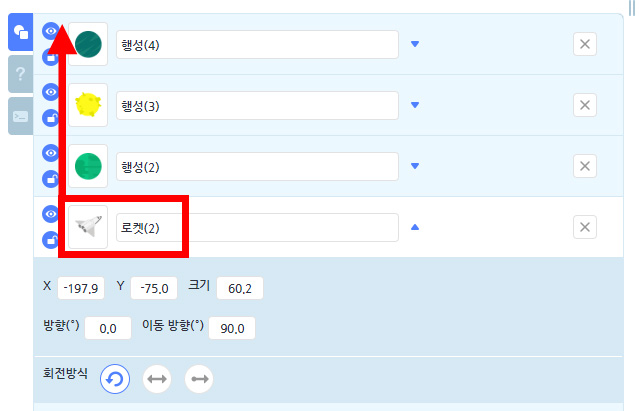
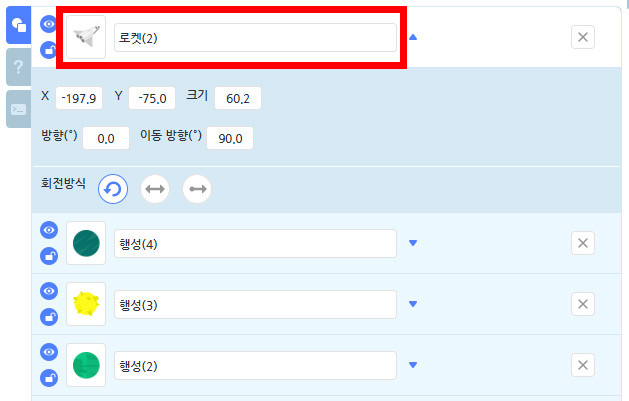
오브젝트 목록에 있는 로켓을 선택하여 목록 제일 위로 올려준다.
목록의 제일 위에 있으면 행성으로 이동할 때 로켓이 행성에 가리지 않는다.
목록의 제일 위에 있으면 행성으로 이동할 때 로켓이 행성에 가리지 않는다.
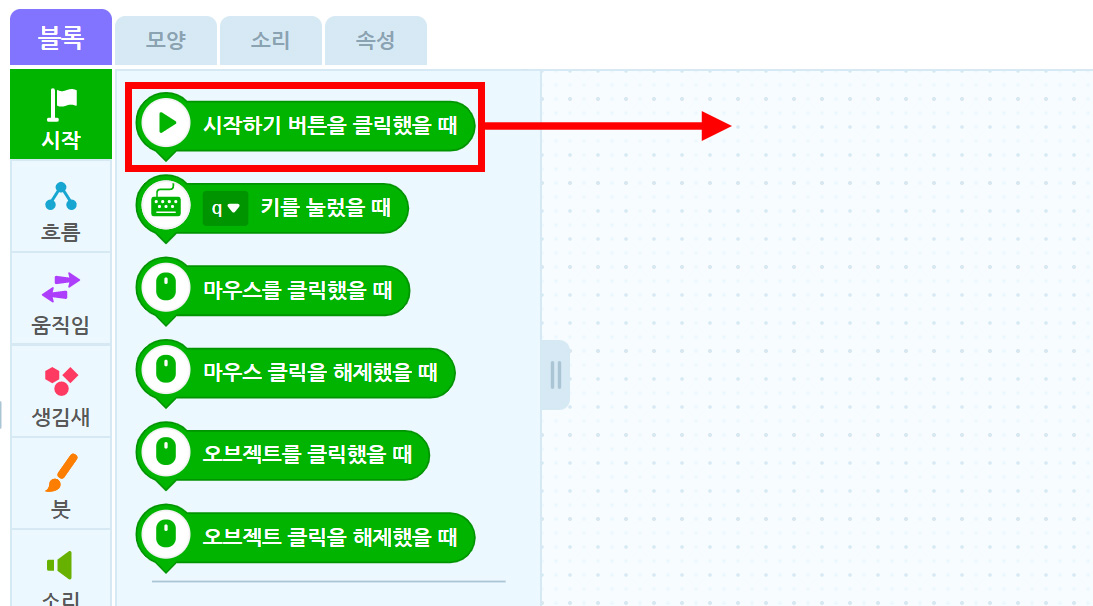
‘시작’ 꾸러미에서 ‘시작하기 버튼을 클릭했을 때’ 블록을 가져온다.
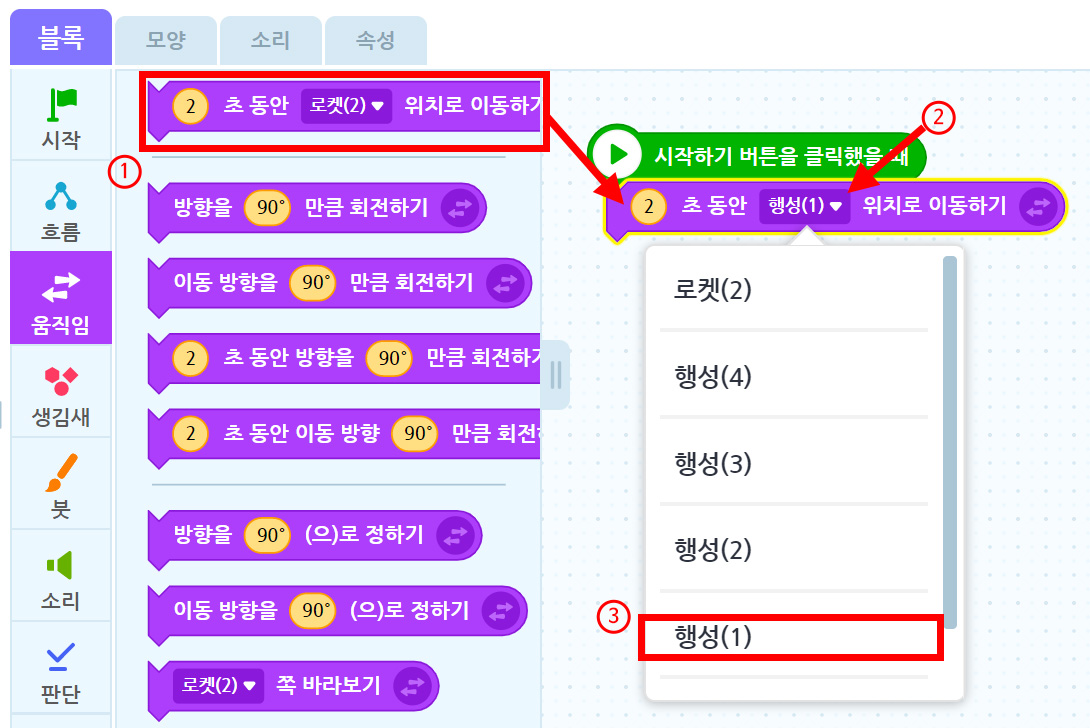
1.움직임 꾸러미에서 ‘2초동안 -위치로 이동하기’ 블록을 가져온다.
2.로켓(2)로 되어있는 부분의 옵션 단추를 누른다.
3.그중에 제일 먼저 가야 할 행성을 선택한다.
3.그중에 제일 먼저 가야 할 행성을 선택한다.
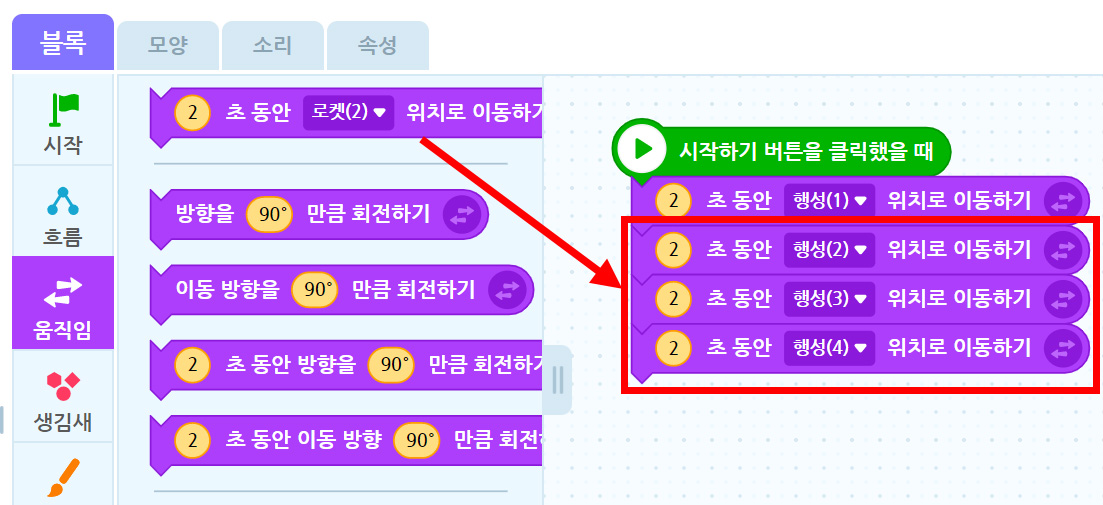
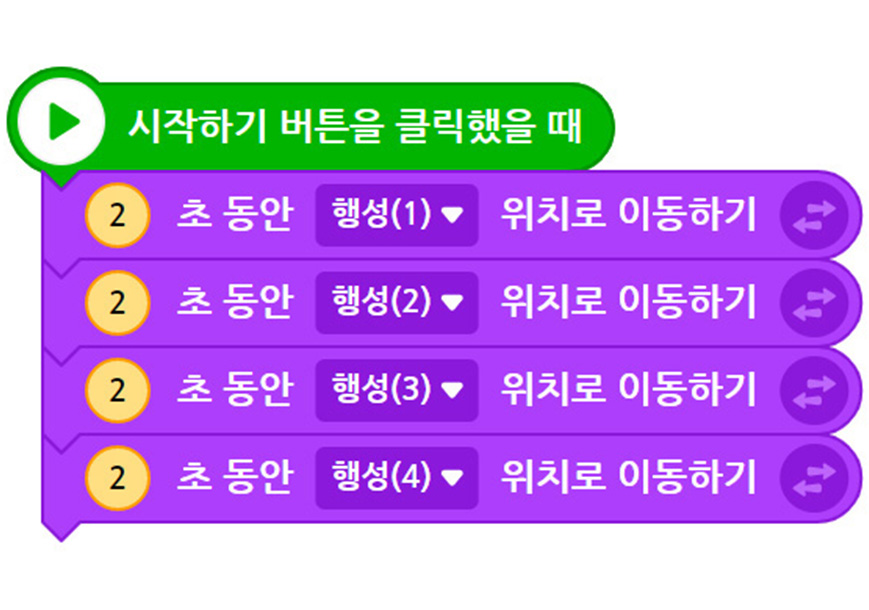
움직임 꾸러미에서 ‘2초동안 -위치로 이동하기’ 블록을 행성의 수만큼 가져와서 이동순서에 따라 연결해 준다. 목표지점으로 로켓이 이동할 수 있게 만들어 준다. 이렇게 주어진 명령을 순서대로 연결하는 것을 코딩에서는 ‘순차’라고 한다.
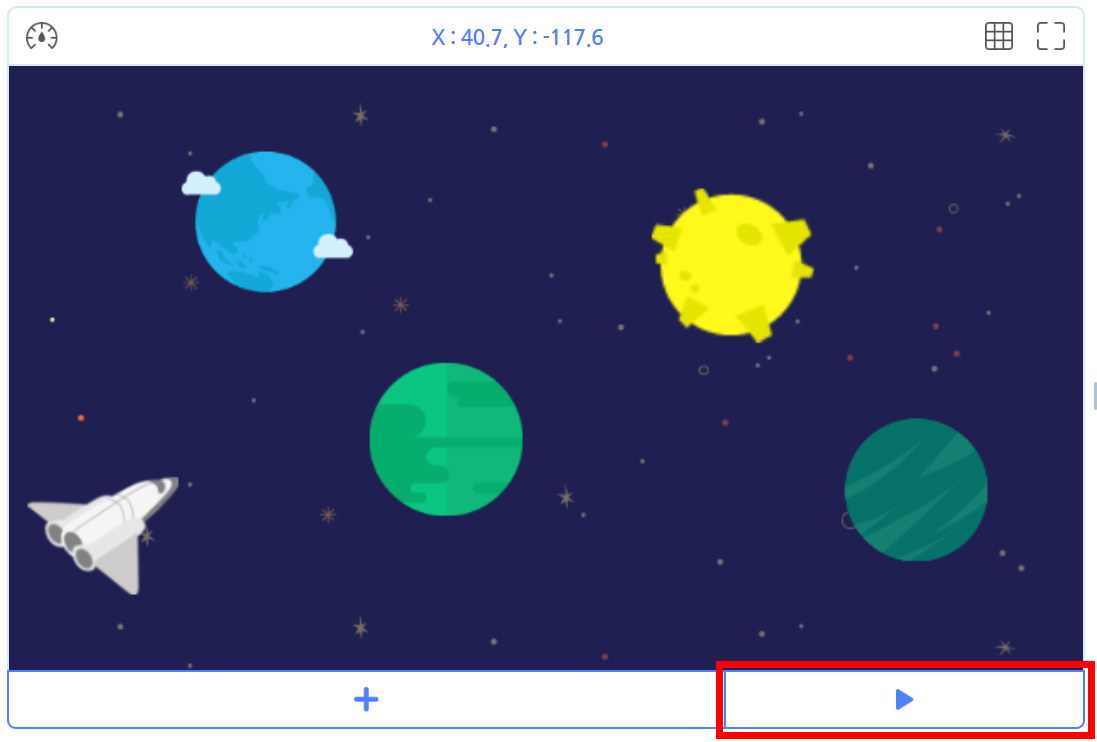
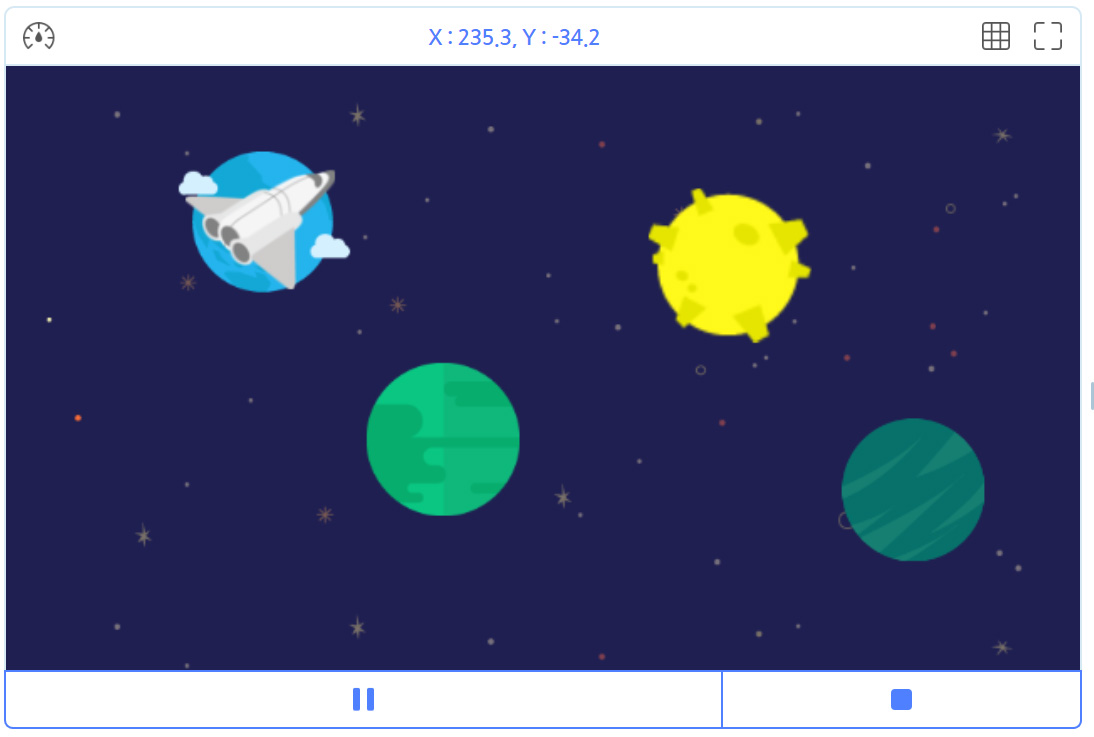
실행화면의 ‘▶’시작하기 버튼을 눌러 코드를 실행해 보자.
코드가 제대로 실행되었으면 정지 버튼을 눌러서 작업화면으로 돌아온다.
코드가 제대로 실행되었으면 정지 버튼을 눌러서 작업화면으로 돌아온다.
생각해보기
주어진 명령을 순서대로 연결하는 것을 라고 한다.