2-5. 소리와 색도 척척!

【궁금해요! 함께 알아봐요!】


1. 터틀 로봇 머리의 색을 바꿀 수 있을까요?

2. 터틀 로봇으로 어떤 소리를 낼 수 있을까요?

엔트리 하드웨어 블록에서 터틀로봇의 다양한 기능을 블록 명령으로 실행할 수 있다. 이 단원에서는 터틀의 머리 LED 색 바꾸기, 라인 따라가기, 소리내기 기능을 제어하는 블록 명령을 학습하고자 한다. 제시되는 상황에 적절한 블록을 찾아보고, 알맞은 코드를 만들어 보자.

1터틀 소방차 출동하기

활동
1
터틀 소방차 출동하기

[활동안내]
1.터틀 로봇의 LED 기능을 이용하여, 빨간 불을 깜박이며 움직이는 소방차의 이미지를 명령으로 표현한다.
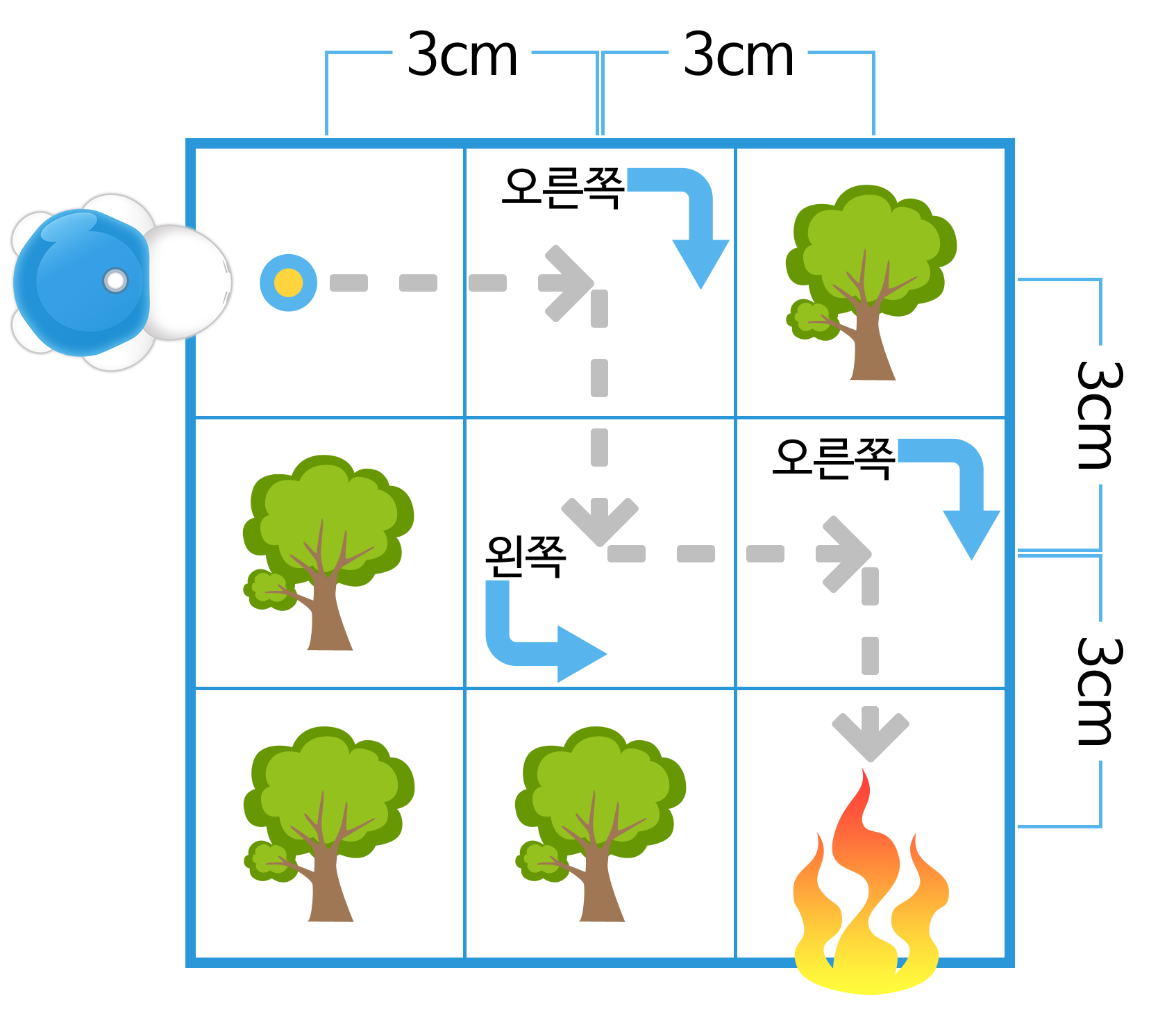
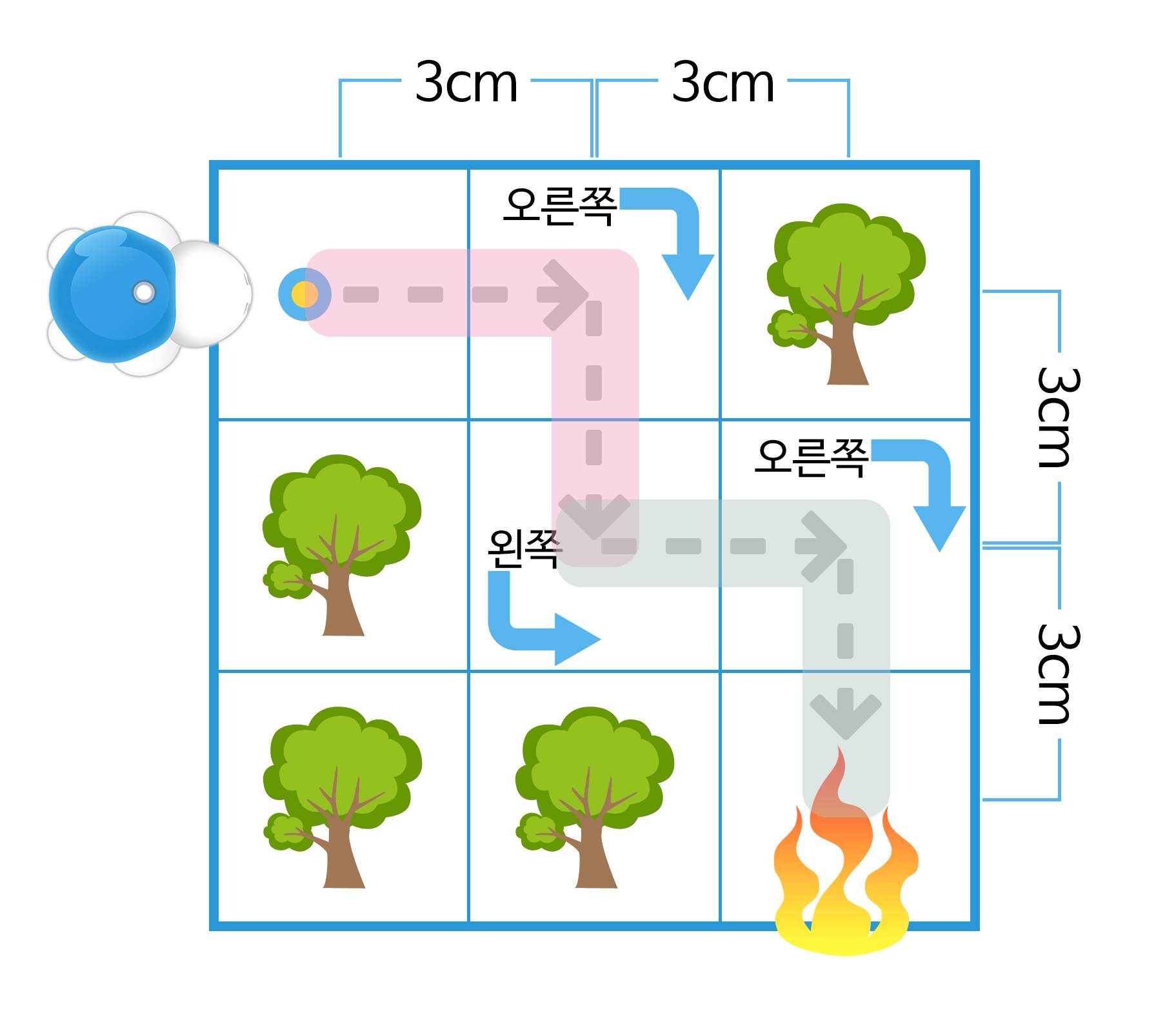
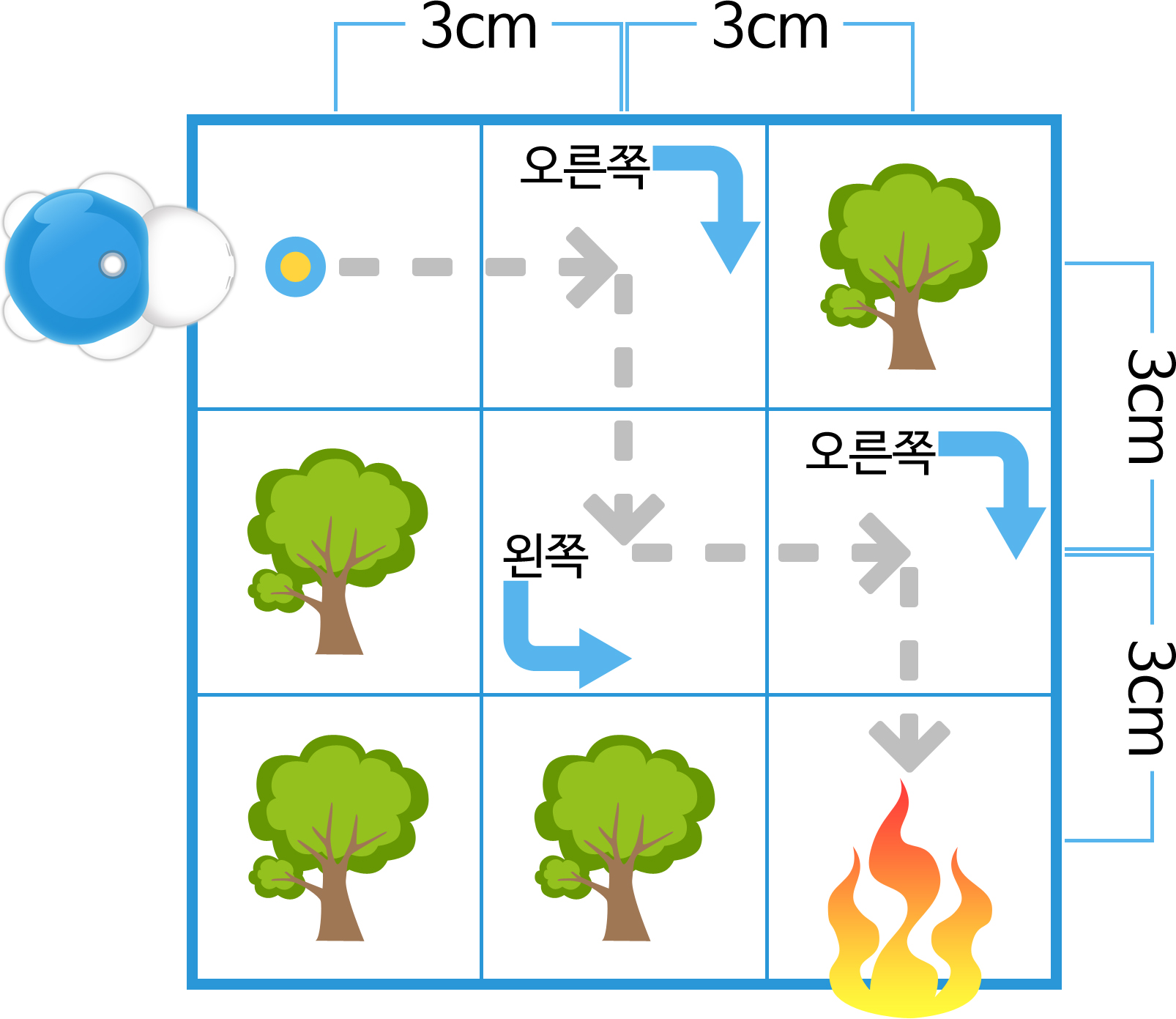
이미지. 터틀 로봇 그림이 있는 3x3의 말칸 그림
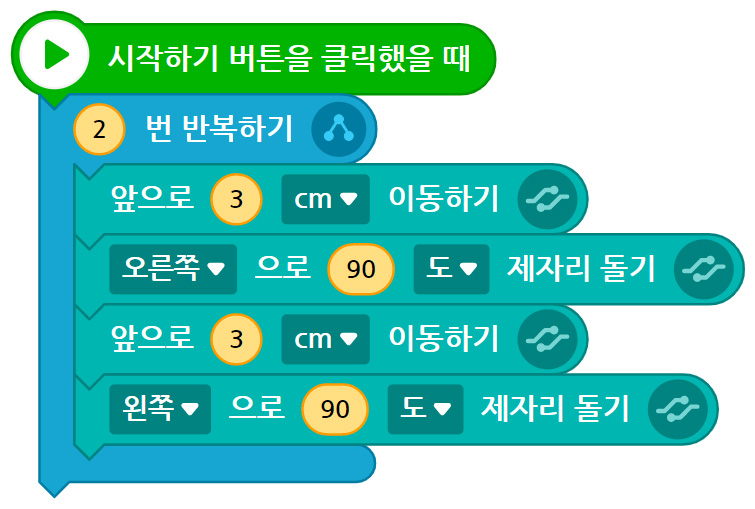
이미지. 터틀 로봇을 움직이게 하기 위한 블록의 스크린샷
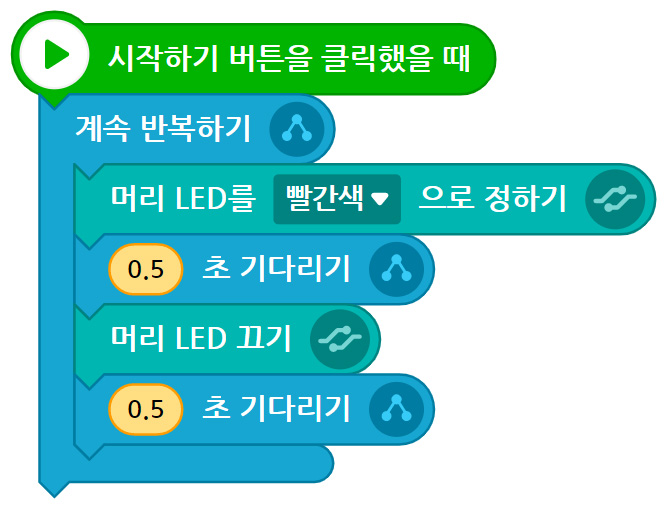
이미지. 터틀로봇이 빨간색으로 빛나도록 만들기 위한 블록의 스크린샷
[준비물]
엔트리 프로그램, PC, 동글, 터틀 로봇, 활동지
[활동팁]

1.시작하기 버튼을 클릭했을 때를 두 개 사용하면, 동시에 각각의 명령이 표현된다.
2.‘0.5초 기다리기’ 블록의 경우 앞 동작이나 말의 표현 시 자연스럽게 시간의 흐름을 표현해 주는 블록이다. 사용하지 않았을 경우와 비교하여 로봇이나 프로그래밍에서 시간의 흐름을 함께 고려해야 함을 지도한다.

터틀 로봇과 다양한 활동을 하면서 터틀로봇에서 LED불빛의 색깔이 변하는 것을 보았을까? 터틀 로봇은 다양한 LED색을 가지고 있다. 터틀 소방차로 변신해서 빨간 LED 색을 나타내 보자.

활동순서
1.로봇의 이동거리와 방향을 표현해 보자.
2.로봇의 LED가 깜박거리는 동작을 표현해 보자.
3.불이 난 곳까지 LED빨간색을 켜고 이동해 보자.
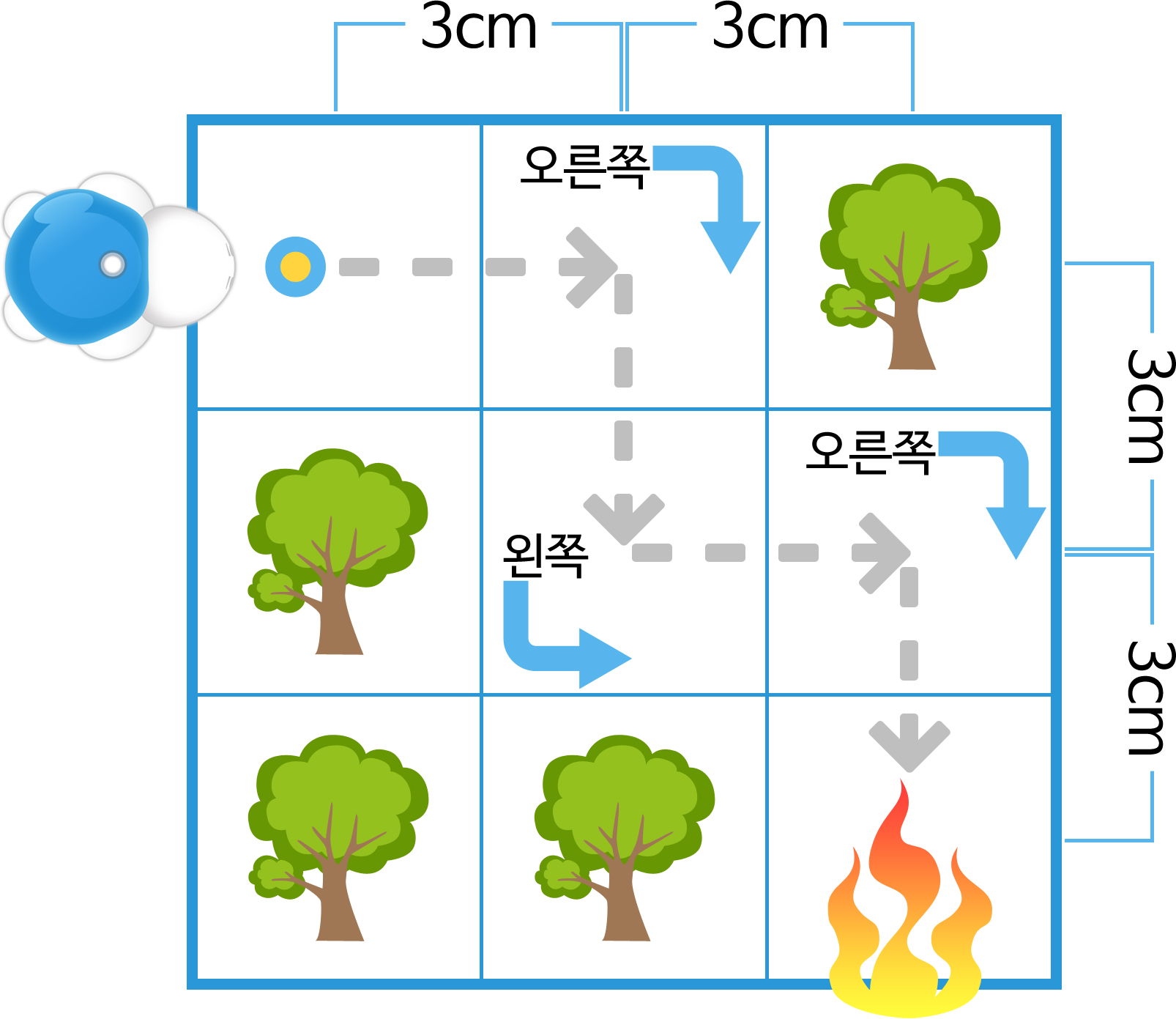
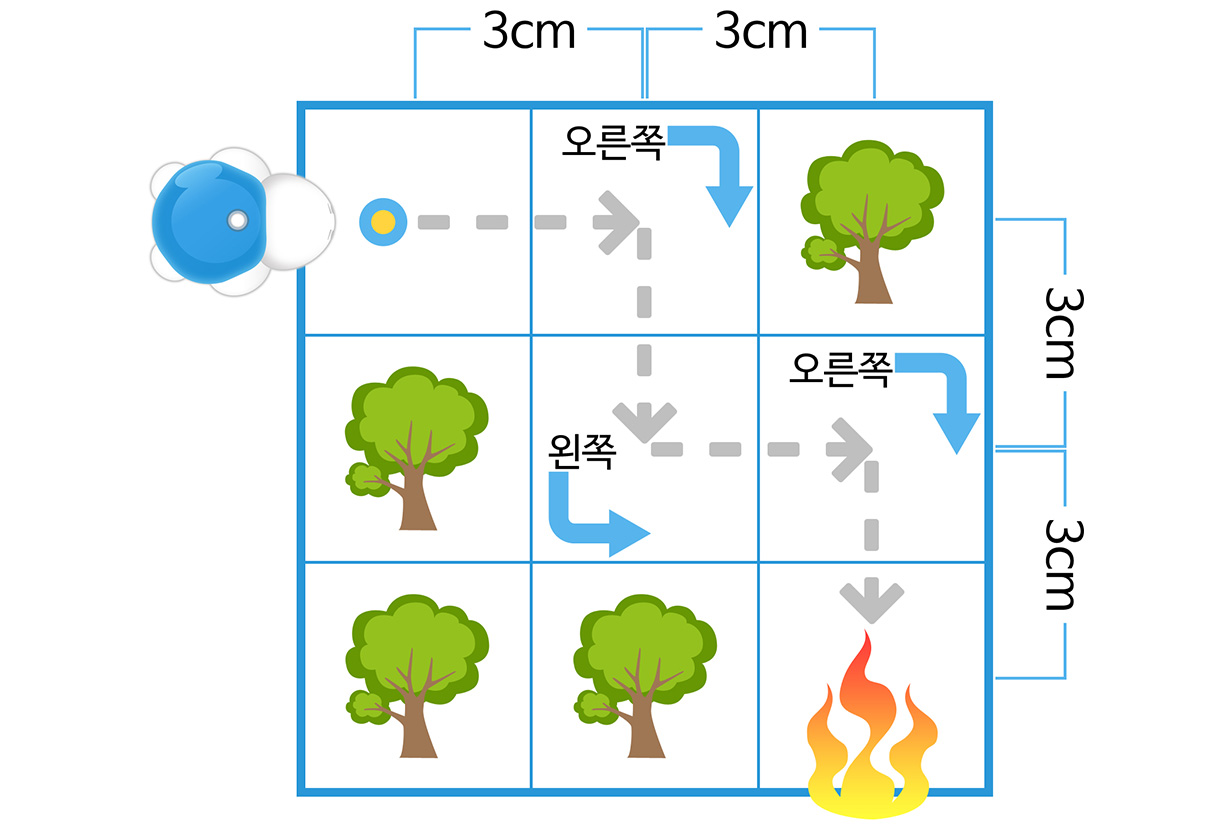
이미지. 터틀 로봇 그림이 있는 3x3 사이즈의 말칸 그림. 칸은 3cm의 너비를 가지고 있다. 터틀로봇은 한칸 전진하여 오른쪽으로 90도 제자리 돌기를 한 후 다시 한 칸 이동, 왼쪽으로 90도 제자리 돌기를 하고 다시 한 칸 이동, 다시 오른쪽으로 90도 제자리 이동을 한 후 직진을 하여 마지막 칸에 도달하는 방법이 점선으로 그려져 있다. 첫번째 줄 세번째 칸에는 나무 그림, 두번째 줄 첫번째 칸에 나무 그림, 세번째 줄 첫번째 칸에 나무 그림, 세번째 줄 두번째 칸에 나무 그림, 세번째 줄 세번쨰 칸에는 불 그림 이 있다.
이미지. 터틀로봇은 한칸 전진하여 오른쪽으로 90도 제자리 돌기를 한 후 다시 한 칸 이동의 가는 방법이 점선으로 그려져 있고, 빨간색으로 배경색이 칠해져 있다. 또, 왼쪽으로 90도 제자리 돌기를 하고 다시 한 칸 이동, 다시 오른쪽으로 90도 제자리 이동을 한 후 직진을 하여 마지막 칸에 도달하는 방법이 점선으로 그려져 있으며 초록색으로 배경색이 칠해져 있다. 첫번째 줄 세번째 칸에는 나무 그림, 두번째 줄 첫번째 칸에 나무 그림, 세번째 줄 첫번째 칸에 나무 그림, 세번째 줄 두번째 칸에 나무 그림, 세번째 줄 세번쨰 칸에는 불 그림이 있다.
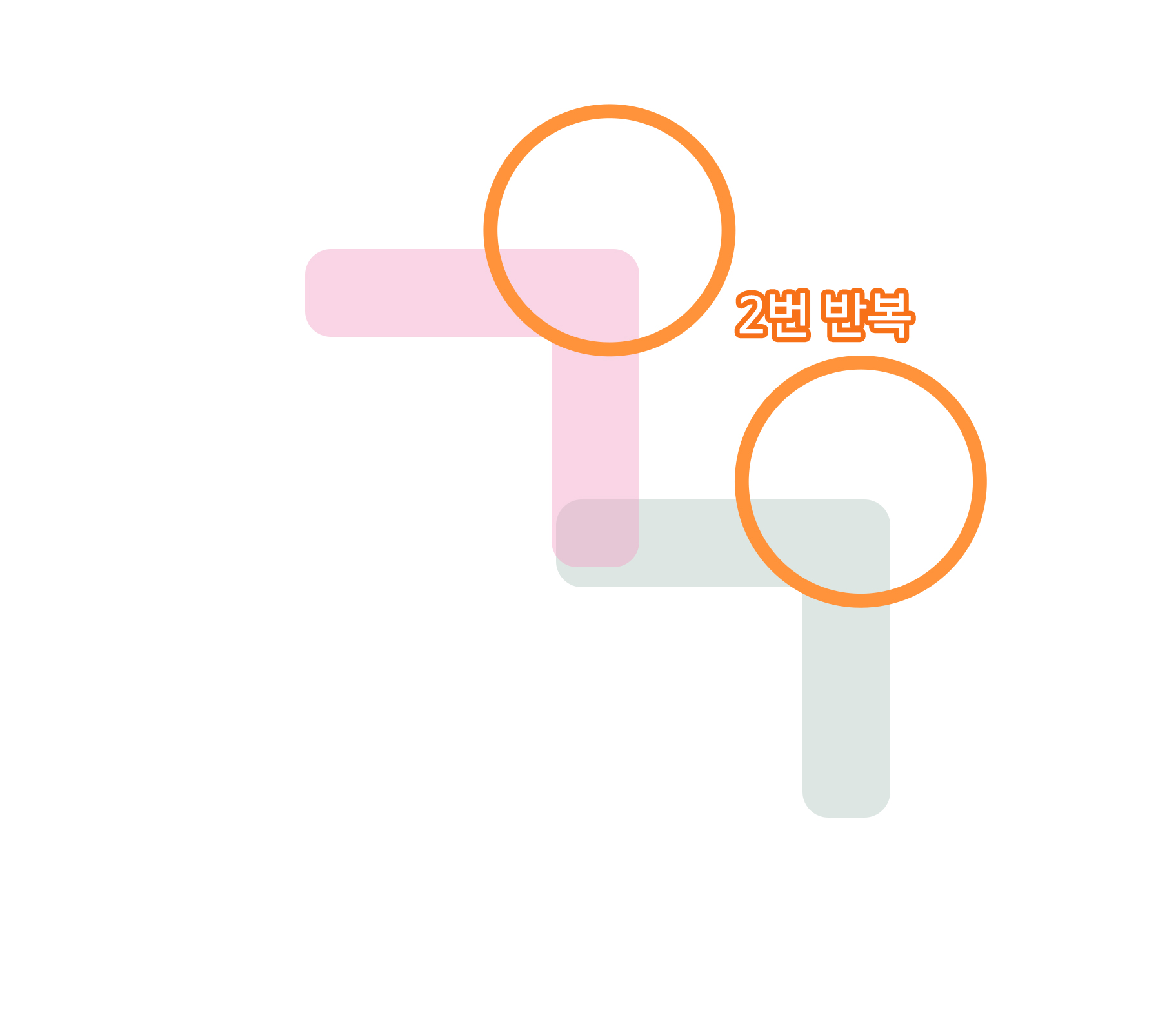
이미지. ㄱ모양의 빨간 두터운 선이 그려져 있고, 같은 모양의 선이 바로 아래에 이어서 초록색 으로 그려져 있다. 해당 선의 꺾이는 부분에는 원으로 강조표시가 되어 있으며 2번 반복이라고 적혀져 있다.

블록 명령이 반복되는 부분을 확인해 보자.

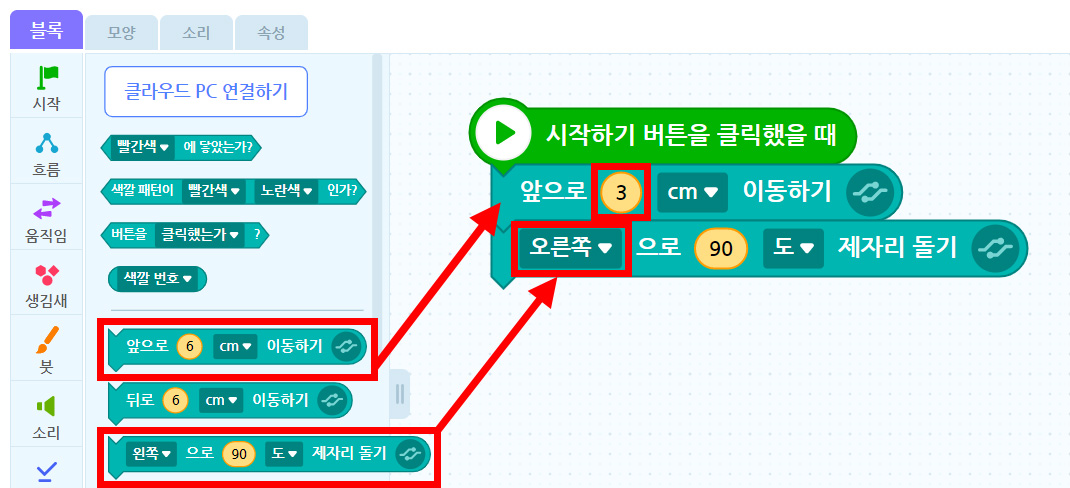
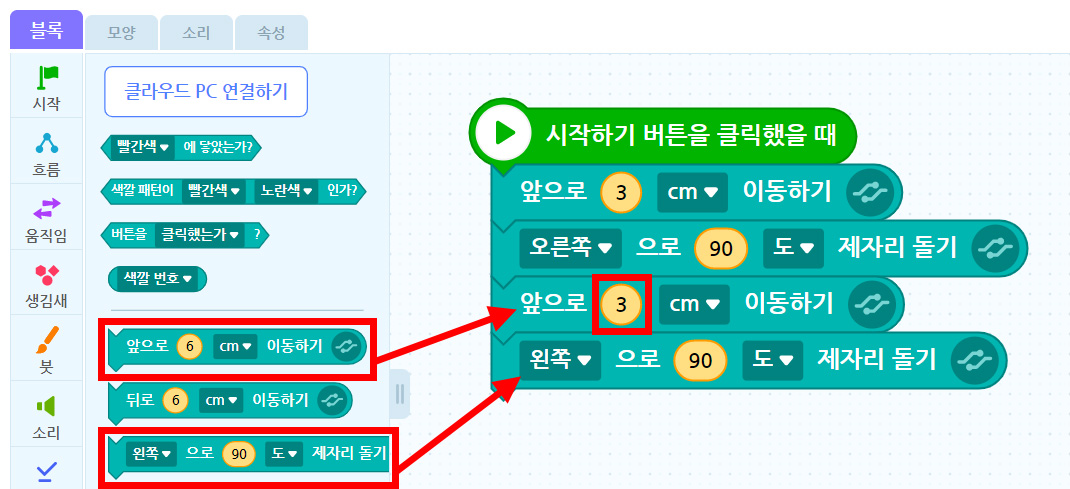
이미지. 블록 꾸러미와 블록 조립소의 스크린샷. 하드웨어 꾸러미에 앞으로 6cm  이동하기 블록이 강조 표시되어있고 블록 조립소에 위치한 시작하기 버튼을 클릭했을 때와 연결되어 있는 앞으로 3(강조표시)cm 이동하기 블록 쪽으로 화살표가 그려져 있다, 또, 하드웨어 꾸러미의 왼쪽으로 90도 제자리 돌기 블록이 강조표시 되어 있으며, 앞으로 3cm 이동하기 블록과 연결된 오른쪽(강조표시) 으로 90도 제자리 돌기 블록 쪽으로 화살표가 그려져 있다.

‘하드웨어’꾸러미에서 ‘앞으로 6cm 이동하기’ 블록을 가져와 연결하고 3cm로 바꾸어 준다.

‘왼쪽으로 90도 제자리 돌기’ 블록을 가져와 ‘오른쪽’으로 바꾸어 준다.
이미지. 블록 꾸러미와 블록 조립소의 스크린샷. 하드웨어 꾸러미에 앞으로 6cm  이동하기 블록이 강조 표시되어있고 블록 조립소에 위치한 시작하기 버튼을 클릭했을 때와 연결되어 있는 앞으로 3(강조표시)cm 이동하기 블록 쪽으로 화살표가 그려져 있다, 또, 하드웨어 꾸러미의 왼쪽으로 90도 제자리 돌기 블록이 강조표시 되어 있으며, 앞으로 3cm 이동하기 블록과 연결된 오른쪽(강조표시) 으로 90도 제자리 돌기 블록 쪽으로 화살표가 그려져 있다.

‘하드웨어’꾸러미에서 ‘앞으로 6cm 이동하기’ 블록을 가져와 연결하고 3cm로 바꾸어 준다.

‘왼쪽으로 90도 제자리 돌기’ 블록을 가져온다.
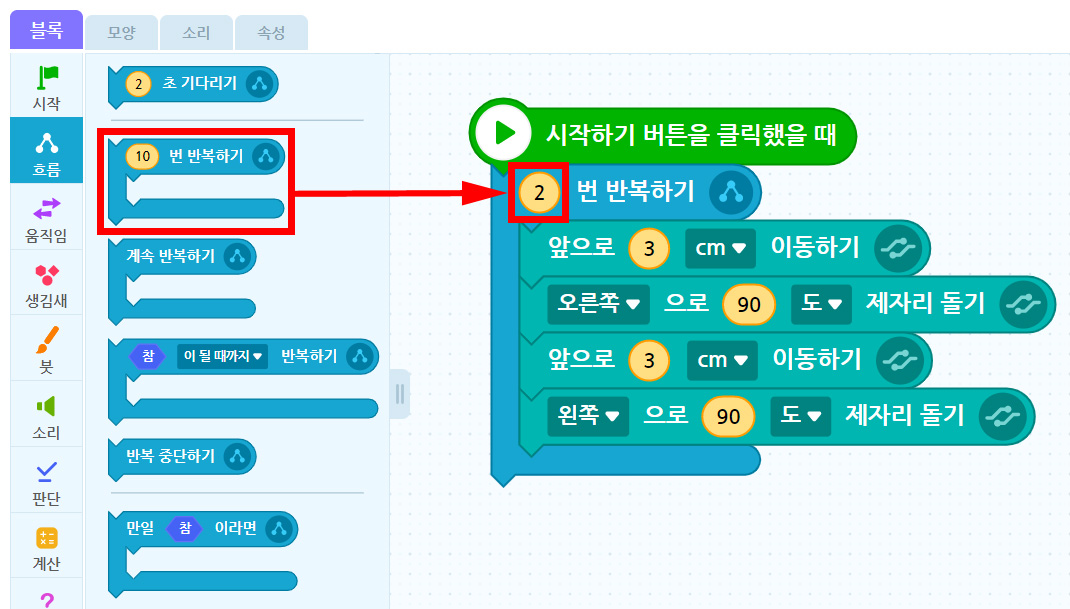
이미지. 블록 꾸러미와 블록 조립소의 스크린샷. 흐름 꾸러미에 10번 반복하기 블록이 강조 표시되어있고 블록 조립소에 위치한 시작하기 버튼을 클릭했을 때와 연결되어 있는 2(강조표시) 번 반복하기 블록 쪽으로 화살표가 그려져 있다.

‘흐름’ 꾸러미에서 ‘10번 반복하기 ’블록을 가져와 ‘시작하기 버튼을 클릭했을 때’ 블록 아래 넣어 준다.

반복 횟수를 2번으로 바꾸어 준다.
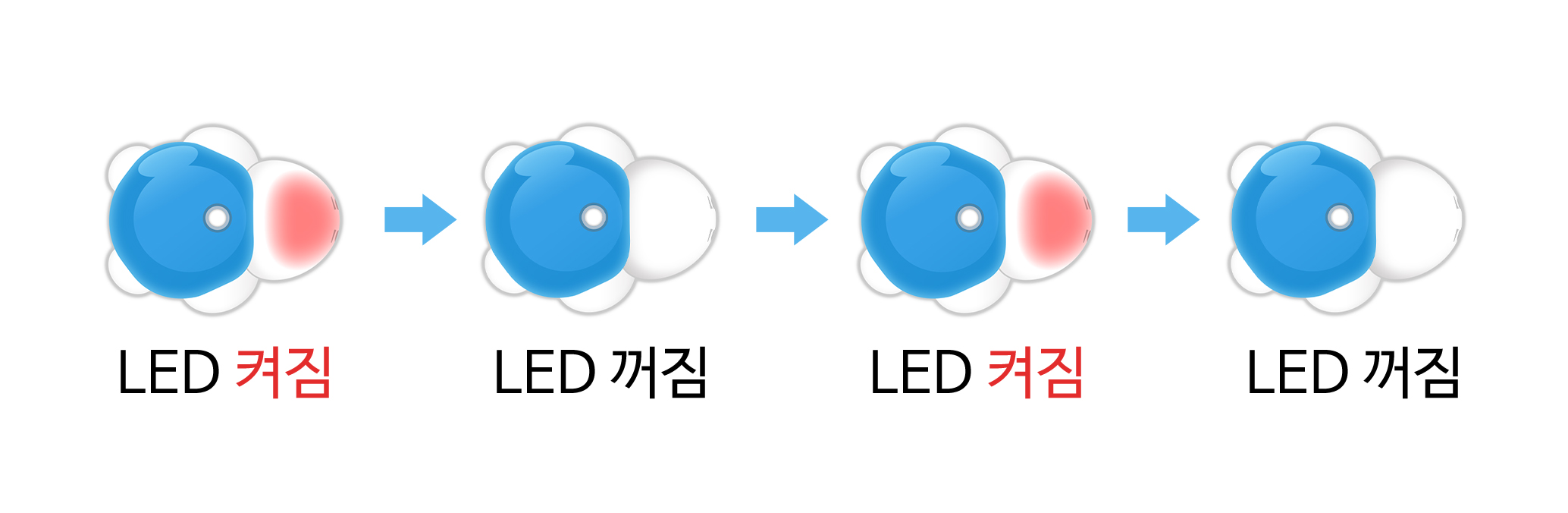
이미지. 터틀 로봇이 연달아 4개가 있는 그림. 터틀로봇 얼굴 쪽에 붉은색 불이 들어와 있으며 LED 켜짐이라고 적혀져 있다. 다음 화살표, 터틀 로봇의 얼굴에 불이 들어와 있지않으며 LED꺼짐이라고 적혀져 있다. 다음 화살표, 터틀로봇 얼굴 쪽에 붉은색 불이 들어와 있으며 LED 켜짐이라고 적혀져 있다. 다음 화살표, 터틀 로봇의 얼굴에 불이 들어와 있지않으며 LED꺼짐이라고 적혀져 있다.

터틀로봇이 이동하면서 머리의 색깔이 빨간색으로 깜박거리도록 만들어 보자.
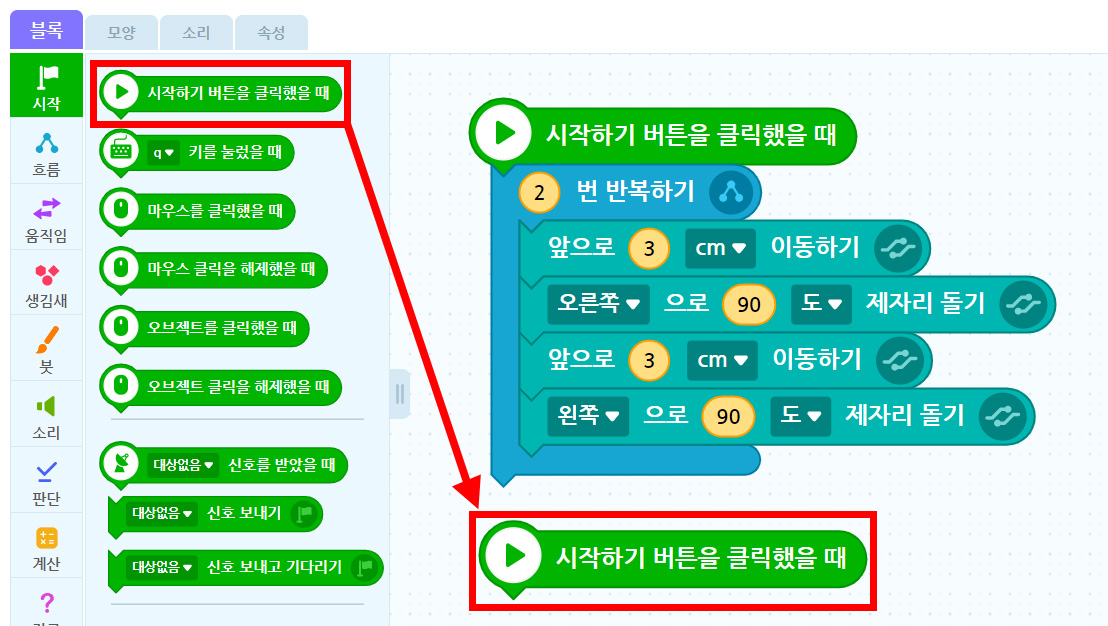
이미지. 블록 꾸러미와 블록 조립소의 스크린샷. 시작 꾸러미에 시작하기 버튼을 클릭했을 때 블록이 강조 표시되어있고 블록 조립소에 위치한 시작하기 버튼을 클릭했을 때 쪽으로 화살표가 그려져 있다.

터틀로봇이 이동하면서, 동시에 LED불빛이 깜박거릴 수 있도록 ‘시작’ 꾸러미에서 ‘시작하기 버튼을 클릭했을 때’ 블록을 가져온다.

각각의 행동을 동시에 나타내고 싶을 때에는 시작하기 버튼을 클릭했을 때 블록을 여러개 함께 사용할 수 있다.
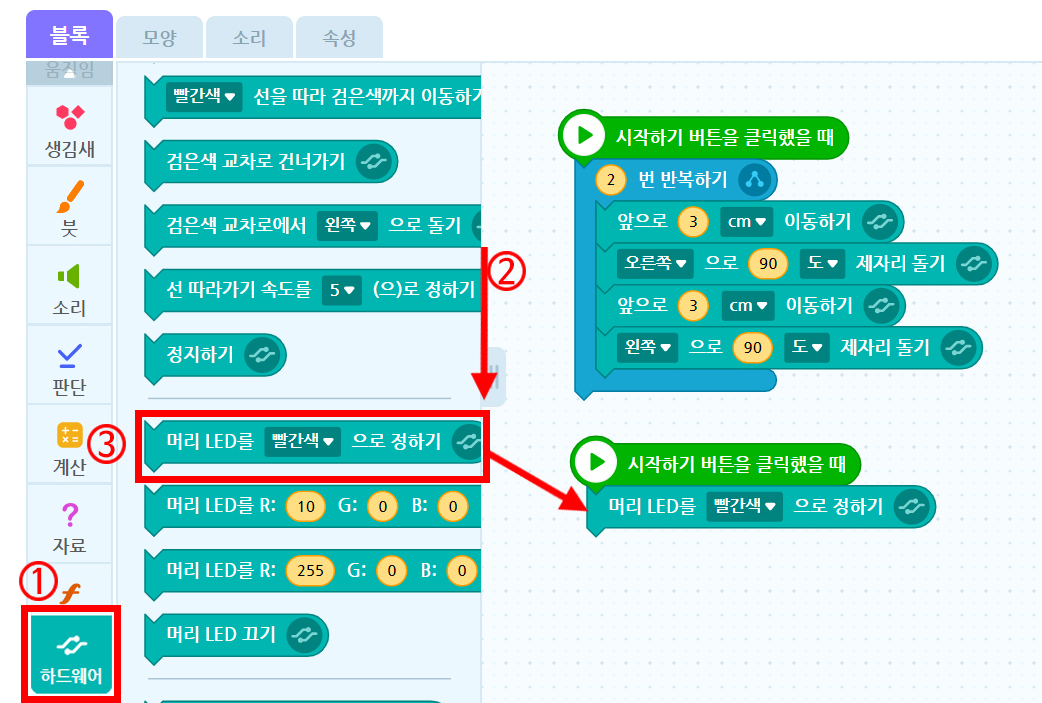
이미지. 블록 꾸러미와 블록 조립소의 스크린샷. 하드웨어 탭이 활성화 되어 있으며 1과 강조 표시가 되어 있다. 블록 꾸러미 쪽의 스크롤 바에 아래 화살표와 2가 표시되어 있다. 머리 LED를 빨간색으로 정하기 블록이 3과 강조 표시되어있고 블록 조립소에 위치한 시작하기 버튼을 클릭했을 때에 연결된 머리 LDE를 빨간색으로 정하기 블록 쪽으로 화살표가 그려져 있다.

1. 하드웨어 꾸러미를 선택한다.

2. 블록을 찾기 위해 바의 아래로 이동한다.

3. ‘머리 LED를 빨간색으로 정하기’ 블록을 가져온다.
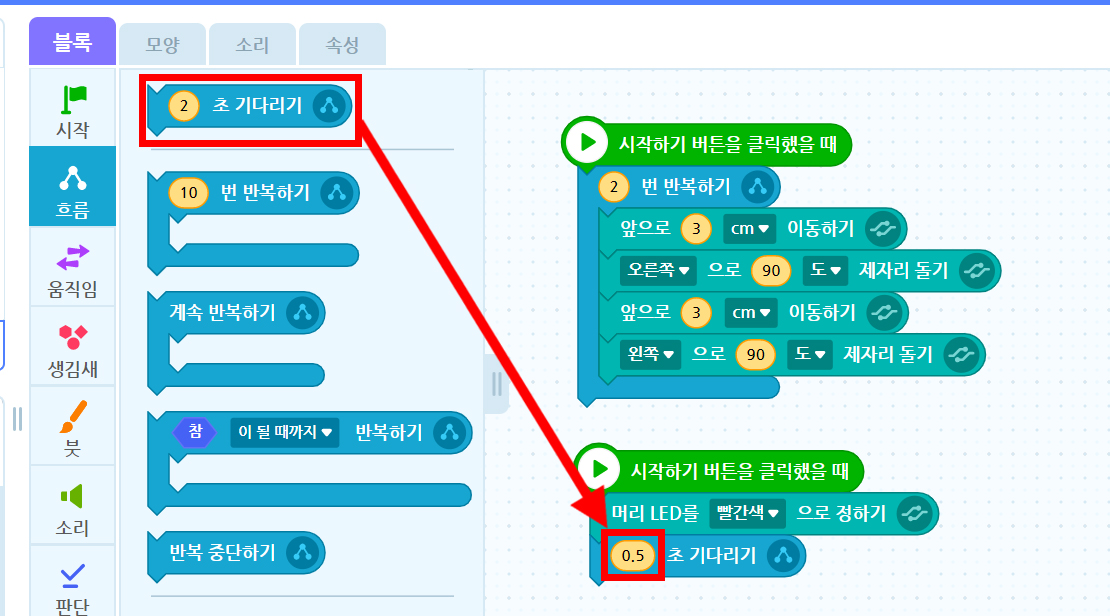
이미지. 블록 꾸러미와 블록 조립소의 스크린샷. 흐름 탭이 활성화되어 있으며, 2초 기다리기 블록에 강조표시, 블록 조립소에 위치한 머리 LED를 빨간색으로 정하기 블록에에 연결된 0.5(강조표시)초 기다리기 블록 쪽으로 화살표가 그려져 있다.

빨간색 LED가 켜지는 시간을 만들어 주기 위해 ‘흐름’ 꾸러미에서 ‘2초 기다리기’ 블록을 가져와 ‘0.5’ 정도로 초를 고쳐준다.
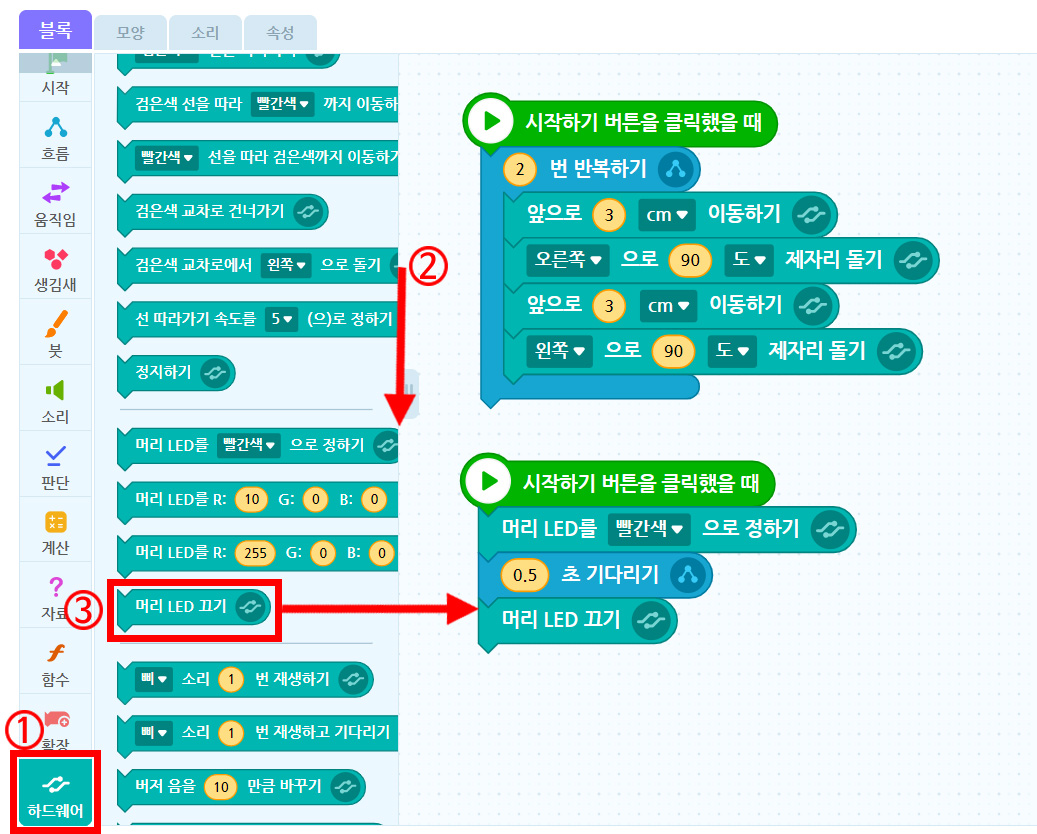
이미지. 블록 꾸러미와 블록 조립소의 스크린샷. 하드웨어 탭이 활성화 되어 있으며 1과 강조 표시가 되어 있다. 꾸러미 쪽 슬라이드 바에 아래 화살표와 2번 표시가 되어 있으며, 머리 LED 끄기 블록이 3과 강조 표시되어있고 블록 조립소에 위치한 0.5초 기다리기 블록에 연결된 머리 LDE 끄기 블록 쪽으로 화살표가 그려져 있다.

1. 하드웨어 꾸러미를 선택한다.

2. 블록을 찾기 위해 바의 아래로 이동한다.

3. ‘머리LED끄기’ 블록을 가져온다.
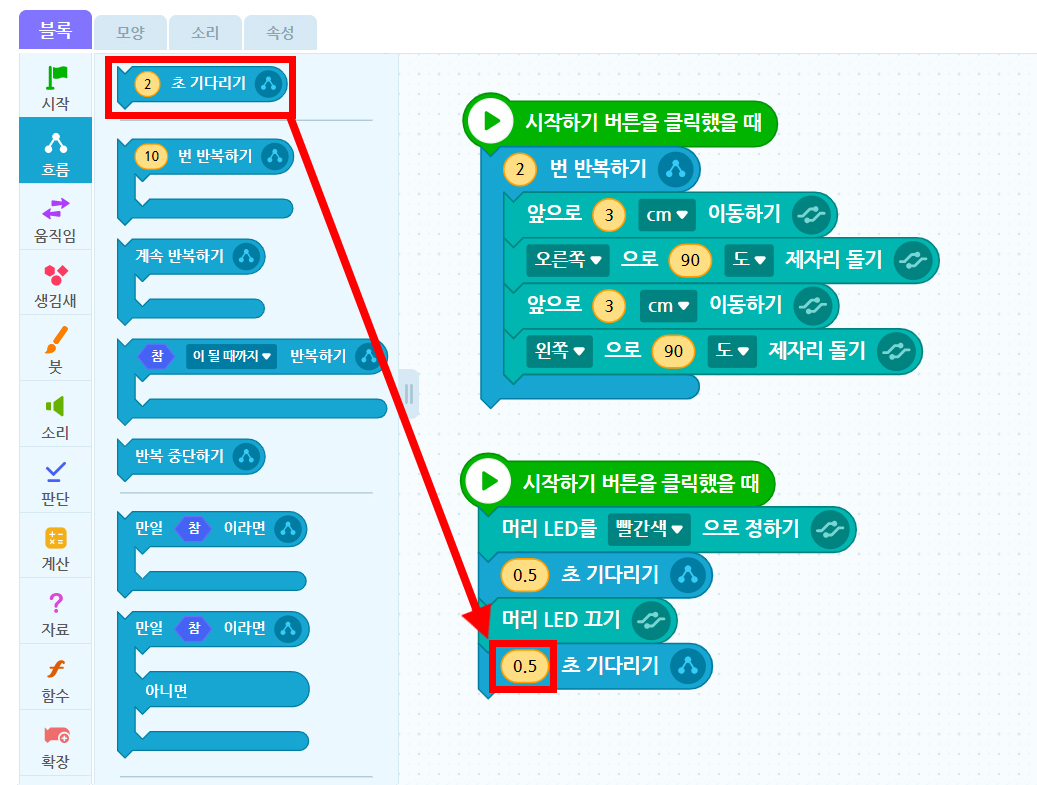
이미지. 블록 꾸러미와 블록 조립소의 스크린샷. 흐름 꾸러미의 2초 기다리기 블록이 강조 표시되어있다. 블록 조립소에 위치한 머리 LED 끄기 블록에 연결된 0.5초 기다리기 블록 쪽으로 화살표가 그려져 있다.

빨간색 LED가 꺼져있는 시간을 만들어 주기 위해 ‘흐름’ 꾸러미에서 ‘2초 기다리기’ 블록을 가져와 ‘0.5’ 정도로 초를 고쳐준다.
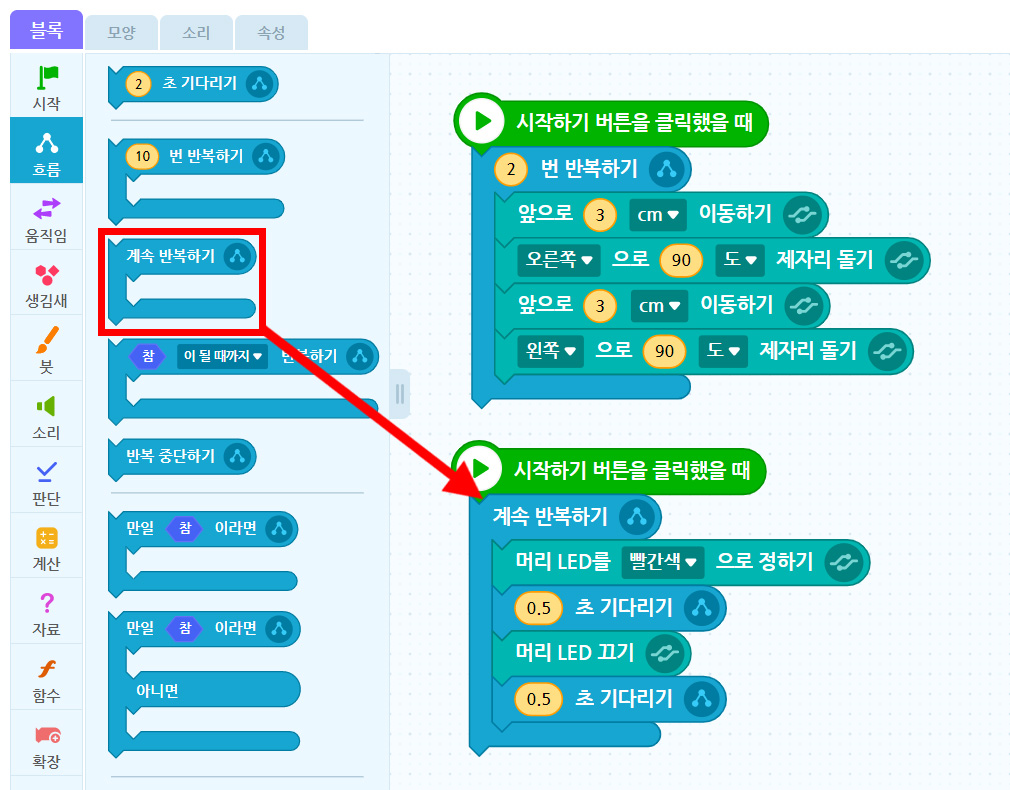
이미지. 블록 꾸러미와 블록 조립소의 스크린샷. 흐름 꾸러미의 계속 반복하기 블록이 강조 표시되어있다. 블록 조립소에 위치한 시작하기 버튼을 클릭했을 때 블록에 계속 반복하기 블록 쪽으로 화살표가 그려져 있다.
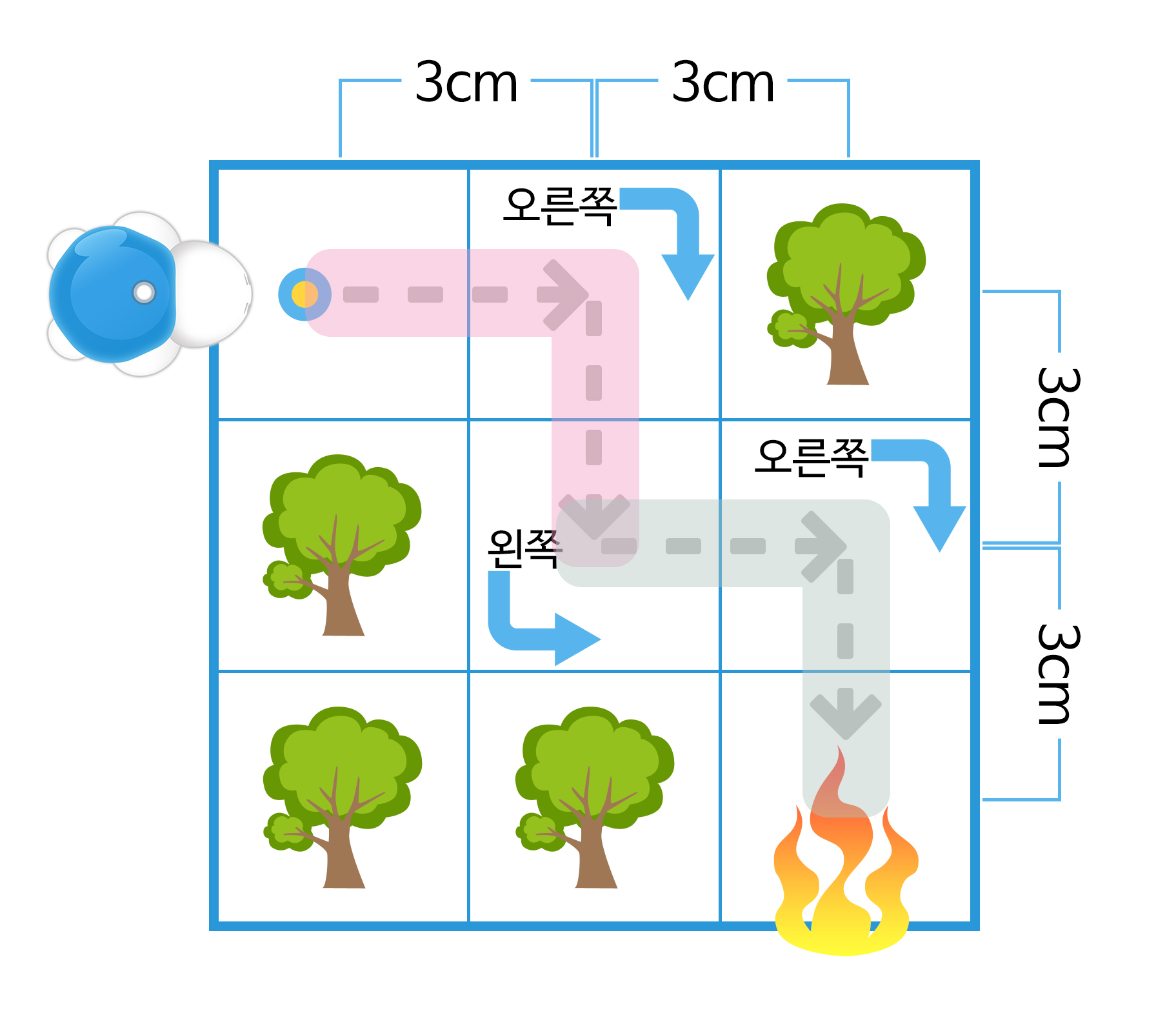
이미지. 터틀 로봇 그림이 있는 3x3 사이즈의 말칸 그림. 칸은 3cm의 너비를 가지고 있다. 터틀로봇은 한칸 전진하여 오른쪽으로 90도 제자리 돌기를 한 후 다시 한 칸 이동, 왼쪽으로 90도 제자리 돌기를 하고 다시 한 칸 이동, 다시 오른쪽으로 90도 제자리 이동을 한 후 직진을 하여 마지막 칸에 도달하는 방법이 점선으로 그려져 있다. 첫번째 줄 세번째 칸에는 나무 그림, 두번째 줄 첫번째 칸에 나무 그림, 세번째 줄 첫번째 칸에 나무 그림, 세번째 줄 두번째 칸에 나무 그림, 세번째 줄 세번쨰 칸에는 불 그림 이 있다.
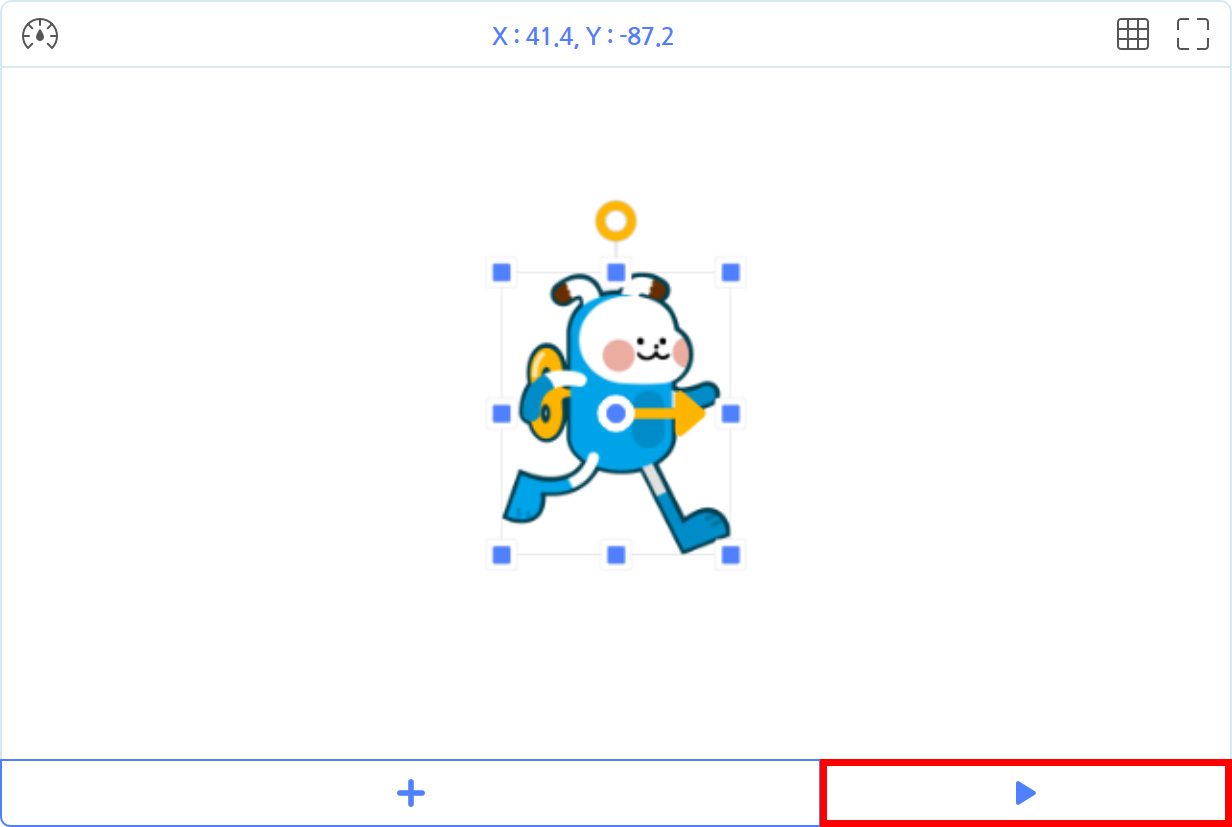
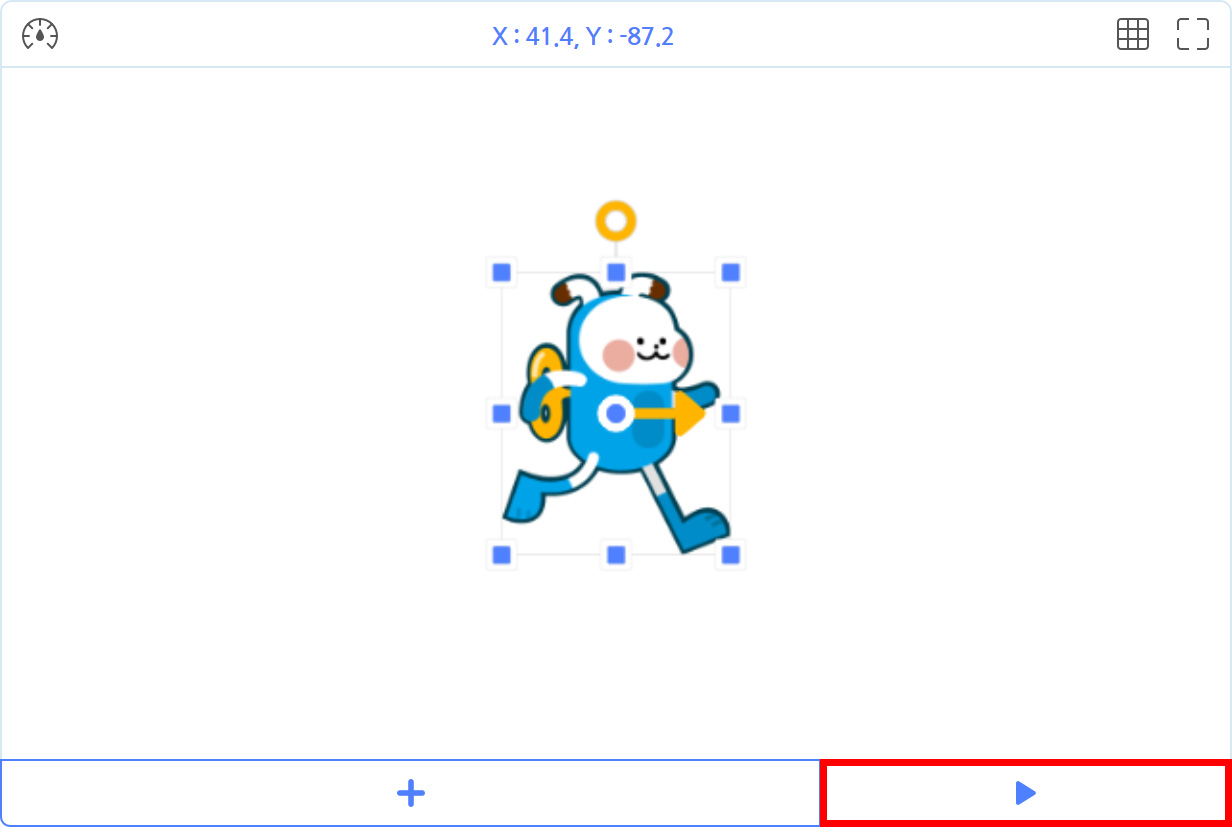
엔트리 실행화면의 스크린샷. 가운데 엔트리 봇이 선택되어 있고, 시작하지 버튼에 강조표시

맵보드에 터틀로봇을 올려놓고, 실행화면에서 ▶ ‘시작하기’ 버튼을 클릭한다.

터틀로봇이 빨간 LED를 깜박거리며, 불이 난 곳으로 이동하는 모습을 살펴보자.

생각해보기

각각의 행동을 동시에 나타내고 싶을 때에는 ‘ 버튼을 클릭했을 때’ 블록을 여러 개 함께 사용할 수 있다.

활동지 5-1
터틀 소방차가 출동합니다!

이미지. 터틀 로봇 그림이 있는 3x3 사이즈의 말칸 그림. 칸은 3cm의 너비를 가지고 있다. 터틀로봇은 한칸 전진하여 오른쪽으로 90도 제자리 돌기를 한 후 다시 한 칸 이동, 왼쪽으로 90도 제자리 돌기를 하고 다시 한 칸 이동, 다시 오른쪽으로 90도 제자리 이동을 한 후 직진을 하여 마지막 칸에 도달하는 방법이 점선으로 그려져 있다. 첫번째 줄 세번째 칸에는 나무 그림, 두번째 줄 첫번째 칸에 나무 그림, 세번째 줄 첫번째 칸에 나무 그림, 세번째 줄 두번째 칸에 나무 그림, 세번째 줄 세번쨰 칸에는 불 그림 이 있다.

2생일축하 노래 부르기

활동
2
생일축하 노래 부르기

[활동안내]
1.터틀 로봇의 소리 기능을 이용하여, 소리를 내며 움직이는 명령을 표현한다.
이미지. 터틀 로봇 활동지 그림
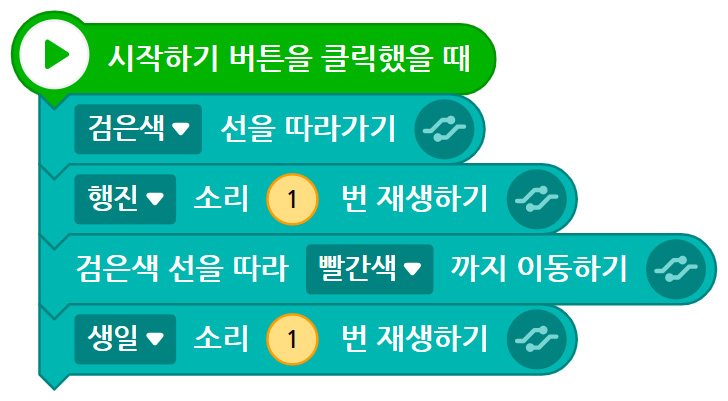
이미지. 터틀 로봇이 노래를 부르며 행진하기 위한 블록의 스크린샷
[준비물]
엔트리 프로그램, PC, 동글, 터틀 로봇, 활동지
[활동팁]

1.검은색 선을 따라가기 기능을 라인트레이서라고 한다. 터틀 로봇은 바닥의 컬러센서를 이용하여 검은 선을 따라다니며, 선이 끊어진 경우 제자리를 돌면서 선을 찾는다.
2.주어진 활동지 외에도 검은 선(0.6cm 이상의 두께)을 그려 다양한 맵보드에서 노래를 부르며 움직이도록 활동을 구성하여 지도한다.

터틀로봇의 삑! 소리를 들어본 적이 있을까? 터틀로봇은 소리를 내는 피에조스피커를 가지고 있다.피에조스피커로 어떤 소리들을 낼 수 있을까?

간단한 ‘삑!’, 소리도 낼 수 있지만, 다양한 음악을 연주할 수 있다.

터틀로봇으로 노래를 불러보자.
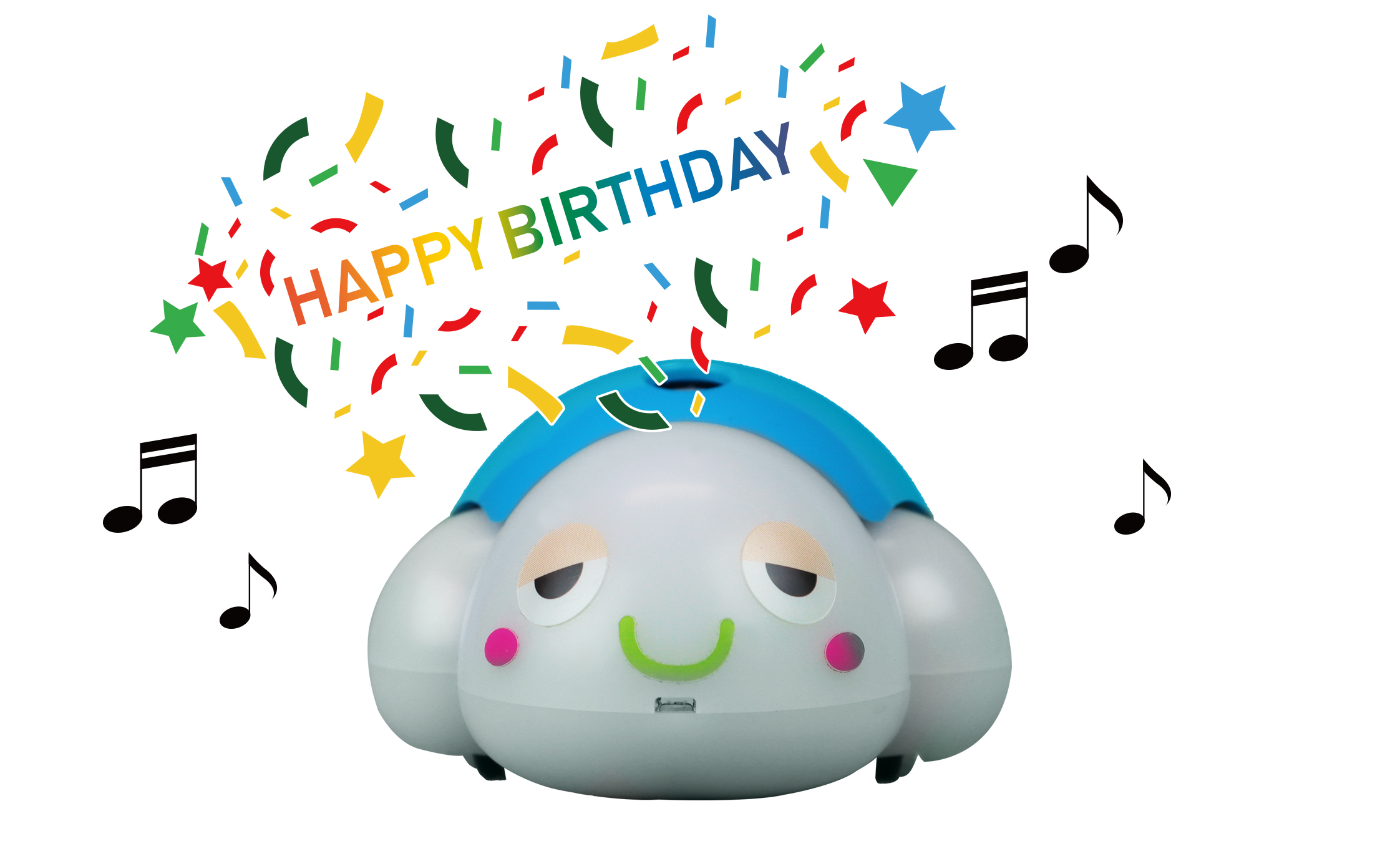
이미지. 노래를 부르고 있는 터틀 로봇의 사진. 생일 축하 노래를 부르고 있다.
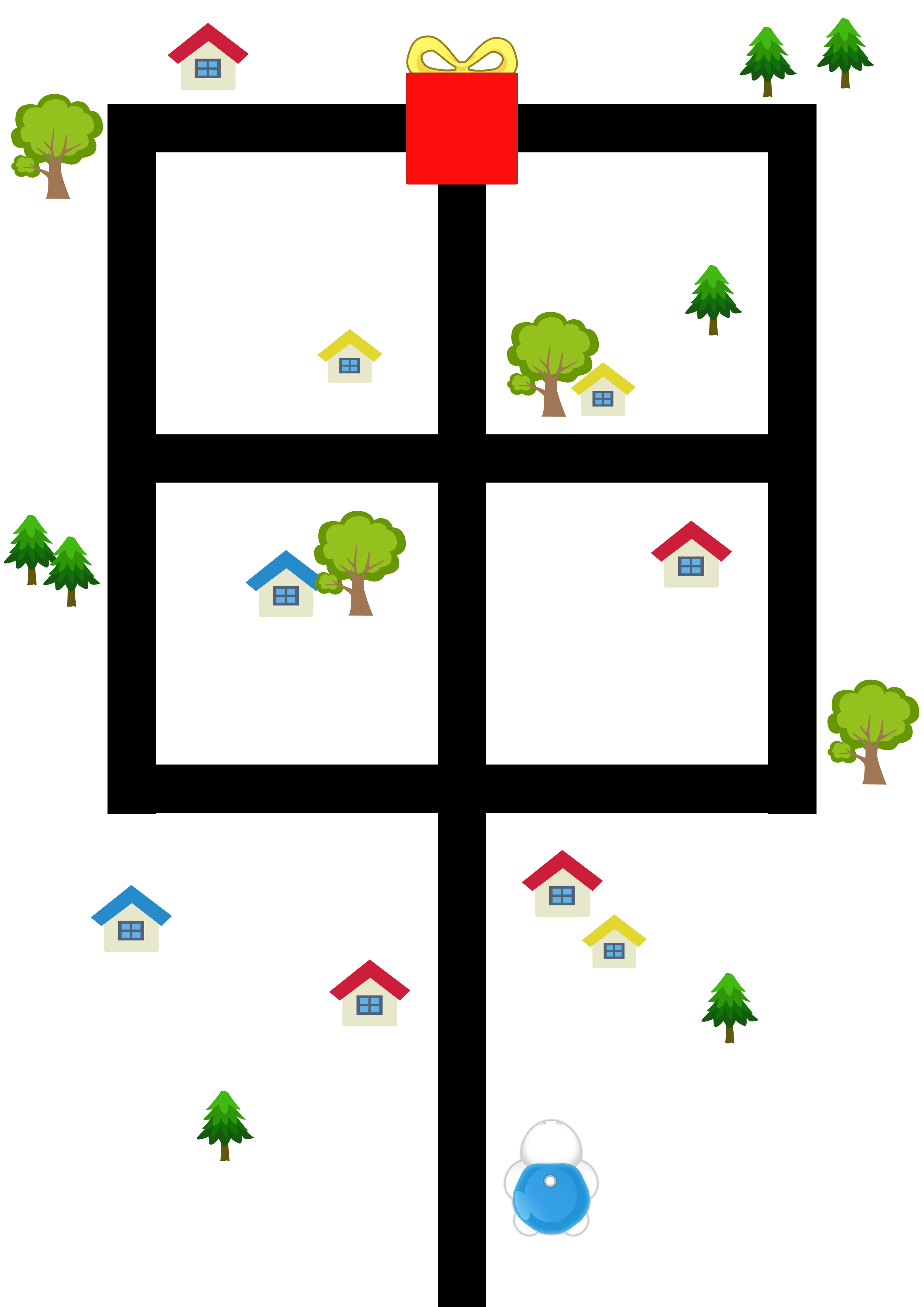
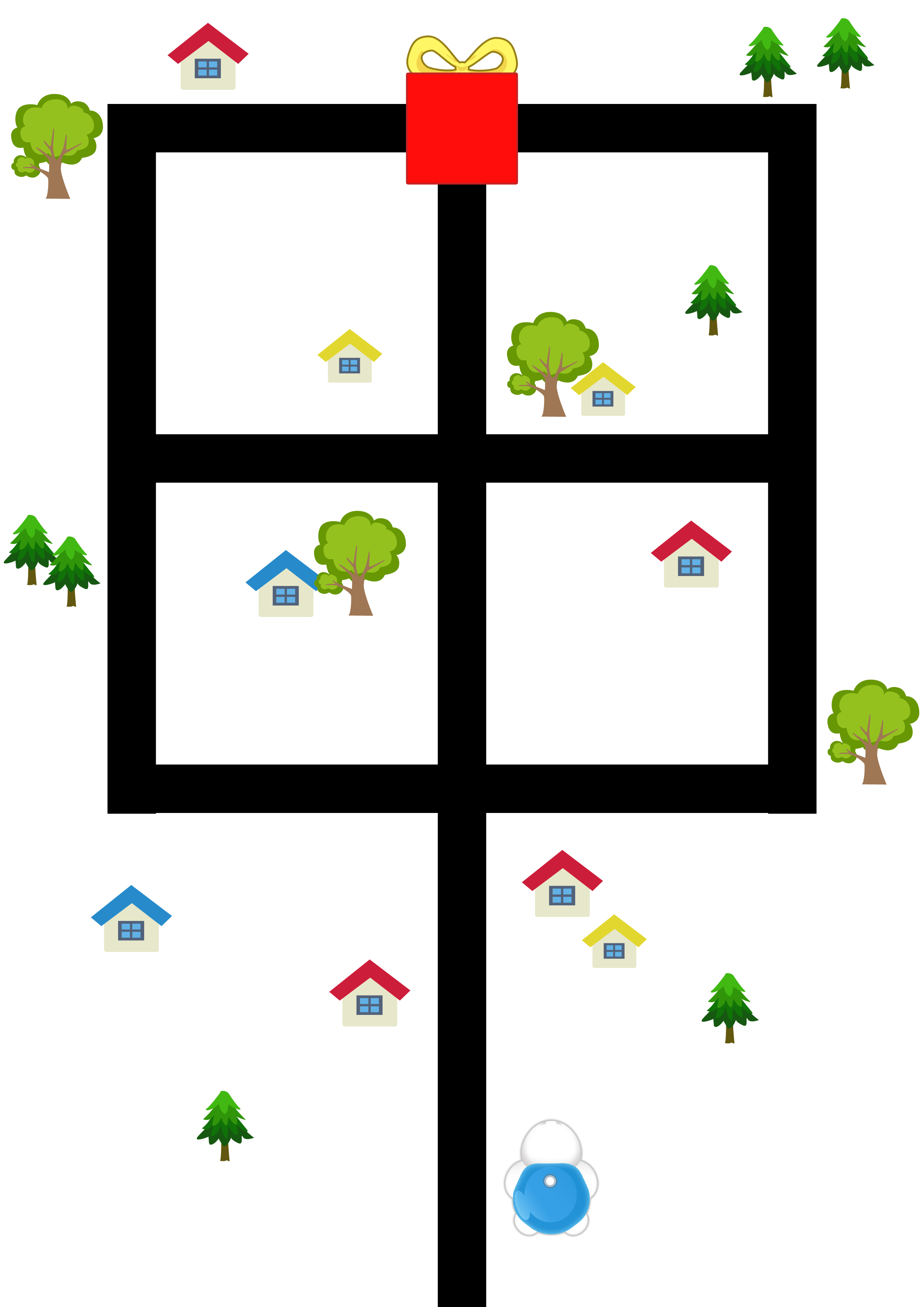
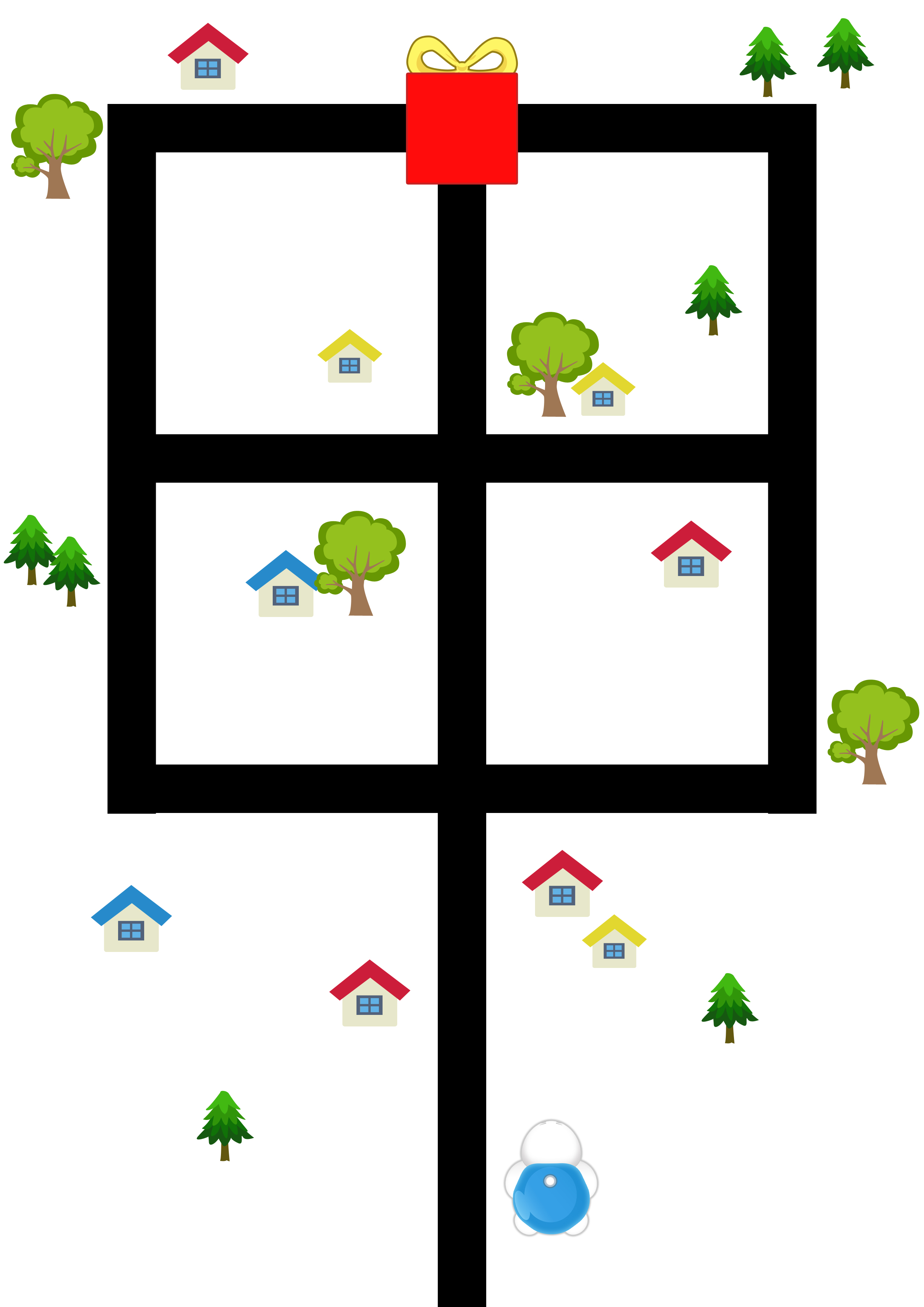
이미지. 2x2 칸의 가운데 선이 길게 빠져나온 형태의 선이 있다. 가운데 맨 위에는 빨간색 선물 상자가 있으며, 선의 끝에는 터틀 로봇이 있다.
활동순서
1.행진곡을 부르며, 검은 선 따라 가는 동작을 표현해 보자.
2.선물상자를 만나면 생일축하 노래를 부르게 해 보자.
3.맵보드에서 터틀로봇이 미션을 완성하는지 살펴보자.
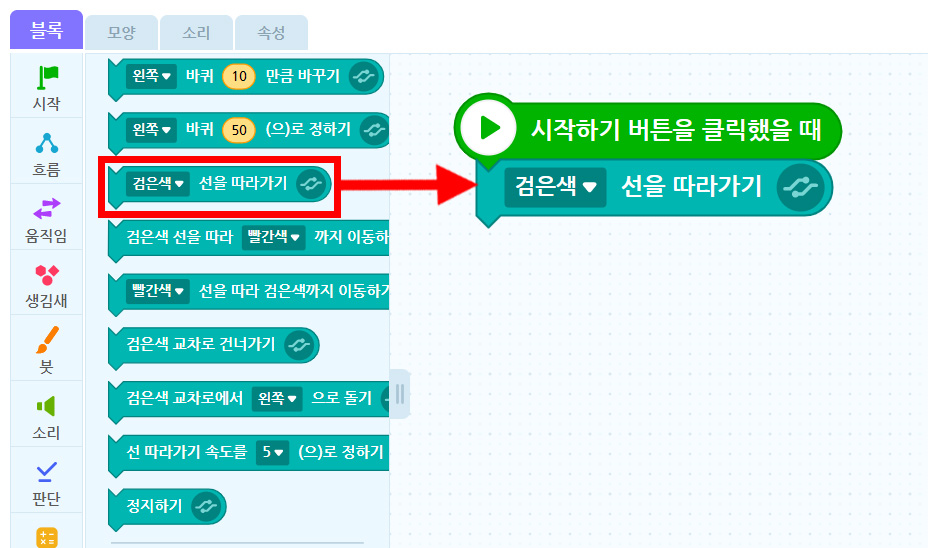
이미지. 블록 꾸러미와 블록 조립소의 스크린샷. 하드웨어 꾸러미에 검은색 선을 따라가기 블록이 강조 표시되어있다. 블록 조립소에 위치한 시작하기 버튼을 클릭했을 때 블록에 연결된 검은색 선을 따라가기 블록 쪽으로 화살표가 그려져 있다.

검은 선을 따라 이동하기 위해 ‘하드웨어’ 꾸러미에서 ‘검은색 선을 따라가기’를 가져와 연결한다.
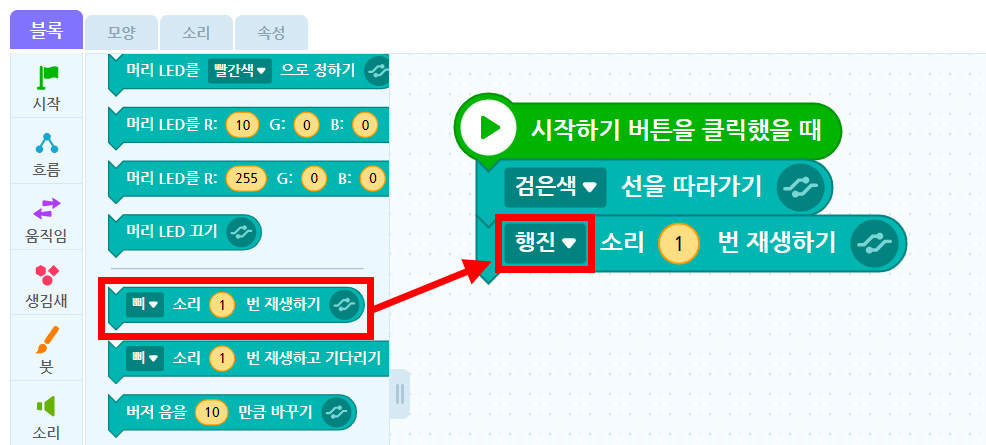
이미지. 블록 꾸러미와 블록 조립소의 스크린샷. 하드웨어 꾸러미에 삐 소리 1번 재생하기 블록이 강조 표시되어있다. 블록 조립소에 위치한 검은색 선을 따라가기 블록에 행진(강조표시) 소리 1번 재생하기 블록 쪽으로 화살표가 그려져 있다.

하드웨어 블록에서 ‘삐 소리 1번 재생하기’ 블록을 가져와서 연결한다.

‘삐’ 를 클릭하여 ‘행진’ 소리로 바꿔 준다.
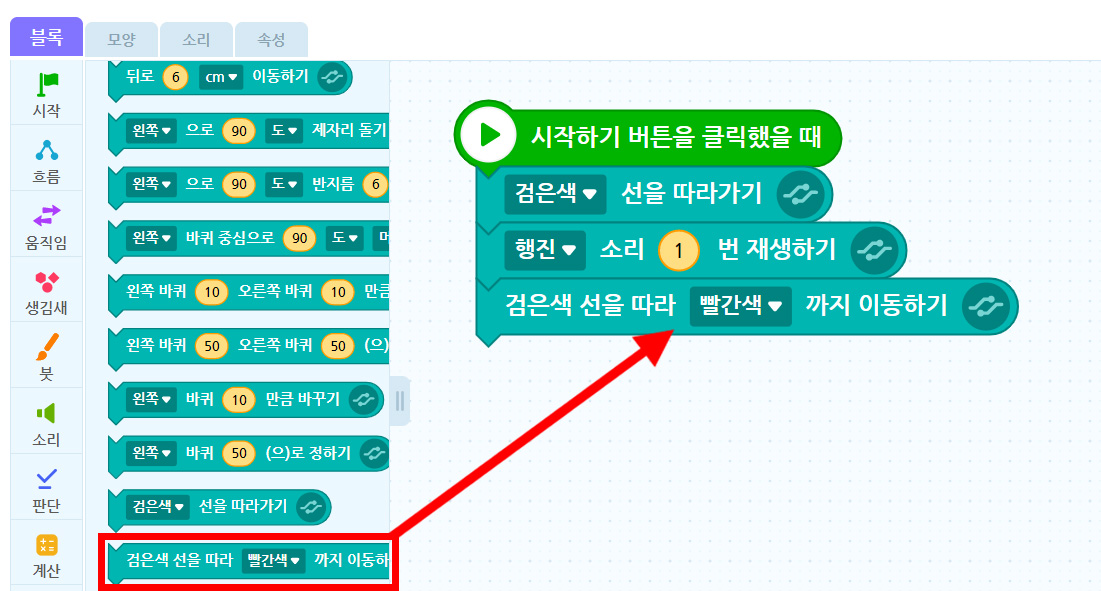
이미지. 블록 꾸러미와 블록 조립소의 스크린샷. 하드웨어 꾸러미에 검은색 선을 따라 빨간색까지 이동하기 블록이 강조 표시되어있다. 블록 조립소에 위치한 행진 소리 1번 재생하기 블록에 연결된 검은색 선을 따라 빨간색 까지 이동하기 블록 쪽으로 화살표가 그려져 있다.

빨간 선물상자까지 이동했는지 확인하기 위해 ‘하드웨어’ 꾸러미에서 ‘검은색 선을 따라 빨간색까지 이동하기’ 블록을 가져와 연결한다.
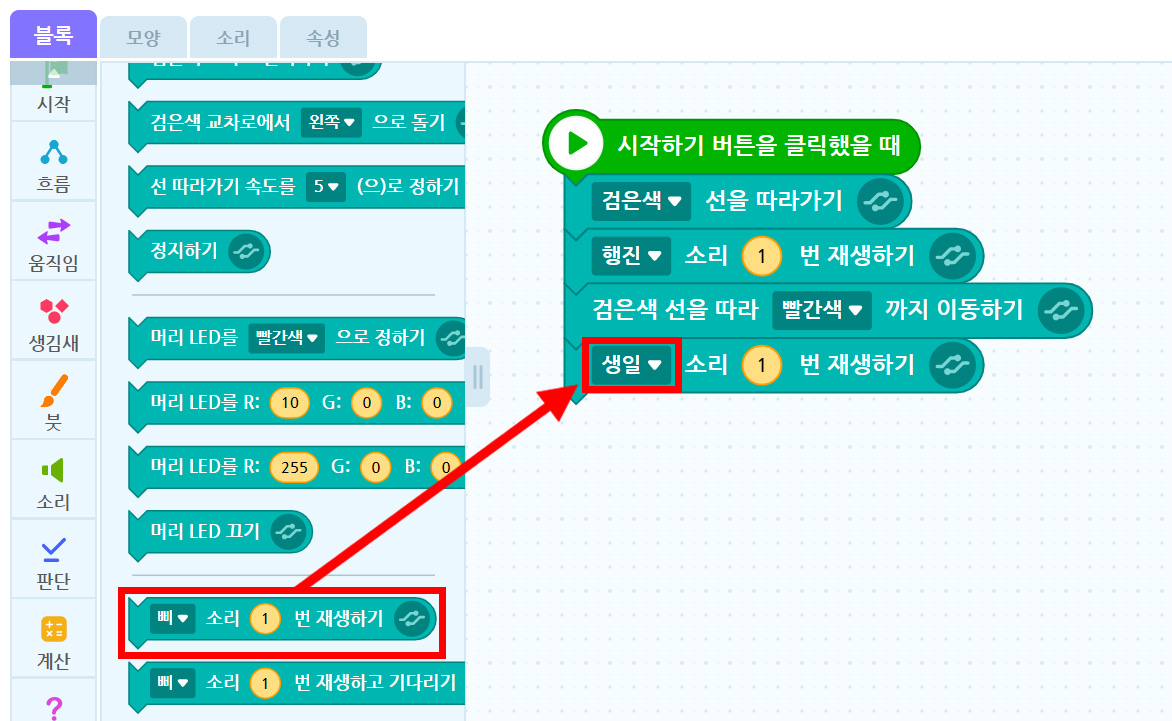
이미지. 블록 꾸러미와 블록 조립소의 스크린샷. 하드웨어 꾸러미에 삐 소리 1번 재생하기 블록이 강조 표시되어있다. 블록 조립소에 위치한 검은색 선을 따라 빨간색 까지 이동하기 블록과 연결된 생일(강조표시) 소리 1번 재생하기 블록 쪽으로 화살표가 그려져 있다.

빨간 선물상자까지 이동했을 때 생일노래를 부르게 한다.

‘하드웨어’ 블록에서 ‘삐 소리 1번 재생하기’를 가져와서 연결한다.

‘삐’를 클릭하여 ‘생일’로 바꿔 준다.
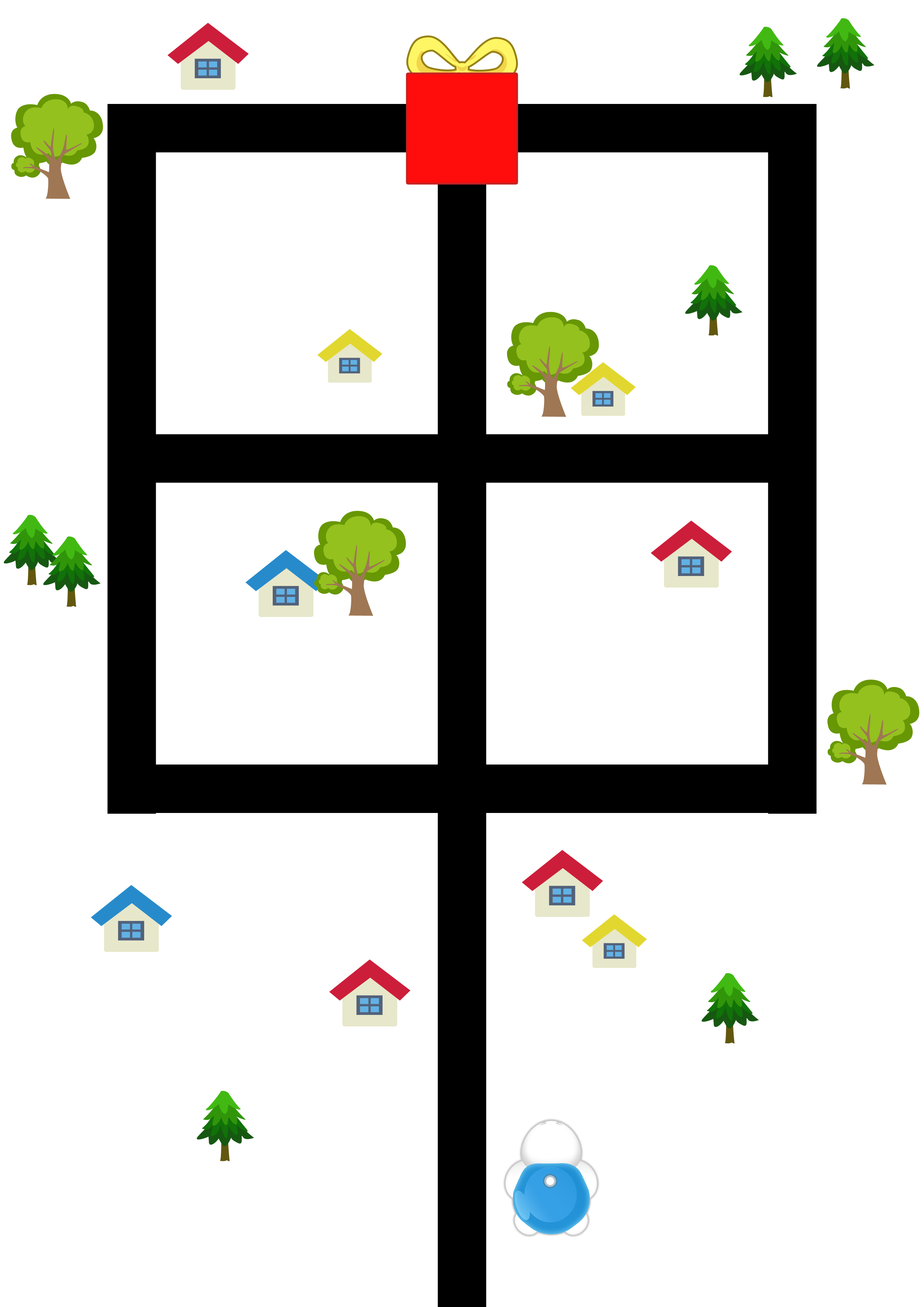
이미지. 2 곱하기 2 칸의 가운데 선이 길게 빠져나온 형태의 선이 있다. 가운데 맨 위에는 빨간색 선물 상자가 있으며, 선의 끝에는 터틀 로봇이 있다.
엔트리 실행화면의 스크린샷. 가운데 엔트리 봇이 선택되어 있고, 시작하지 버튼에 강조표시
생각해보기

터틀 로봇이 낼 수 있는 소리들을 정리해 보자.

활동지 5-2
생일축하 노래 부르기

행진 노래를 부르며 선물상자까지 가요.
선물상자를 만나면, ‘생일 축하합니다’ 노래 불러요.
이미지. 2 곱하기 2 칸의 가운데 선이 길게 빠져나온 형태의 선이 있다. 가운데 맨 위에는 빨간색 선물 상자가 있으며, 선의 끝에는 터틀 로봇이 있다.