
1-7. 반복해서 움직이기
【궁금해요! 함께 알아봐요!】
1. 반복 블록은 어떤 블록일까요?
2. 반복 블록으로 무엇을 표현할 수 있을까요?
코딩에서 ‘반복’은 중요한 개념이다 반복블록은 효율성 있는 코드를 표현할 수 있게 한다. 이 단원에서는 물고기가 바닷속에서 헤엄치는 움직임, 동물이 들판에서 뛰는 움직임을 생각하며 반복블록으로 표현 할 수 있도록 하였다. 반복된 움직임의 구조를 생각하고, 반복블록을 사용하기 적절한 예를 함께 공부해 보도록 하자.
1바닷속 친구들 모습 만들기
활동1
바닷속 친구들 모습 만들기
활동
1
바닷속 친구들 모습 만들기
[활동안내]
1.반복블록의 의미를 알고, 반복해서 움직이는 상황을 살펴보고 이해한다.
2.바닷속 물고기들이 자유롭게 이동하는 움직임을 반복 블록으로 표현한다.
1.반복블록의 의미를 알고, 반복해서 움직이는 상황을 살펴보고 이해한다.
2.바닷속 물고기들이 자유롭게 이동하는 움직임을 반복 블록으로 표현한다.
[준비물]
엔트리 프로그램, PC
엔트리 프로그램, PC
[활동팁]
1.반복해서 움직이는 오브젝트를 찾아서 표현할 수 있도록 지도한다.
2.이동방향으로 움직임의 숫자를 바꾸었을 때 움직임의 속도가 어떻게 변하는지 관찰하고, 이야기해 볼 수 있도록 지도한다. 블록 안에서 일정한 숫자 값을 변화시켜 원하는 모습을 적절하게 표현할 수 있도록 한다.
1.반복해서 움직이는 오브젝트를 찾아서 표현할 수 있도록 지도한다.
2.이동방향으로 움직임의 숫자를 바꾸었을 때 움직임의 속도가 어떻게 변하는지 관찰하고, 이야기해 볼 수 있도록 지도한다. 블록 안에서 일정한 숫자 값을 변화시켜 원하는 모습을 적절하게 표현할 수 있도록 한다.
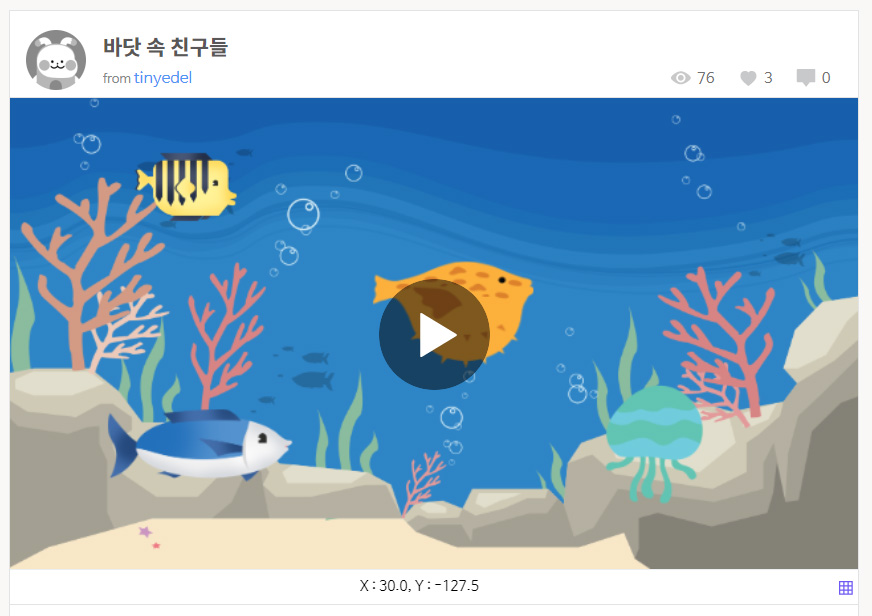
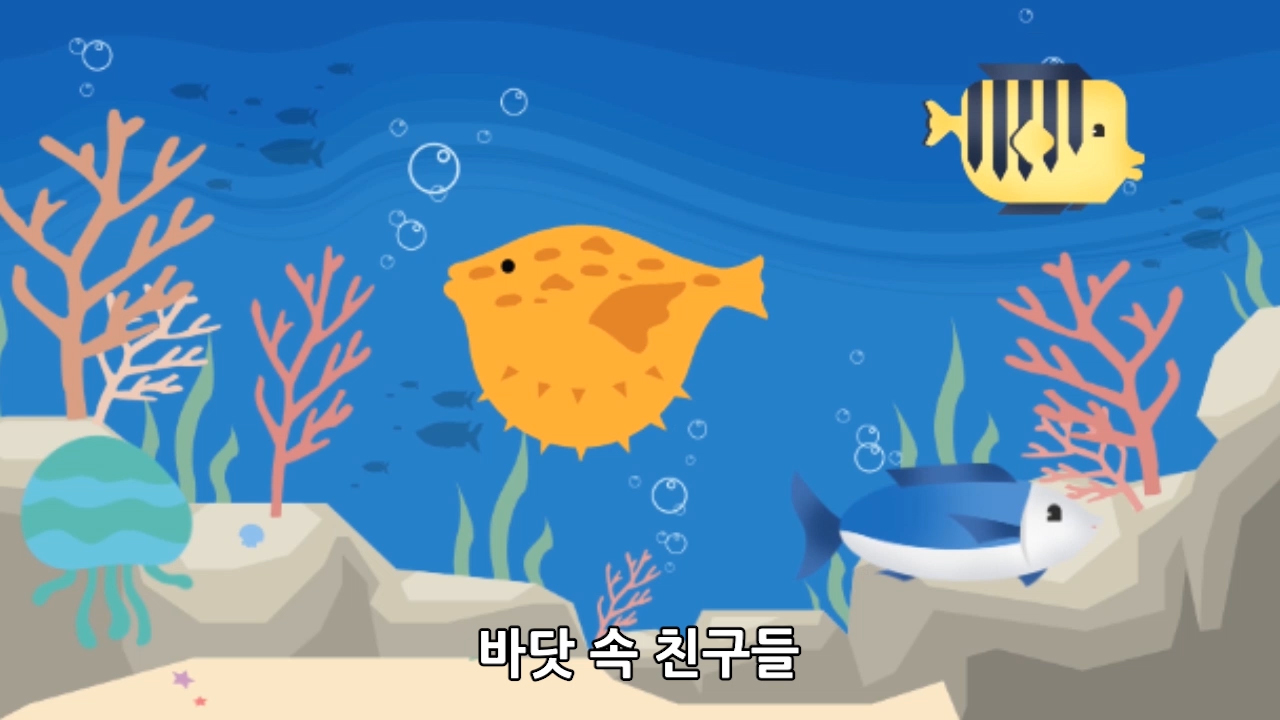
바닷속에는 어떤 친구들이 살고 있을까? 큰 물고기는 여유롭게, 작고 날렵한 물고기는 빠르게 헤엄을 치고 있다. 여러 가지 물고기가 바닷속에서 자유롭게 돌아다니고 있는 모습을 표현해 보자.
활동순서
1.물고기의 움직임의 방향을 코드로 표현해 보자.
2.여러 가지 물고기의 움직임의 속도를 다르게 나타내 보자.
3.물고기가 계속 바닷속을 헤엄칠 수 있도록 반복 블록을 사용해 보자.
2.여러 가지 물고기의 움직임의 속도를 다르게 나타내 보자.
3.물고기가 계속 바닷속을 헤엄칠 수 있도록 반복 블록을 사용해 보자.
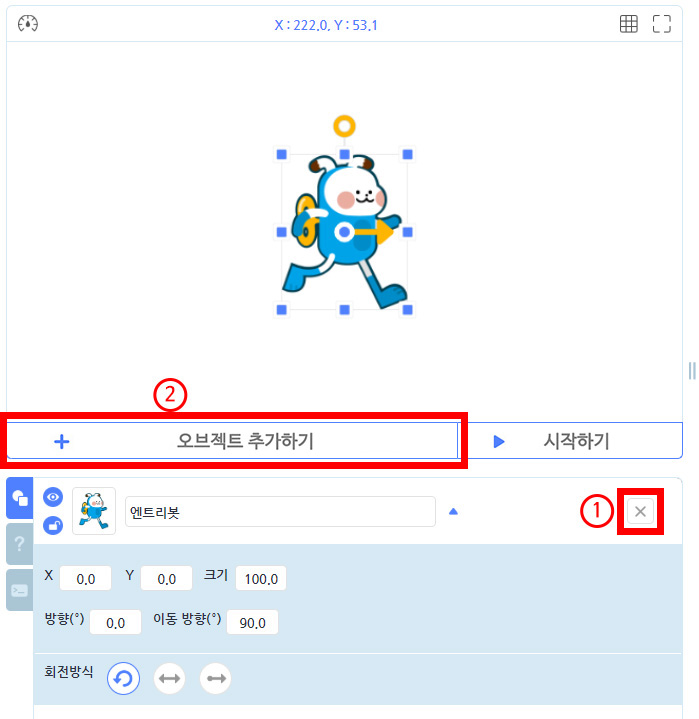
1.실행화면의 엔트리봇을 삭제 한다.
2.‘오브젝트 추가하기’를 누른다.
2.‘오브젝트 추가하기’를 누른다.
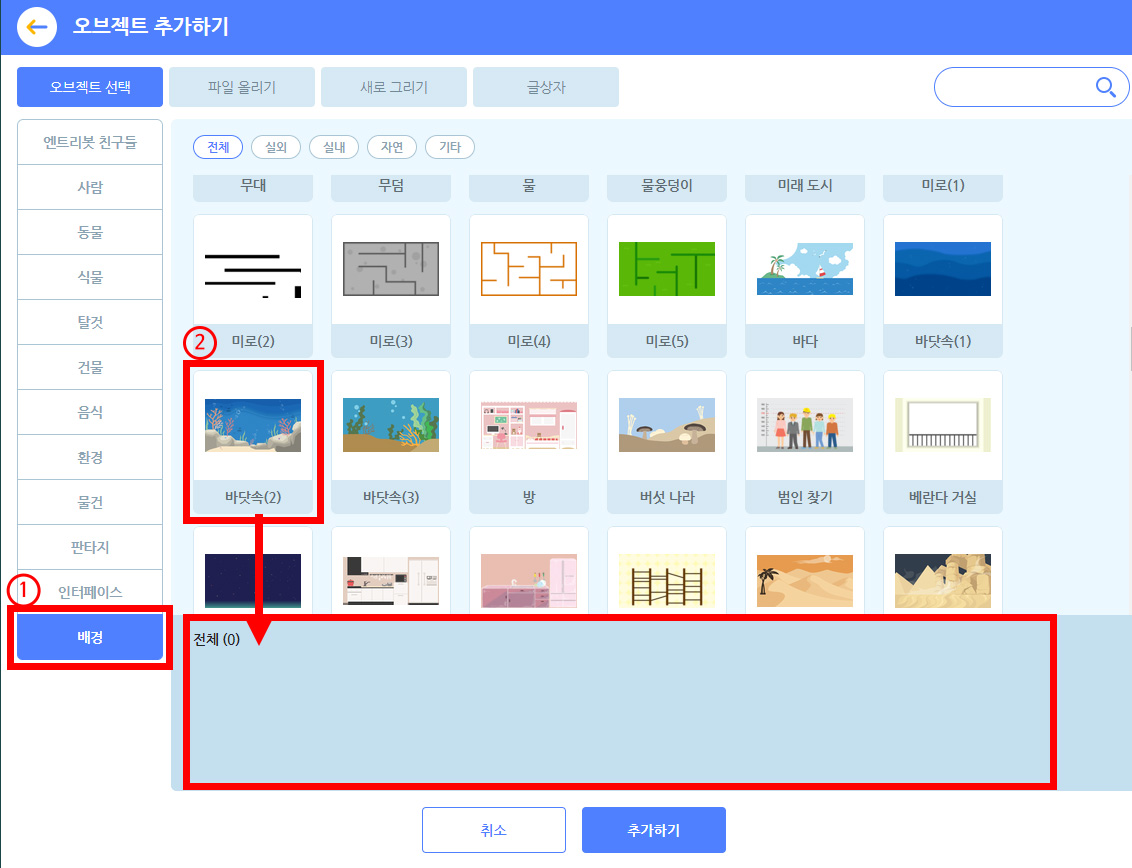
1.‘배경’을 선택한다.
2.원하는 바닷속 배경을 선택한다. 선택한 그림이 창 아래 나타난다.
2.원하는 바닷속 배경을 선택한다. 선택한 그림이 창 아래 나타난다.
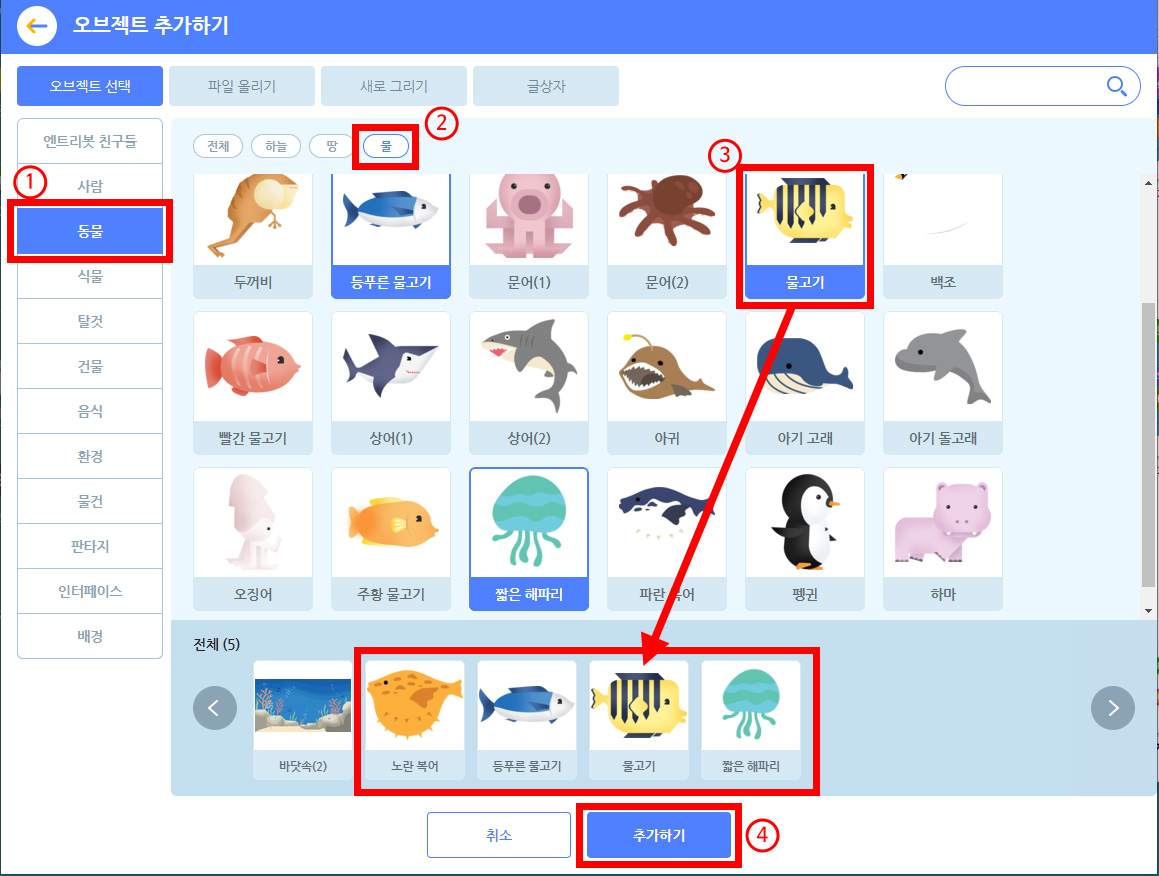
1.‘동물’을 선택한다.
2.원하는 바닷속 배경을 선택한다. 선택한 그림이 창 아래 나타난다.
3.‘적용하기’ 버튼을 누른다.
2.원하는 바닷속 배경을 선택한다. 선택한 그림이 창 아래 나타난다.
3.‘적용하기’ 버튼을 누른다.
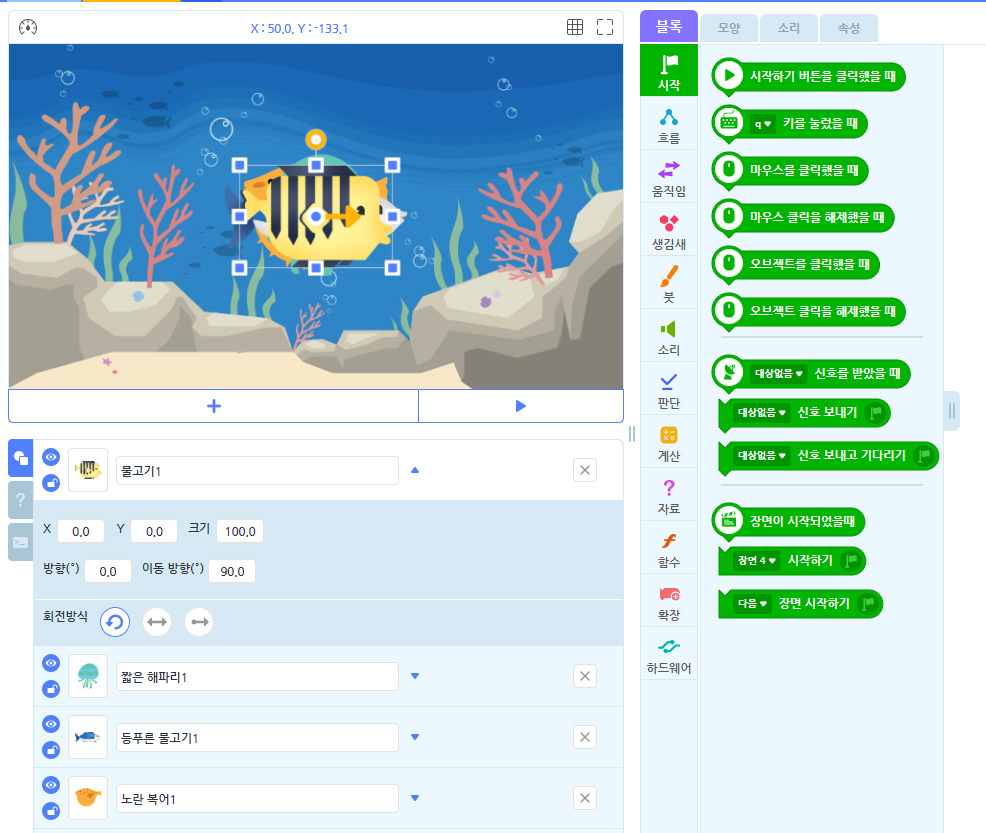
실행화면에 내가 선택한 배경과 물고기들이 있는 것을 확인 할 수 있다.
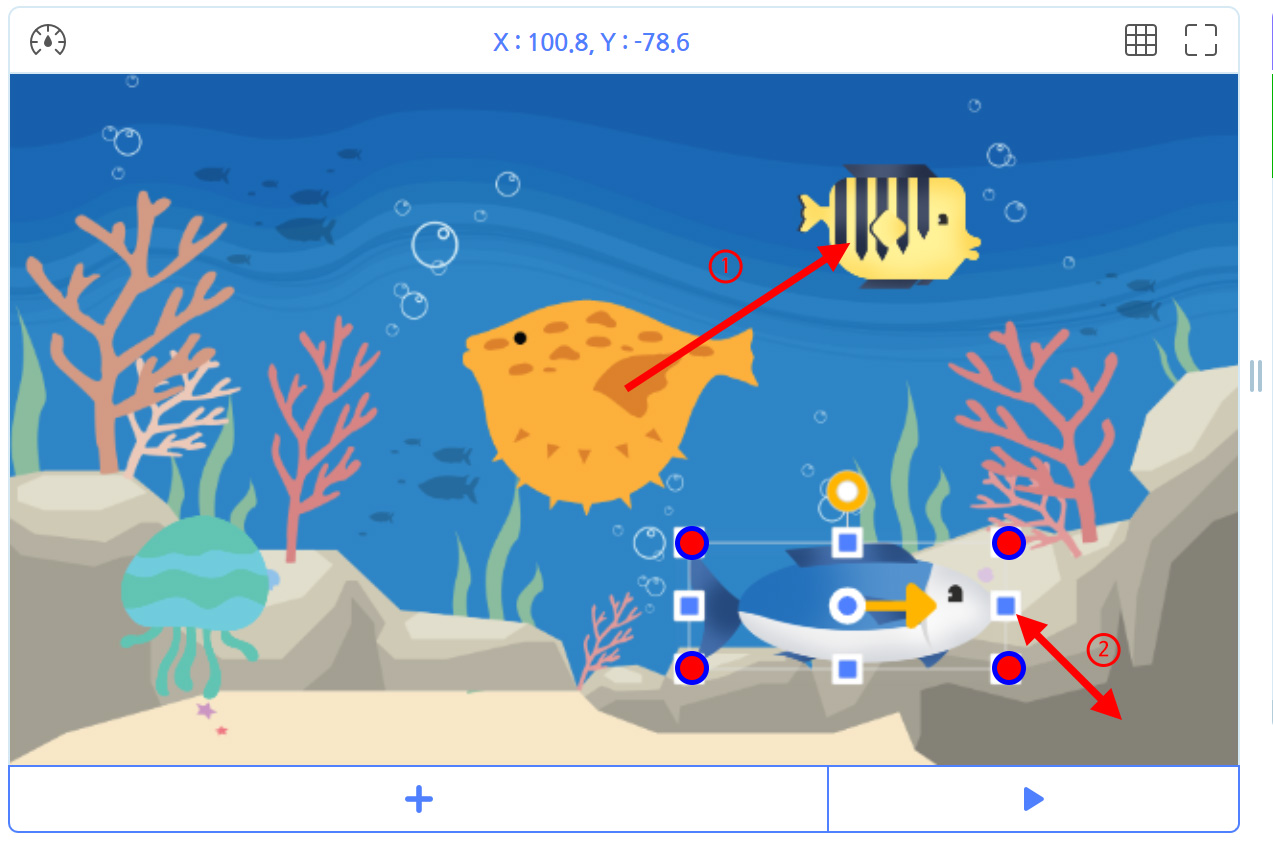
1.포개어진 물고기들을 마우스로 적당히 움직여 배치해 준다.
2.물고기의 크기조절점을 마우스로 당기거나, 밀어서 크기를 적절히 만들어 준다..
2.물고기의 크기조절점을 마우스로 당기거나, 밀어서 크기를 적절히 만들어 준다..
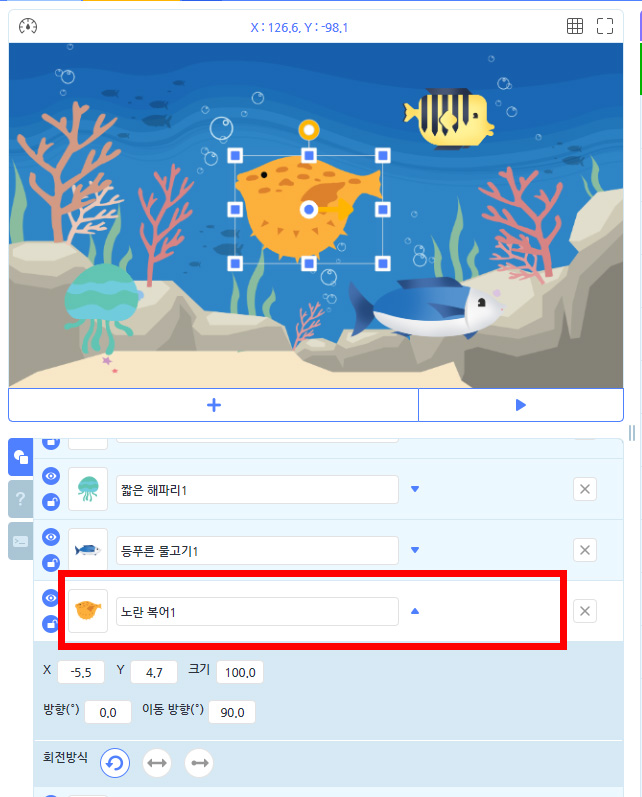
물고기의 움직임을 만들어 보자.
오브젝트 목록에서 움직임을 표현할 물고기 하나를 선택한다.
오브젝트 목록에서 움직임을 표현할 물고기 하나를 선택한다.
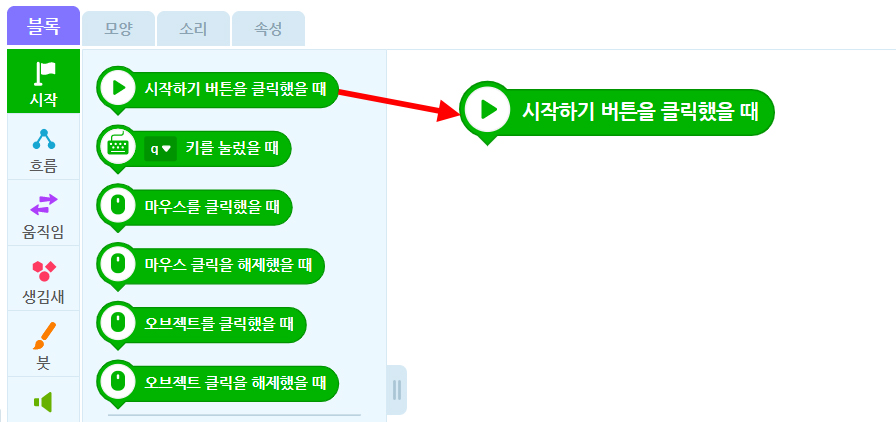
블록 꾸러미에서 ‘시작하기 버튼을 클릭했을 때’ 버튼을 블록조립소로 가져온다.
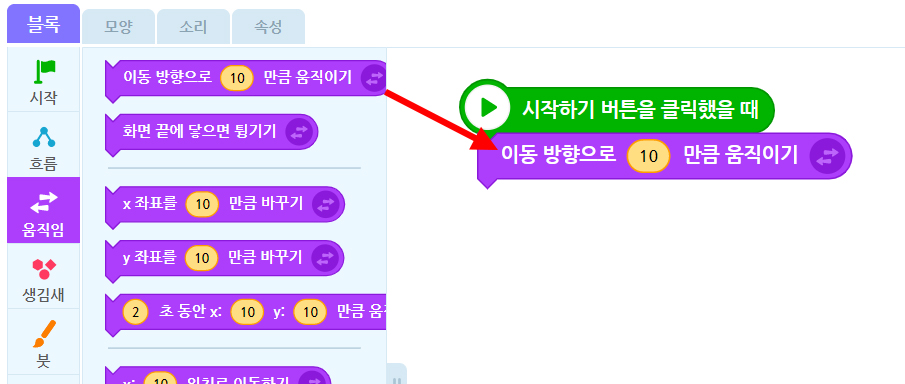
물고기가 물속에서 움직이는 모습을 표현하고자 한다. 어떤 블록이 필요할까?
움직임 블록이 필요하다. 움직임 블록에서 ‘이동방향으로 10만큼 움직이기’ 블록을 가져와서 시작하기 버튼과 연결해 준다.
움직임 블록이 필요하다. 움직임 블록에서 ‘이동방향으로 10만큼 움직이기’ 블록을 가져와서 시작하기 버튼과 연결해 준다.
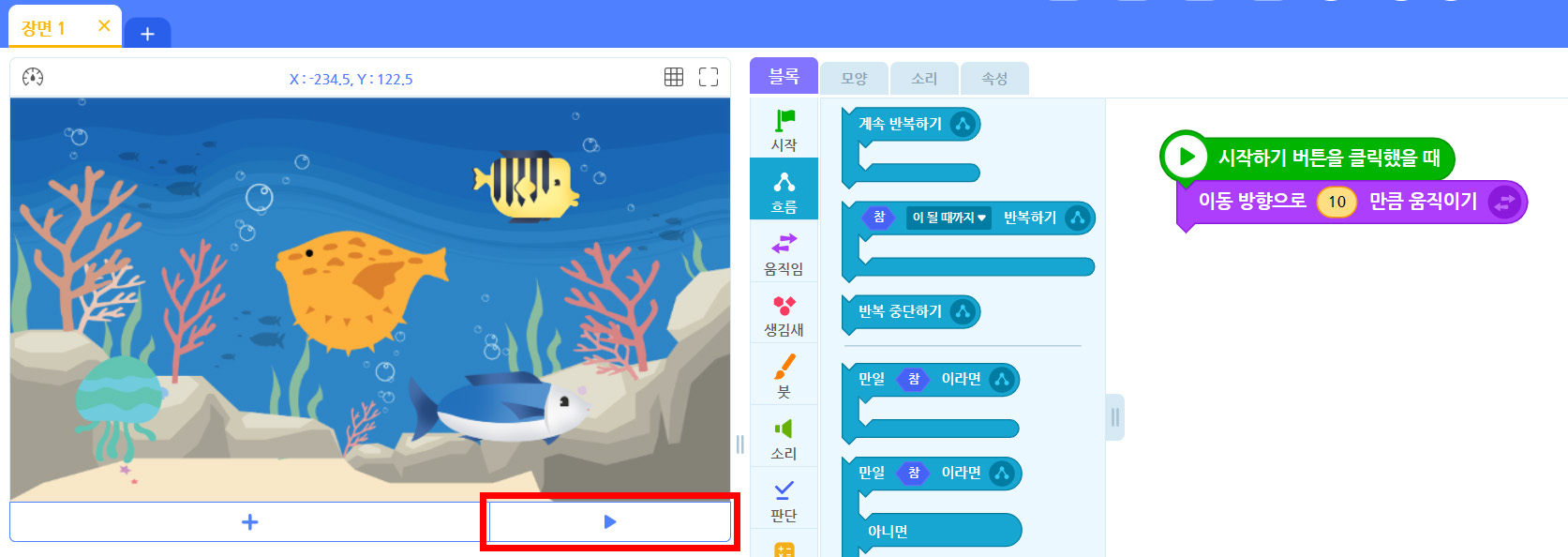
‘이동방향으로 10만큼 움직이기’가 어떻게 움직이는지 ‘시작하기’를 눌러 살펴보자.
어느 방향으로 움직일까? 얼만큼 움직일까?
물고기가 뒤로 10만큼 움직이는 것을 볼 수 있다. 앞으로 갈 수 있도록 이동방향을 먼저 바꾸어 보자.
어느 방향으로 움직일까? 얼만큼 움직일까?
물고기가 뒤로 10만큼 움직이는 것을 볼 수 있다. 앞으로 갈 수 있도록 이동방향을 먼저 바꾸어 보자.
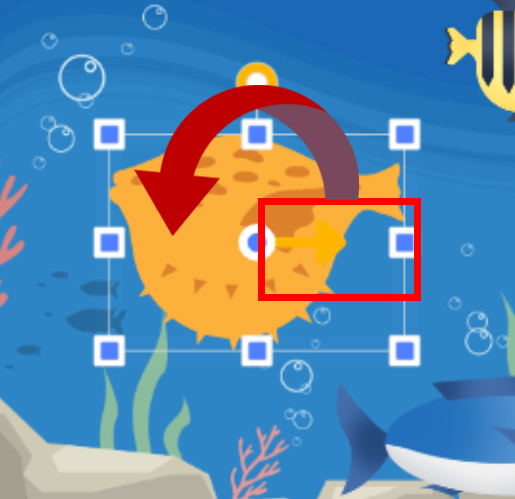
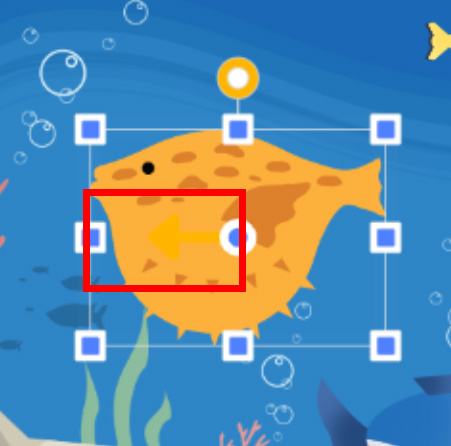
물고기를 선택하여 이동방향 화살표를 반대방향으로 돌려준다.
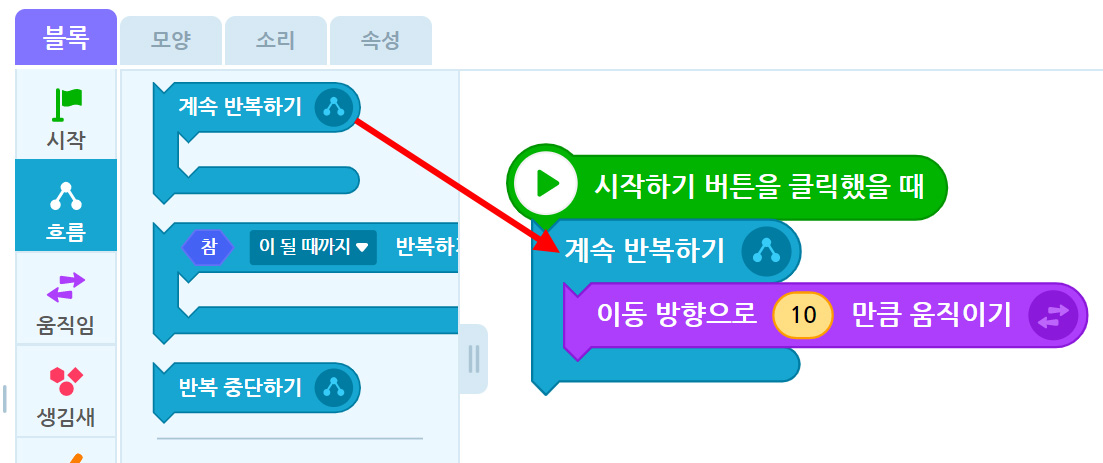
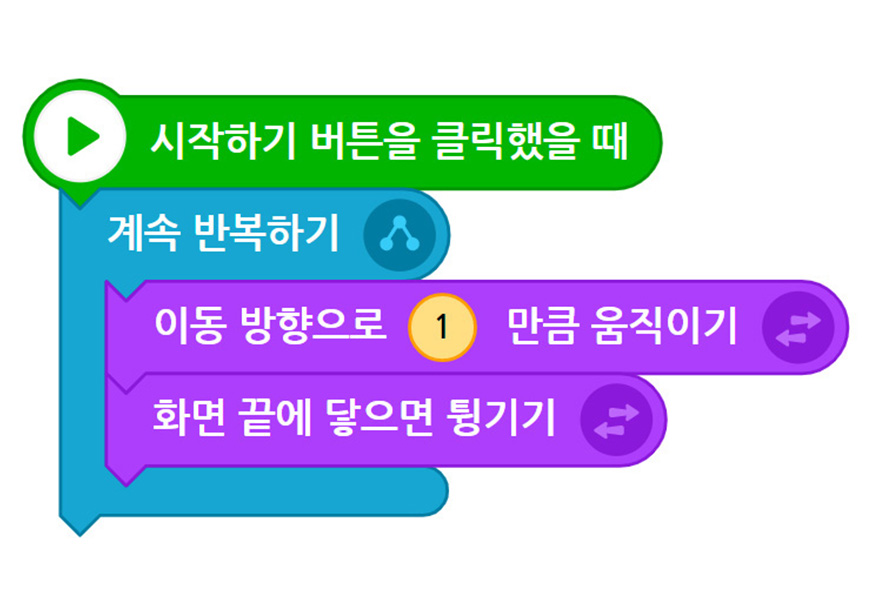
물고기가 10이 아니라 여러 번 계속 움직이게 해 보자. 같은 동작을 여러 번하고 싶을 때는 ‘반복’ 블록을 사용한다. 블록 꾸러미의 ‘흐름’에서 ‘계속 반복하기’를 드래그하여 블록조립소로 가져온다.
‘계속 반복하기’블록을 시작하기 블록 아래 넣고 ‘이동방향으로 10만큼 움직이기 블록을 안에 넣어 준다. 반복하기 블록 안에는 반복하고 싶은 움직임을 모두 넣어서 표현할 수 있다.
‘계속 반복하기’블록을 시작하기 블록 아래 넣고 ‘이동방향으로 10만큼 움직이기 블록을 안에 넣어 준다. 반복하기 블록 안에는 반복하고 싶은 움직임을 모두 넣어서 표현할 수 있다.
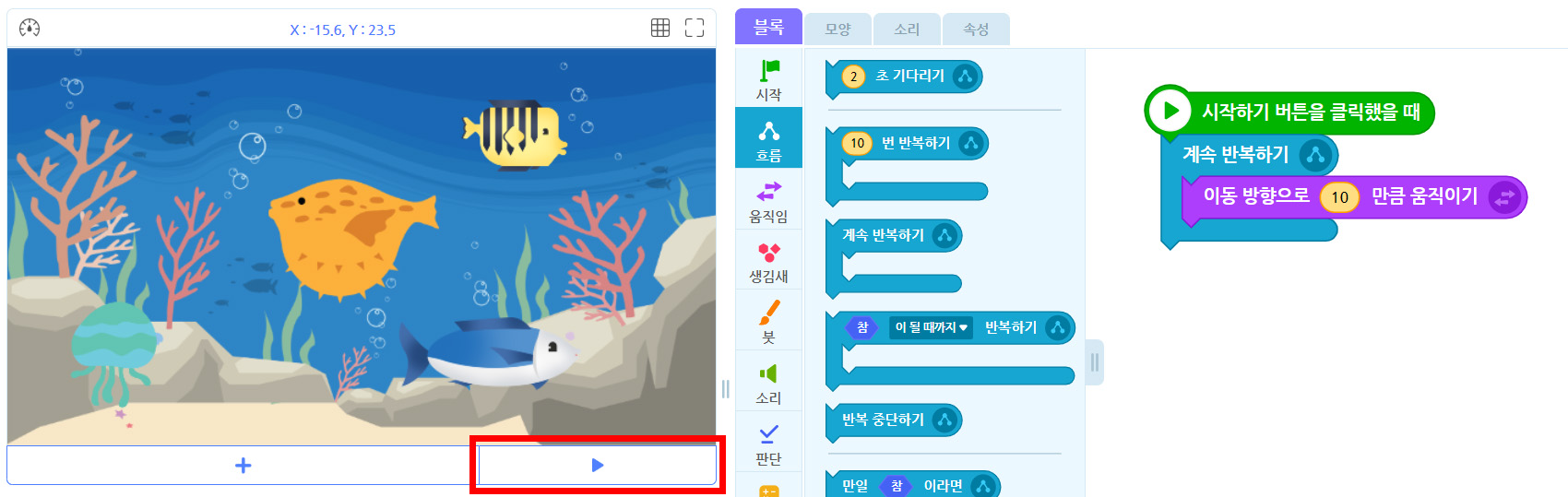
시작하기 버튼을 눌러보자.
물고기가 빠른 속도로 앞으로 가다가 사라진다. 화면 안에서 계속 나타나게 하려면 어떻게 해야 할까?
물고기가 화면 끝에 가면 다시 돌아올 수 있도록 블록을 넣어야 한다.
물고기가 빠른 속도로 앞으로 가다가 사라진다. 화면 안에서 계속 나타나게 하려면 어떻게 해야 할까?
물고기가 화면 끝에 가면 다시 돌아올 수 있도록 블록을 넣어야 한다.
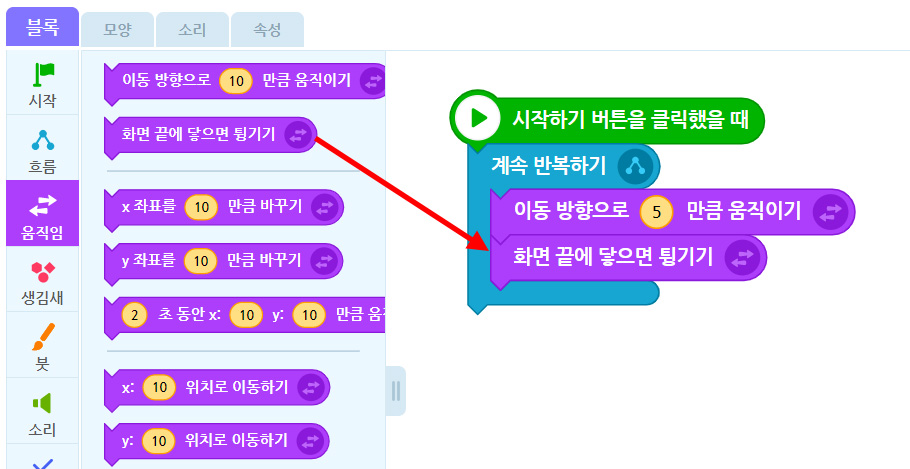
움직임의 ‘화면 끝에 닿으면 튕기기’ 블록을 가져와서 넣어 준다.
이동방향으로 움직이다가 화면 끝에 닿으면 튕기는 동작을 반복하게 된다.
물고기가 너무 빠르게 이동하지 않도록 이동방향의 숫자를 수정해 보자. 내가 원하는 숫자로 넣어 보자.
이동방향으로 움직이다가 화면 끝에 닿으면 튕기는 동작을 반복하게 된다.
물고기가 너무 빠르게 이동하지 않도록 이동방향의 숫자를 수정해 보자. 내가 원하는 숫자로 넣어 보자.
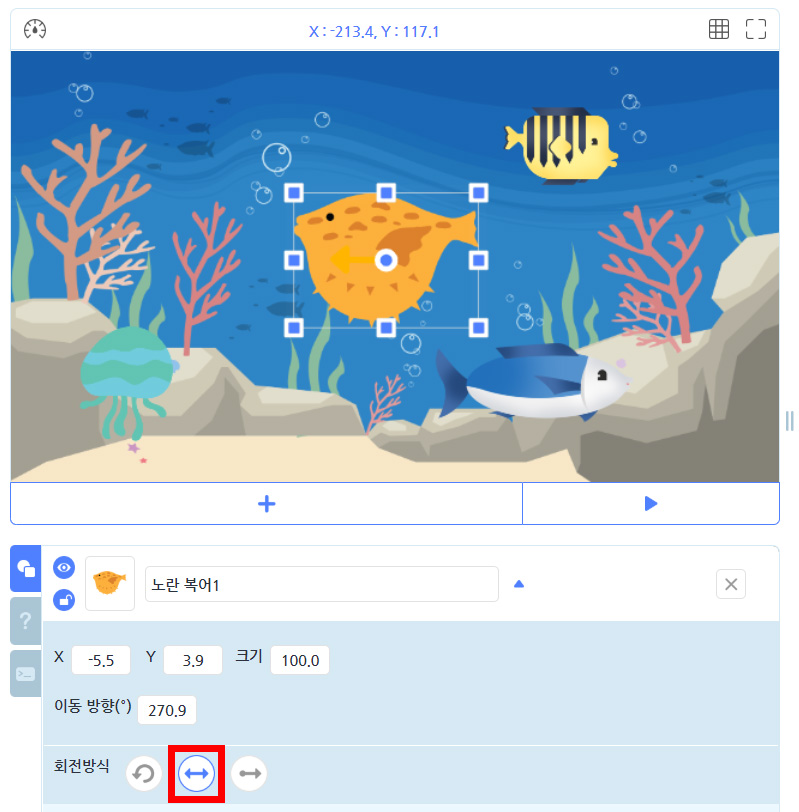
화면 안에서 좌우로 움직일 수 있게 오브젝트 목록에서 ‘회전방식’을 ↔ 로 선택해 준다. 물고기가 좌우로 이동하며 움직인다.
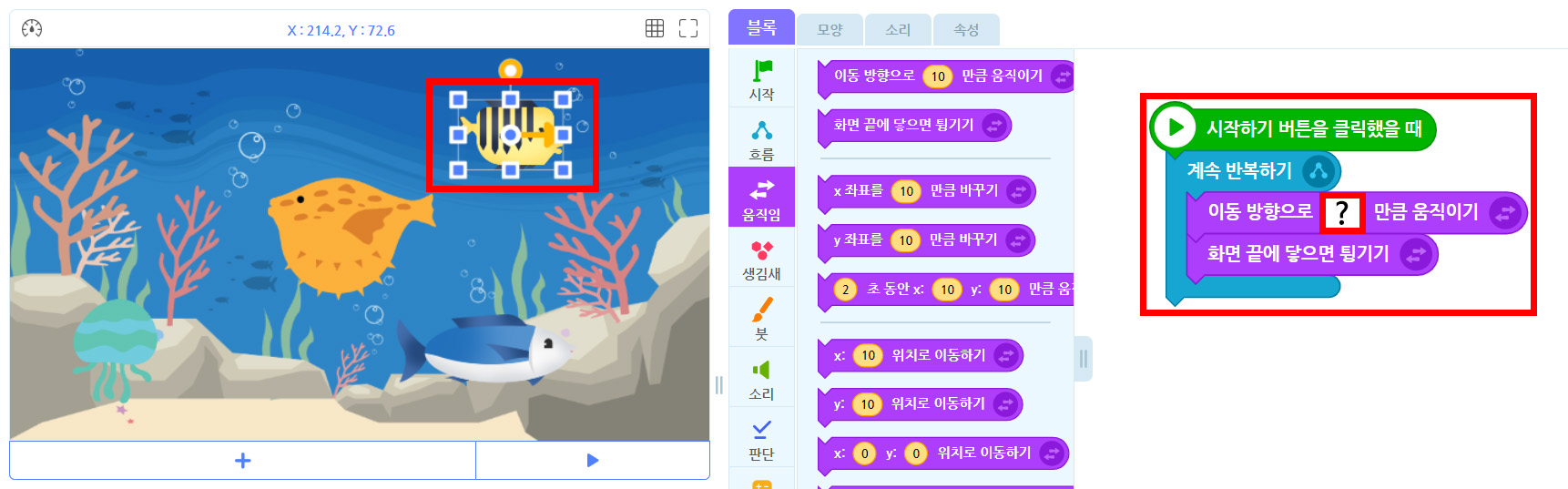
다른 물고기들의 움직임도 반복블록을 이용해서 표현해 보세요.
여러 물고기들이 자유롭게 헤엄치는 바닷속 풍경을 완성해 보세요.
여러 물고기들이 자유롭게 헤엄치는 바닷속 풍경을 완성해 보세요.
생각해보기
같은 움직임을 여러 번 실행하고 싶을 때는 블록을 사용한다.
2동물 달리기 만들기
활동2
동물 달리기 만들기
활동
2
동물 달리기 만들기
[활동안내]
1.반복블록의 의미를 알고, 모양과 움직임을 반복해서 바꾸는 상황을 이해하고 학습한다. 2.동물 달리기의 모양과 움직임을 반복 블록으로 표현한다.
1.반복블록의 의미를 알고, 모양과 움직임을 반복해서 바꾸는 상황을 이해하고 학습한다. 2.동물 달리기의 모양과 움직임을 반복 블록으로 표현한다.
[준비물]
엔트리 프로그램, PC
엔트리 프로그램, PC
[활동팁]
1.모양이 2개 이상 있는 오브젝트를 찾아서 표현할 수 있도록 지도한다.
2.화면 끝까지 달리기 동작이 표현되도록 적절한 반복 횟수를 찾도록 지도한다.
1.모양이 2개 이상 있는 오브젝트를 찾아서 표현할 수 있도록 지도한다.
2.화면 끝까지 달리기 동작이 표현되도록 적절한 반복 횟수를 찾도록 지도한다.
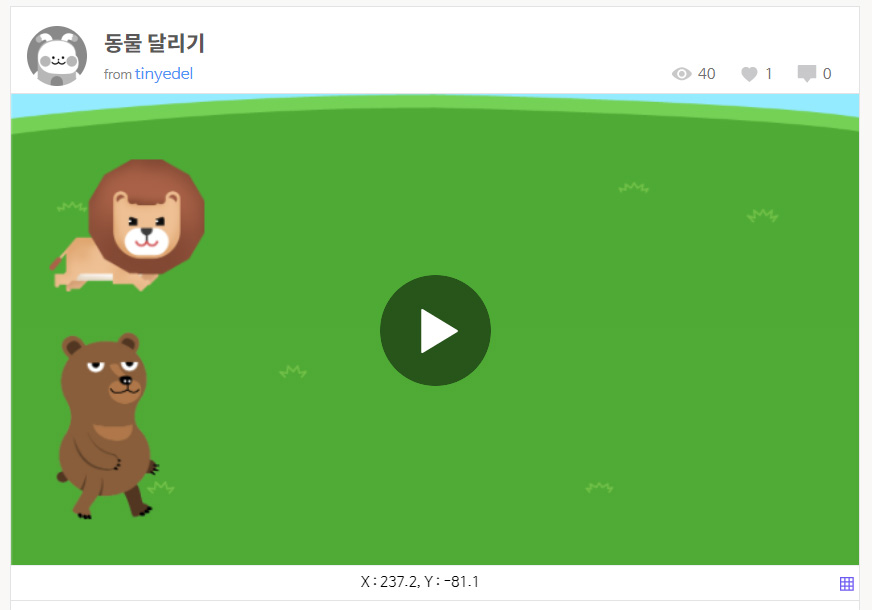
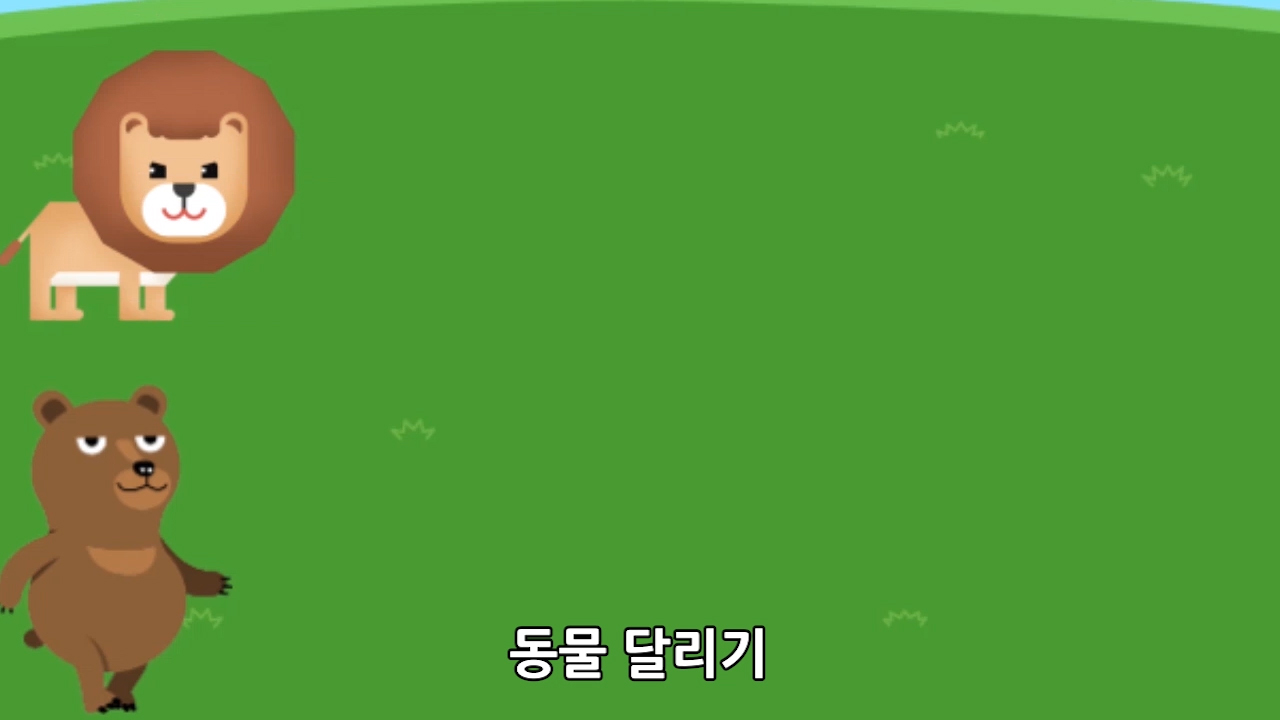
엔트리에는 다양한 동물 오브젝트가 있다. 각각의 오브젝트에는 숨겨진 모양들이 있다. 여러 가지 동물들을 움직임을 살펴볼까? 동물들이 움직이는 모습을 달리기 경주로 표현해 보자.
활동순서
1.동물들의 움직이는 모양을 표현해 보자.
2.여러 가지 동물의 움직임의 속도를 다르게 나타내 보자.
3.동물이 화면 끝까지 달릴 수 있도록 ‘~번 반복’ 블록을 사용해 보자.
2.여러 가지 동물의 움직임의 속도를 다르게 나타내 보자.
3.동물이 화면 끝까지 달릴 수 있도록 ‘~번 반복’ 블록을 사용해 보자.
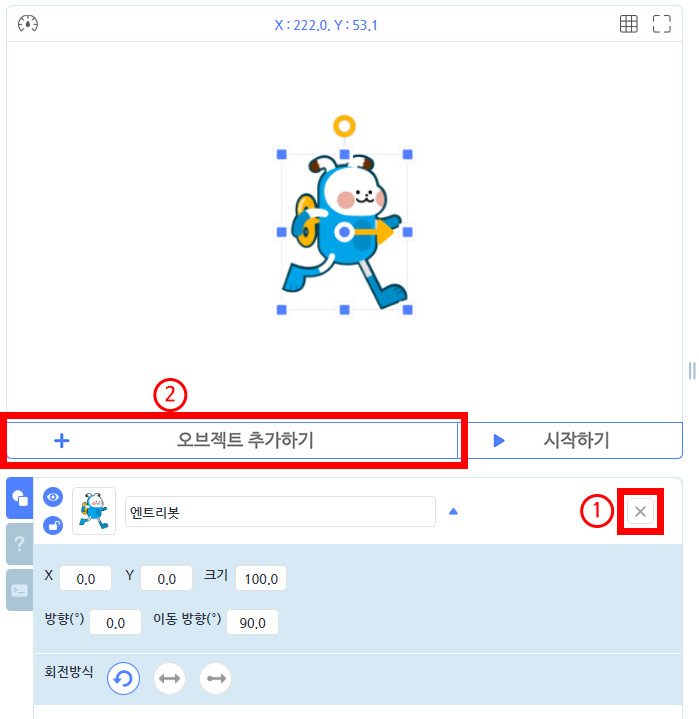
1.실행화면의 엔트리봇을 삭제 한다.
2.‘오브젝트 추가하기’를 누른다.
2.‘오브젝트 추가하기’를 누른다.
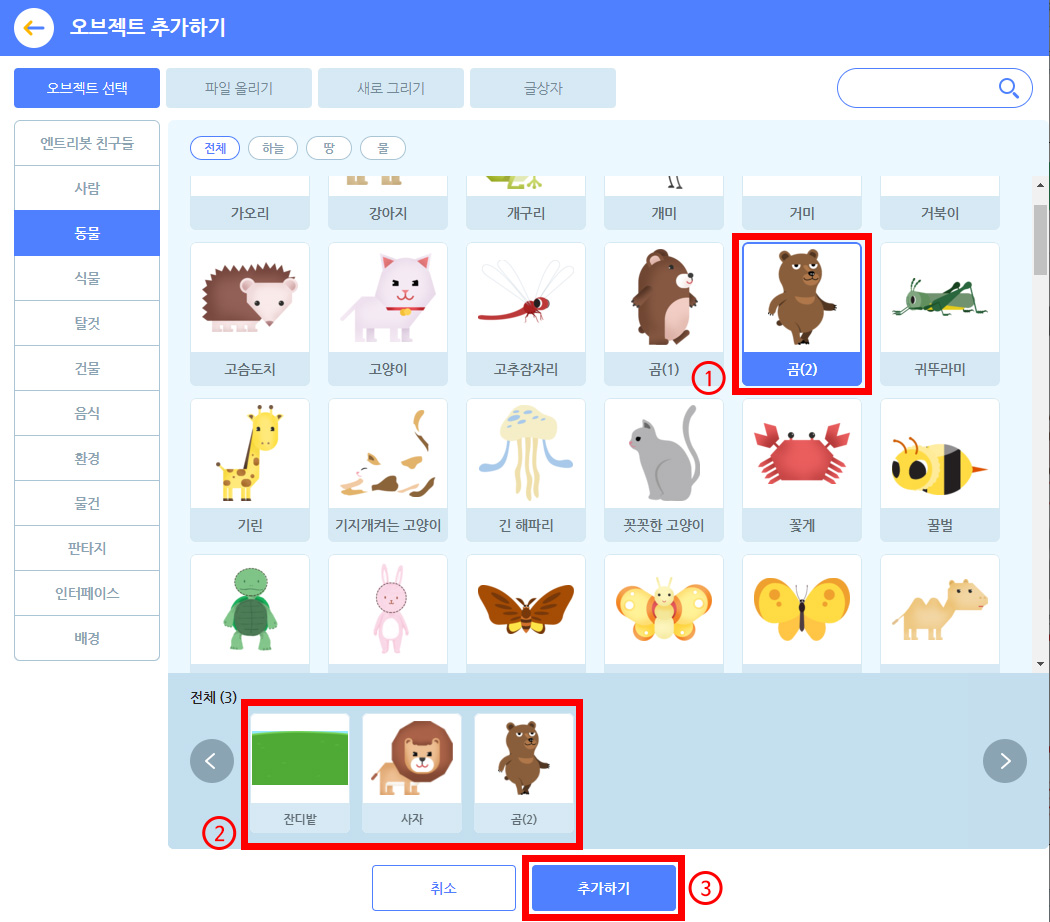
1.배경과 동물 오브젝트 2개를 선택해 가져온다.
2.오브젝트가 잘 선택되었는지 확인한다.
3.적용하기 버튼을 누른다.
2.오브젝트가 잘 선택되었는지 확인한다.
3.적용하기 버튼을 누른다.
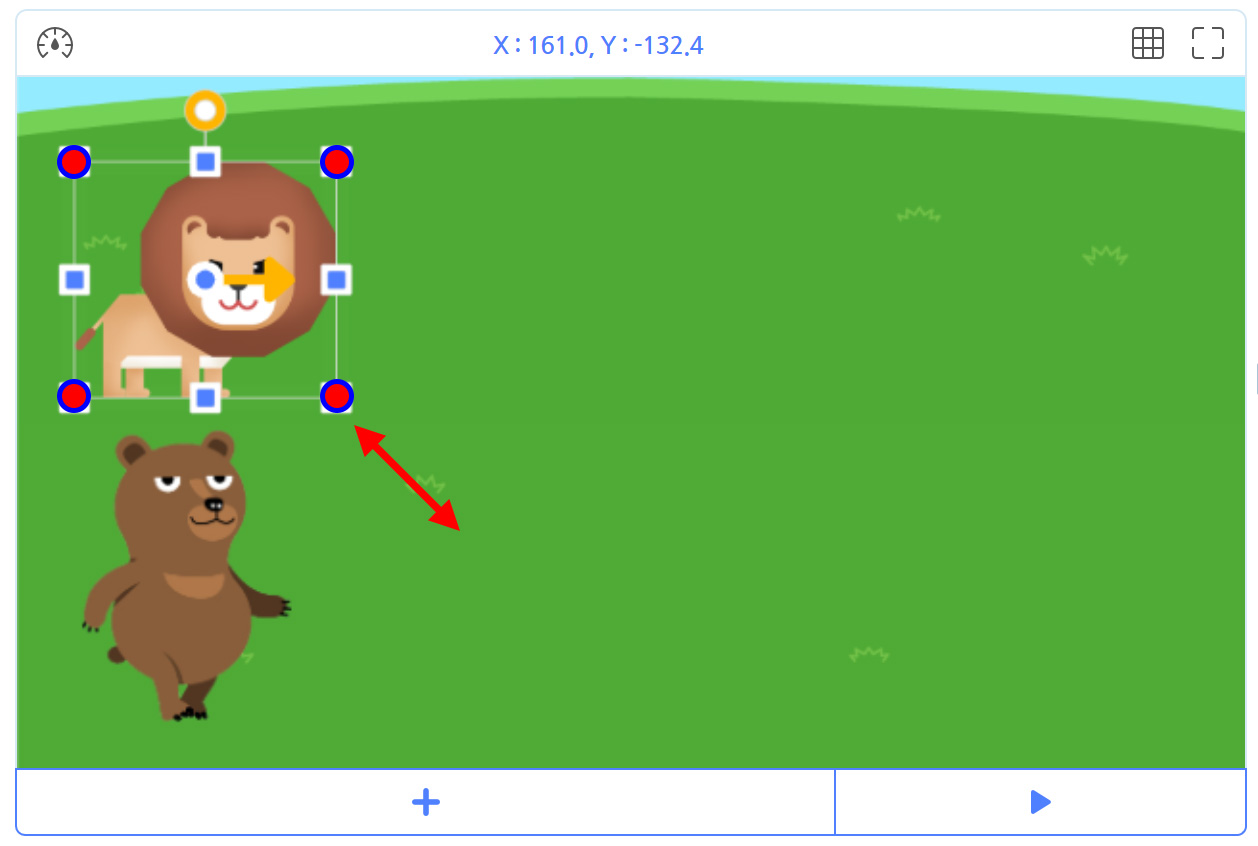
동물 오브젝트를 마우스로 적당히 움직여 배경 왼쪽에 배치해 준다.
동물 오브젝트의 크기조절점을 마우스로 당기거나, 밀어서 크기를 적절히 만들어 준다.
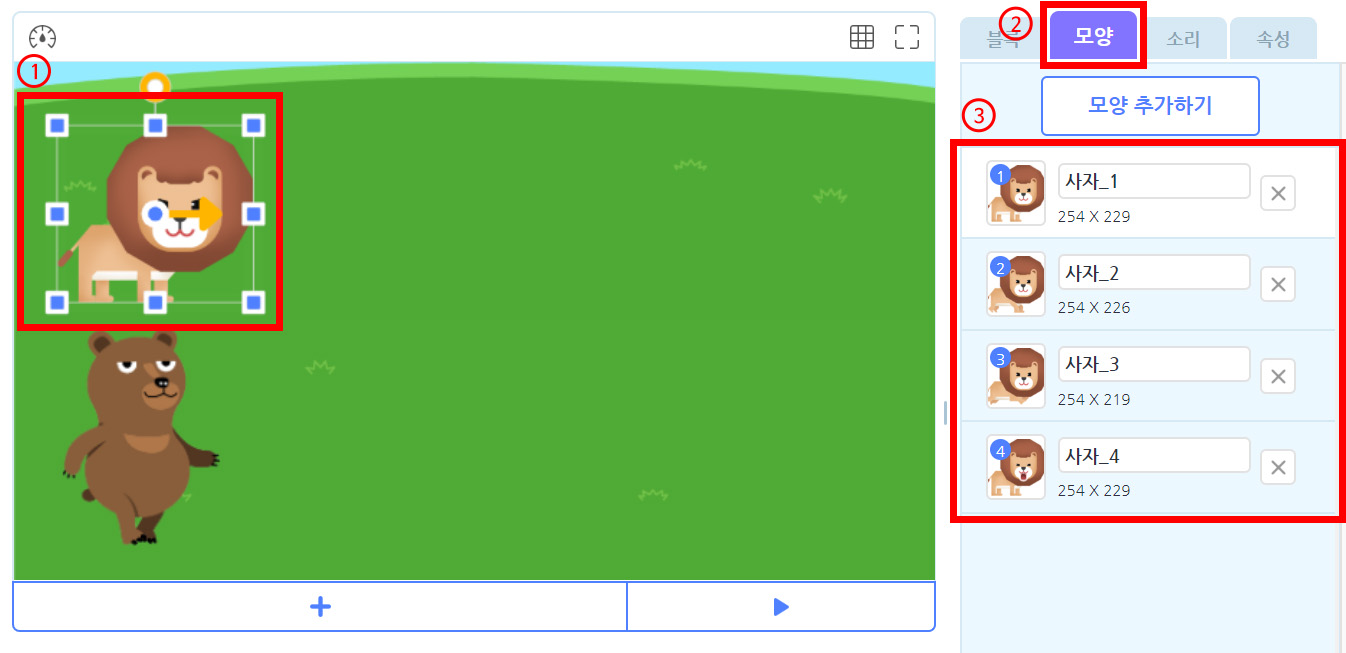
오브젝트가 가지고 있는 모양을 살펴보자.
1.원하는 오브젝트를 클릭한다.
2.블록 꾸러미에서 상단 메뉴 ‘모양’을 선택한다.
3.4가지의 모양을 확인할 수 있다. 각각을 클릭하면 실행화면에서 달라진 모양을 알 수 있다.
곰 오브젝트도 클릭하여 가지고 있는 모양을 확인해 보자. 모양은 각각 다르게 들어있고, 때로는 1가지 모양만 있는 경우도 있다.
오브젝트가 가지고 있는 여러 가지 모양을 활용해 움직이는 오브젝트를 만들어 보자.
1.원하는 오브젝트를 클릭한다.
2.블록 꾸러미에서 상단 메뉴 ‘모양’을 선택한다.
3.4가지의 모양을 확인할 수 있다. 각각을 클릭하면 실행화면에서 달라진 모양을 알 수 있다.
곰 오브젝트도 클릭하여 가지고 있는 모양을 확인해 보자. 모양은 각각 다르게 들어있고, 때로는 1가지 모양만 있는 경우도 있다.
오브젝트가 가지고 있는 여러 가지 모양을 활용해 움직이는 오브젝트를 만들어 보자.
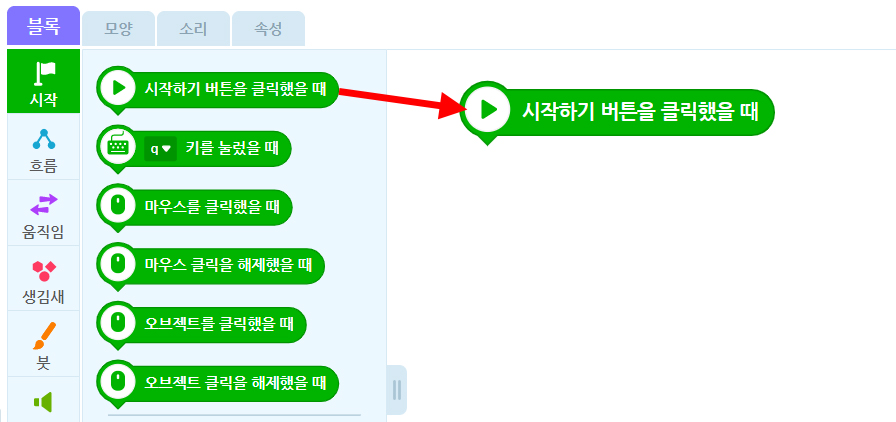
다시 상단 메뉴에서 ‘블록’을 클릭하여 돌아온다.
블록 꾸러미에서 ‘시작하기 버튼을 클릭했을 때’ 버튼을 블록조립소로 가져온다.
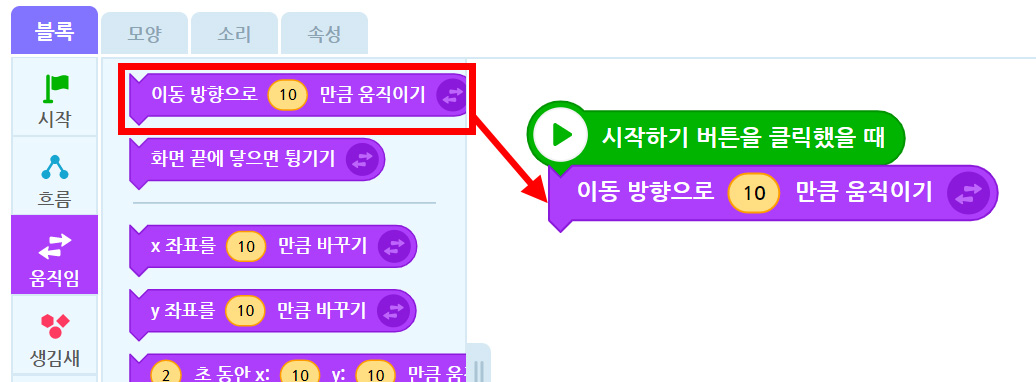
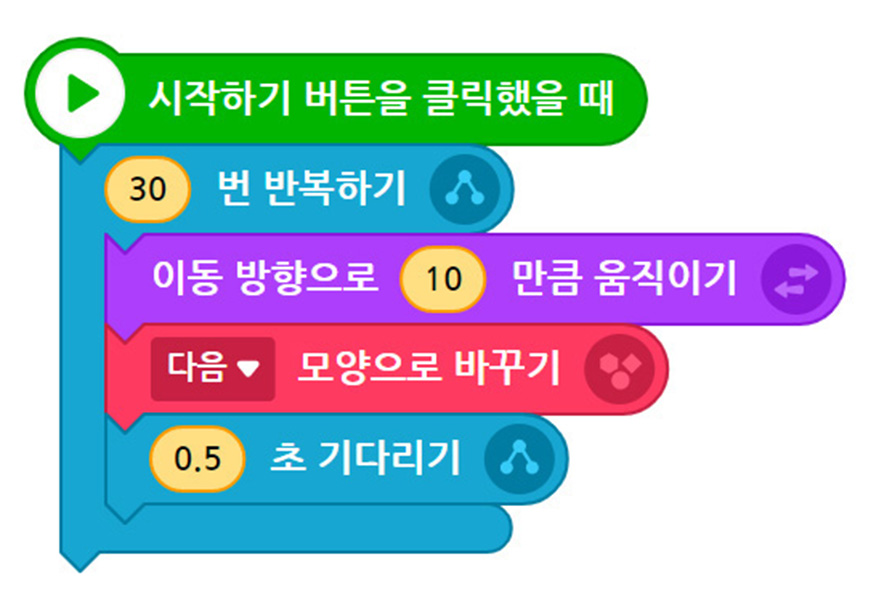
움직임 꾸러미에서 ‘이동방향으로 10만큼 움직이기’ 블록을 가져와 연결한다.
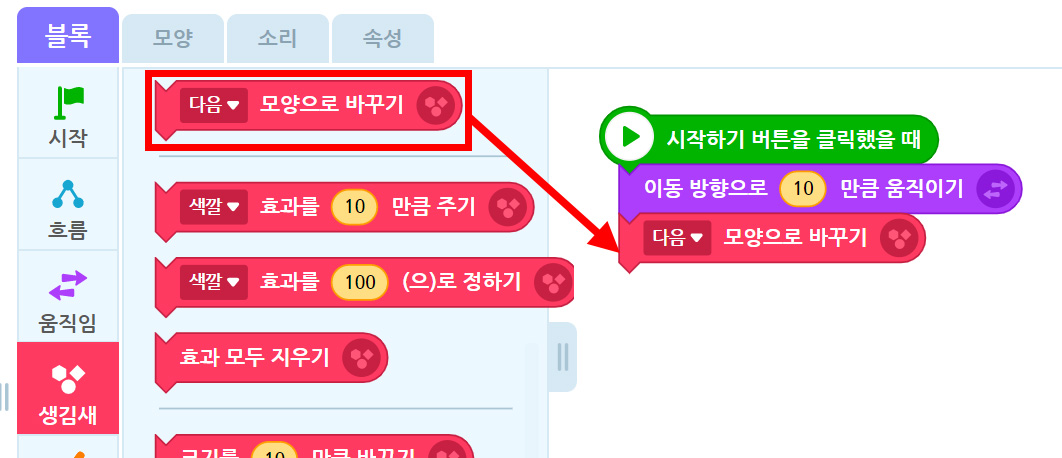
생김새 꾸러미에서 ‘다음 모양으로 바꾸기’ 블록을 가져와 연결한다. 이전에 확인하였던 ‘모양’ 에 있던 순서대로 모양이 바뀌게 된다.
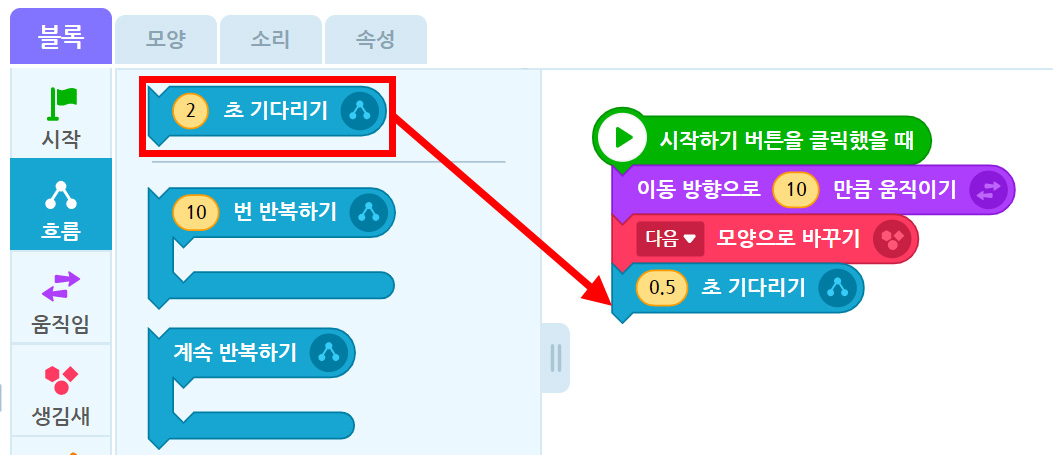
생김새 꾸러미에서 ‘2초 기다리기’ 블록을 가져와 연결한다. 2초를 0.5초 정도로 수정해 준다.
0.5초는 동작을 하나씩 바꿀 때 걸리는 시간마다 사람이 걸어갈 때 자연스럽게 시간이 흐르는 것처럼, 컴퓨터에서도 움직임을 표현할 때 적절한 시간과 함께 코드를 작성해 주어야 움직임이 자연스럽게 보인다.
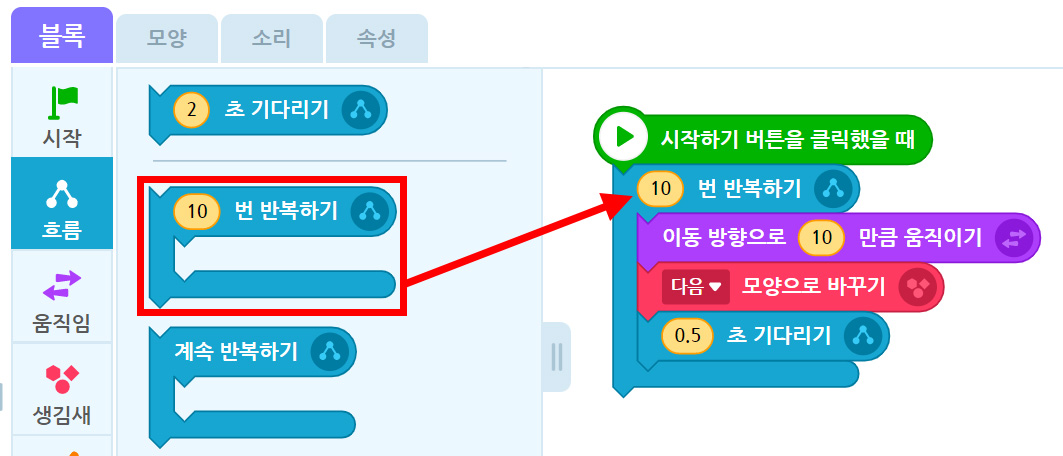
흐름 꾸러미에서 ‘10번 반복하기’를 가져온다.
‘시작하기 버튼을 클릭했을 때’ 아래 넣어 준다.
만들어놓은 블록을 안으로 끼워 준다.
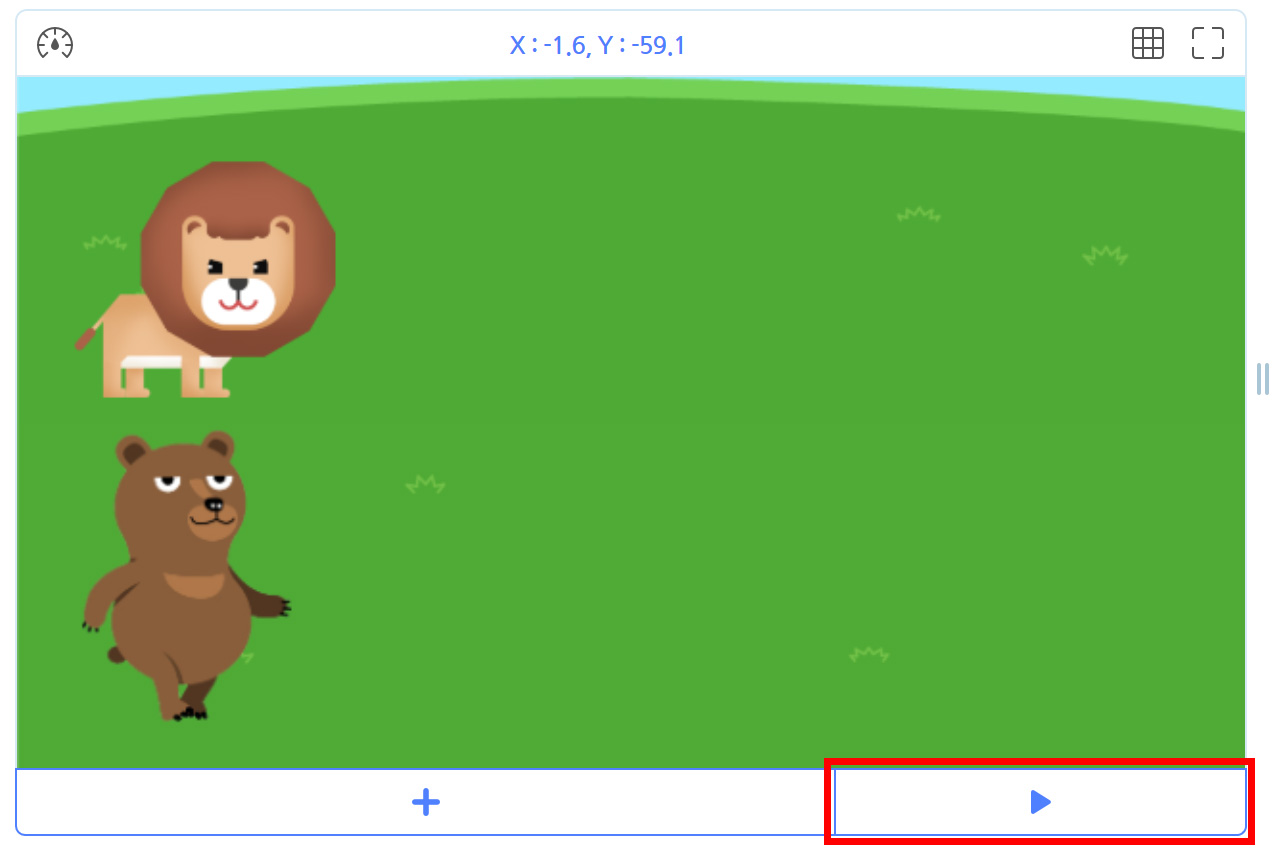
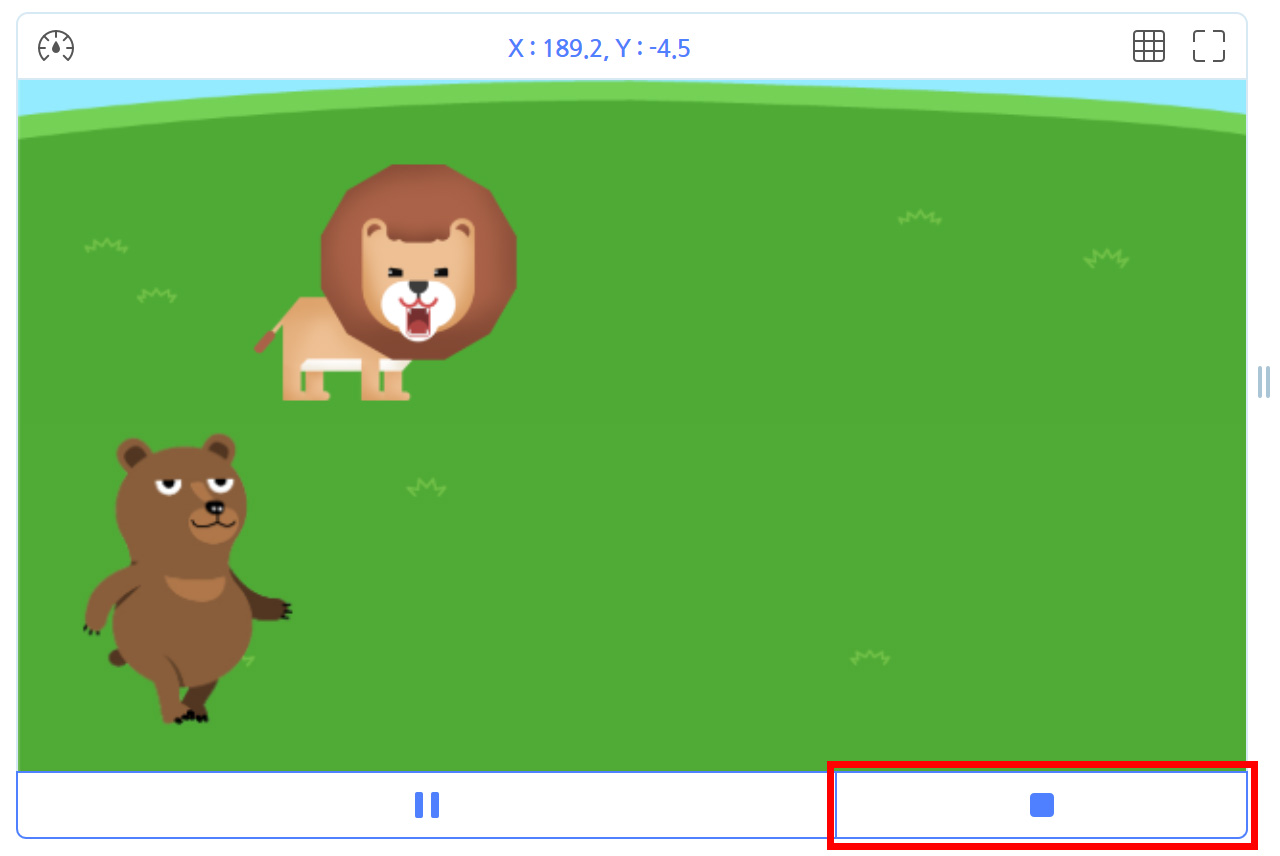
실행화면에서 ▶‘시작하기’를 눌러 10번 반복한 사자가 어디까지 이동하는지 살펴보자.
■ ‘정지하기’ 버튼을 눌러 작업화면으로 돌아온다.
■ ‘정지하기’ 버튼을 눌러 작업화면으로 돌아온다.
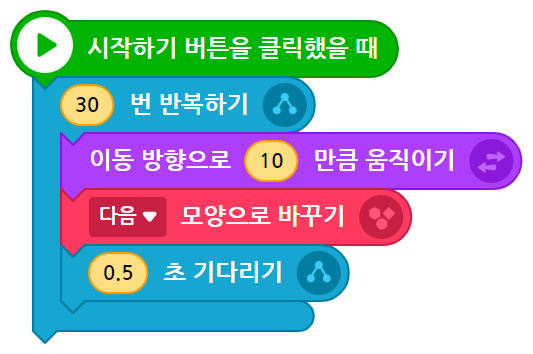
적절한 반복 횟수를 넣어 화면 왼쪽에서 오른쪽 끝까지 달려갈 수 있도록 한다.
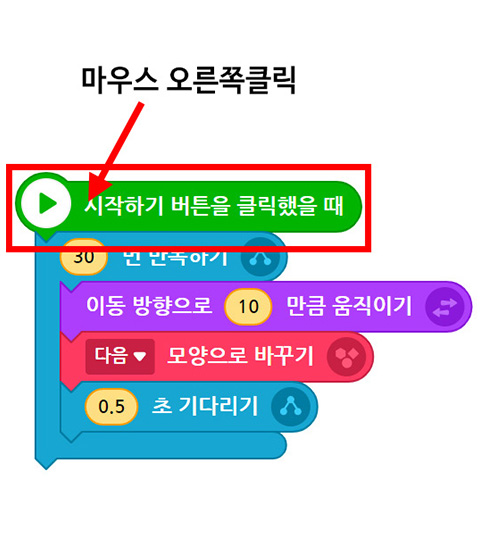
만들어 놓은 코드의 맨 윗부분을 마우스 오른쪽으로 클릭한다.
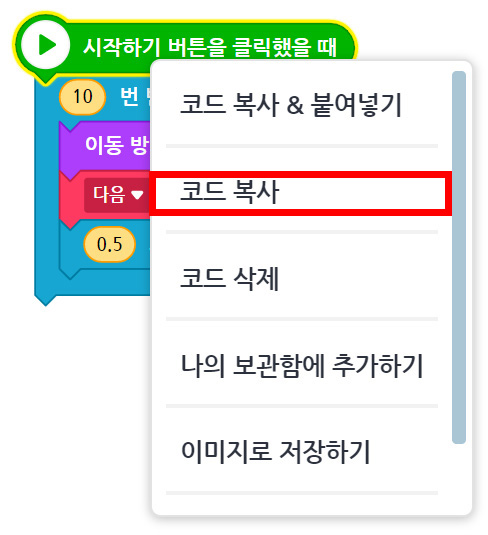
옵션창이 나타나면 ‘코드복사’를 클릭한다.
옵션창이 나타나면 ‘코드복사’를 클릭한다.
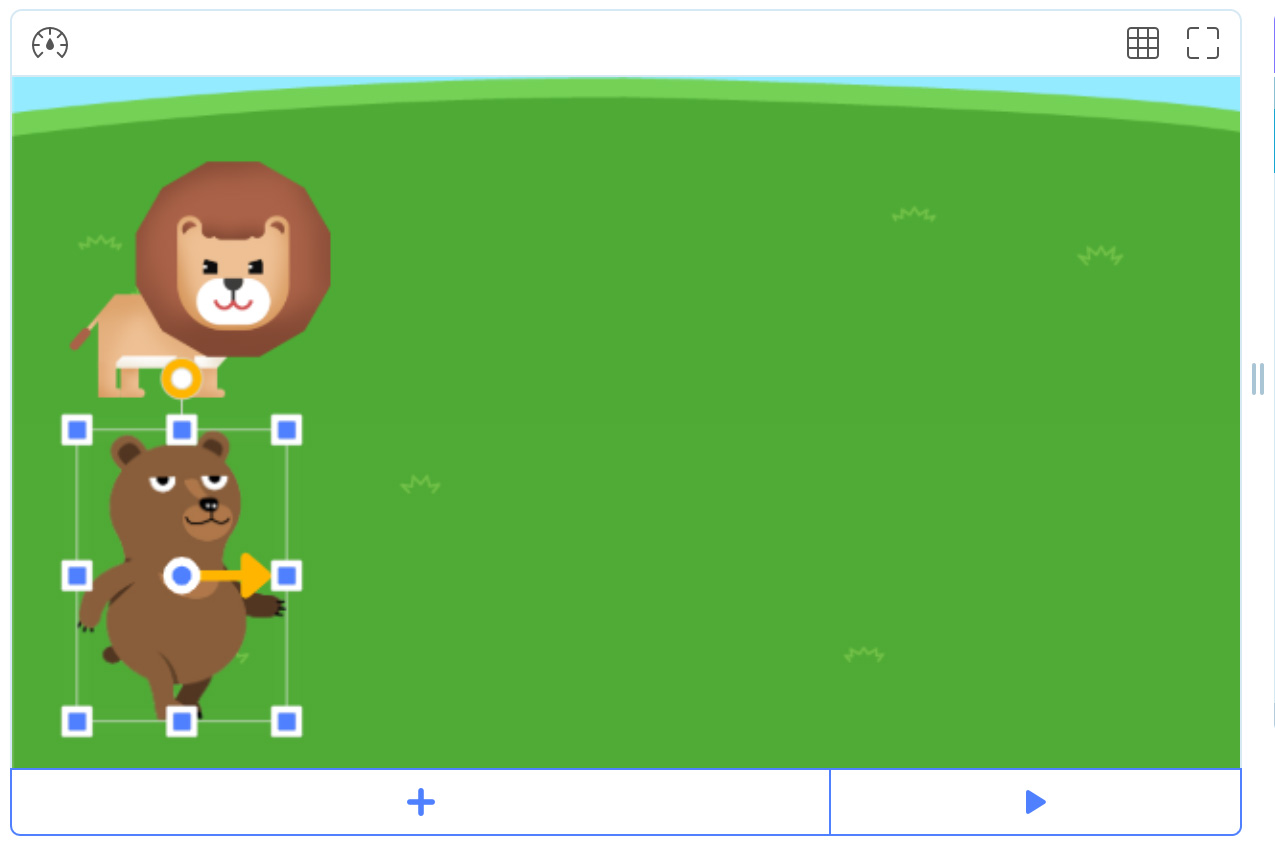
남아있는 동물 오브젝트를 클릭한다.
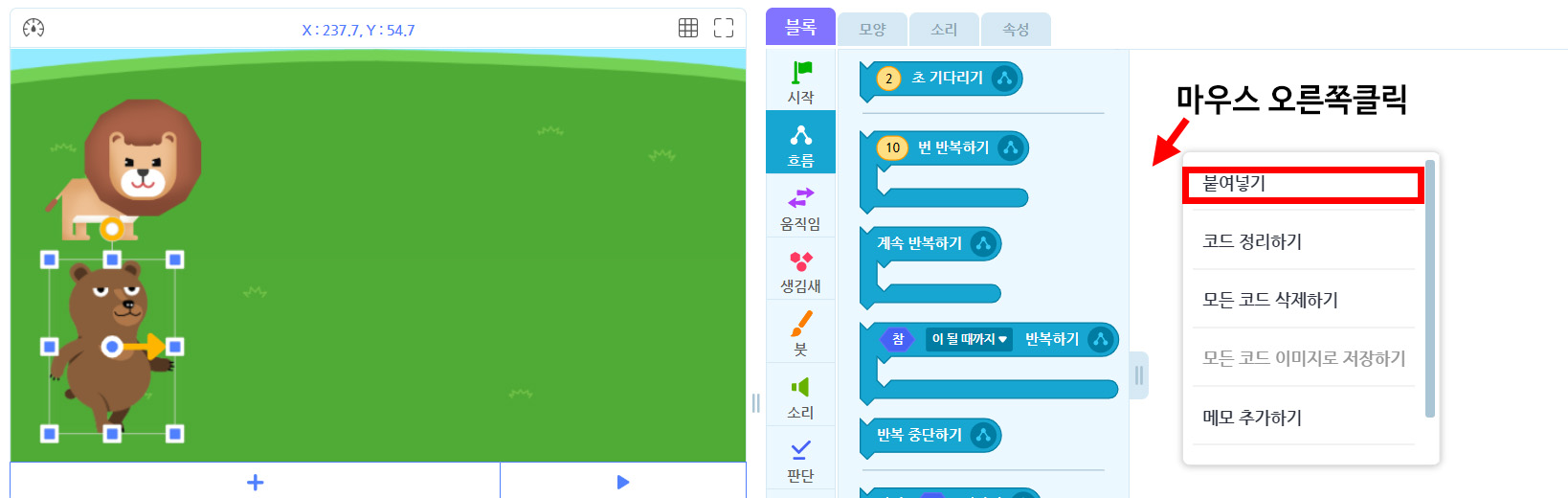
블록조립소의 빈 화면에 마우스 오른쪽을 클릭하면 옵션창이 나타난다.
‘붙여넣기’를 선택하여 코드를 넣어준다.
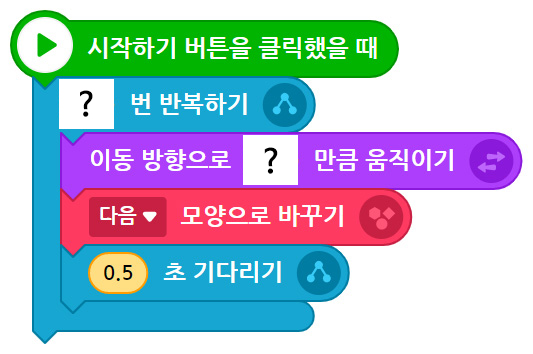
곰(또는 각 선택한 동물)의 움직임을 생각하며 반복횟수나 움직임의 크기를 다른 숫자로 바꾸어 보자.
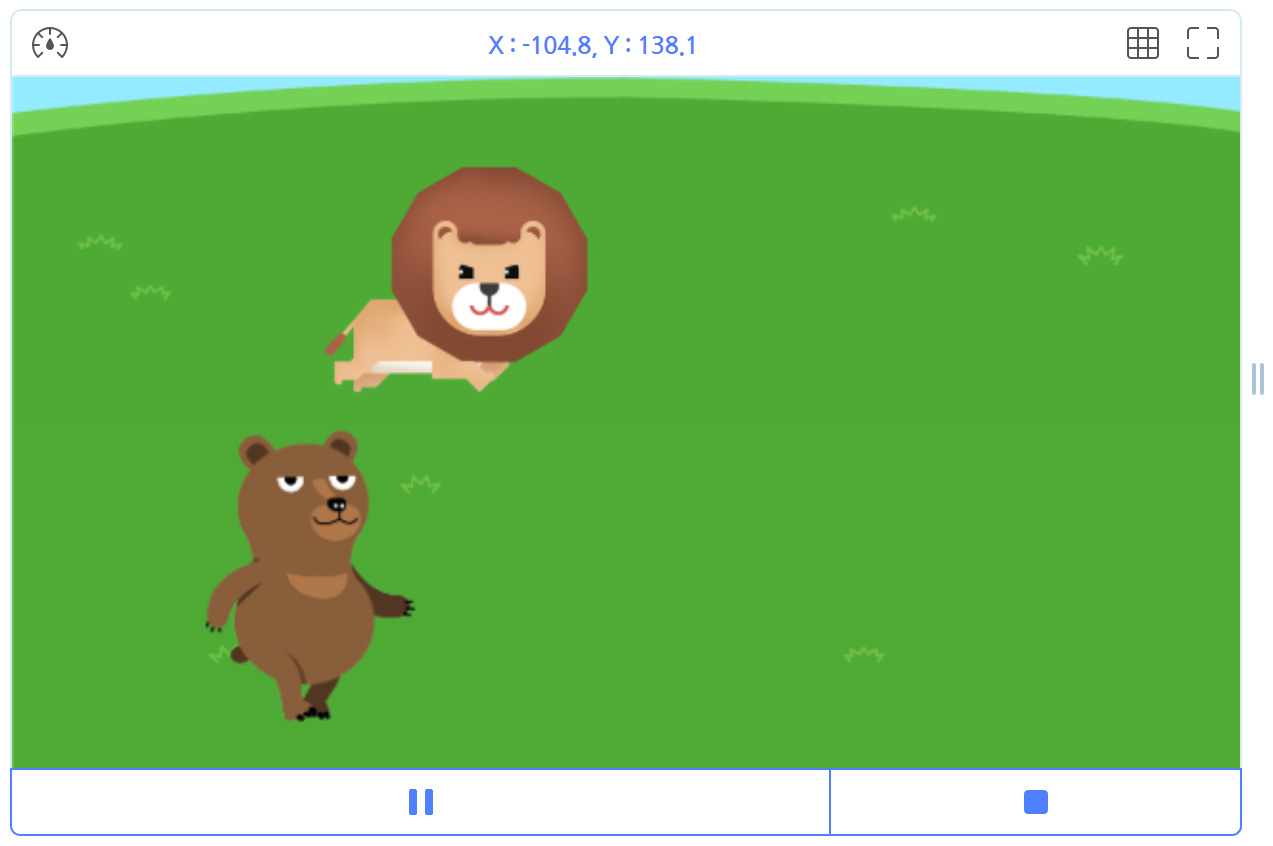
내가 만든 동물 달리기 작품을 감상해 보자. 친구들의 작품을 서로 살펴보며 각 동물 움직임의 특징을 이야기 나눠 보자.
생각해보기
오브젝트는 실행화면에서 보이는 것 뿐 아니라 다른 도 가지고있다.
각 오브젝트가 가진 모양을 ‘다음 모양으로 바꾸기’로 사용할 수 있다.