2-2. 차근차근 터틀을 움직이기

【궁금해요! 함께 알아봐요!】


1. 엔트리에서 터틀은 어떻게 움직일까요?

2. 터틀이 친구를 만나려면 어떤 블록이 필요할까요?

엔트리 프로그램과 하드웨어인 터틀이 연결되면 새로운 블록들을 활용할 수 있다. 이 단원에서는 하드웨어에 생성된 새로운 블록들을 어떻게 사용할 수 있는지 알아보고, 간단한 블록 명령을 통해 터틀을 움직여 보도록 한다.

1터틀 움직이기

활동
1
터틀 움직이기

[활동안내]
1.엔트리에서 터틀을 움직이는 방법을 알고, 방향키를 눌렀을 때 각각 정해진 방향으로 터틀을 움직이도록 표현한다. 2.말판에 터틀을 놓고, 방향키를 눌러 목적지까지 움직인다.
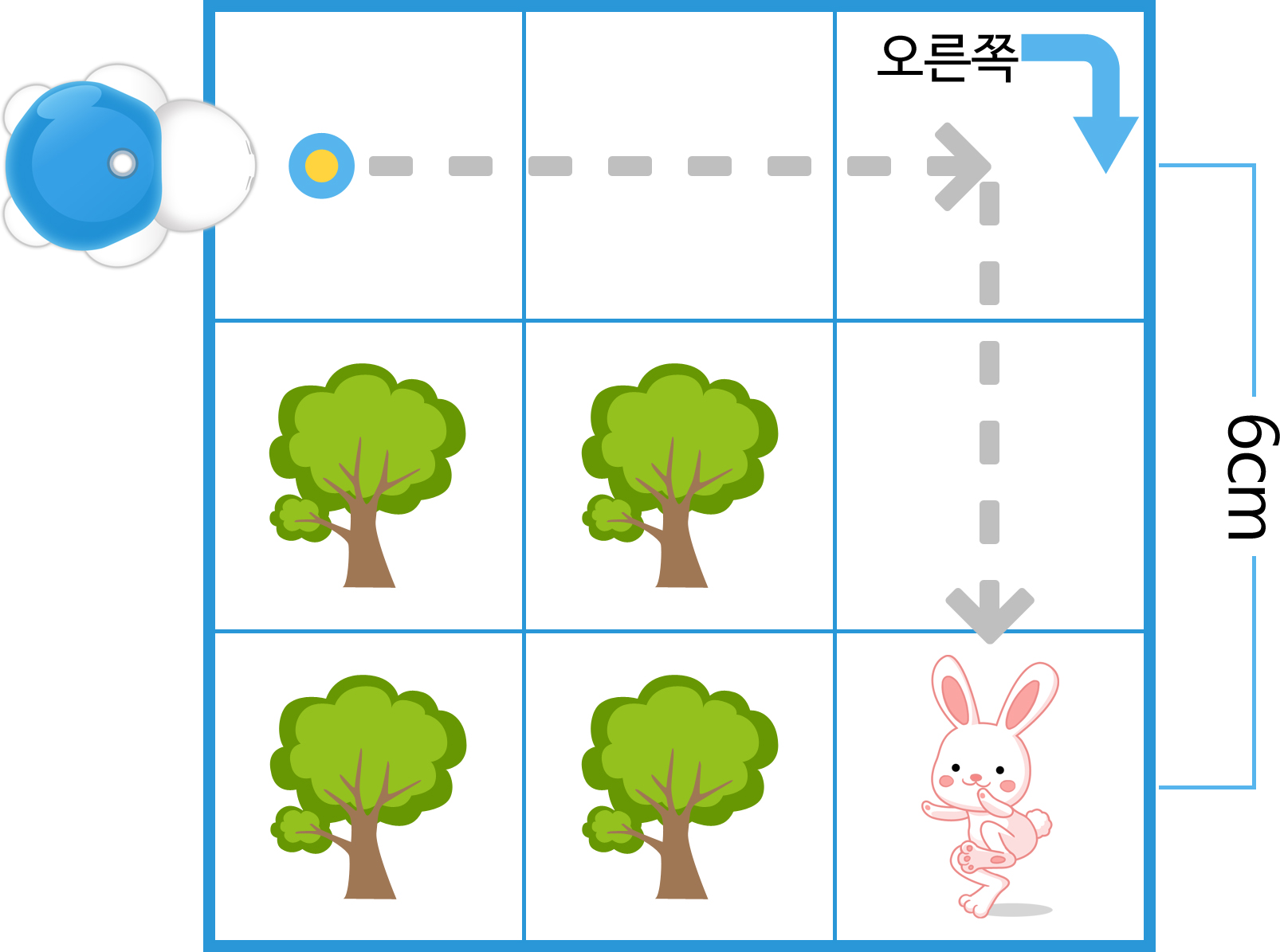
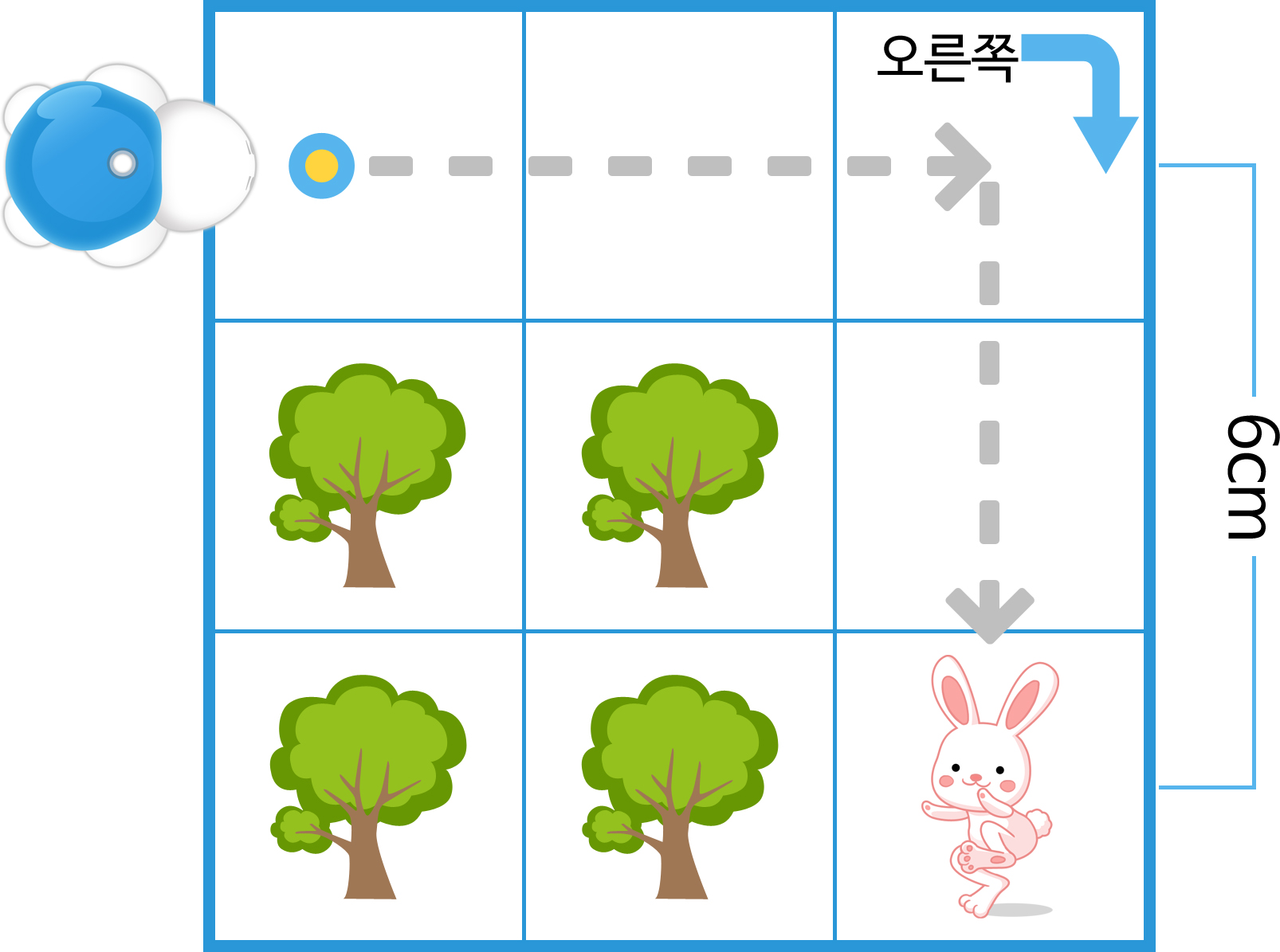
이미지. 엔트리 터틀 말칸 이미지. 3x3의 형태로 오른쪽 맨 위에는 터틀로봇이 그려져있다. 터틀로봇은 오른쪽으로 3칸을 움직이고, 오른쪽으로 90도 돌아 다시 3칸을 이동할 것이며, 거기서 토끼를 만날 수 있다.

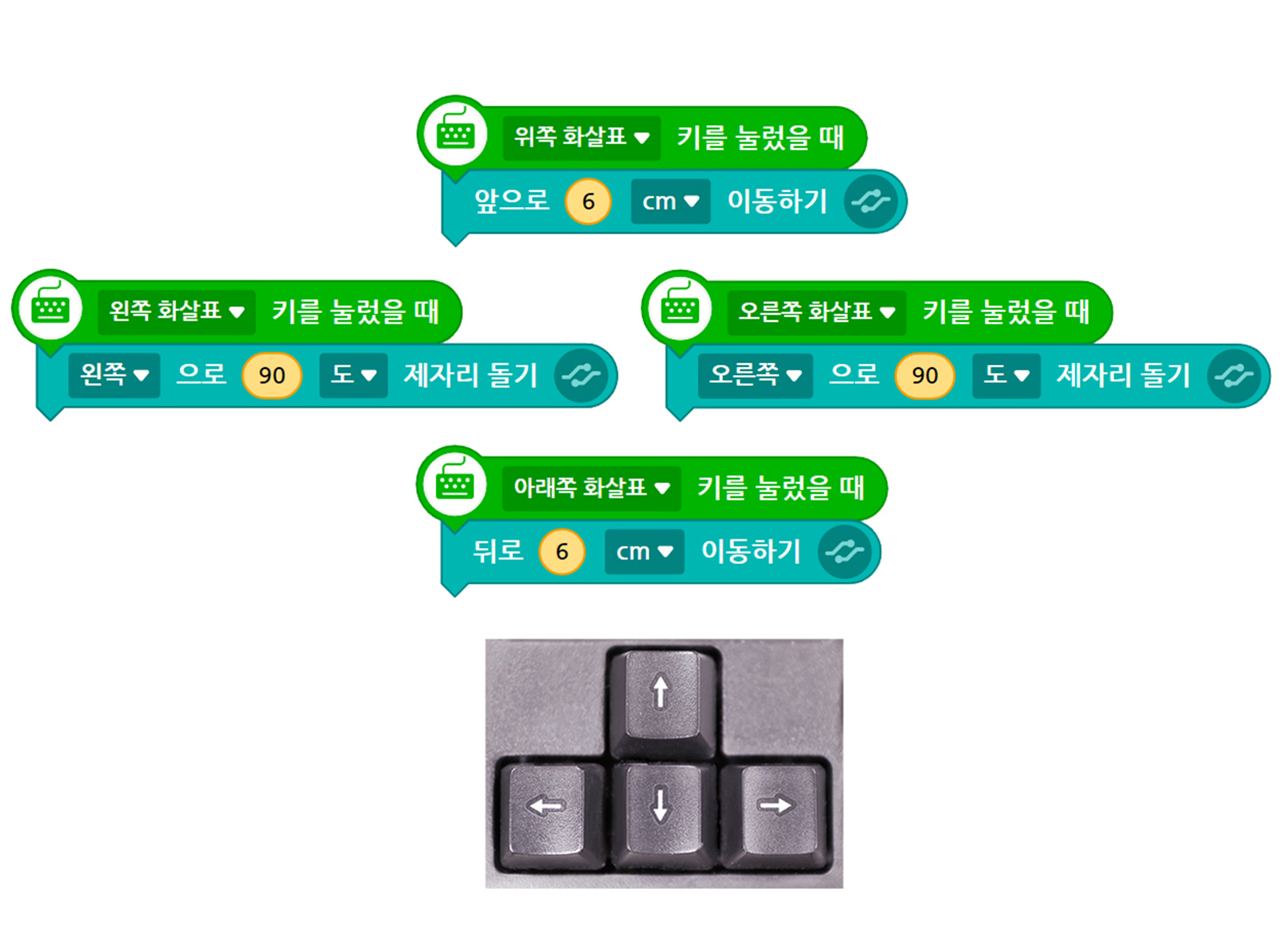
이미지. 이동에 관련된 블록들과 키보드 방향키 사진

[준비물]
엔트리 프로그램, PC, 동글, 터틀 로봇, 말판(학습지)
[활동팁]

1.방향 인지가 어려운 학생의 경우 키보드 및 맵보드에 방향을 표시해 주고, 같은 단어를 찾아 로봇을 움직일 수 있도록 지도한다. 2.90도라는 각도의 개념이 어려운 경우 왼쪽과 오른쪽이라는 단어를 중심으로 지도한다.

우리가 다양한 오브젝트를 명령으로 움직였던 것처럼, 터틀로봇도 명령을 통해 움직인다. 하지만, 이전에 사용했던 것과 다르게 ‘하드웨어’라는 새로운 블록들을 함께 사용한다. 하드웨어 블록을 가지고 로봇을 움직여 볼까?
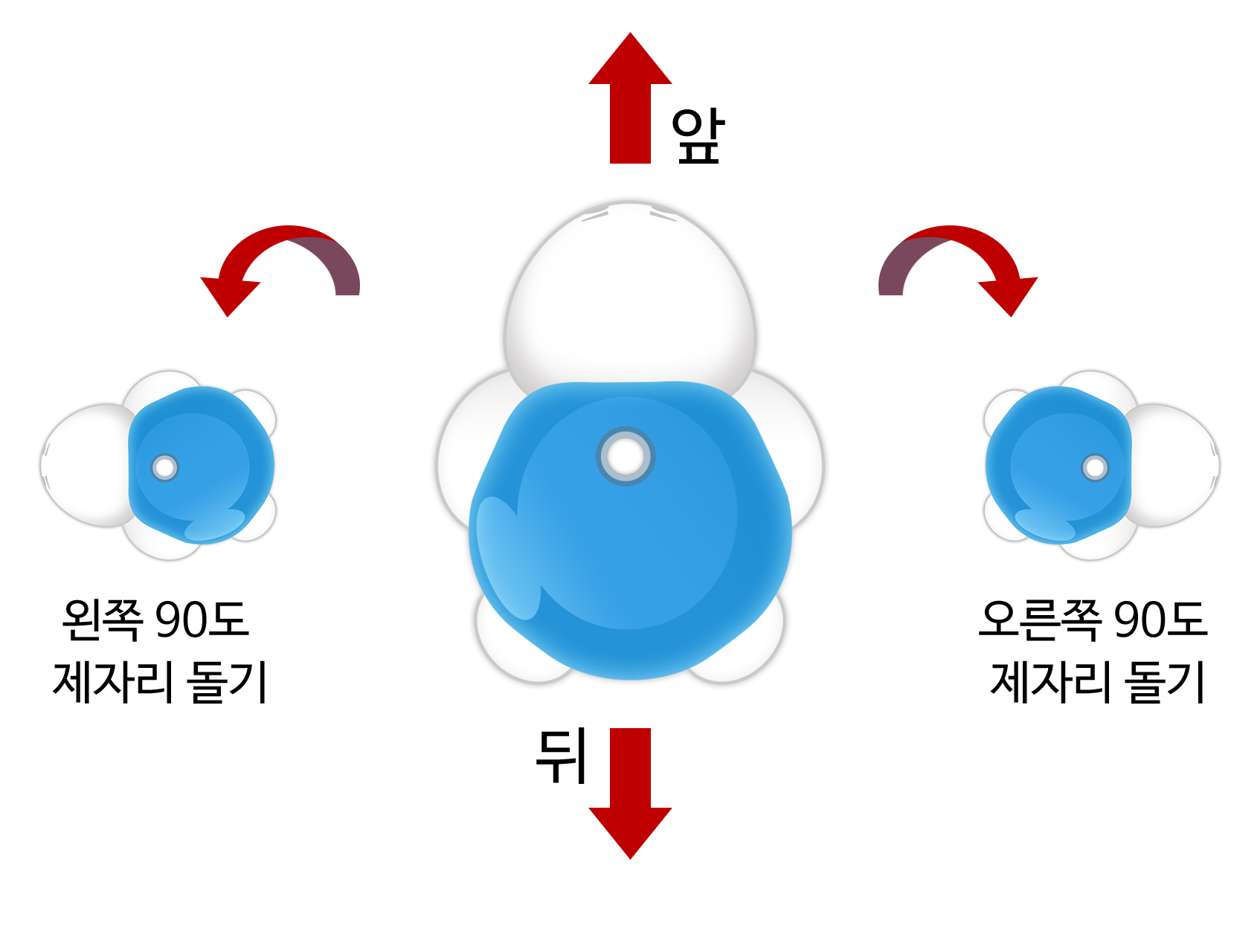
이미지. 왼쪽 90도 제자리 돌기 터틀로봇 이미지와 앞, 뒤로 화살표가 그려져있는 터틀로봇 이미지, 오른쪽 90도 제자리 돌기 터틀로봇 이미지

블록을 사용하기 전에 터틀의 움직임 방향을 알아보자. 앞, 뒤, 왼쪽과 오른쪽으로 제자리 돌기의 방향을 구별해 보자.

활동순서
1.터틀을 앞으로, 뒤로 이동시켜 보자.
2.터틀의 방향을 바꾸어 보자.
3.토끼 친구를 만나기 위해 이동해 보자.
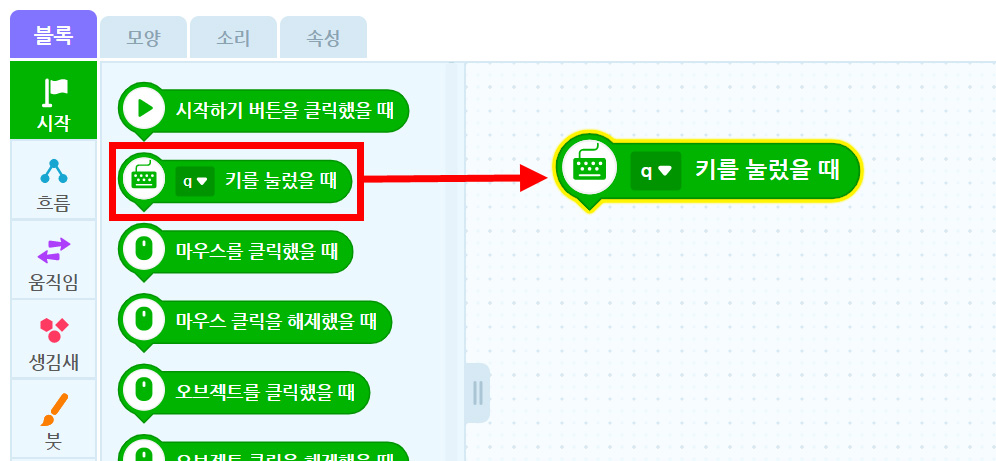
이미지. 블록 꾸러미와 블록 조립소의 스크린샷. 시작 탭이 활성화 되어 있으며 q키를 눌렀을 때 블록이 강조표시가 되어 있다. 블럭 조립소에 위치한 q키를 눌렀을 때 블록 쪽으로 화살표가 그려져 있다.

‘시작’ 꾸러미에서 ‘q키를 눌렀을 때’를 블록조립소로 가져온다.
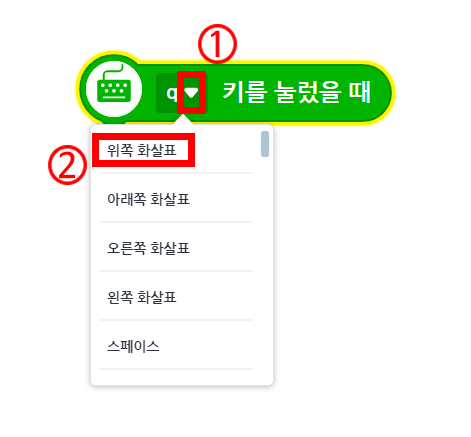
이미지. q키를 눌렀을 때 블록과 옵션창의 스크린샷. q 옆에 아래 삼각형 옵션 버튼에 1과 강조표시, 옵션창에 위쪽 화살표 메뉴에 2와 강조표시가 되어 있다.

‘-키를 눌렀을 때’ 블록의 키를 바꾸어 보자.

1. 블록 안의 ▼옵션단추를 눌러 준다.

2. ‘위쪽 화살표’를 선택해 준다.
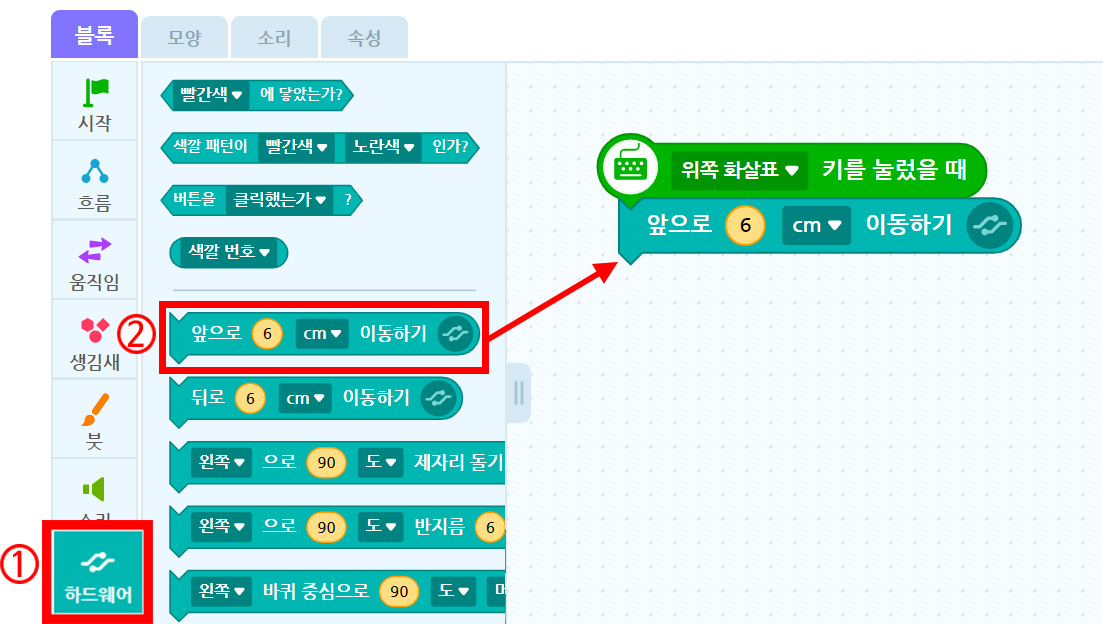
이미지. 블록 꾸러미와 블록 조립소의 스크린샷. 하드웨어 탭이 활성화 되어 있으며 1과 강조표시, 앞으로 6 cm 이동하기 블록에 2와 강조표시가 되어 있으며, 블록 조립소에 위치한 위쪽 화살표 키를 눌렀을 때 블록과 연결된 앞으로 6 cm 이동하기 블록 쪽으로 화살표가 그려져 있다.

1. ‘하드웨어’ 꾸러미를 선택한다.

2. ‘앞으로 6cm 이동하기’ 블록을 가져와 연결한다.
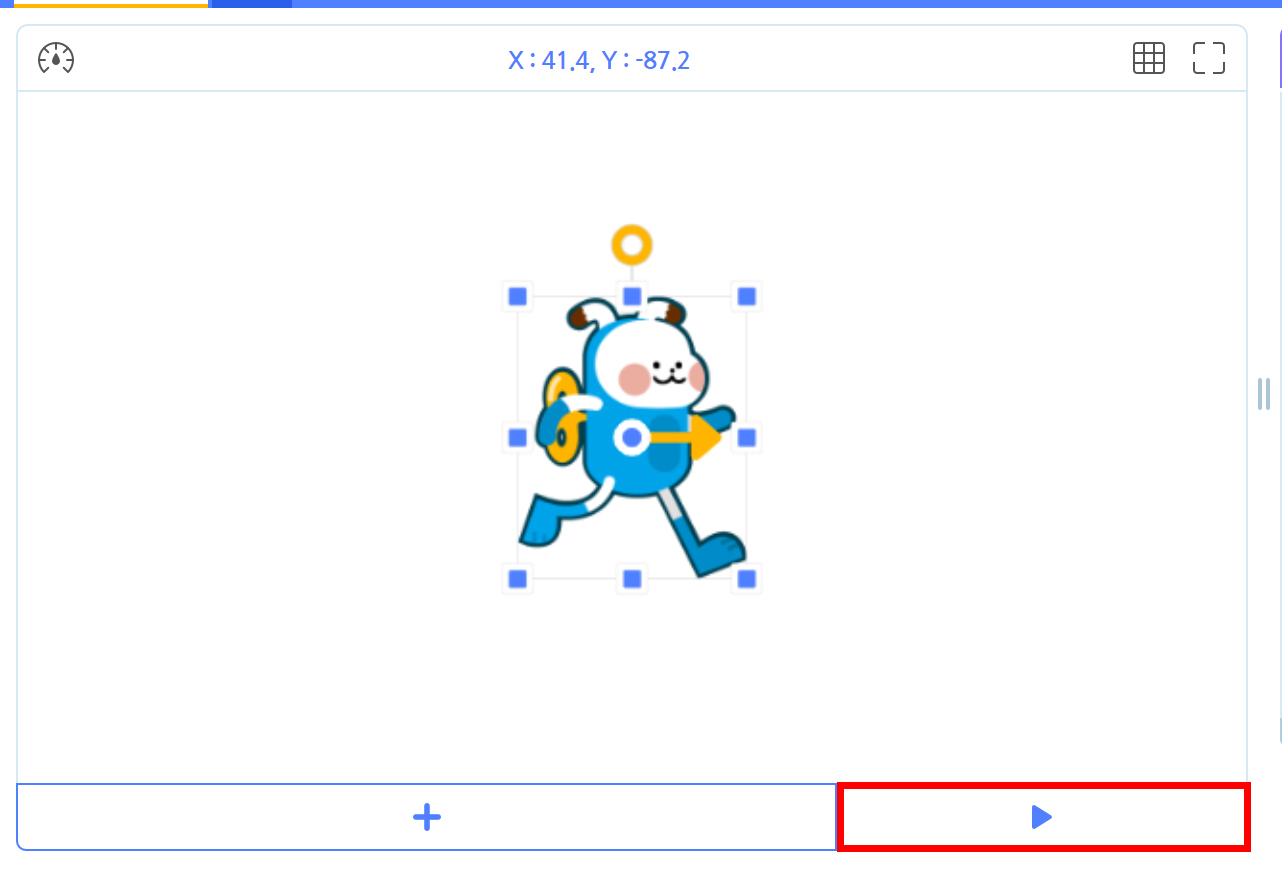
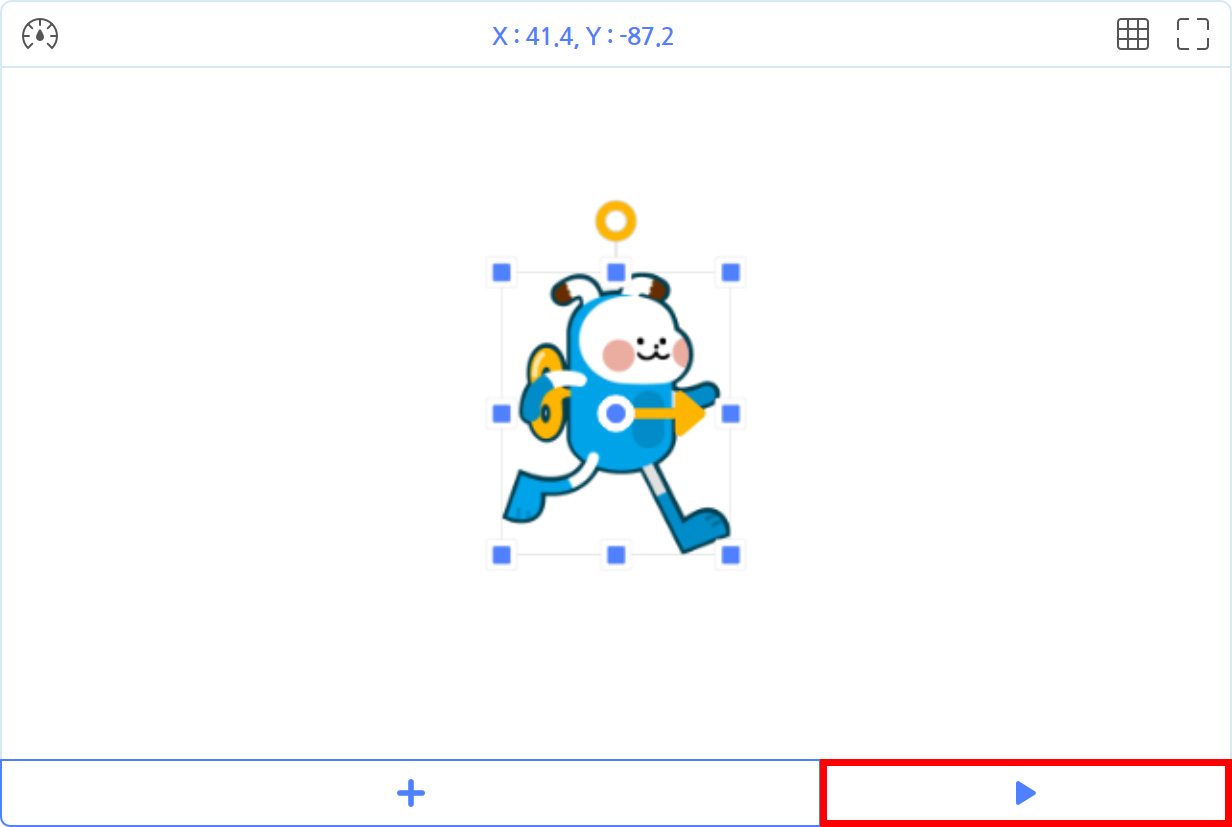
이미지. 실행화면의 스크린샷, 터틀로봇이 가운데 위치해 있으며 선택되어 있다. 시작하기 버튼에 강조표시
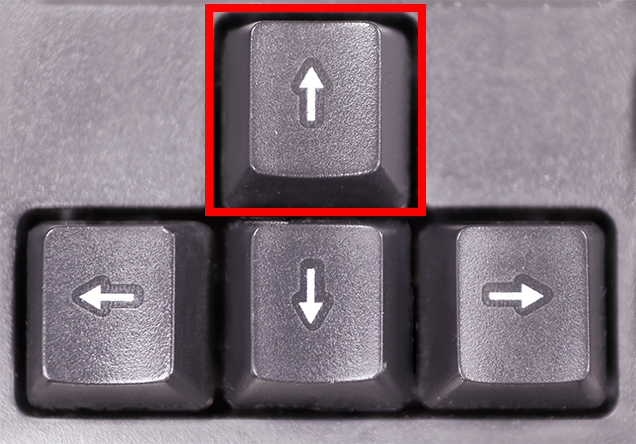
이미지. 키보드 방향키의 사진, 위쪽 화살표에 강조표시
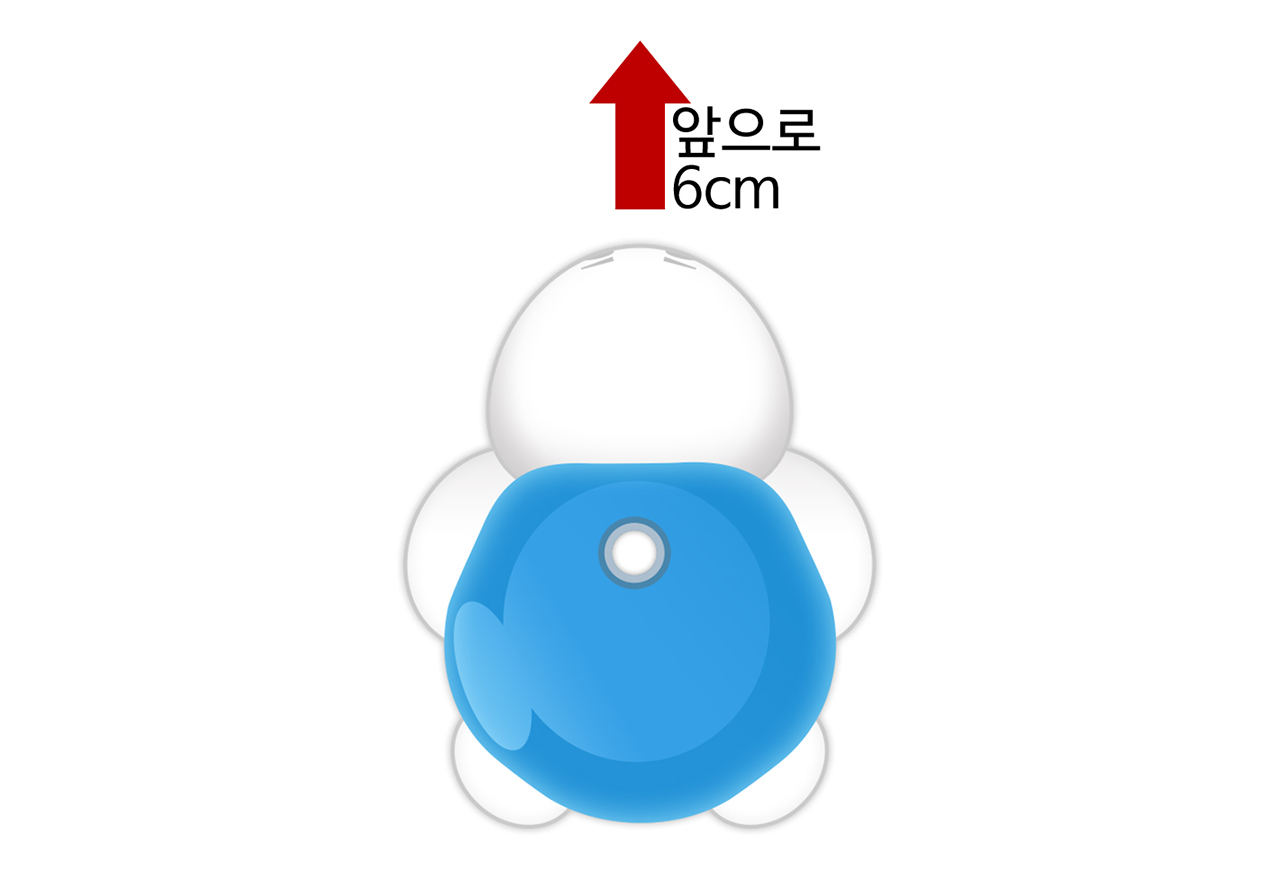
이미지. 위에서 내려다본 터틀로봇의 이미지, 위쪽 화살표와 앞으로 6cm 라고 그려져 있다.

실행화면에서 ▶시작하기 버튼을 누른 뒤, 키보드 방향키의 위쪽 화살표를 누른다.

터틀 로봇이 앞으로 6cm 이동한다.
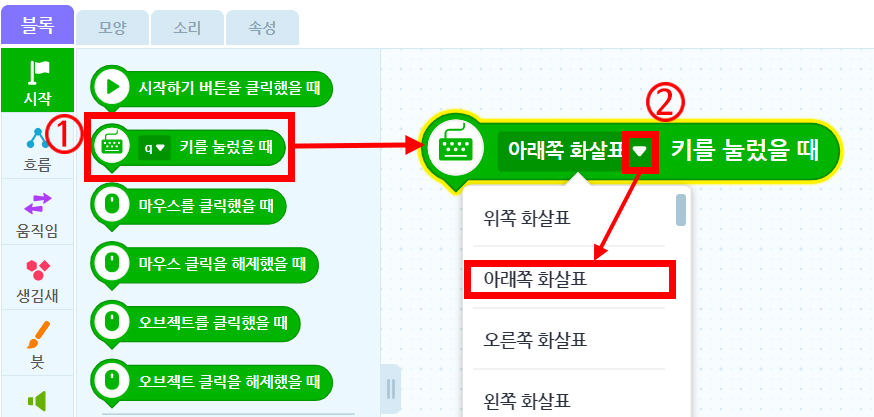
이미지. 블록 꾸러미와 블록 조립소의 스크린샷. 시작 탭이 활성화 되어 있다. q 키를 눌렀을 떄 블록에 1과 강조표시. 블록 조립소에 위치한 아래쪽 화살표 키를 눌렀을 때 블록 쪽으로 화살표가 그려져 있다. 아래쪽 화살표 오른쪽의 아래화살표 옵션키에 2와 강조표시. 옵션창에 아래쪽 화살표 메뉴가 강조표시 되어 있다.

같은 방법으로 ‘-키를 눌렀을 때’ 블록을 한 번 더 가져와 ‘아래쪽 화살표’로 킷값을 바꿔 준다.
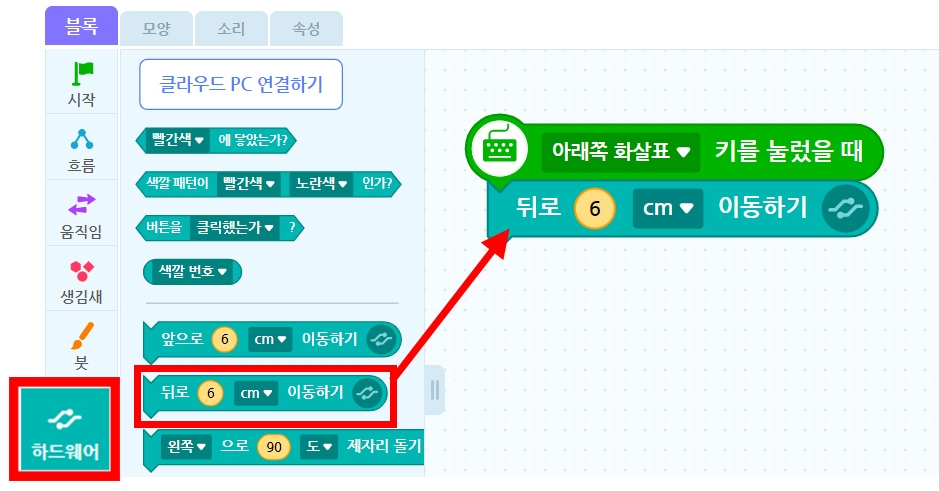
이미지. 블록 꾸러미와 블록 조립소의 스크린샷. 하드웨어 탭이 활성화 되어 있으며 강조표시. 뒤로 6cm 이동하기 블록에 강조표시가 되어 있고, 블록 조립소에 위치한 아래쪽 화살표 키를 눌렀을 때 블록과 연결된 뒤로 6cm 이동하기 블록 쪽으로 화살표가 그려져 있다.

‘아래쪽 화살표’를 눌렀을 때는 뒤로 갈 수 있도록 ‘뒤로 6cm 이동하기’ 블록을 가져와 연결한다.
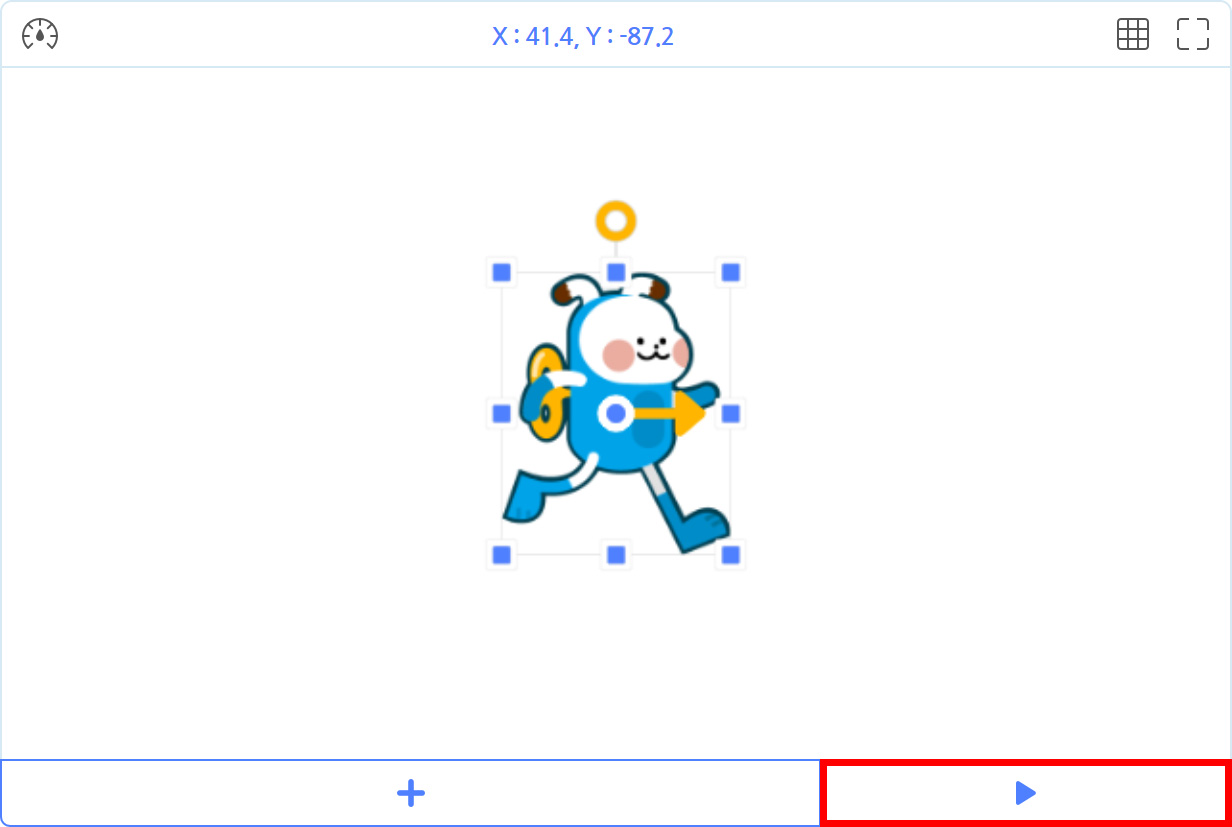
이미지. 실행화면의 스크린샷,터틀로봇이 가운데 위치해 있으며 선택되어 있다. 시작하기 버튼에 강조표시
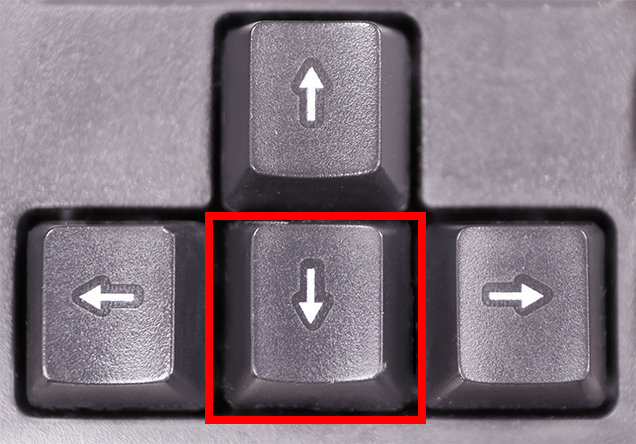
이미지.키보드 방향키의 사진, 아래쪽 화살표에 강조표시
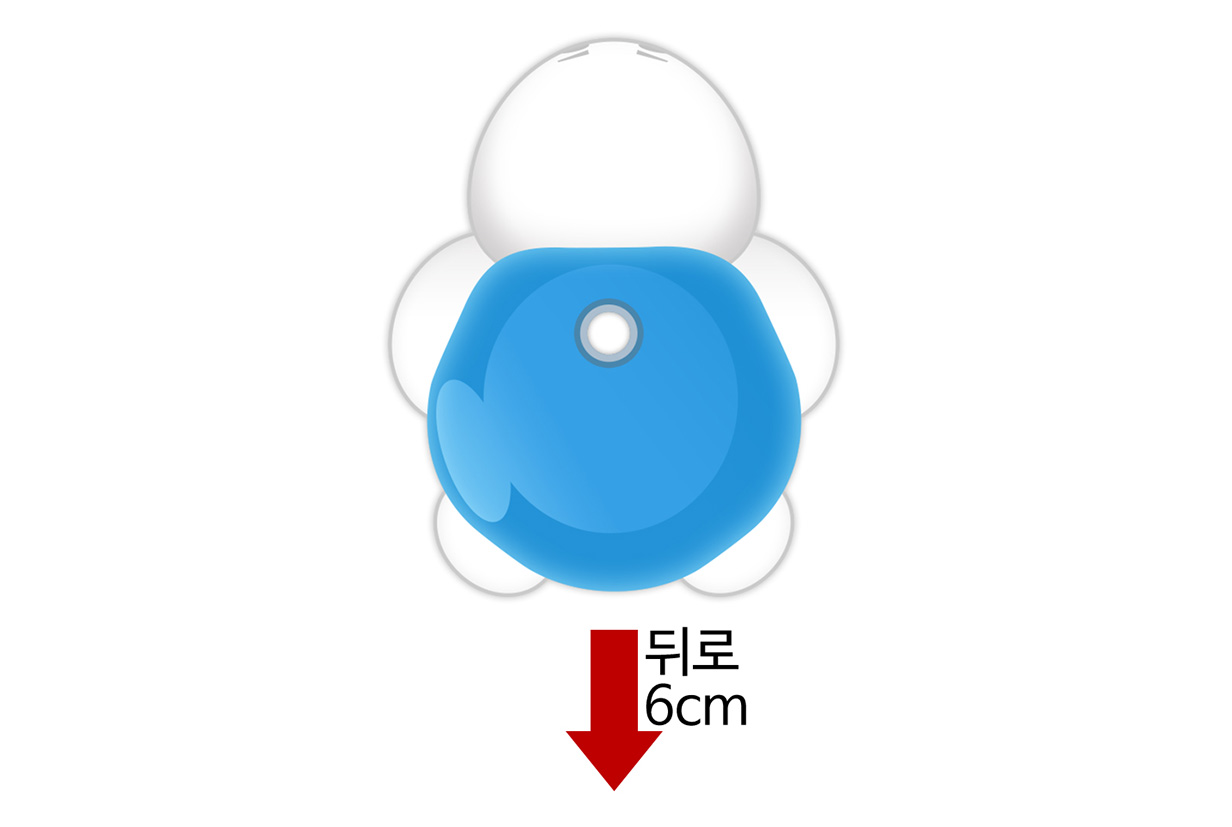
이미지. 위에서 내려다본 터틀로봇의 이미지, 아래 화살표와 뒤로 6cm 라고 그려져 있다.

실행화면에서 ▶시작하기 버튼을 누른 뒤, 키보드 방향키의 아래쪽 화살표를 누른다.

터틀 로봇이 뒤로 6cm 이동한다.
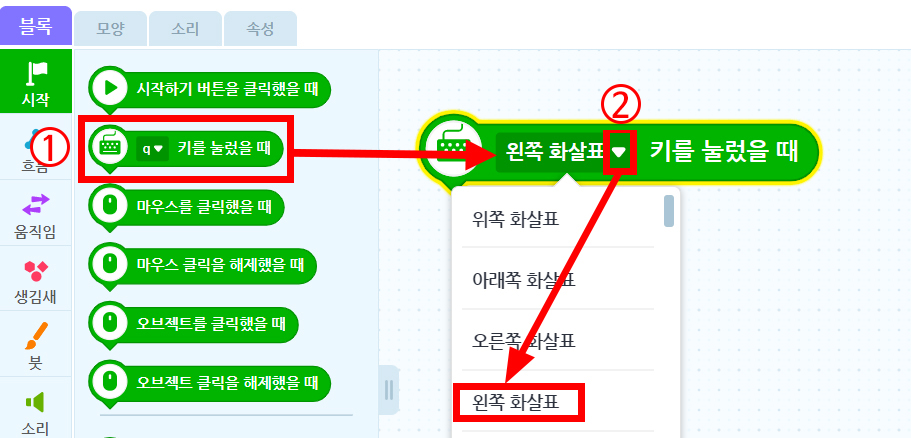
이미지. 블록 꾸러미와 블록 조립소의 스크린샷. 시작 탭이 활성화 되어 있으며 q키를 눌렀을 때 블록이 강조표시가 되어 있다. 블럭 조립소에 위치한 왼쪽 화살표 키를 눌렀을 때 블록 쪽으로 화살표가 그려져 있다. 왼쪽 화살표 옆의 아래화살표 옵션버튼에 2와 강조표시. 옵션창에 위치한 왼쪽 화살표 메뉴가 강조 표시되어 있다.

‘시작’꾸러미에서 ‘q키를 눌렀을 때’를 가져와서 ‘왼쪽 화살표’로 바꾸어 준다.
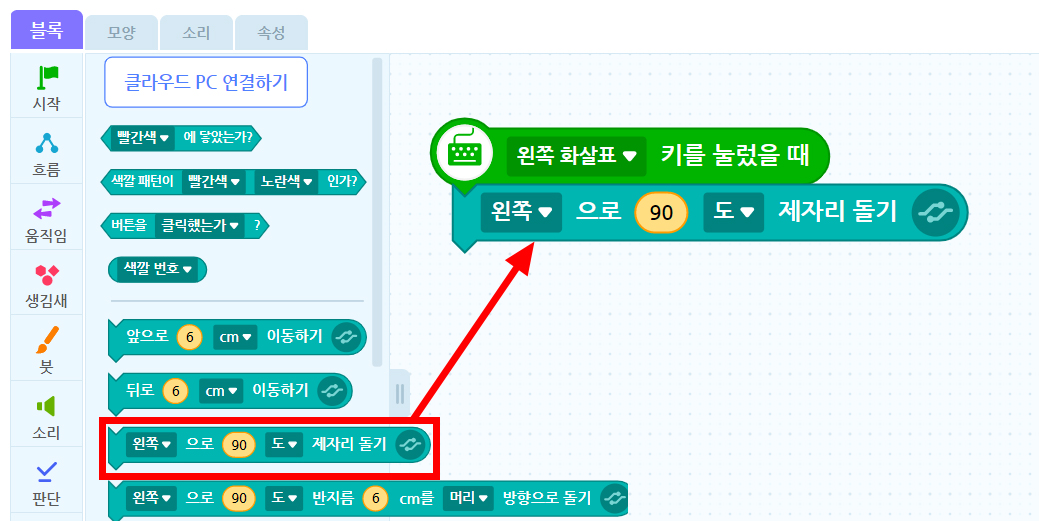
이미지. 블록 꾸러미와 블록 조립소의 스크린샷. 하드웨어 꾸러미의 왼쪽으로 90도 제자리 돌기 블록에 강조표시, 블록 조립소에 위치한 왼쪽 화살표 키를 눌렀을 떄와 연결된 왼쪽으로 90도 제자리 돌기 블록 쪽으로 화살표가 그려져 있다.

‘하드웨어’꾸러미에서 ‘왼쪽으로 90도 제자리 돌기’를 가져와서 연결해 준다.
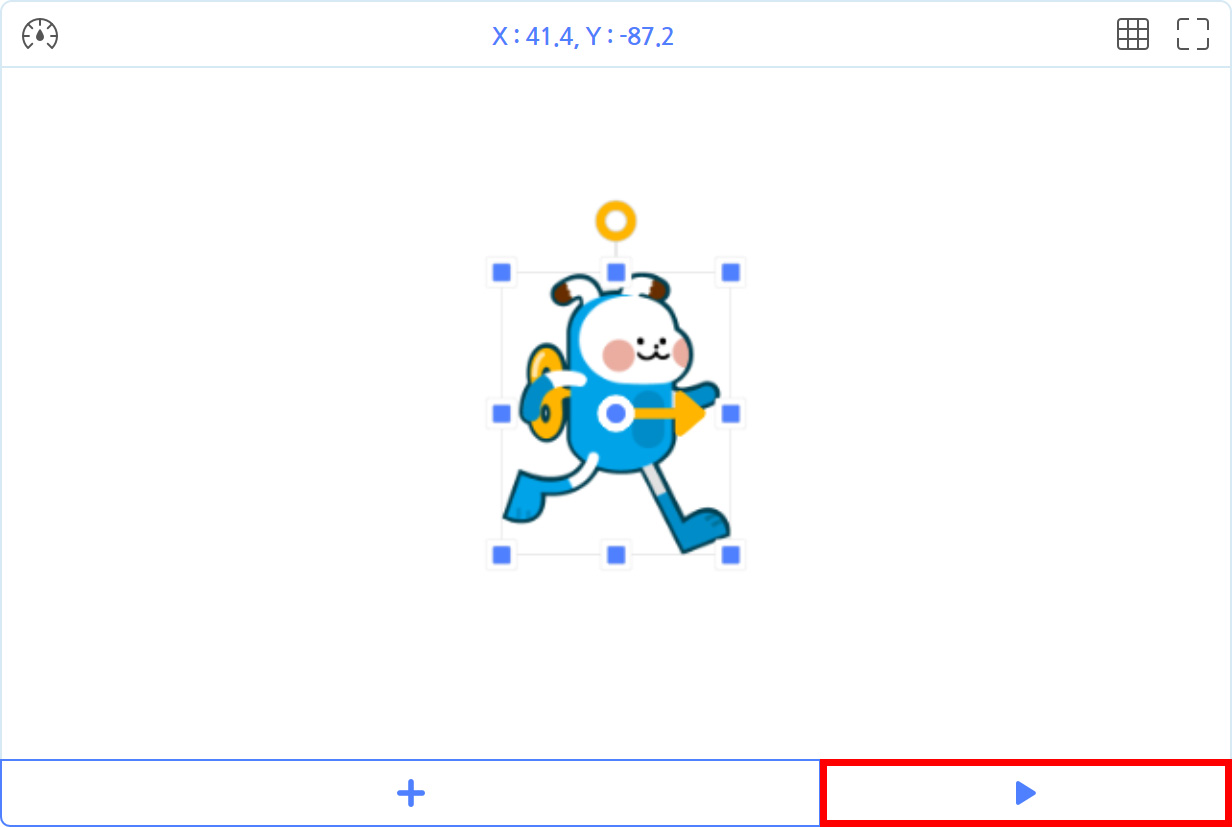
이미지. 실행화면의 스크린샷, 터틀로봇이 가운데 위치해 있으며 선택되어 있다. 시작하기 버튼에 강조표시
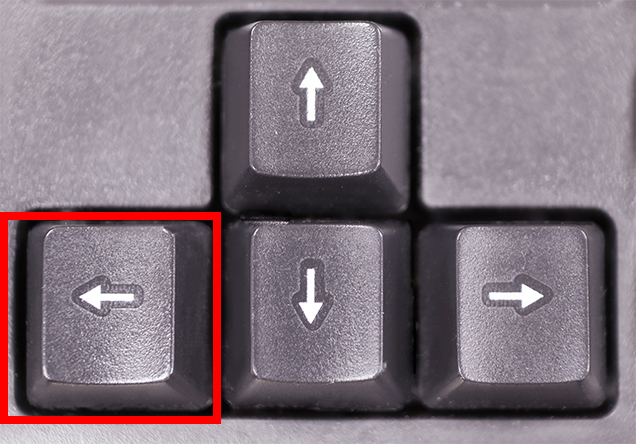
이미지.키보드 방향키의 사진, 왼쪽 화살표에 강조표시
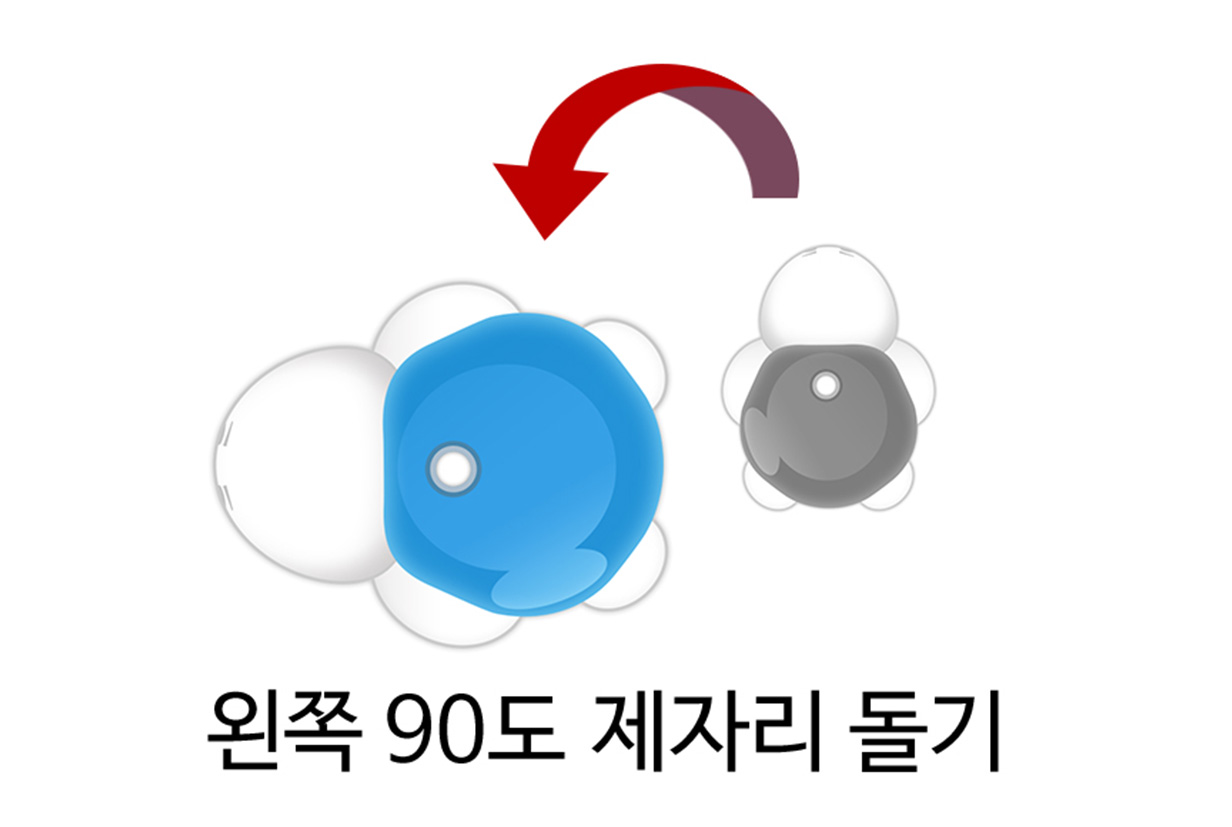
이미지. 위에서 내려다본 터틀로봇의 이미지, 왼쪽 화살표와 왼쪽으로 90도 제자리 돌기 라고 그려져 있다

실행화면에서 ▶시작하기 버튼을 누른 뒤, 키보드 방향키의 왼쪽 화살표를 누른다.

터틀 로봇이 왼쪽으로 90도 방향을 회전한다.
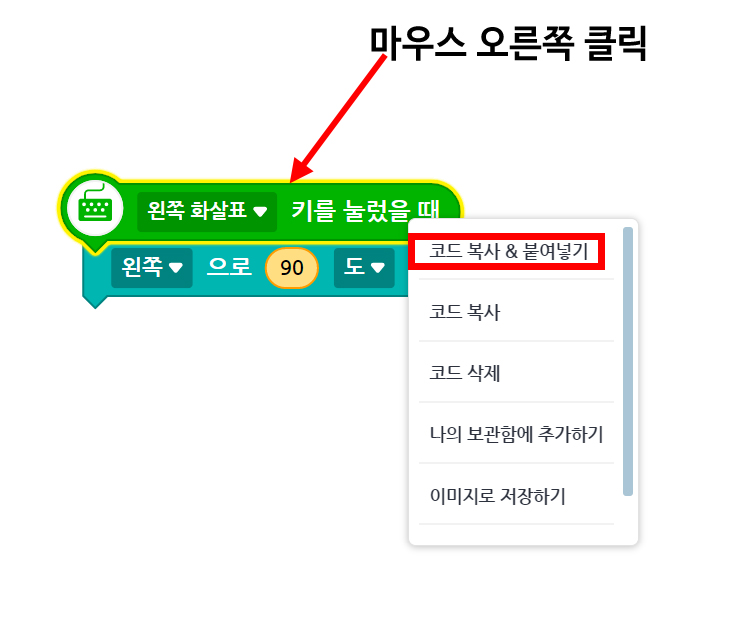
이미지. 왼쪽 화살표 키를 눌렀을 때 블록과 왼쪽으로 90도 제자리 돌기 블록이 연결되어 있는 스크린샷. 왼쪽 화살표 키를 눌렀을 때 블록이 강조표시 되어있고 마우스 오른쪽 클릭이라고 적혀 있다. 옵션창에 코드 복사 & 붙여넣기 메뉴가 강조 표시 되어 있다.

오른쪽 방향키의 값을 만들어 주기 위해 블록을 복사 해 보자.

‘왼쪽 화살표 키를 눌렀을 때’ 블록 위에 마우스 오른쪽을 클릭하여 옵션 창이 떴을 때, ‘코드 복사&붙여넣기’를 선택한다.
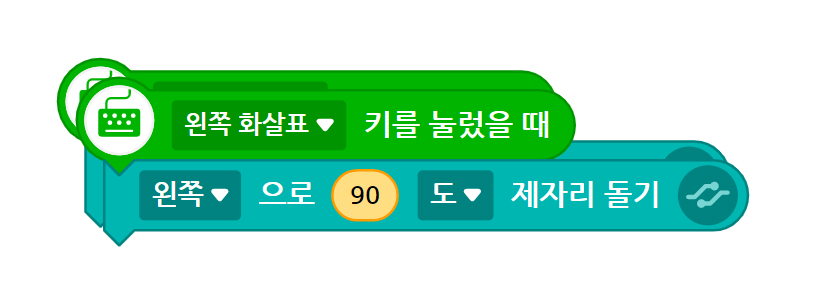
이미지. 왼쪽 화살표 키를 눌렀을 때 블록과 왼쪽으로 90도 제자리 돌기 블록이 연결되어 있는 블록들을 복사하여 겹쳐져 있는 스크린샷.

같은 블록이 복사되어 나타난다. 겹쳐있는 블록을 마우스로 잡아 위치를 배치해 준다.
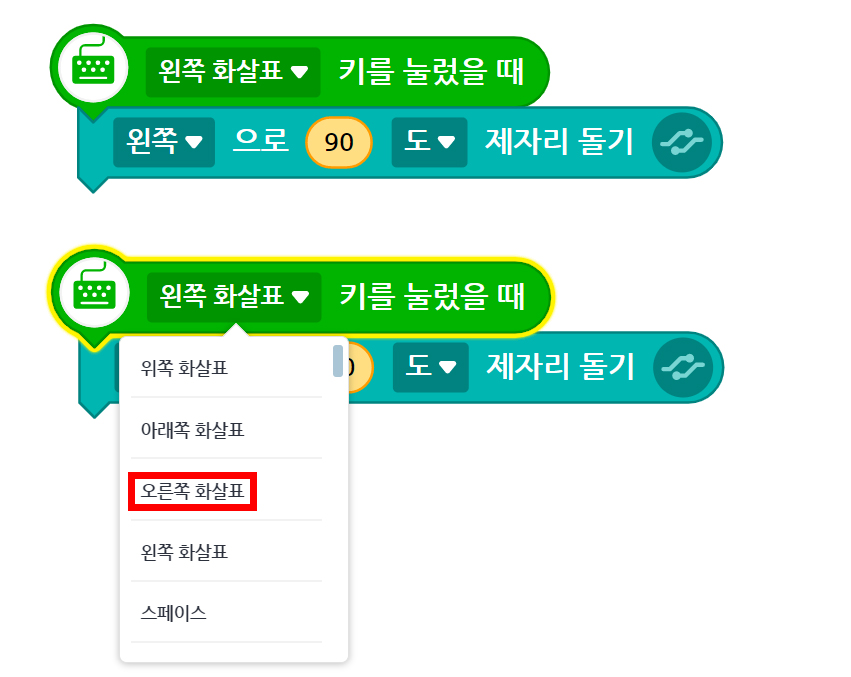
 왼쪽 화살표 키를 눌렀을 때 블록과 왼쪽으로 90도 제자리 돌기 블록이 연결되어 있는 블록이 위 아래로 2개 있다. 아래쪽 왼쪽 화살표 키를 눌렀을 때 블록에 강조표시가 되어 있으며, 왼쪽 화살표 옵션창의 오른쪽 화살표 메뉴가 강조 표시 되어 있다.
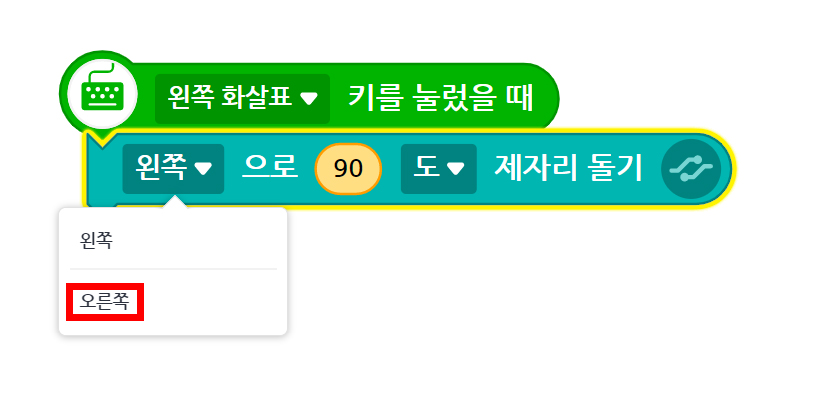
이미지. 왼쪽 화살표 키를 눌렀을 때 블록과 왼쪽으로 90도 제자리 돌기 블록이 연결되어 있는 스크린샷. 왼쪽으로 90도 제자리 돌기 블록에 강조표시가 되어 있고 옵션창에 오른쪽 메뉴가 강조표시 되어 있다.

왼쪽을 오른쪽으로 모두 바꾸어 준다.

이미지. 실행화면의 스크린샷, 터틀로봇이 가운데 위치해 있으며 선택되어 있다. 시작하기 버튼에 강조표시
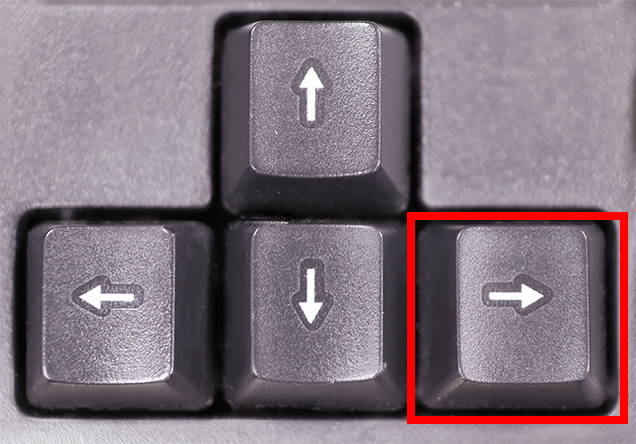
이미지. 키보드 방향키의 사진, 오른쪽 화살표에 강조표시
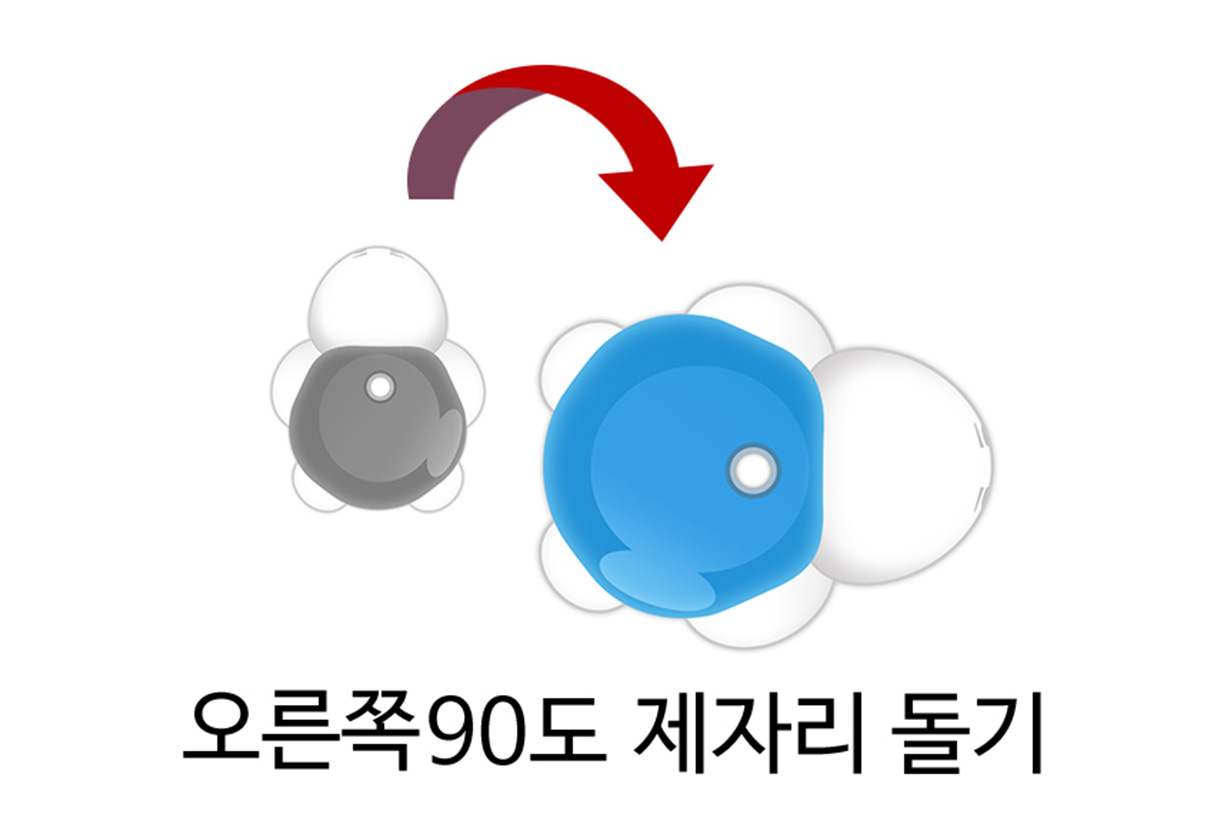
이미지. 위에서 내려다본 터틀로봇의 이미지, 오른쪽 화살표와 오른쪽으로 90도 제자리 돌기 라고 그려져 있다

실행화면에서 ▶시작하기 버튼을 누른 뒤, 키보드 방향키의 오른쪽 화살표를 누른다.

터틀 로봇이 오른쪽으로 90도 방향을 회전한다.
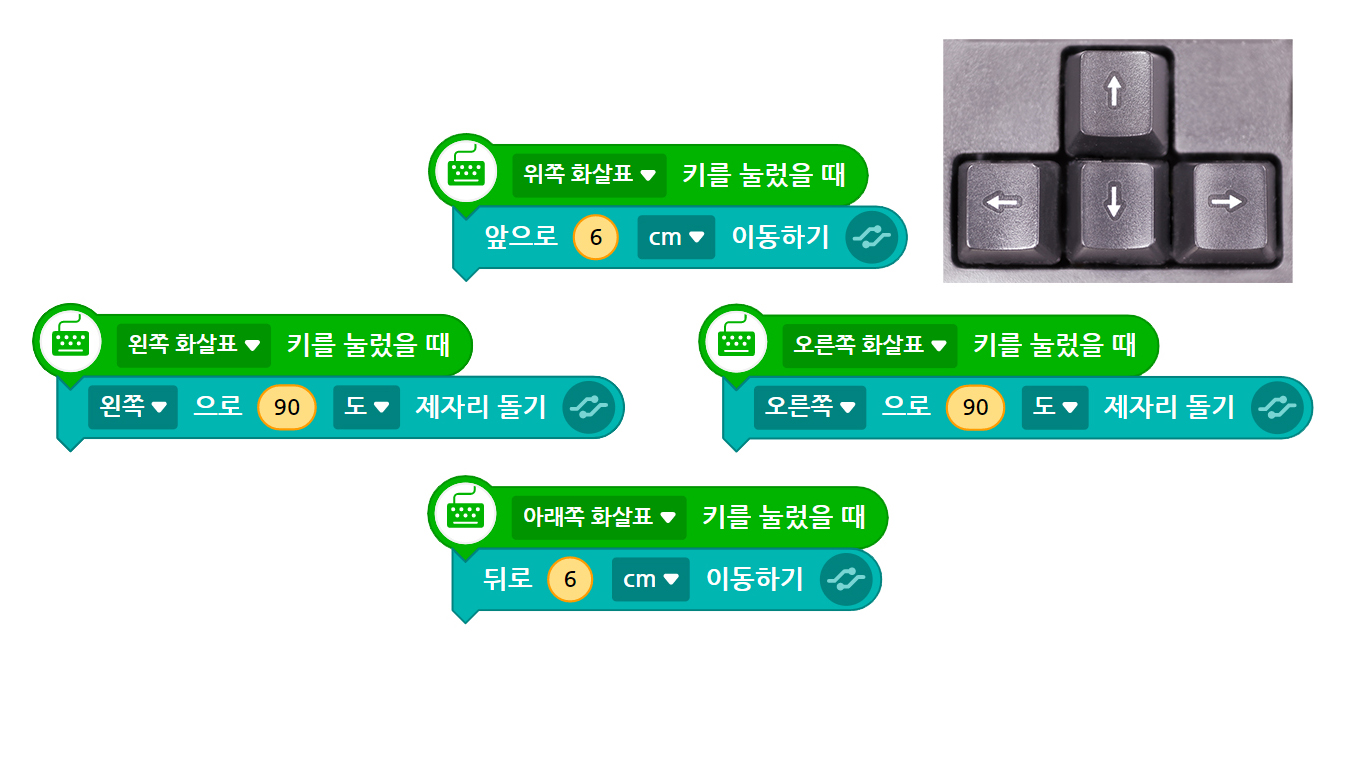
이미지. 이동에 관련된 블록들과 키보드 방향키 사진

4개의 방향키를 이용하여 로봇에게 움직임 명령을 내릴 수 있는 코드가 완성되었다.
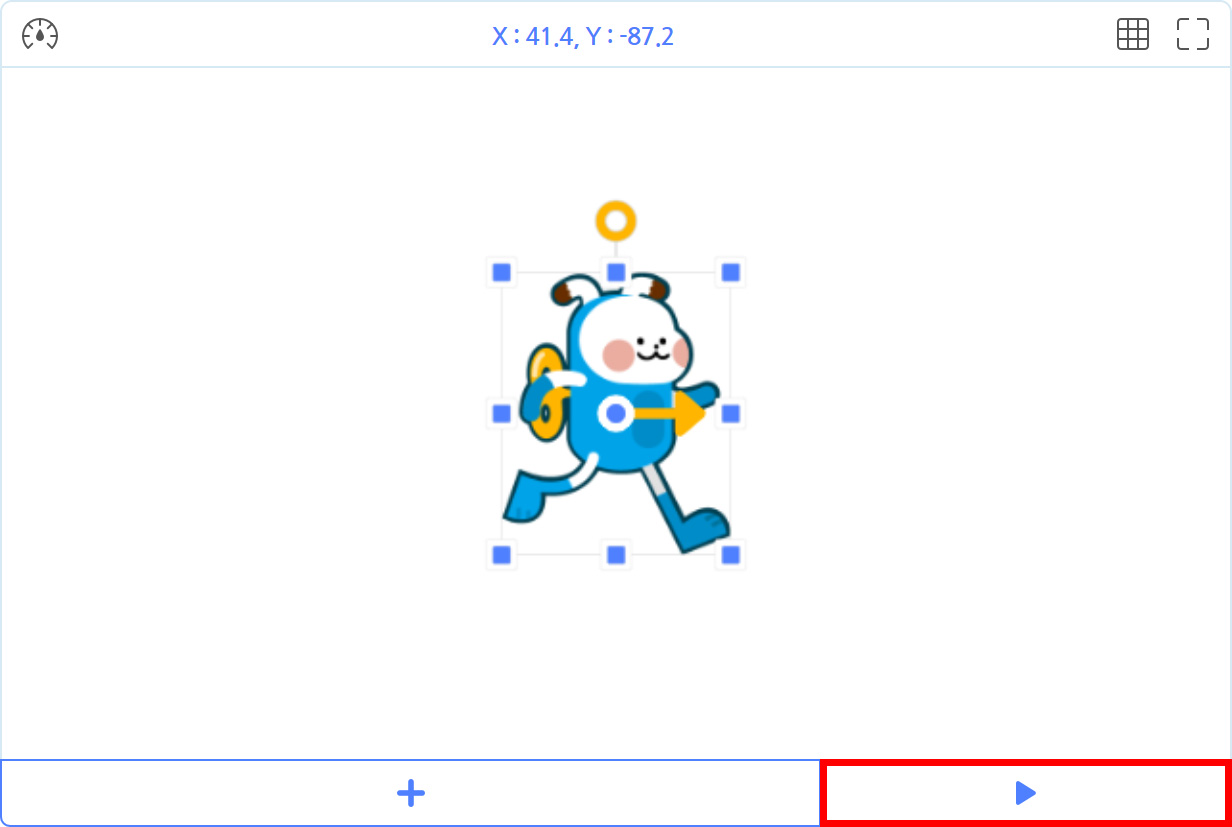
이미지. 실행화면의 스크린샷, 터틀로봇이 가운데 위치해 있으며 선택되어 있다. 시작하기 버튼에 강조표시
이미지. 키보드 방향키의 사진

실행화면의 시작하기를 누른 뒤, 각 키보드의 방향키를 눌러보자.

방향키를 눌렀을 때, 터틀 로봇의 움직임을 관찰해 보자.

TIP

방향키 명령어를 이용하여, 말판에서 터틀 로봇이 토끼 친구에게 갈 수 있도록 움직여 보자.
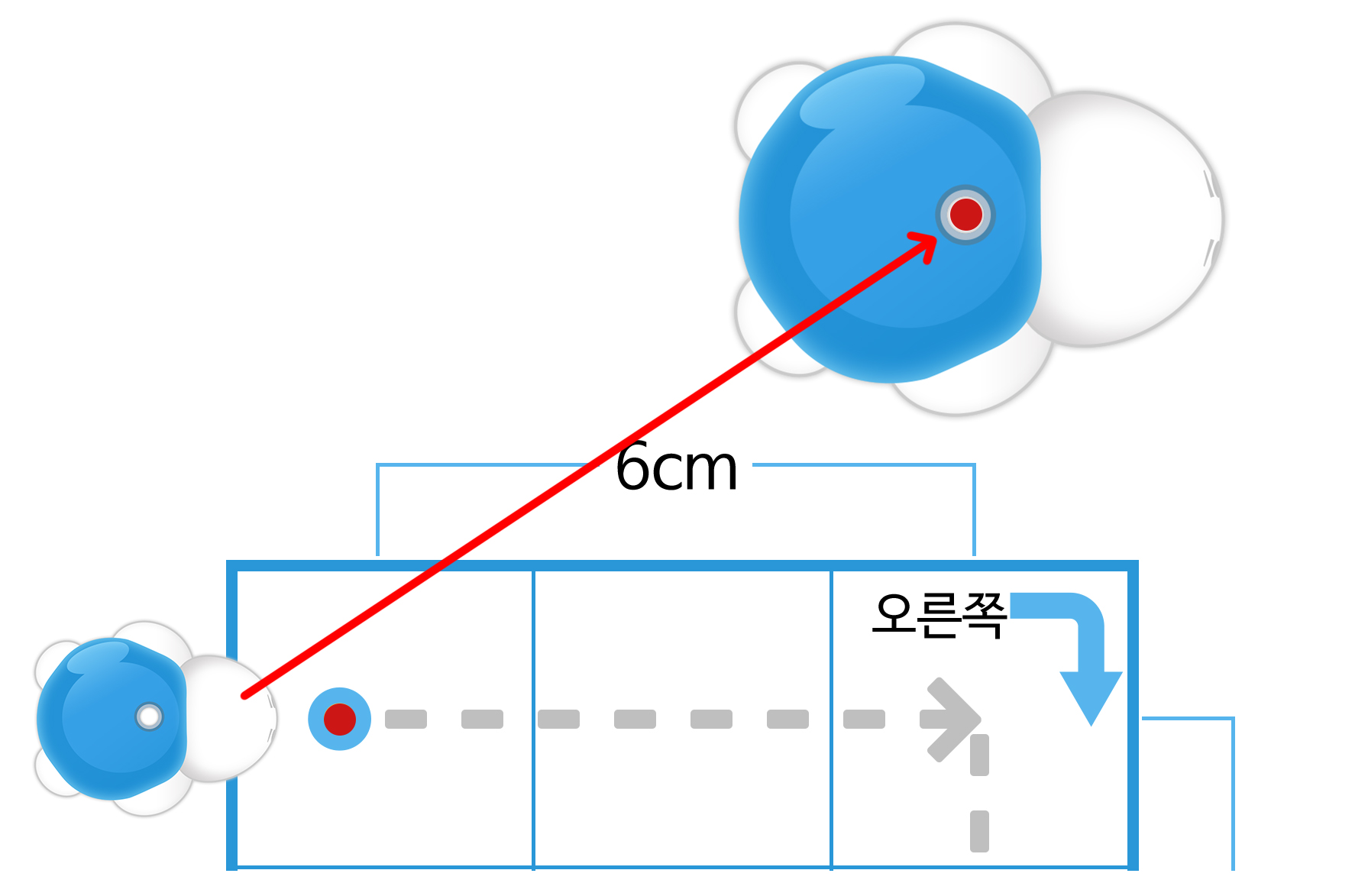
이미지. 위에서 내려다본 거북이 로봇이 오른쪽을 바라보고 있고 말칸 위에 놓여져 있다. 말 칸는 3x1의 형태로 되어 있다. 거북이 로봇 이미지가 확대되어 있으며 등에 빨간 점이 표시가 되어 있다.

1. 코드를 작성합니다.

2. 점 위에 터틀을 방향에 맞춰 올려놓고, 점이 터틀펜 구멍으로 보이도록 맞춥니다.

3. 코드를 실행합니다.

생각해보기

엔트리에서 로봇을 움직이는 명령 블록 꾸러미는 다.

활동지 2-1
말판에서 터틀 로봇 움직이기

이미지. 터틀로봇이 위치한 6cm 크기의 상자에 3x3 말칸 이미지가 그려져 있다.. 첫번째 줄 3칸에 점선이 직선으로 그어져 있으며, 세번째 칸 전부에 아래로 점선이 직선으로 그려져 있다. 첫번째 줄 세번째 칸에는 아래로 돌아가는 화살표와 오른쪽이라고 적혀져 있다. 두번째 줄 첫번째 칸에 나무 이미지, 두번째 줄 두번째 칸에 나무 이미지, 세번째 줄 첫번째 칸에 나무 이미지, 세번째 줄 두번째 칸에 나무 이미지, 세번째 줄 세번째 칸에 토끼 이미지가 있다.
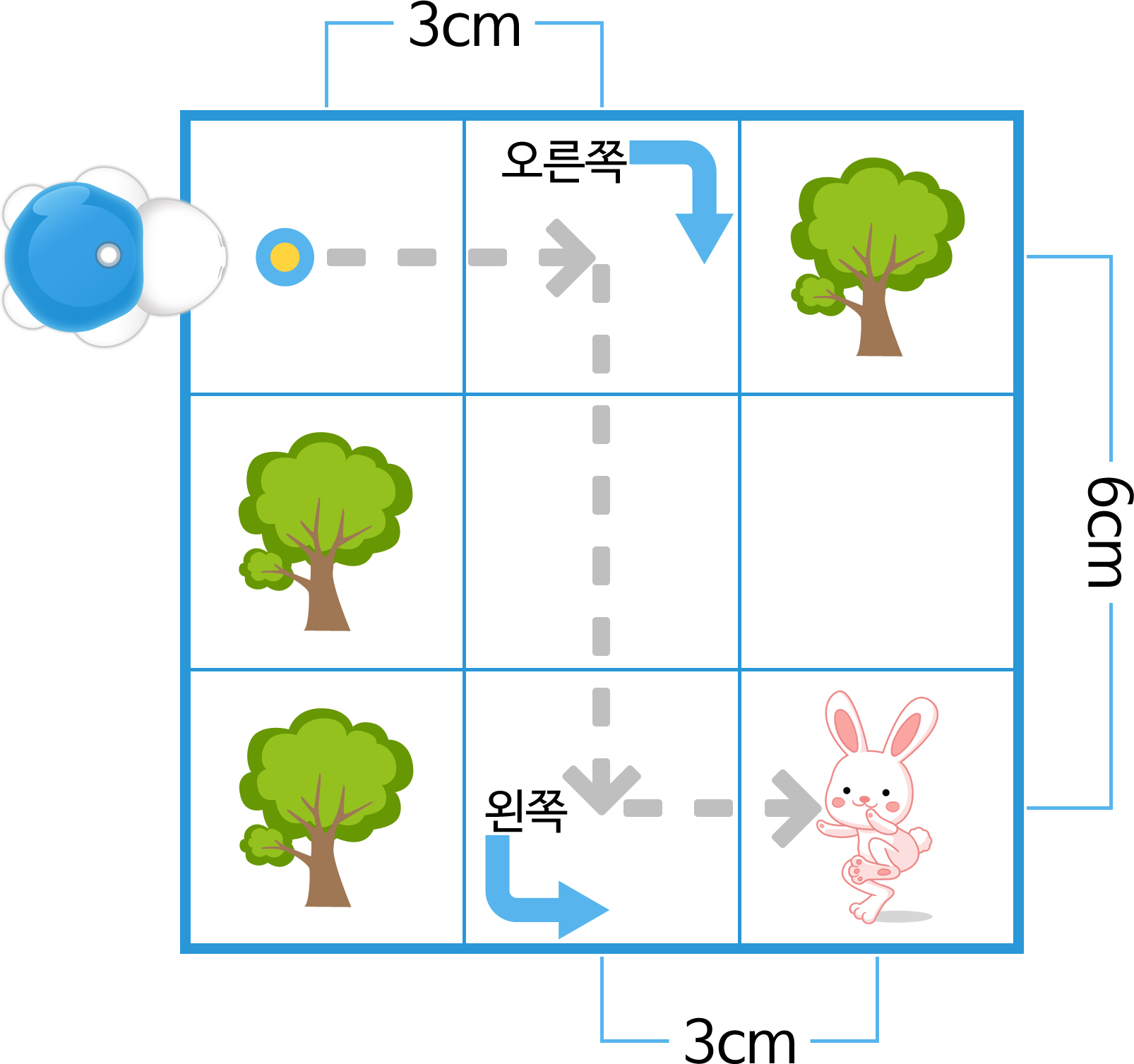
이미지. 터틀로봇이 위치한 6cm 크기의 상자에 3x3 말칸 이미지가 그려져 있다.. 첫번째 줄 2칸에 점선이 직선으로 그어져 있으며, 두번째 칸 전부에 아래로 점선이 직선으로 그려져 있다, 왼쪽으로 꺾여진 화살표가 세번째 줄 두번째 칸에 있으며 오른쪽으로 점선이 그려져 있다. 첫번째 줄 세번째 칸에 나무 이미지, 두번째 줄 첫번째 칸에 나무 이미지, 세번째 줄 첫번째 칸에 나무 이미지, 세번째 줄 세번째 칸에 토끼 이미지가 있다.