
1-5. 코딩으로 자기소개 만들기
【궁금해요! 함께 알아봐요!】
1. 오브젝트에는 어떤 것들이 있을까요?
2. 오브젝트로 무엇을 표현할 수 있을까요?
엔트리에서 사용하는 ‘오브젝트’라는 개념은 생소한 단어다. 그러나 실행화면에서 가져올 수 있는 모든 이미지를 오브젝트라 생각하면 된다. 오브젝트의 의미를 알고, 다양한 오브젝트에서 나와 관련된 이미지를 선택하여 자기소개를 만들어 보도록 한다. 이 가운데 오브젝트의 특징과 활용방법을 이해하도록 한다.
1오브젝트의 특징 알기
활동1
오브젝트 특징 알기
활동
1
오브젝트 특징 알기
[활동안내]
1.엔트리의 ‘오브젝트’를 이해하고, 오브젝트를 활용해서 자기소개를 하는 활동이다.
- 오브젝트 의미 알기
- 오브젝트의 특성 및 오브젝트 목록 이해하기
1.엔트리의 ‘오브젝트’를 이해하고, 오브젝트를 활용해서 자기소개를 하는 활동이다.
- 오브젝트 의미 알기
- 오브젝트의 특성 및 오브젝트 목록 이해하기
[준비물]
엔트리 프로그램, PC, 활동지
엔트리 프로그램, PC, 활동지
[활동팁]
1.‘오브젝트’라는 단어가 어려우나 지속적으로 활용해야 하는 중요한 명칭이다. 단순한 캐릭터나 물건, 건물 외에도 배경 모두 ‘오브젝트’라고 부른다는 것을 알 수 있도록 지도한다.
1.‘오브젝트’라는 단어가 어려우나 지속적으로 활용해야 하는 중요한 명칭이다. 단순한 캐릭터나 물건, 건물 외에도 배경 모두 ‘오브젝트’라고 부른다는 것을 알 수 있도록 지도한다.
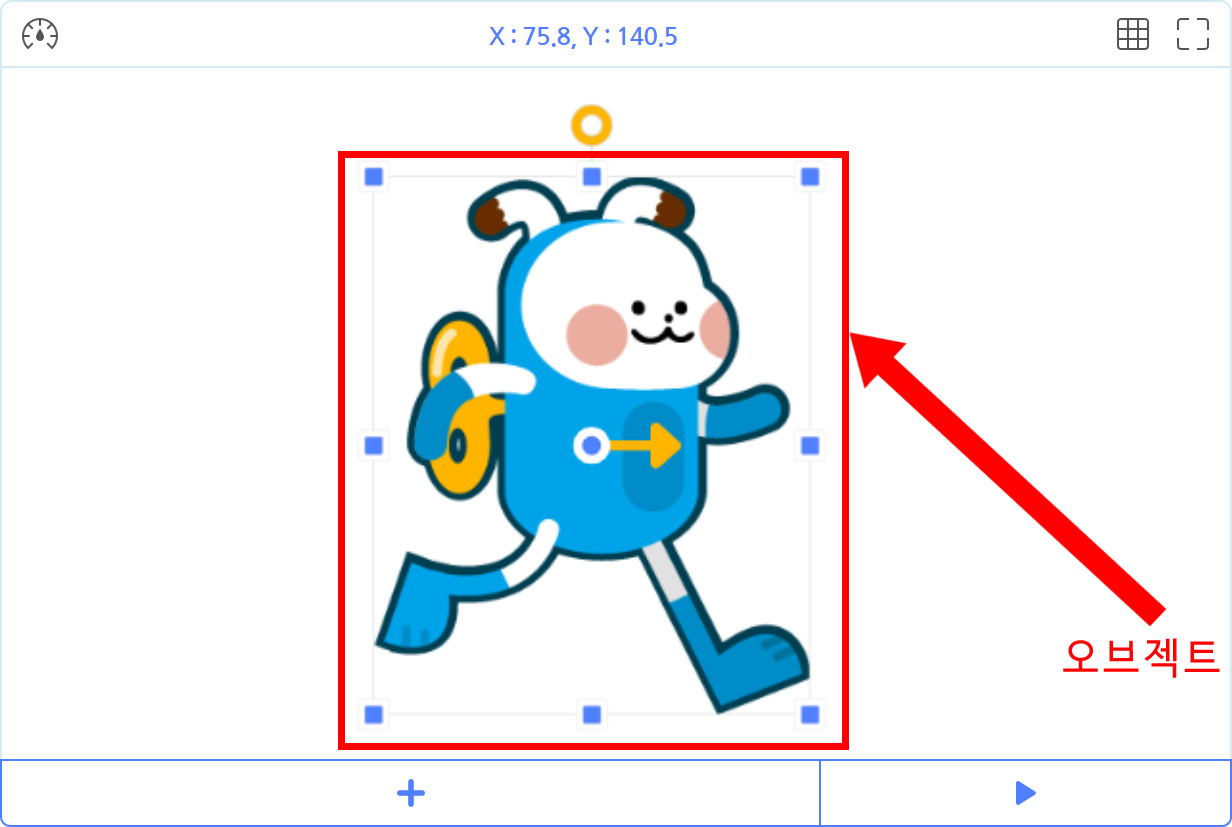
엔트리 ‘만들기’ 첫 화면에서 만나게 되는 엔트리봇을 살펴보자. 엔트리봇은 오브젝트다. 오브젝트란 무엇일까? 엔트리에서는 명령에 따라 움직이는 캐릭터나 물건, 배경 등을 모두 오브젝트라고 한다. 블록을 조립해 명령을 내리면 실행화면의 오브젝트가 명령한 대로 반응한다.
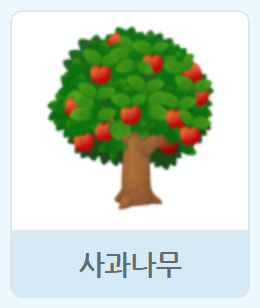
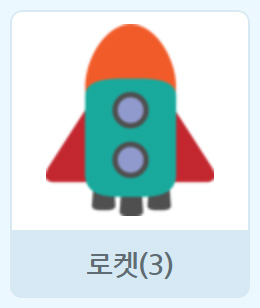
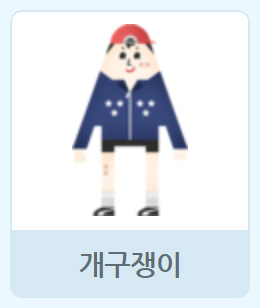
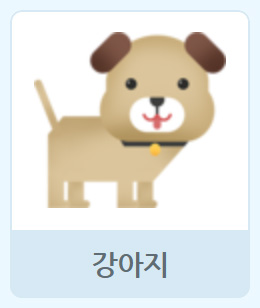
▲ 여러 가지 오브젝트 예시
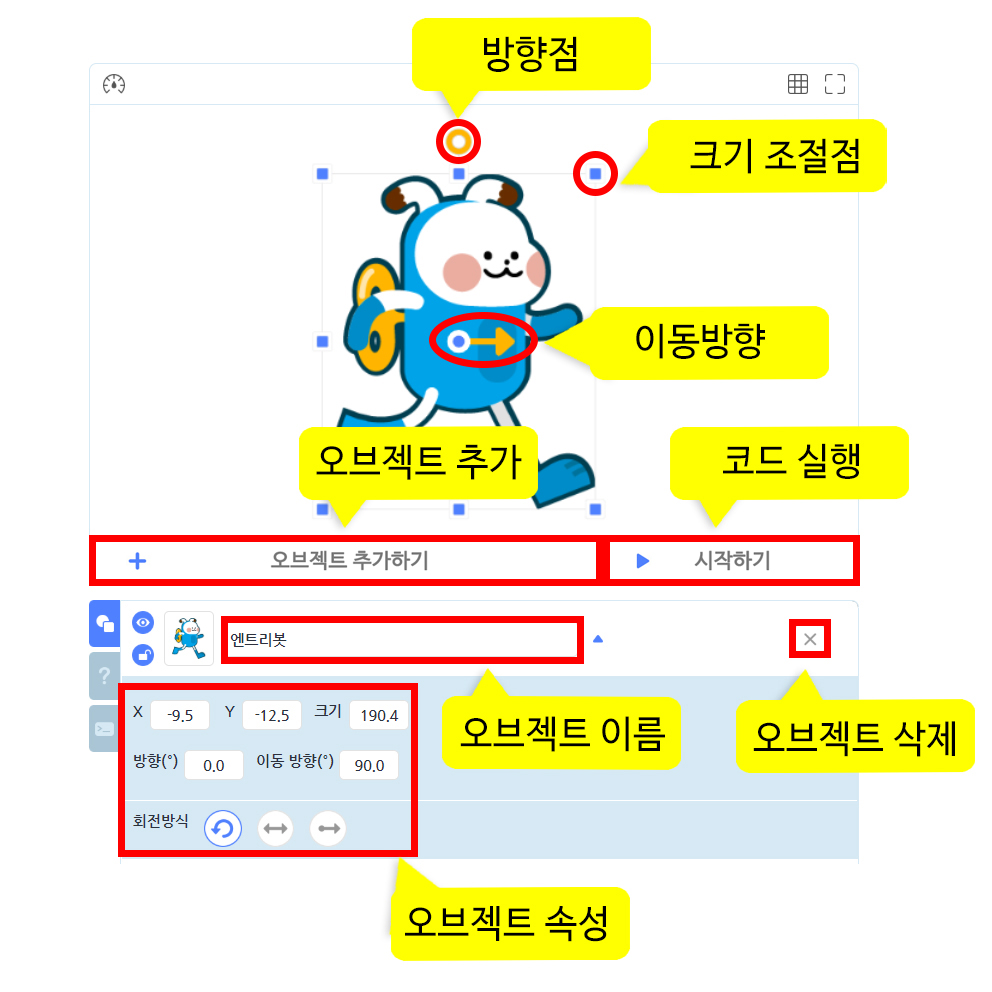
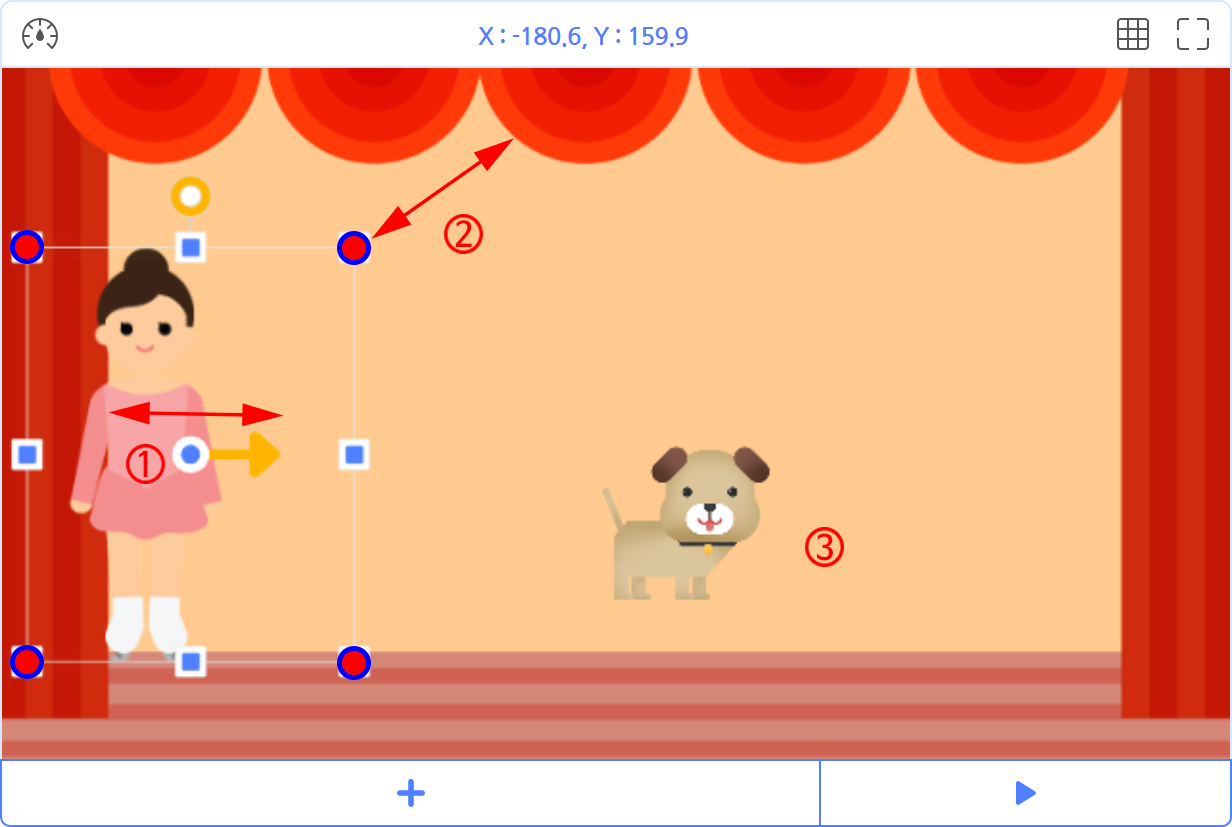
엔트리 오브젝트는 위와 같이 다양한 특성을 가지고 있다.
방향점을 선택해서 돌려보자. 크기 조절점을 마우스를 누른 채 밀거나 당겨보자.
오브젝트의 몸통을 선택해서 위치를 마음대로 옮겨 보자.
2자기소개 만들기
활동2
자기소개 만들기
활동
2
자기소개 만들기
[활동안내]
1.엔트리에 있는 다양한 오브젝트를 확인해 보며, 그 중에 ‘나를 좋아하는 것’, ‘나를 상징하는 이미지’를 찾아서 자기소개 코드를 만드는 활동이다.
1.엔트리에 있는 다양한 오브젝트를 확인해 보며, 그 중에 ‘나를 좋아하는 것’, ‘나를 상징하는 이미지’를 찾아서 자기소개 코드를 만드는 활동이다.
[준비물]
엔트리 프로그램, PC
엔트리 프로그램, PC
[활동팁]
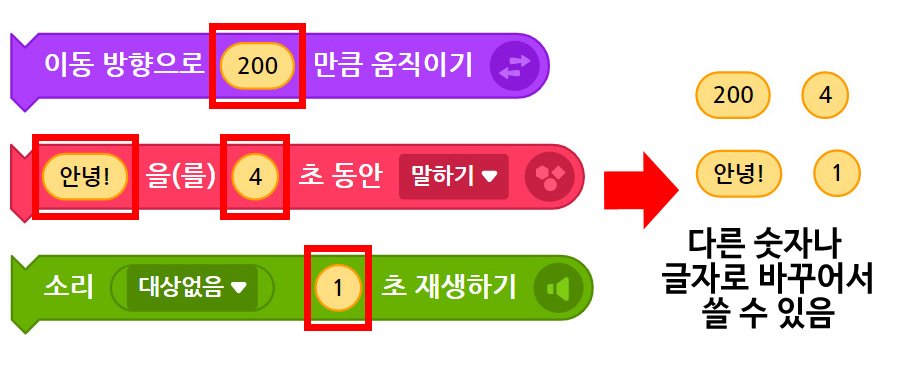
1.‘오브젝트 추가하기’에서 다양한 오브젝트를 관찰하며 ‘오브젝트’의 개념과 종류를 익힐 수 있도록 지도한다. 예시와 같이 만들지 않고, 다양한 오브젝트를 선택하고, 다양한 소개 글을 넣을 수 있도록 한다. 2.어떤 블록이든지 블록 안의 노란색에 있는 글자나 숫자는 다양하게 바꿀 수 있음을 지도한다.
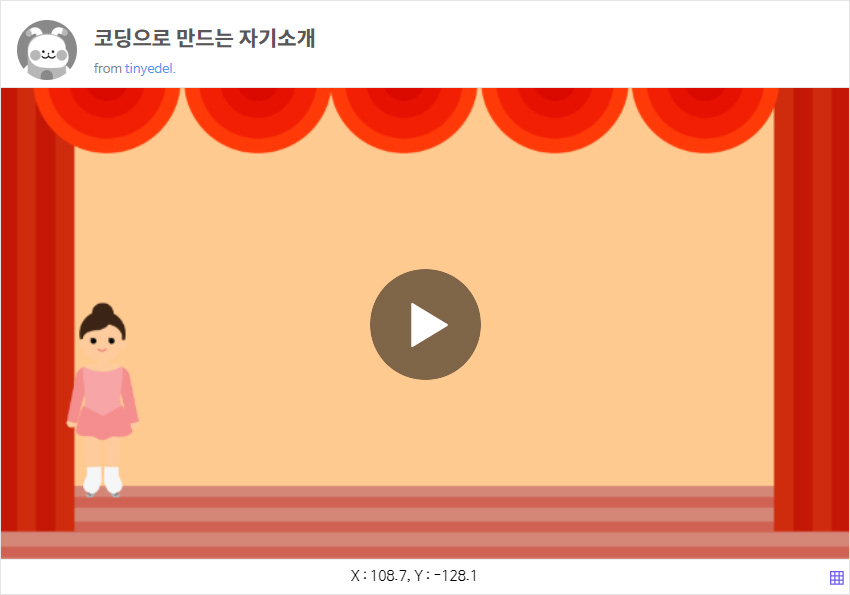
3.예시자료 링크를 따라 들어가면 이미 만들어진 예시를 재생하여 볼 수 있고, 하단의 ‘학습하기’ 버튼을 누르면 과제 수행에 필요한 블록만 제시되어 편리하게 코드를 작성할 수 있다.
1.‘오브젝트 추가하기’에서 다양한 오브젝트를 관찰하며 ‘오브젝트’의 개념과 종류를 익힐 수 있도록 지도한다. 예시와 같이 만들지 않고, 다양한 오브젝트를 선택하고, 다양한 소개 글을 넣을 수 있도록 한다. 2.어떤 블록이든지 블록 안의 노란색에 있는 글자나 숫자는 다양하게 바꿀 수 있음을 지도한다.
3.예시자료 링크를 따라 들어가면 이미 만들어진 예시를 재생하여 볼 수 있고, 하단의 ‘학습하기’ 버튼을 누르면 과제 수행에 필요한 블록만 제시되어 편리하게 코드를 작성할 수 있다.
여러 가지 오브젝트 중 나를 표현할 수 있는 오브젝트를 골라보자. 내가 좋아하는 물건이나 동물 등도 하나 골라보고, 멋진 글과 함께 나를 소개해 보자.
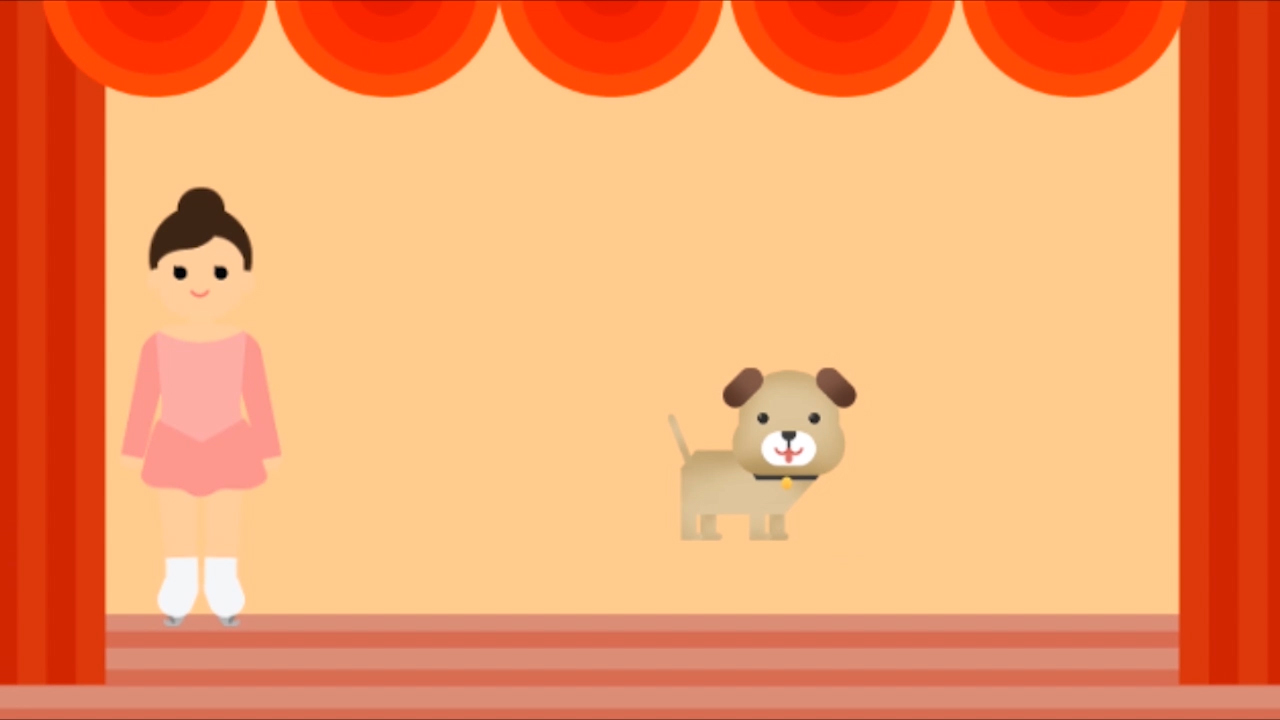
활동순서
1.나를 대표하는 오브젝트를 생각해 보자.
2.생김새블록을 사용하여 자기소개를 해 보자.
3.친구들의 자기소개를 감상해 보자.
2.생김새블록을 사용하여 자기소개를 해 보자.
3.친구들의 자기소개를 감상해 보자.
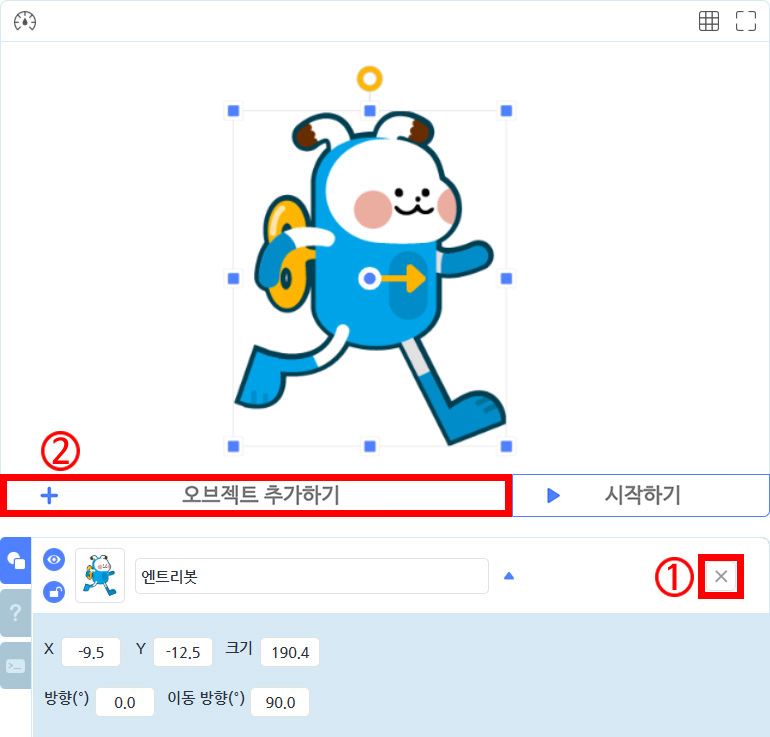
1.엔트리봇을 삭제한다.
2.‘+’ 버튼을 눌러 오브젝트를 추가할 수 있는 창을 엽니다.
2.‘+’ 버튼을 눌러 오브젝트를 추가할 수 있는 창을 엽니다.
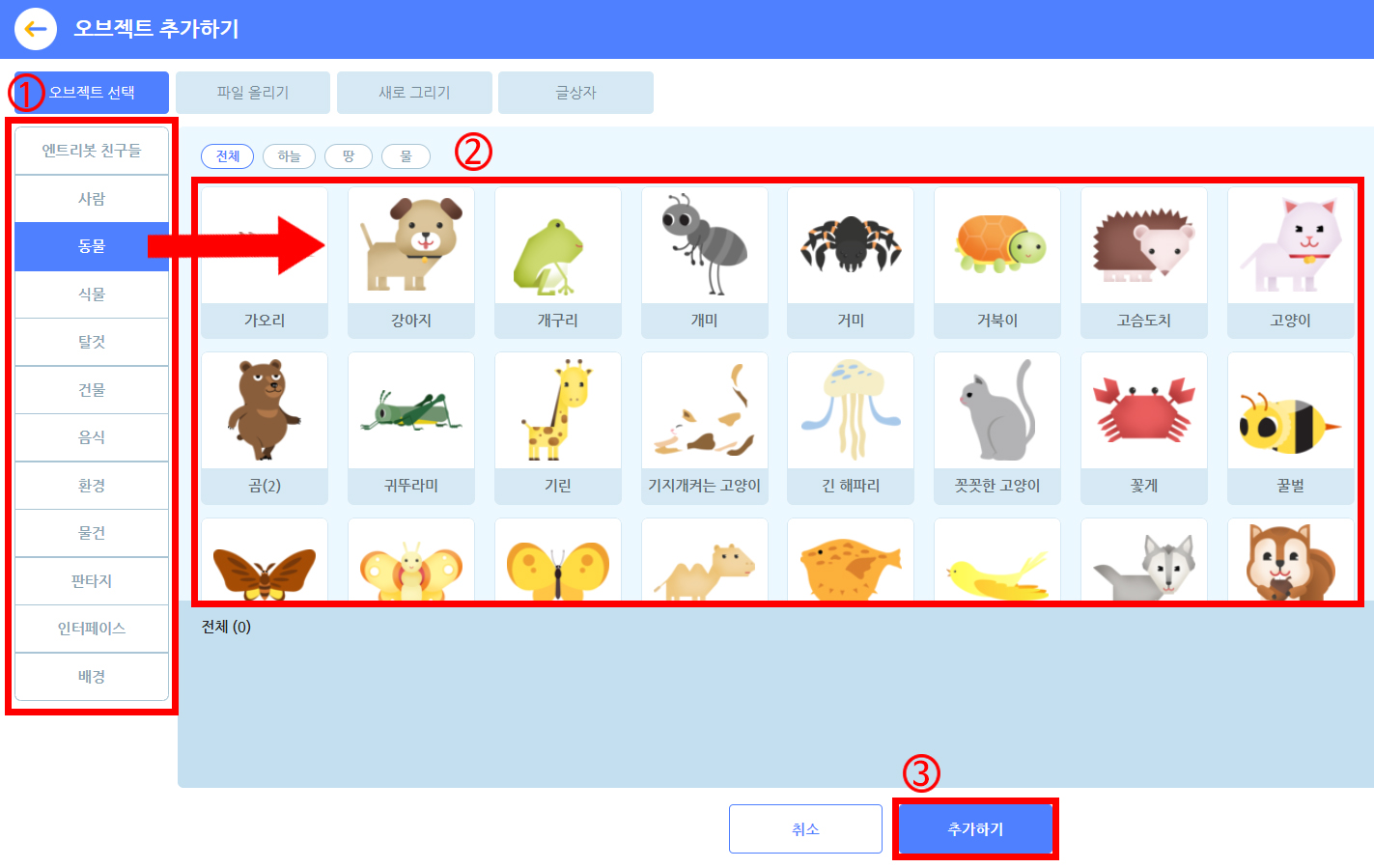
1.오브젝트 꾸러미에서 원하는 주제를 선택한다.
2.다양한 오브젝트에서 내가 원하는 캐릭터와 좋아하는 것을 클릭하여 선택한다.
(나를 대표하는 캐릭터 1개, 내가 좋아하는 것 1개씩 선택)
3.‘추가하기’를 눌러 오브젝트를 가져온다.
2.다양한 오브젝트에서 내가 원하는 캐릭터와 좋아하는 것을 클릭하여 선택한다.
(나를 대표하는 캐릭터 1개, 내가 좋아하는 것 1개씩 선택)
3.‘추가하기’를 눌러 오브젝트를 가져온다.
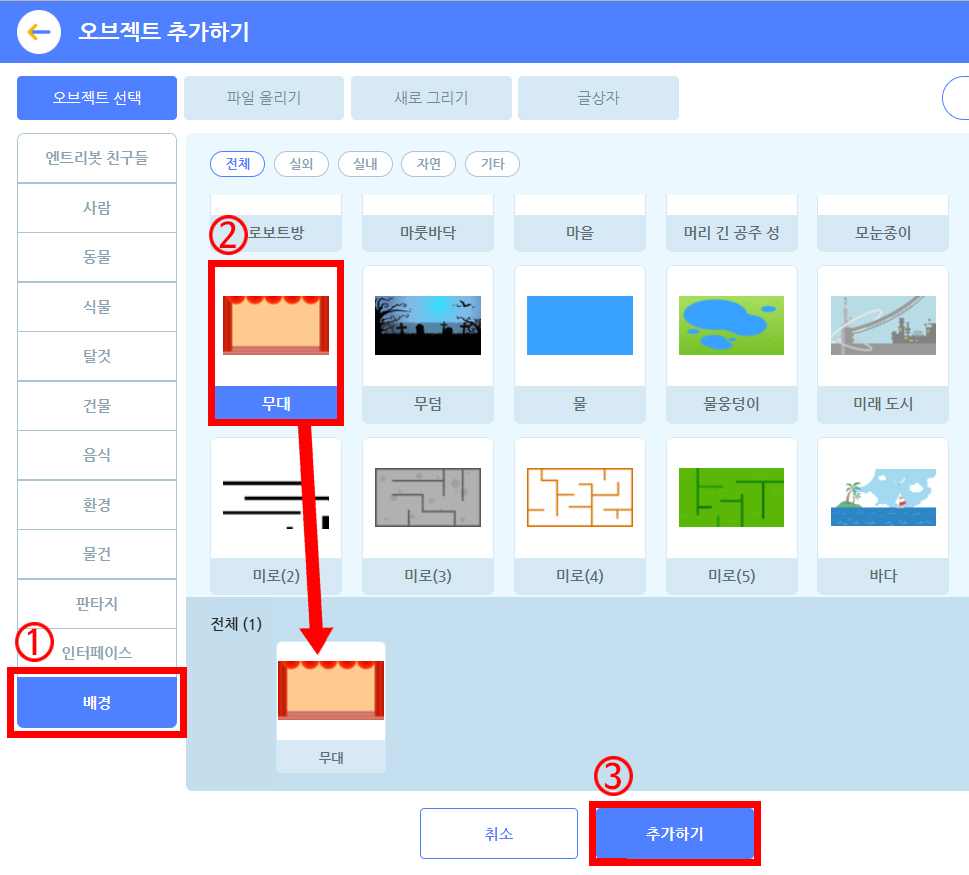
1.오브젝트 화면에서 배경 꾸러미를 선택한다.
2.내가 원하는 배경을 선택한다.
3.‘추가하기’버튼을 누른다.
2.내가 원하는 배경을 선택한다.
3.‘추가하기’버튼을 누른다.
1.배경위에 내가 선택한 캐릭터를 마우스로 적당히 움직여 배치한다.
2.캐릭터의 크기조절점을 마우스로 당기거나, 밀어서 크기를 적절히 만든다.
3.좋아하는 대상의 오브젝트도 크기를 조정해주고 화면 가운데에 배치한다.
2.캐릭터의 크기조절점을 마우스로 당기거나, 밀어서 크기를 적절히 만든다.
3.좋아하는 대상의 오브젝트도 크기를 조정해주고 화면 가운데에 배치한다.
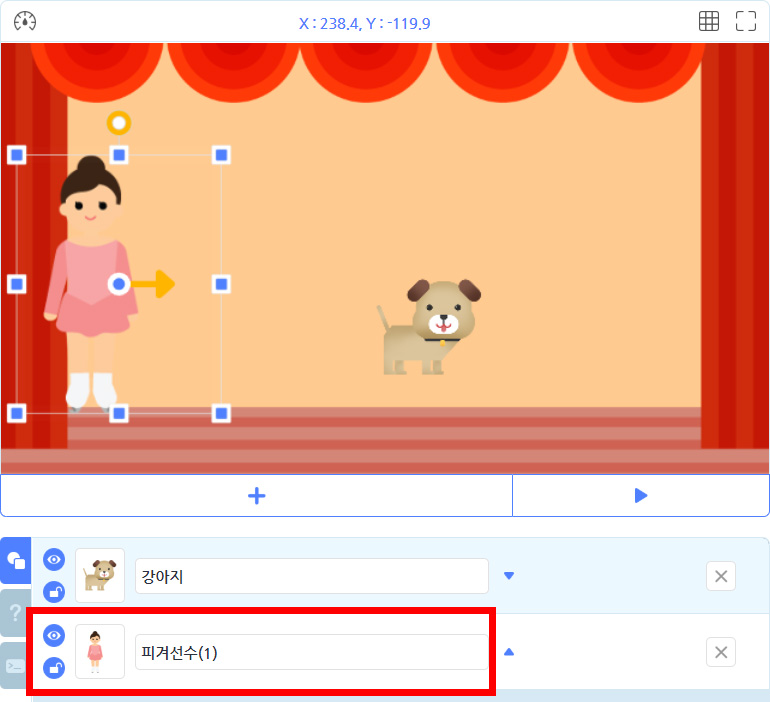
캐릭터의 이름을 바꾸어 보자. 오브젝트의 이름을 클릭하여 이름을 수정해 보자.
나를 상징하는 별명이나, 내가 좋아하는 사람 등 재미있는 이름을 지어보자.
예피겨선수(1) → 연아짱
나를 상징하는 별명이나, 내가 좋아하는 사람 등 재미있는 이름을 지어보자.
예피겨선수(1) → 연아짱
TIP
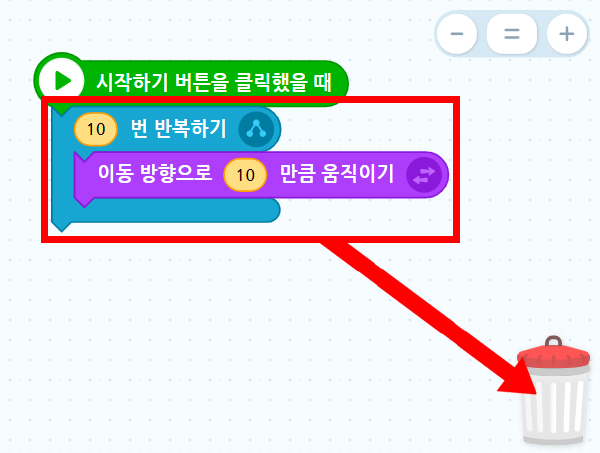
작업을 하다 블록을 잘못 가져왔을 때에는 아래쪽에 휴지통에 끌어다 버린다.
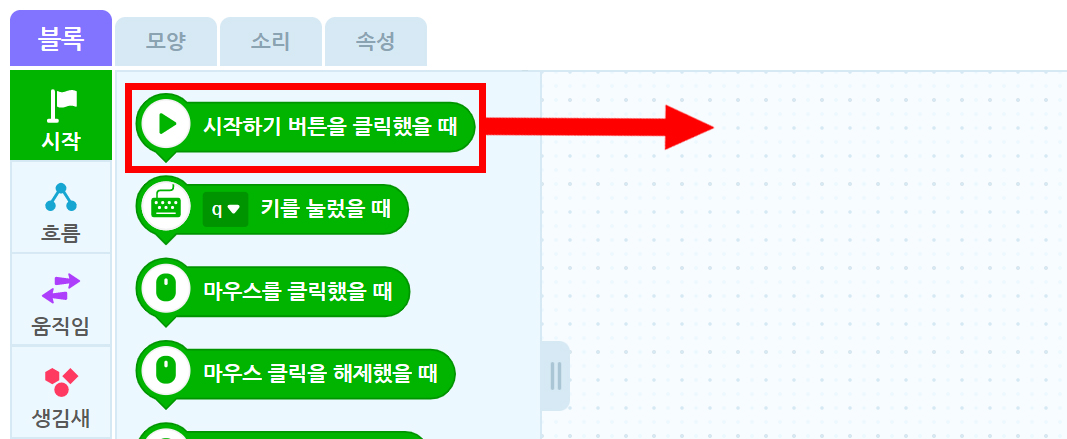
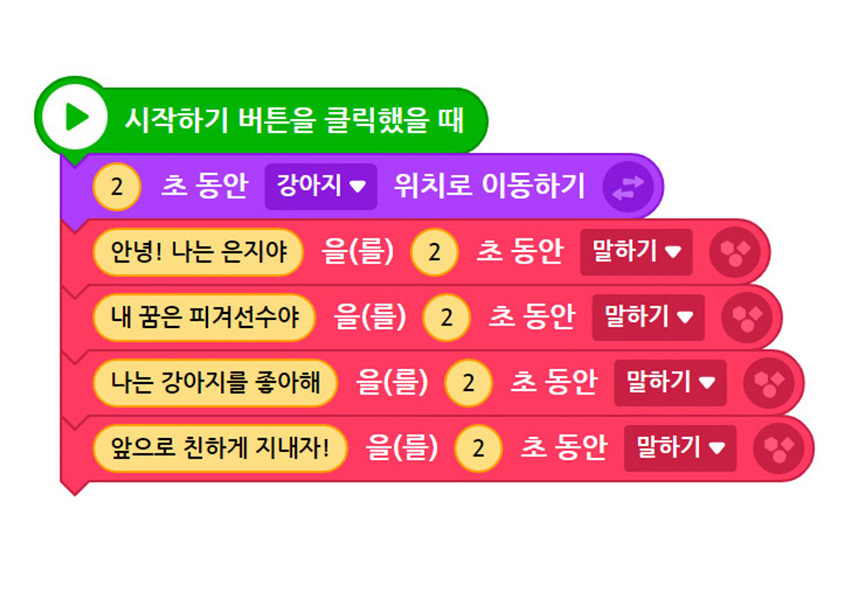
블록조립소에 ‘시작하기 버튼을 클릭했을 때’를 가져온다.
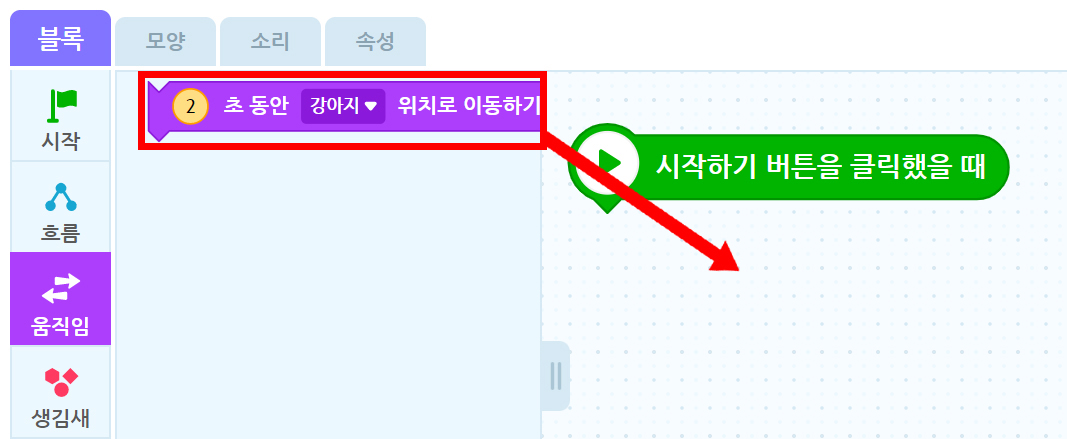
‘움직임’꾸러미에서 ‘2초동안 ---(내가 가져온 또 다른 오브젝트 이름)위치로 이동하기’ 블록을 가져와서 연결해 준다.
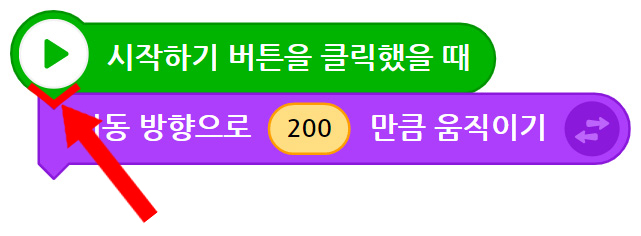
엔트리에서 블록을 연결할 때에는 왼쪽의 뾰족한 부분을 잘 맞추어 연결하면 된다.
엔트리에서는 블록 안의 노란색 부분은 모두 수정하여 다른 숫자나 글자로 바꾸어서 쓸 수 있다.
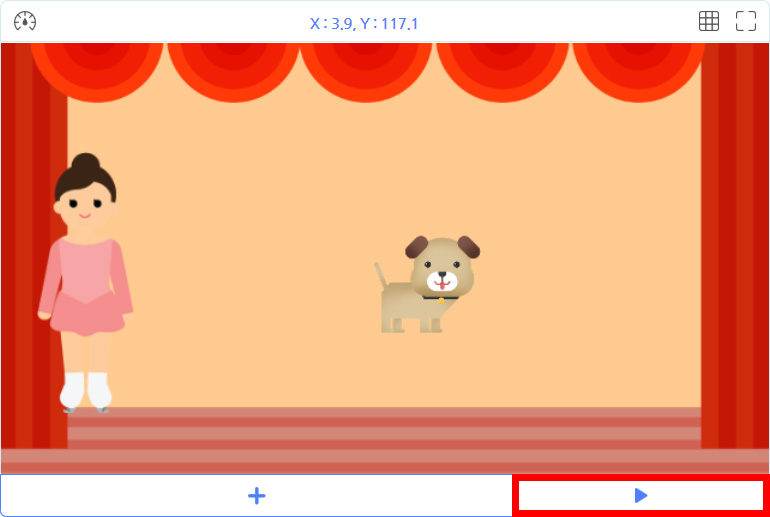
시작하기 ‘▶’버튼을 눌러보자.
화면에서 내가 선택한 오브젝트가 2초동안 화면중앙으로 이동하는 것을 확인할 수 있다.
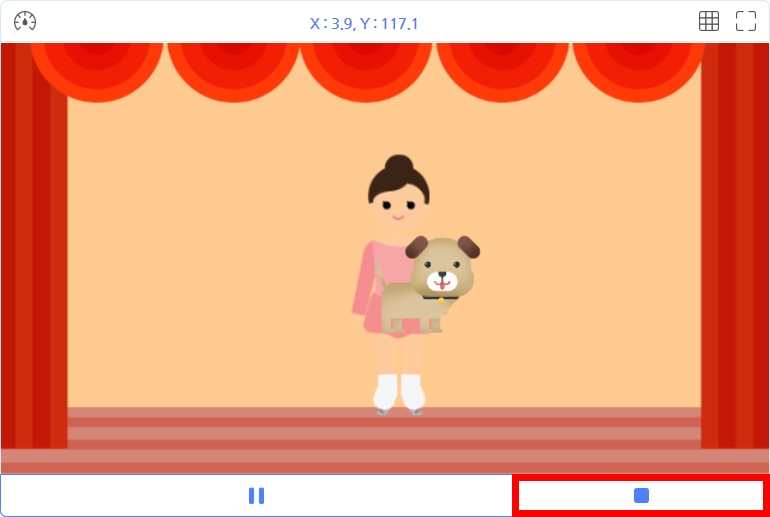
정지 ‘■’버튼을 눌러서 다시 작업 화면으로 돌아온다.
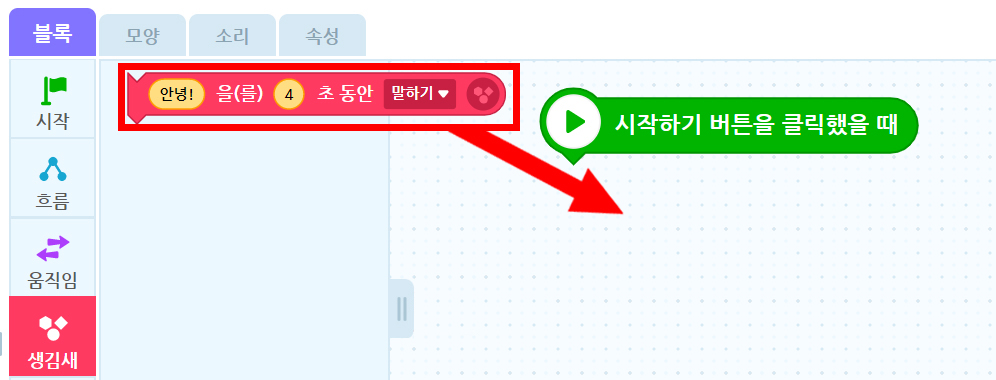
‘생김새‘ 꾸러미에서 ’안녕을 4초동안 말하기‘ 블록을 가져온다.
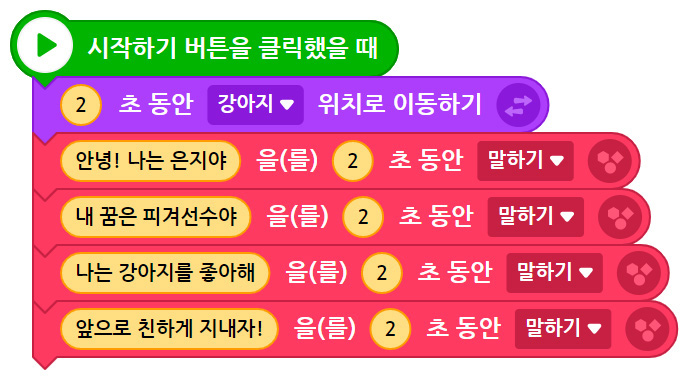
말하기 블록을 여러 개 연결하여 자신의 소개를 만들어 보자.
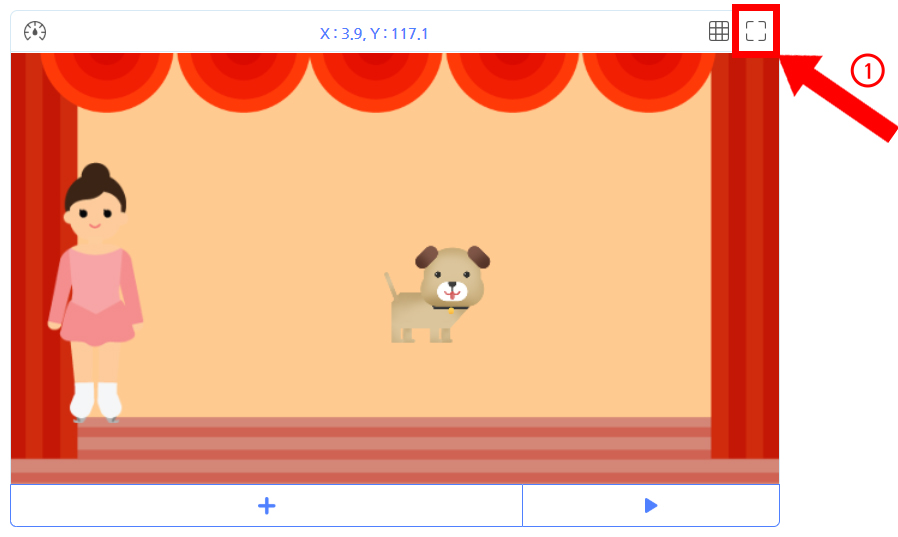
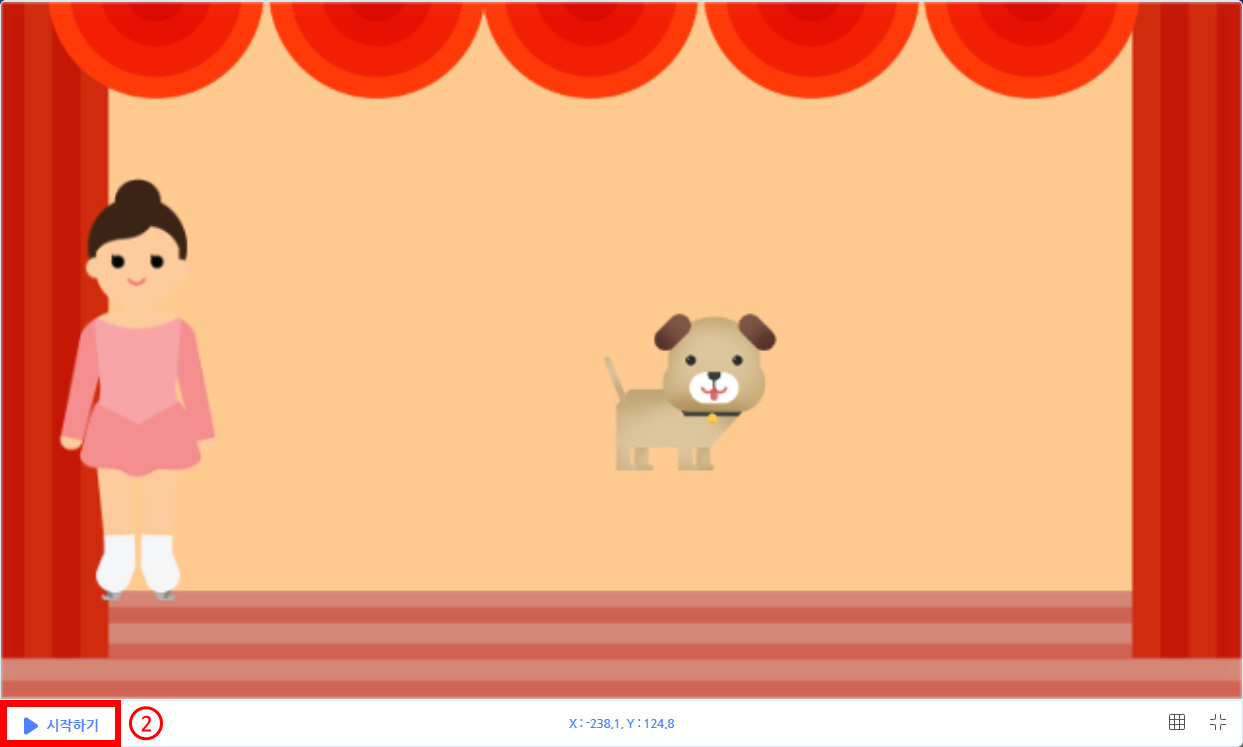
1.실행화면에서 오른쪽 위의 아이콘을 눌러 큰 화면으로 확대한다.
2.‘시작하기’를 눌러 내가 만든 작품을 감상해 보자. 친구들과 서로 작품을 살펴보자.
2.‘시작하기’를 눌러 내가 만든 작품을 감상해 보자. 친구들과 서로 작품을 살펴보자.
생각해보기
엔트리에서는 명령에 따라 움직이는 캐릭터나 물건, 배경 등을 모두 라고 한다.