
영역2 - 다양한 기능의 위두(WeDo 2.0) 친구들
영역2에서는 레고 위두(WeDo 2.0)는 4가지 모듈(스마트허브, 미디움 모터, 동작 센서, 기울기 센서)을 이용하여 조립하고 활용한다.
모듈형 교구의 특징은 원하는 모듈을 골라 연결하여 사용할 수 있으며 다양한 아이디어를 레고블록을 통해 표현할 수 있다. 교사는 학생들의 특성을 파악하여 학생 수준에 맞는 모듈을 활용하여 수업에 적용할 수 있다.
[Tip]
컴퓨팅 사고력은 일상적인 문제의 해결을 위해 누구나 사용할 수 있는 유용한 기술이다. 위두(WeDo 2.0)는 모든 프로젝트마다 단계별로 이러한 기술의 개발을 지원하며, 프로젝트별로 중점 개발 영역이 표시되어 있고 교사의 판단에 따라 학생들의 요구 사항에 가장 적합한 프로젝트는 선택할 수 있다.
02. 위두(WeDo 2.0)의 메인 본체! [스마트허브] 알아보기
【개요】
이번 차시는 레고 위두(WeDo 2.0)의 메인 본체라고 할 수 있는 [스마트 허브]에 대해 알아보는 차시이다. [스마트 허브]는 조립되어 있는 레고와 스마트기기(태블릿PC)의 소프트웨어를 블루투스로 연결할 수 있는 장치로 프로그래밍 된 명령을 레고가 실행할 수 있도록 한다. 그럼 [스마트 허브]를 어떻게 사용하는지 알아보도록 하자.
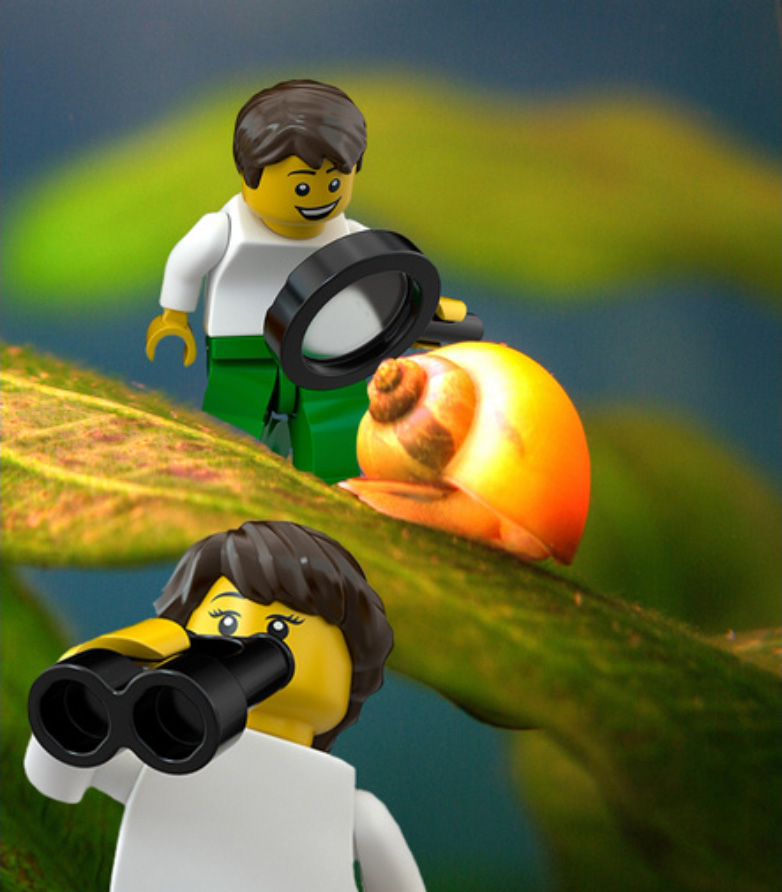
맥스와 미아가 수족관을 방문했어요. 그리고 희귀한 달팽이를 보았죠.
그 달팽이는 초록색 빛을 깜박거리는 것으로 의사소통을 해요.
달팽이 모델을 만들어 보고 싶어요. 맥스와 미아를 좀 도와주세요!
활동2
스마트허브 알아보기
활동
2
스마트허브 알아보기
[활동안내]
빛나는 달팽이를 만들어 스마트허브의 기능을 알아본다.
- [빛나는 달팽이]를 조립할 수 있다.
- 블루투스를 이용해 [빛나는 달팽이]와 태블릿PC 어플리케이션을 연결할 수 있다.
- [빛나는 달팽이]가 불빛을 깜박거리도록 프로그래밍 할 수 있다.
빛나는 달팽이를 만들어 스마트허브의 기능을 알아본다.
- [빛나는 달팽이]를 조립할 수 있다.
- 블루투스를 이용해 [빛나는 달팽이]와 태블릿PC 어플리케이션을 연결할 수 있다.
- [빛나는 달팽이]가 불빛을 깜박거리도록 프로그래밍 할 수 있다.
[준비물]
레고 위두(WeDo 2.0) 1SET, 8인치 이상의 태블릿PC, 컴퓨터, TV
레고 위두(WeDo 2.0) 1SET, 8인치 이상의 태블릿PC, 컴퓨터, TV
[활동팁]
1. 소요시간: 30분
2. 난이도: 초보자
3. 스마트허브란?
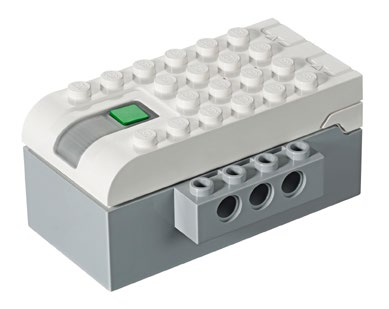 블루투스 기술을 사용해서 전자 부품이나 장치들 사이에서 무선 커넥터 역할을 한다. 또 프로그래밍 된 명령을 받아 수행하는 기능을 하는 메인 본체라고 할 수 있다.
1. 소요시간: 30분
2. 난이도: 초보자
3. 스마트허브란?
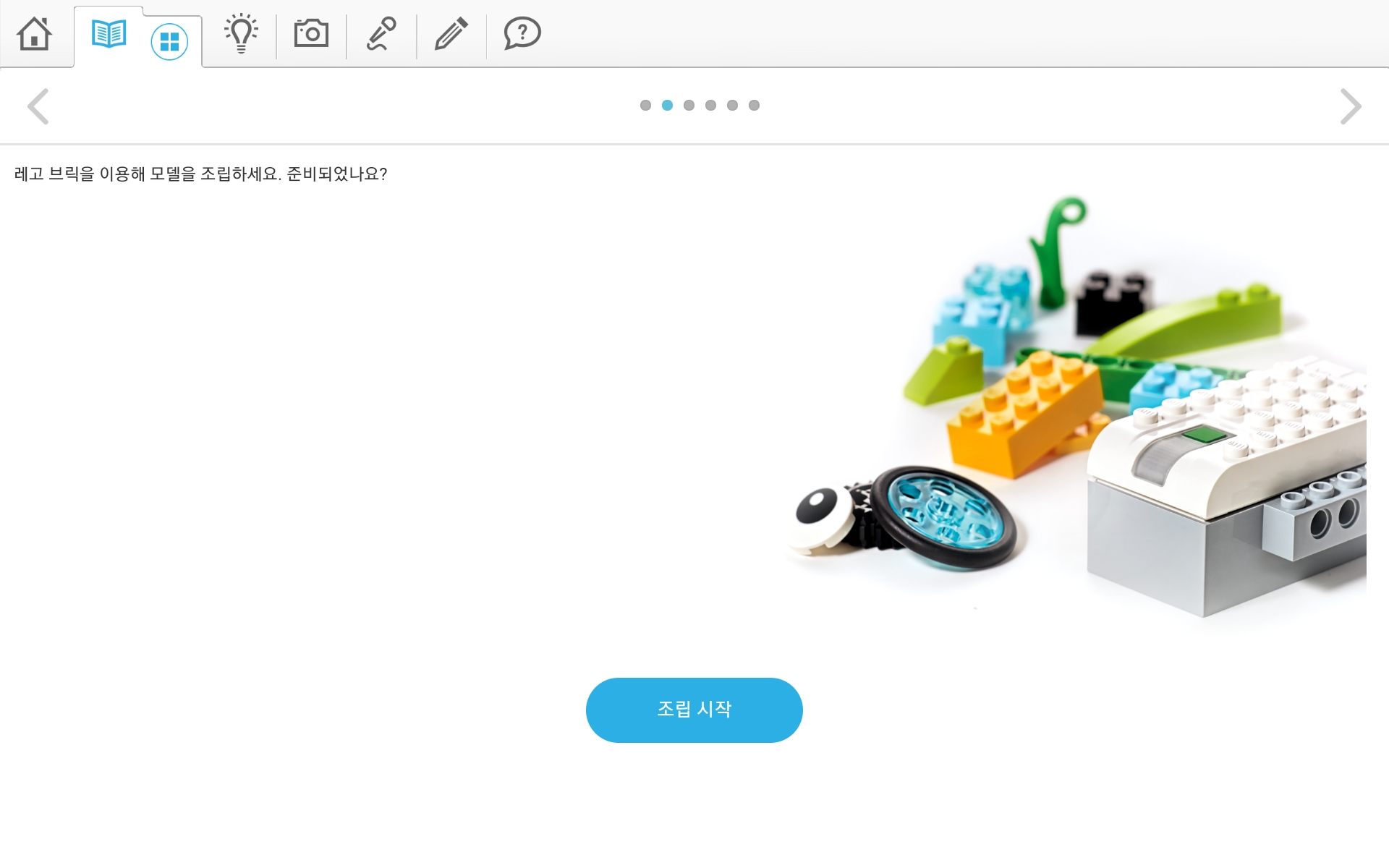
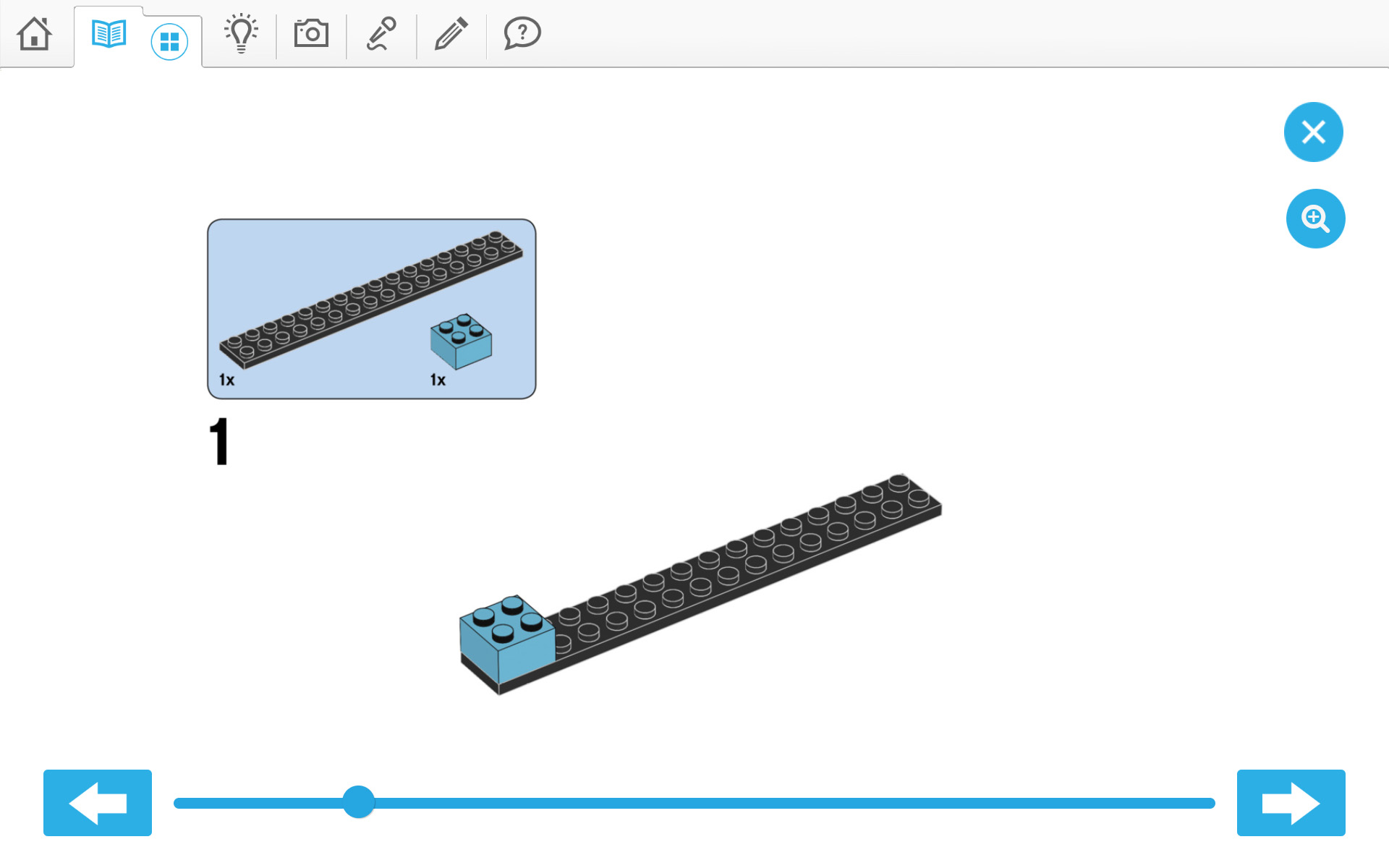
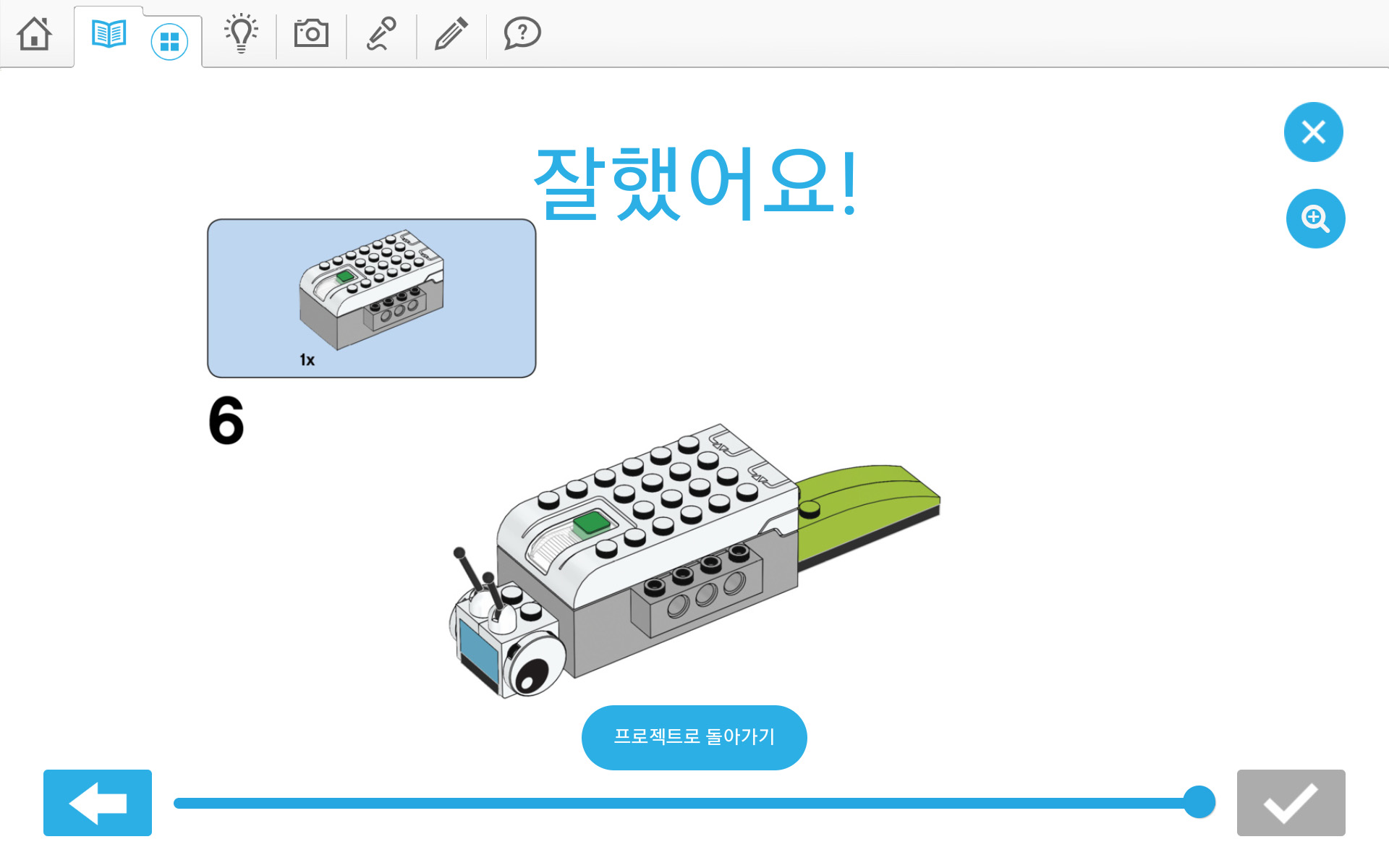
1순서도를 보고 [빛나는 달팽이]를 따라 만들어보기
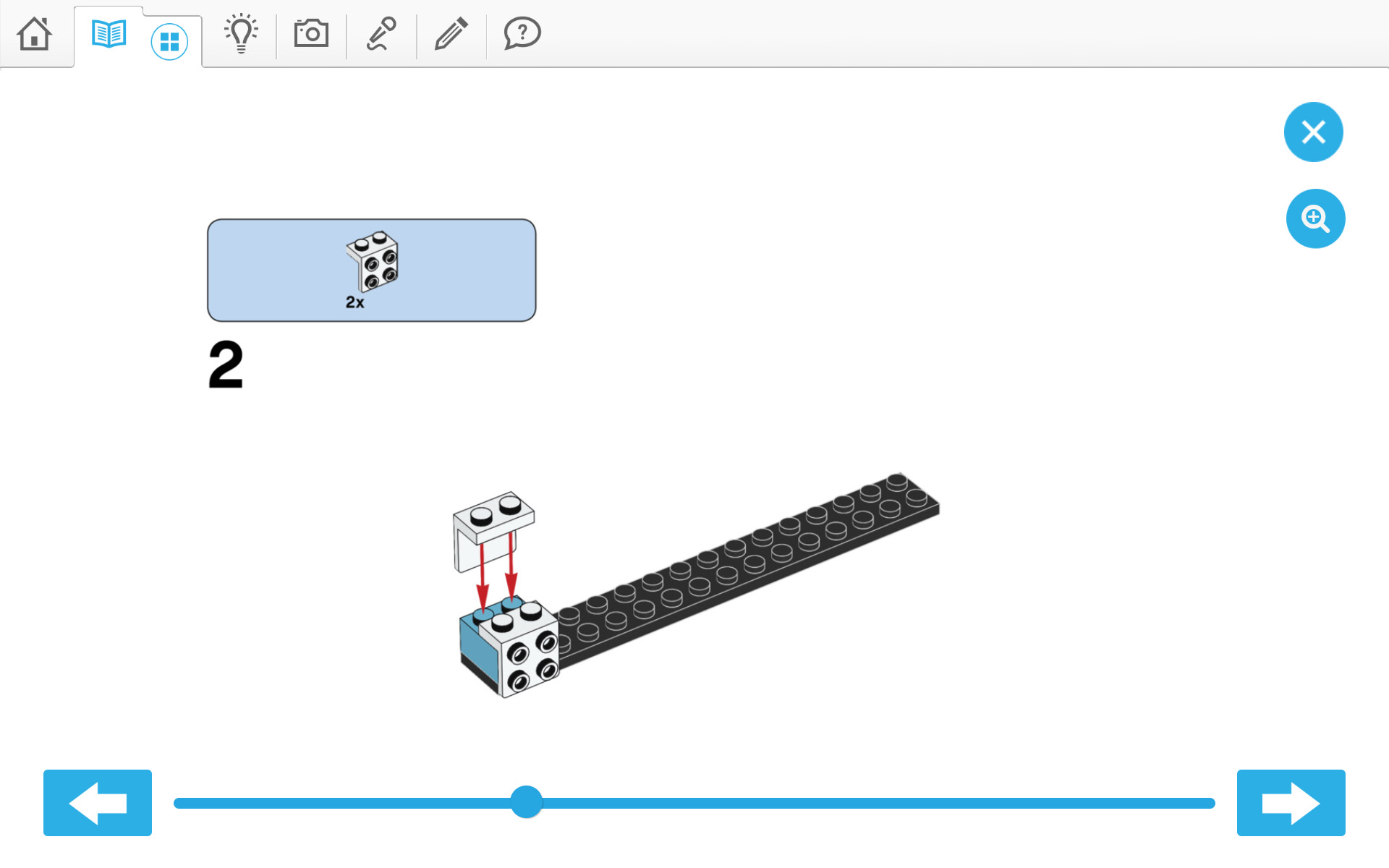
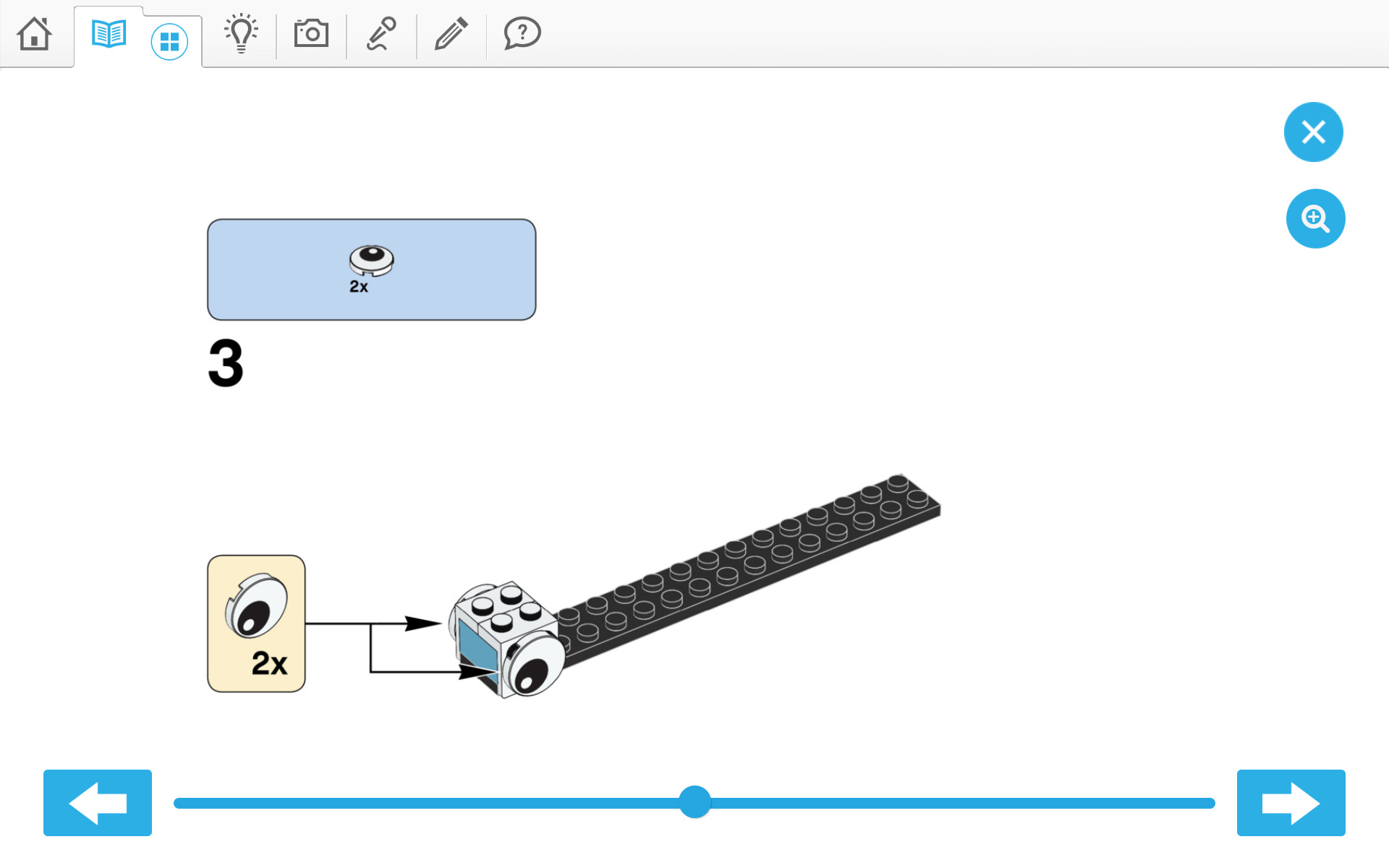
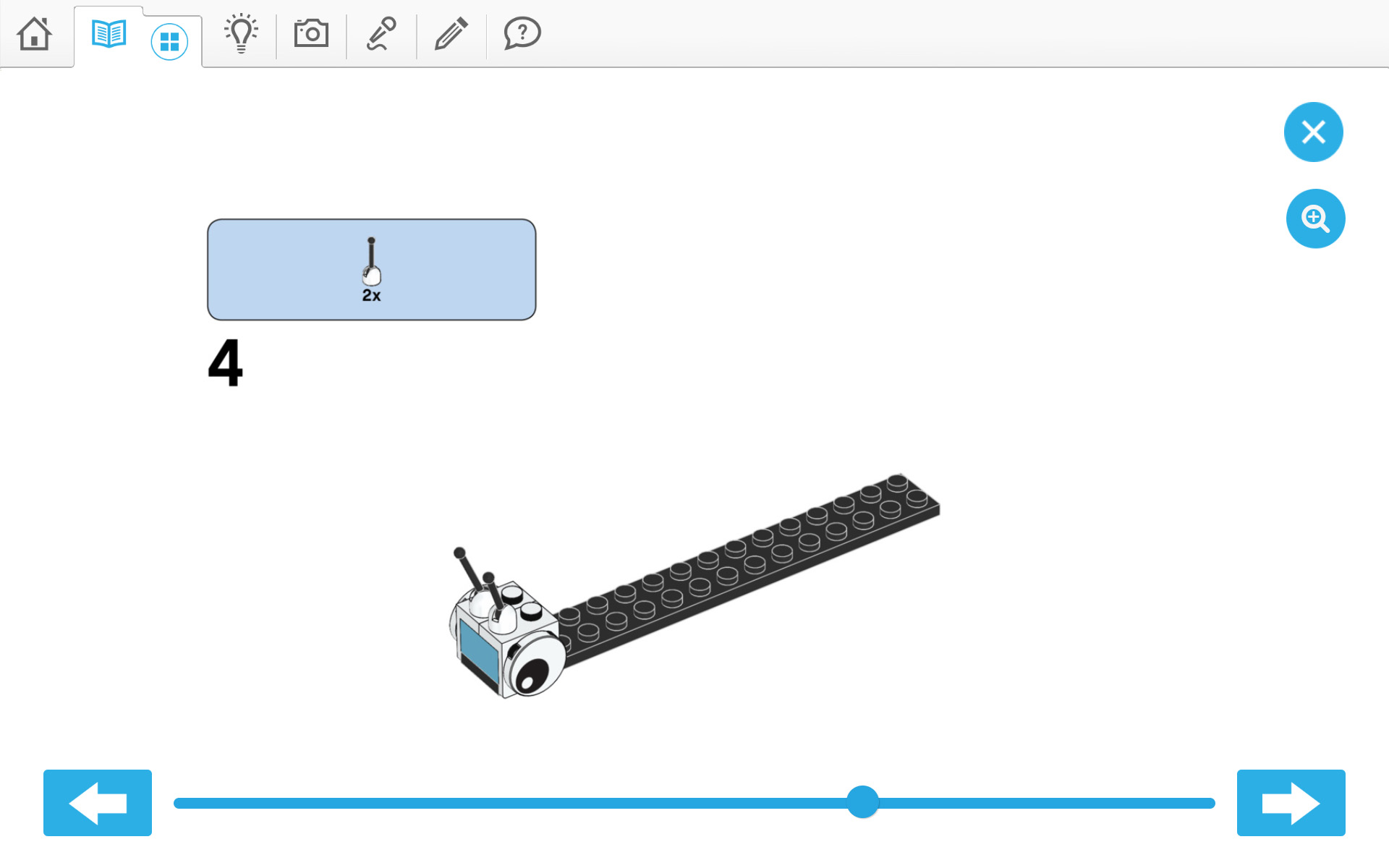
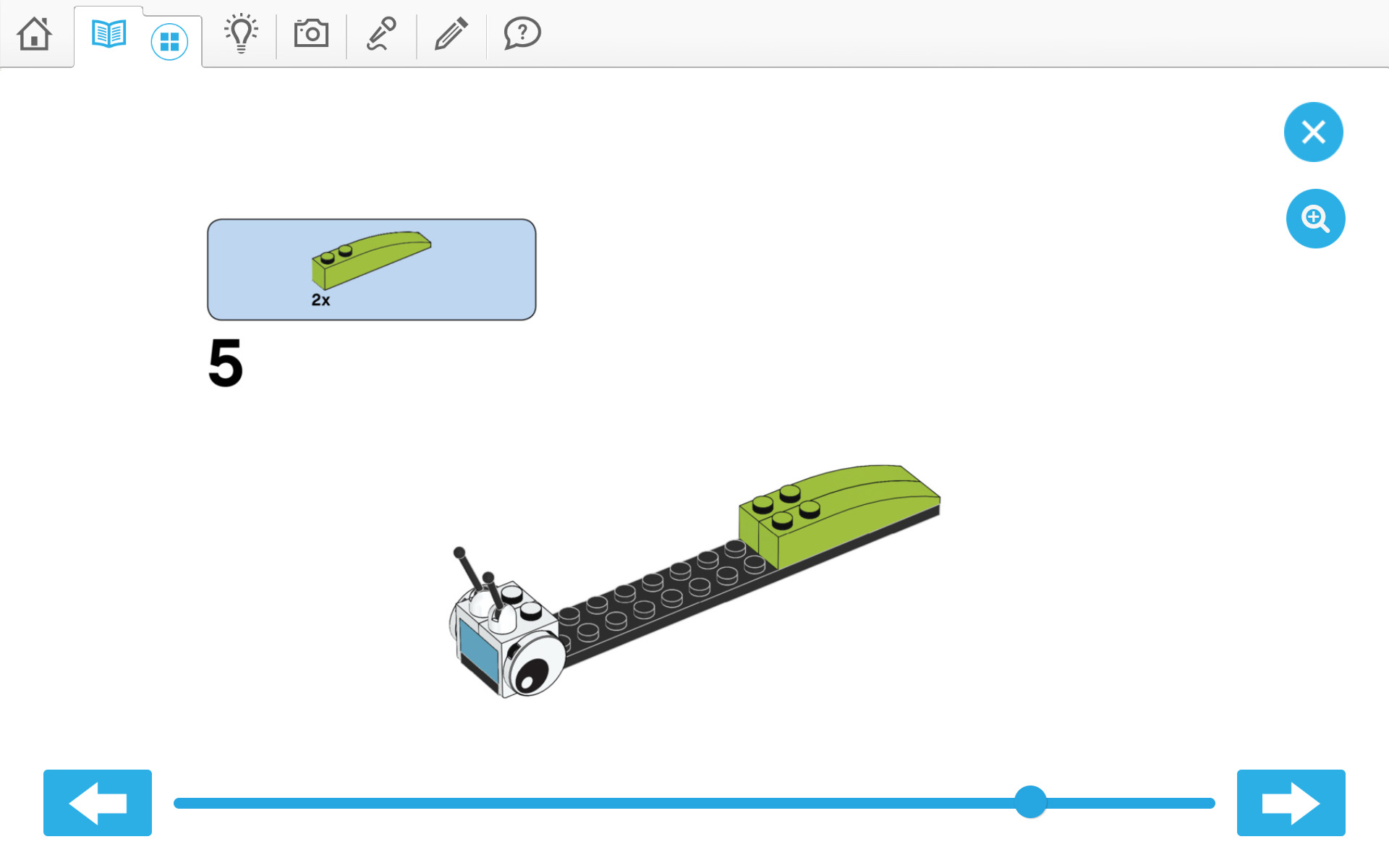
2[빛나는 달팽이]에 있는 스마트허브와 태블릿의 어플리케이션 연결하기
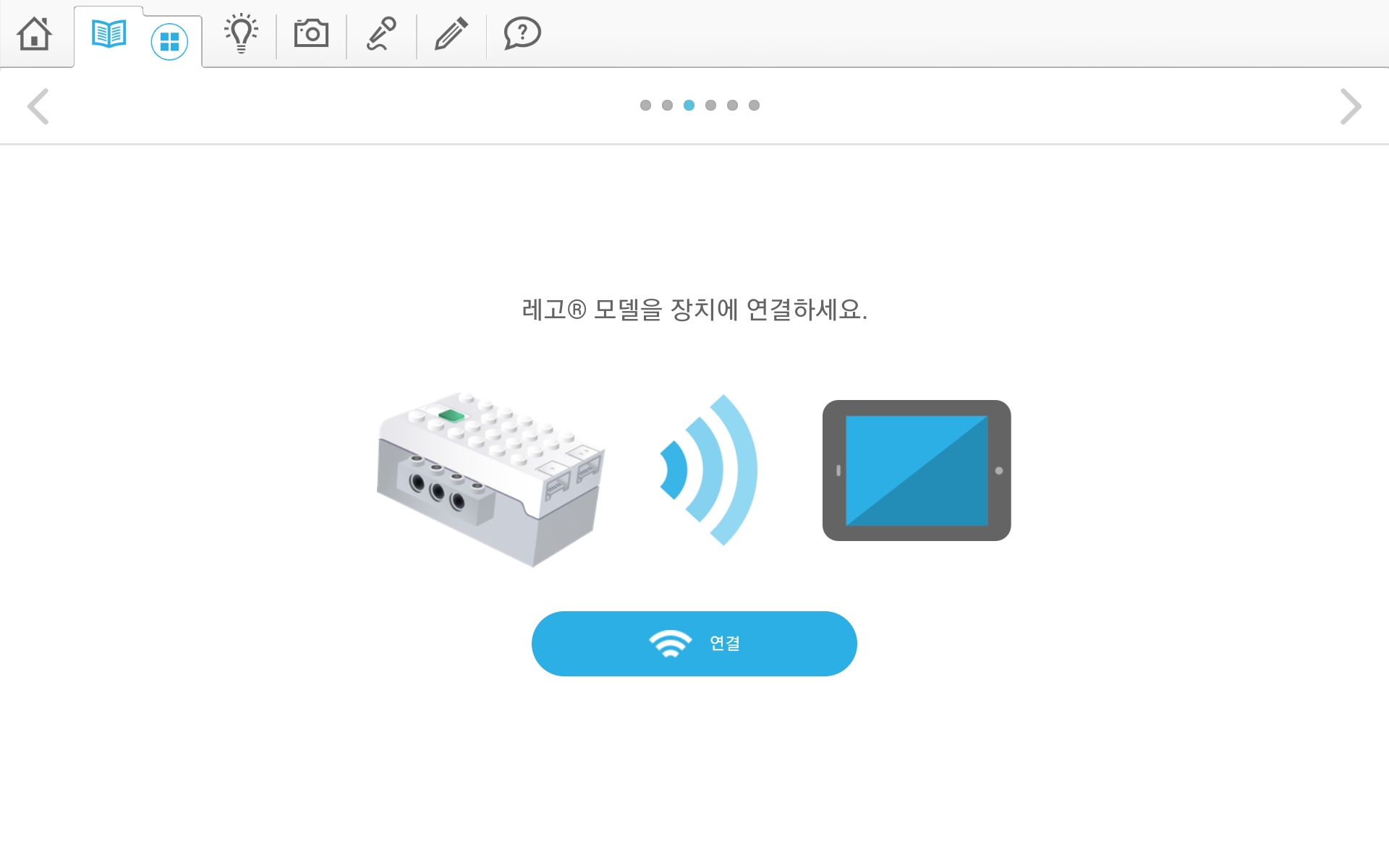
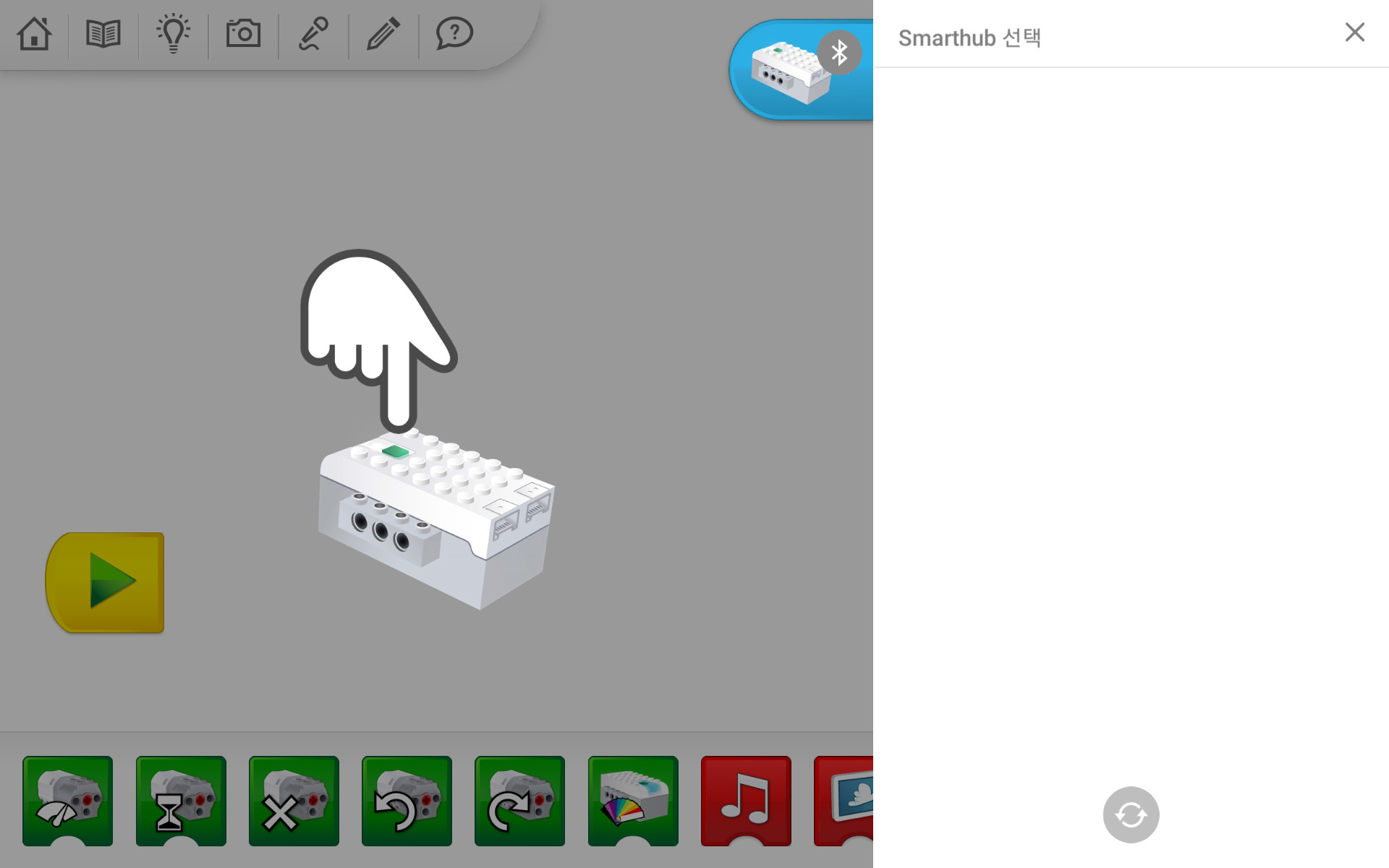
① 스마트허브의 녹색 네모를 누른다.
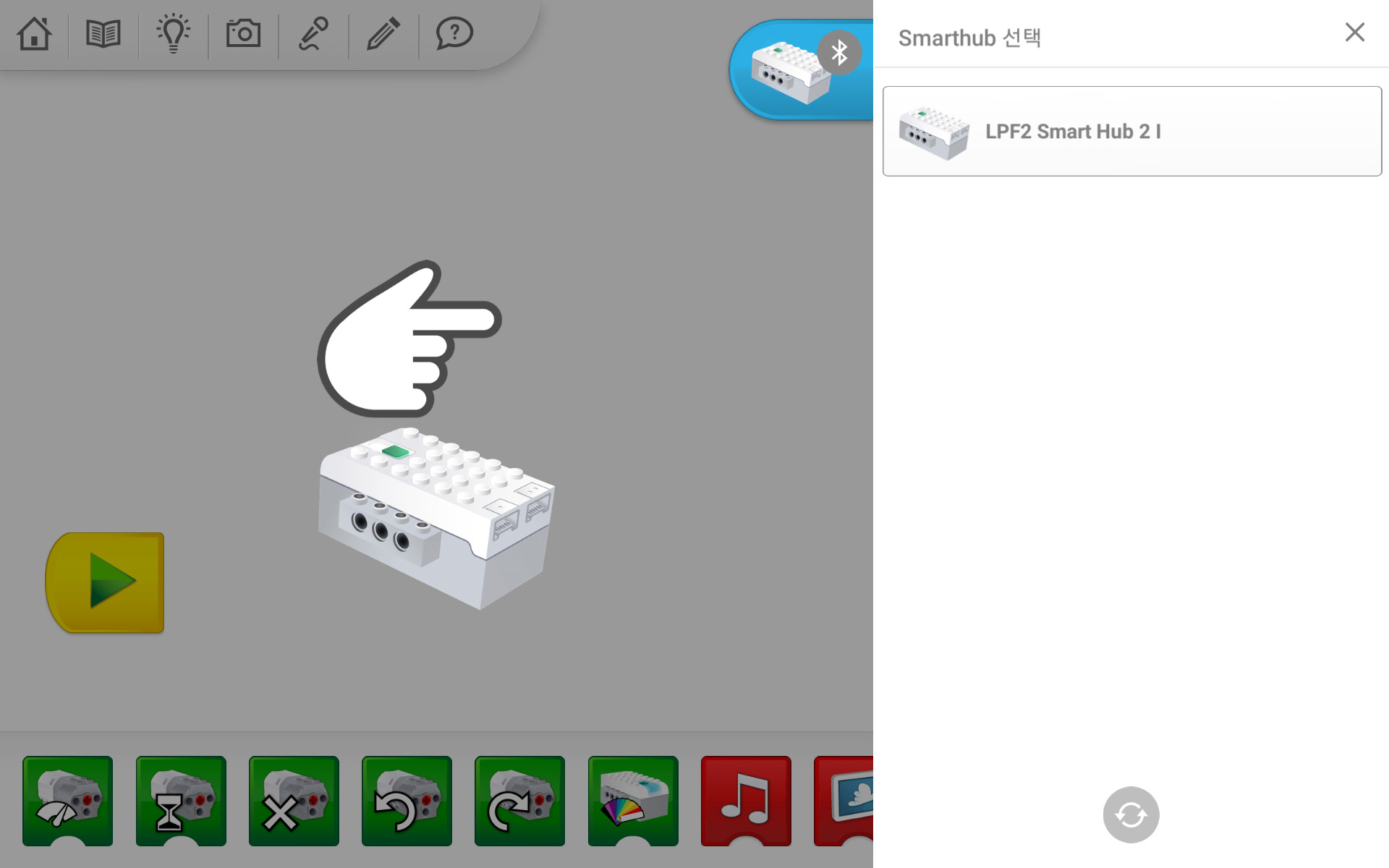
② 스마트허브 선택 창에 뜨는 허브 누른다.
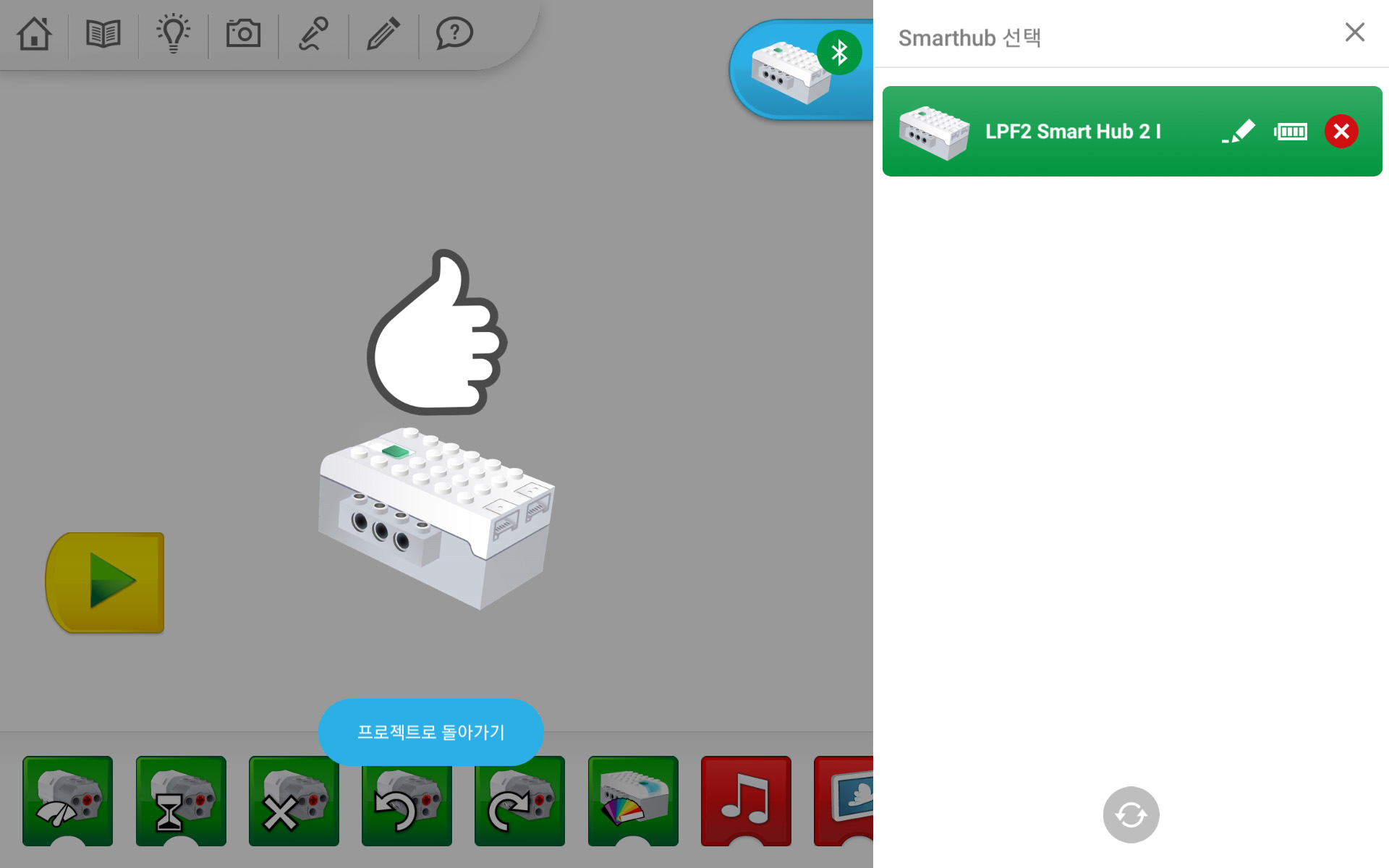
③ 스마트허브 선택 창의 스마트허브가 녹색으로 표시되면 레고와 태블릿이 연결된 것이다.
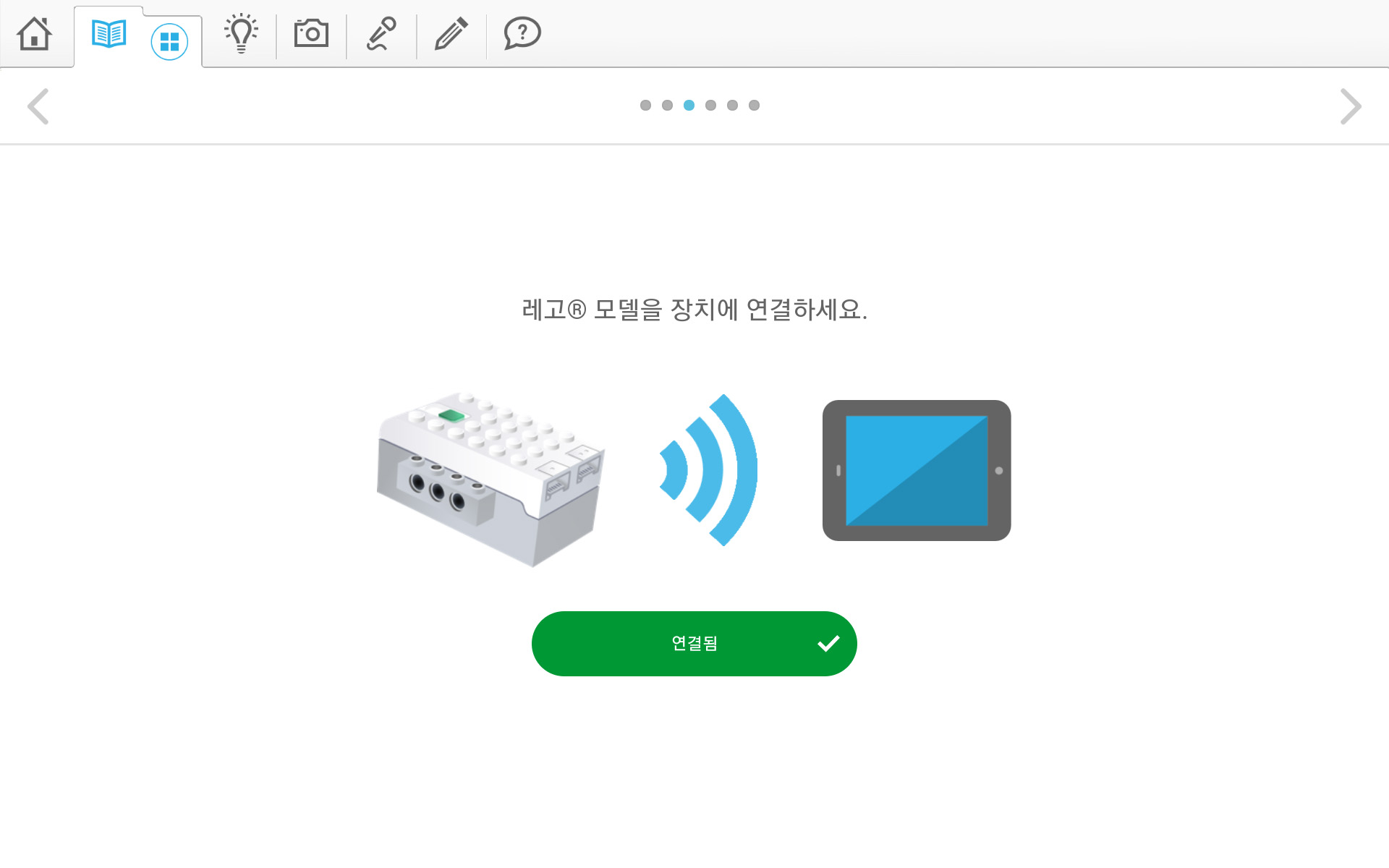
④ 블루투스 연결 창이 녹색 연결됨으로 바뀐다.
3[빛나는 달팽이]가 불빛을 깜박거리도록 프로그래밍 하기
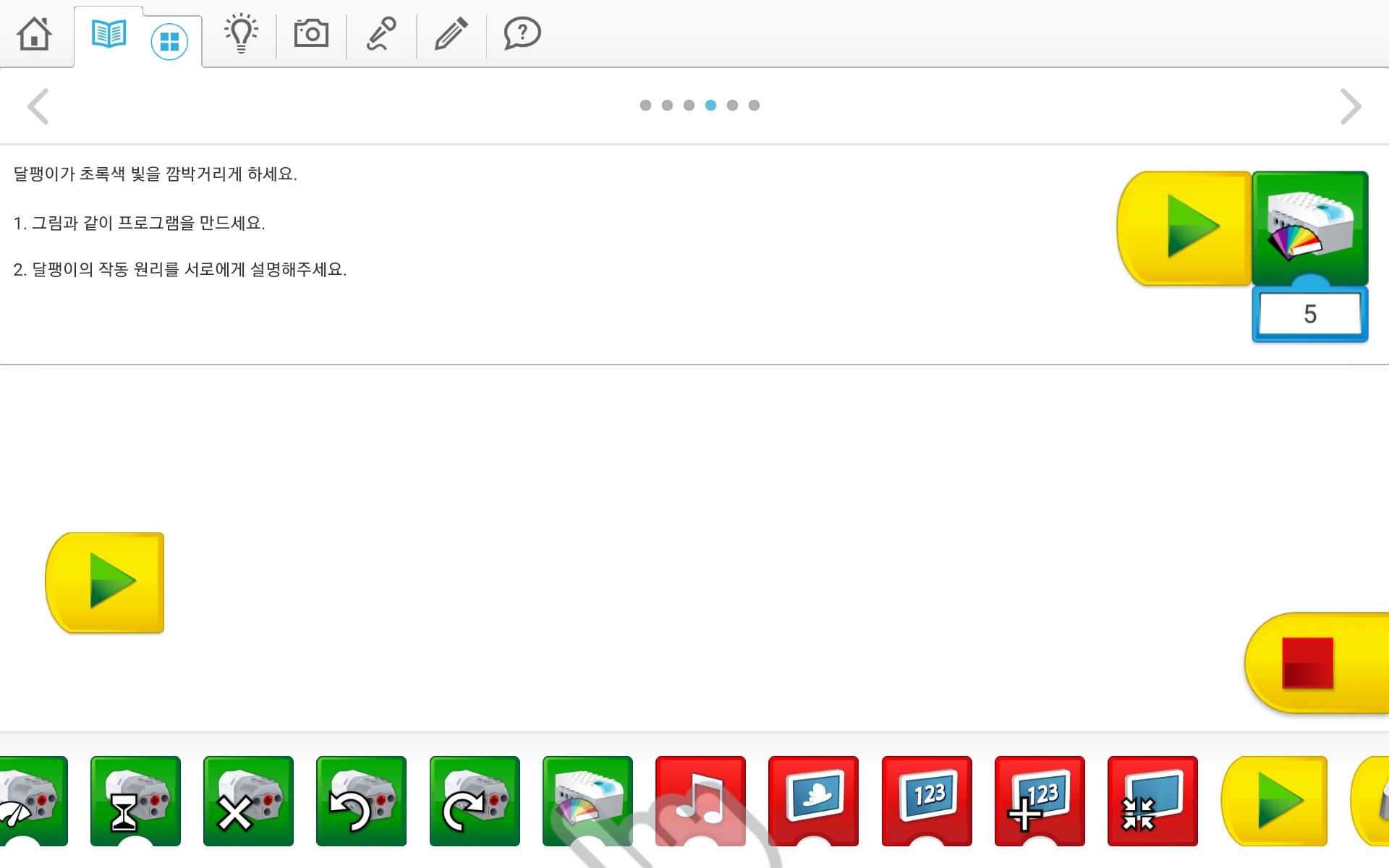
달팽이가 초록색 빛을 깜박거리게 해보자.
1. 오른쪽 상단과 같이 문자열을 만들어 프로그래밍하기

2. 활동 동영상과 같이 마일로 움직여 보기
3. 달팽이의 작동 원리를 서로에게 설명하기
추가활동
1. 불빛이 여러 번 깜박이게 해보자.
2. 달팽이가 다른 동작을 할 수 있게 프로그래밍 해보자.
[Tip] 우리의 활동을 다양한 형태로 남길 수 있다.
[소리 녹음 도구]
자신의 활동에 대해 음성을 녹음하여 음성파일로 기록을 남길 수 있는 도구이다.
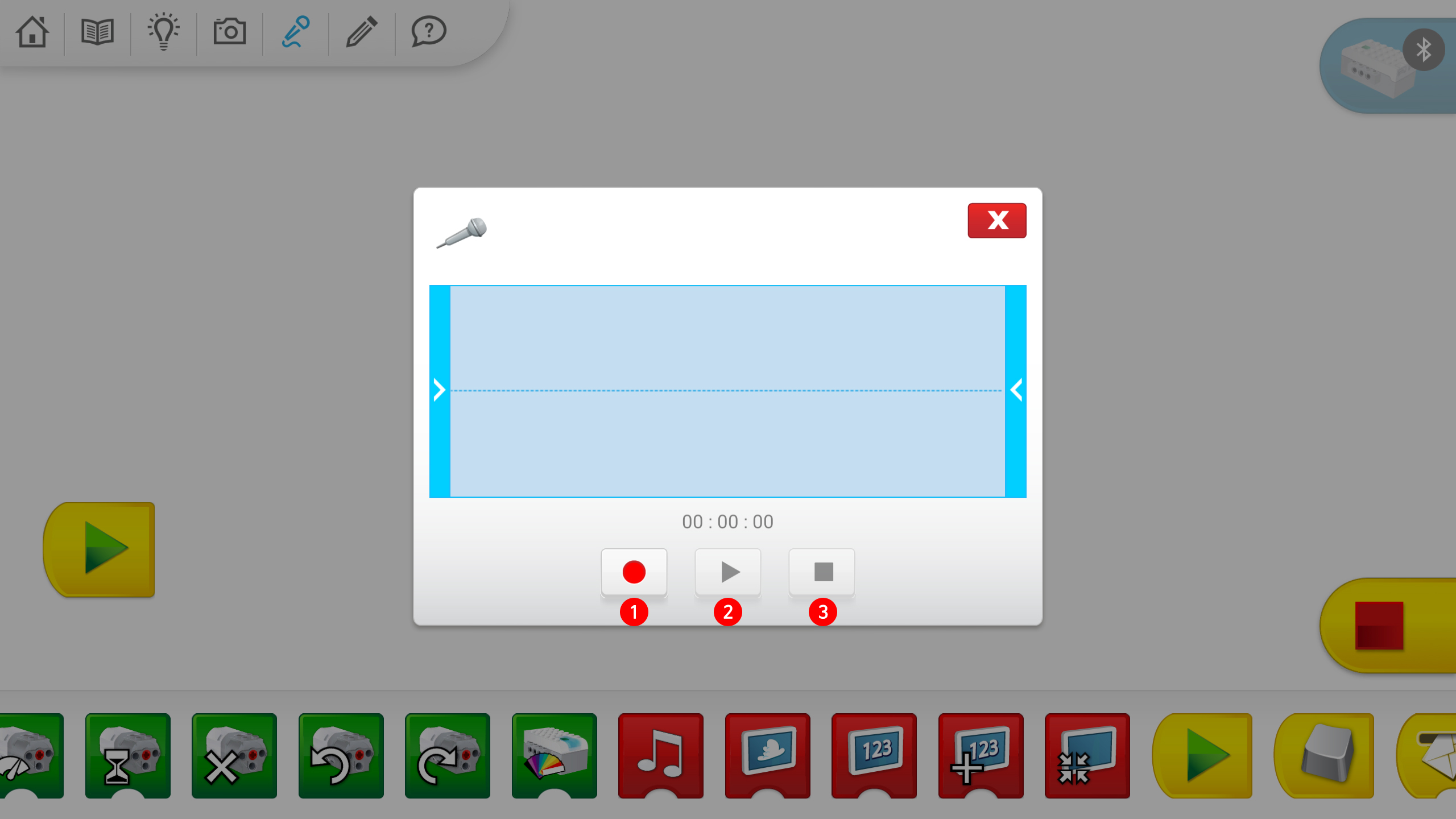
① 녹음을 시작할 수 있다.
② 녹음된 소리가 재생되는 버튼이다.
③ 녹음을 멈출 수 있는 중지 버튼이다.
[캡쳐 도구]
자신의 활동에 대해 사진, 음성을 녹음하여 음성파일로 기록을 남길 수 있는 도구이다.
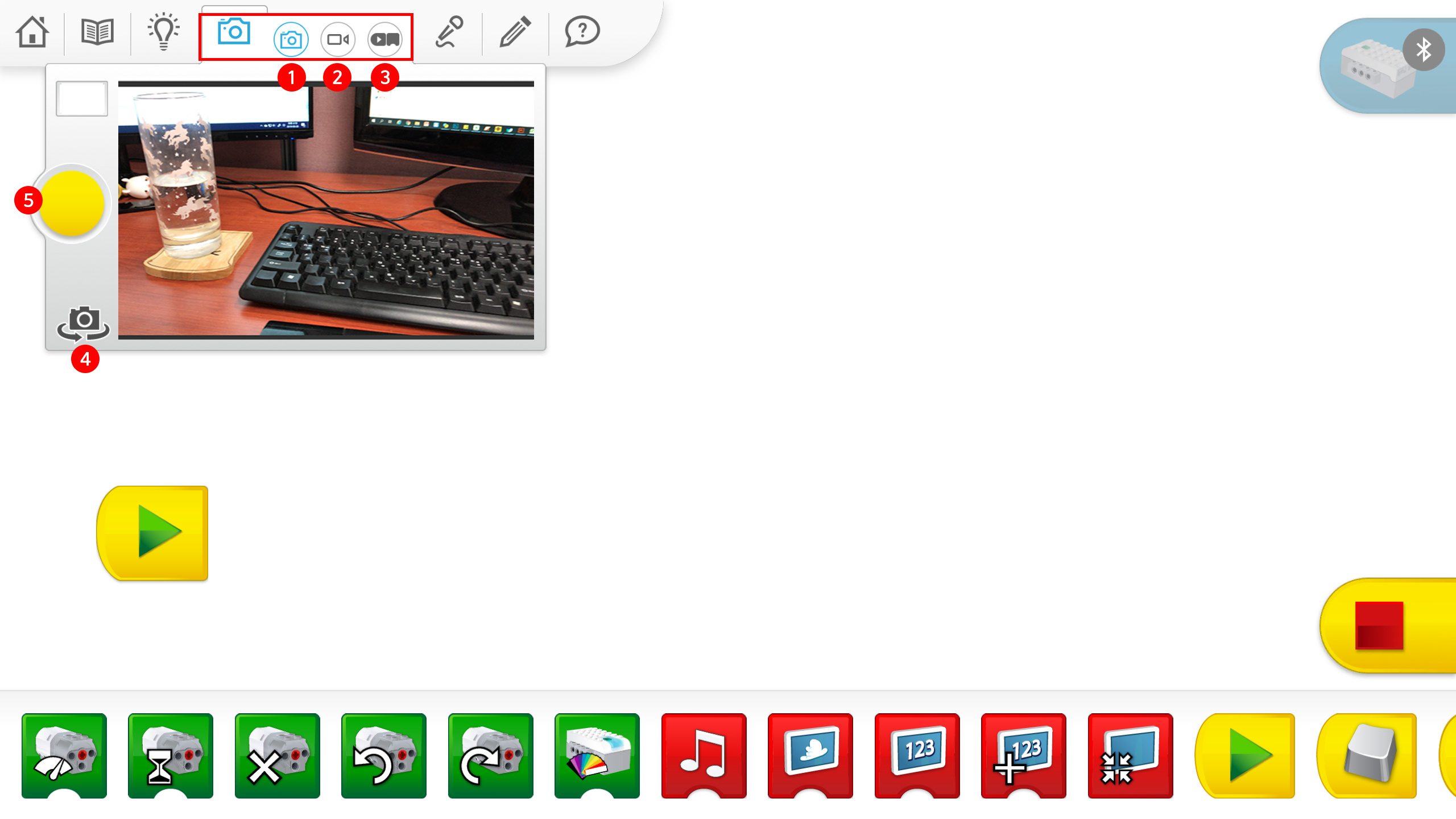
① 사진 캡쳐 버튼이다. 사진을 캡쳐하기 위해서는 ⑤캡쳐/정지버튼을 누른다.
② 동영상 캡쳐 버튼이다. 동영상을 캡쳐하기 위해서는 ⑤캡쳐/정지버튼을 누른다.
③ 프로그램 캡쳐 버튼이다. 프로그램을 캡쳐하기 위해서는 ⑤캡쳐/정지버튼을 누른다.
④ 카메라의 시점을 변화할 수 있는 방향전환 버튼이다.
⑤ 사진, 동영상, 프로그램을 캡쳐/정지할 수 있는 버튼이다.