
영역1 - 안녕 위두(WeDo 2.0)
레고 에듀케이션 위두(WeDo 2.0)는 놀이처럼 재미있는 유형의 요소를 사용하여 학생들에게 과학, 컴퓨팅 사고력, 공학 원리를 소개하는 동시에 추상적 개념을 확고하게 다질 수 있는 무한한 가능성의 영역을 열어주는 교구이다. 위두(WeDo 2.0)의 모든 프로젝트는 레고블록과 프로그래밍 언어를 조합하여 사용하도록 구상되었으며, 학생들이 프로그래밍의 원리를 배우는 동시에 문제에 대한 해법을 찾을 수 있도록 해 준다. 위두(WeDo 2.0)은 코딩 활동을 통해 컴퓨팅 사고력의 개발을 지원함으로써 학생들의 창작품에 생명을 불어 넣고 얼굴에는 미소를 안겨주며 새로운 발견에 대한 의욕을 자극한다.
[Tip]
컴퓨팅 사고력은 일상적인 문제의 해결을 위해 누구나 사용할 수 있는 유용한 기술이다. 위두(WeDo 2.0)는 모든 프로젝트마다 단계별로 이러한 기술의 개발을 지원하며, 프로젝트별로 중점 개발 영역이 표시되어 있고 교사의 판단에 따라 학생들의 요구 사항에 가장 적합한 프로젝트는 선택할 수 있다.
[Tip]
발달장애학생 메이커교육에 레고 위두(WeDo 2.0)를 선택한 이유는 2인 1디바이스 활동을 통한 협력활동, 조립내용을 보고 따라서만 하는 것이 아닌 자신의 표현하고 싶은 것을 추가적 레고 블록을 이용하여 만들어 표현할 수 있기 때문이다.
01. 레고 위두(WeDo 2.0)에 대해 알아보기
【개요】
이번 차시는 레고 위두(WeDo 2.0)에 대해 알아보는 차시이다. 레고 위두(WeDo 2.0)의 부품과 응용소프트웨어에 대해 알아보면서 위두(WeDo 2.0)이 어떻게 구성되어 있고 움직일 수 있는지 생각해 보도록 한다.
활동1
레고 위두 알아보기
활동
1
레고 위두 알아보기
[활동안내]
1.레고 위두(WeDo 2.0) 부품을 알아본다.
2.레고 위두(WeDo 2.0) 소프트웨어을 알아본다.
1.레고 위두(WeDo 2.0) 부품을 알아본다.
2.레고 위두(WeDo 2.0) 소프트웨어을 알아본다.
[준비물]
레고 위두(WeDo 2.0) 1SET, 8인치 이상의 태블릿PC, 컴퓨터, TV
레고 위두(WeDo 2.0) 1SET, 8인치 이상의 태블릿PC, 컴퓨터, TV
[활동팁]
1. 레고 위두(WeDo 2.0)의 경우 부품이 작기 때문에 분실의 위험이 있다. 하나라도 분실한다면 활동하기 어려우므로 학생들이 수업 활동을 할 때 분실하지 않도록 주의해야 한다.
2. 이식증이 있는 학생의 경우 위두(WeDo 2.0)의 부품을 섭취할 수 있기 때문에 주의가 필요하다.
3. 위두(WeDo 2.0)의 블록을 활용한 수업 참여가 어려운 학생은 듀블로 블록을 활용하여 수업에 참여할 수 있도록 한다.
1. 레고 위두(WeDo 2.0)의 경우 부품이 작기 때문에 분실의 위험이 있다. 하나라도 분실한다면 활동하기 어려우므로 학생들이 수업 활동을 할 때 분실하지 않도록 주의해야 한다.
2. 이식증이 있는 학생의 경우 위두(WeDo 2.0)의 부품을 섭취할 수 있기 때문에 주의가 필요하다.
3. 위두(WeDo 2.0)의 블록을 활용한 수업 참여가 어려운 학생은 듀블로 블록을 활용하여 수업에 참여할 수 있도록 한다.
1레고 위두(WeDo 2.0) 부품 알아보기
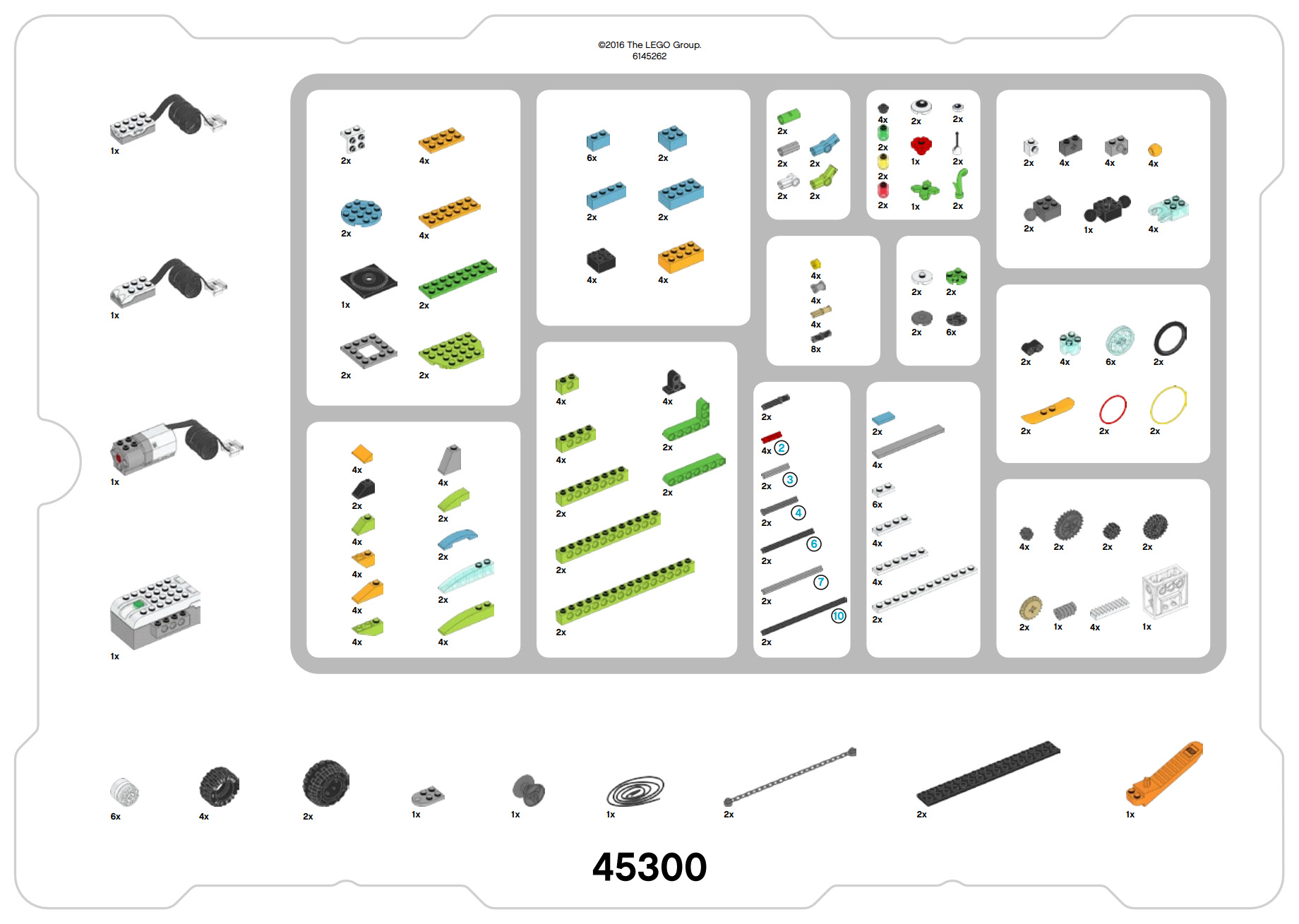
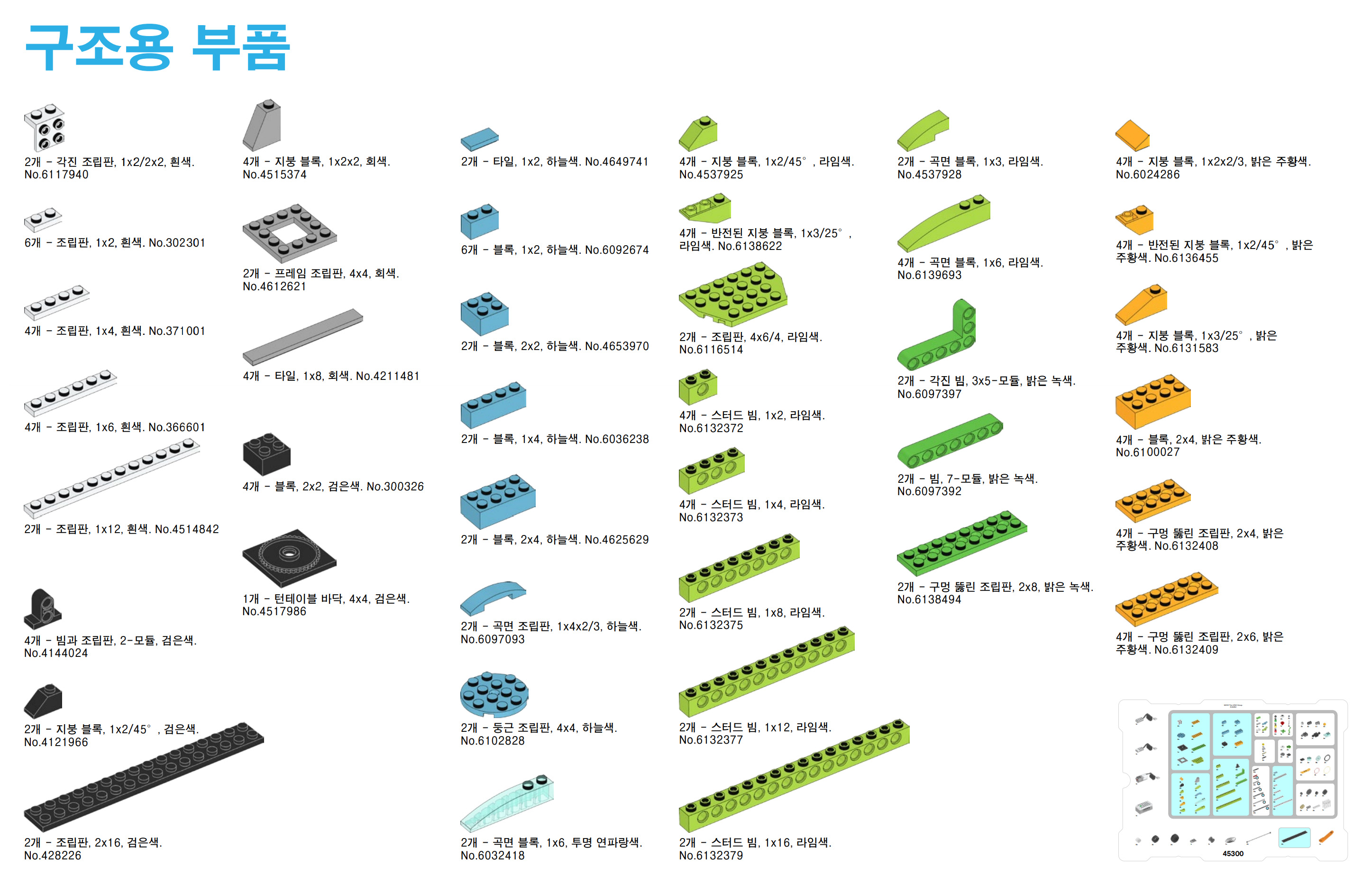
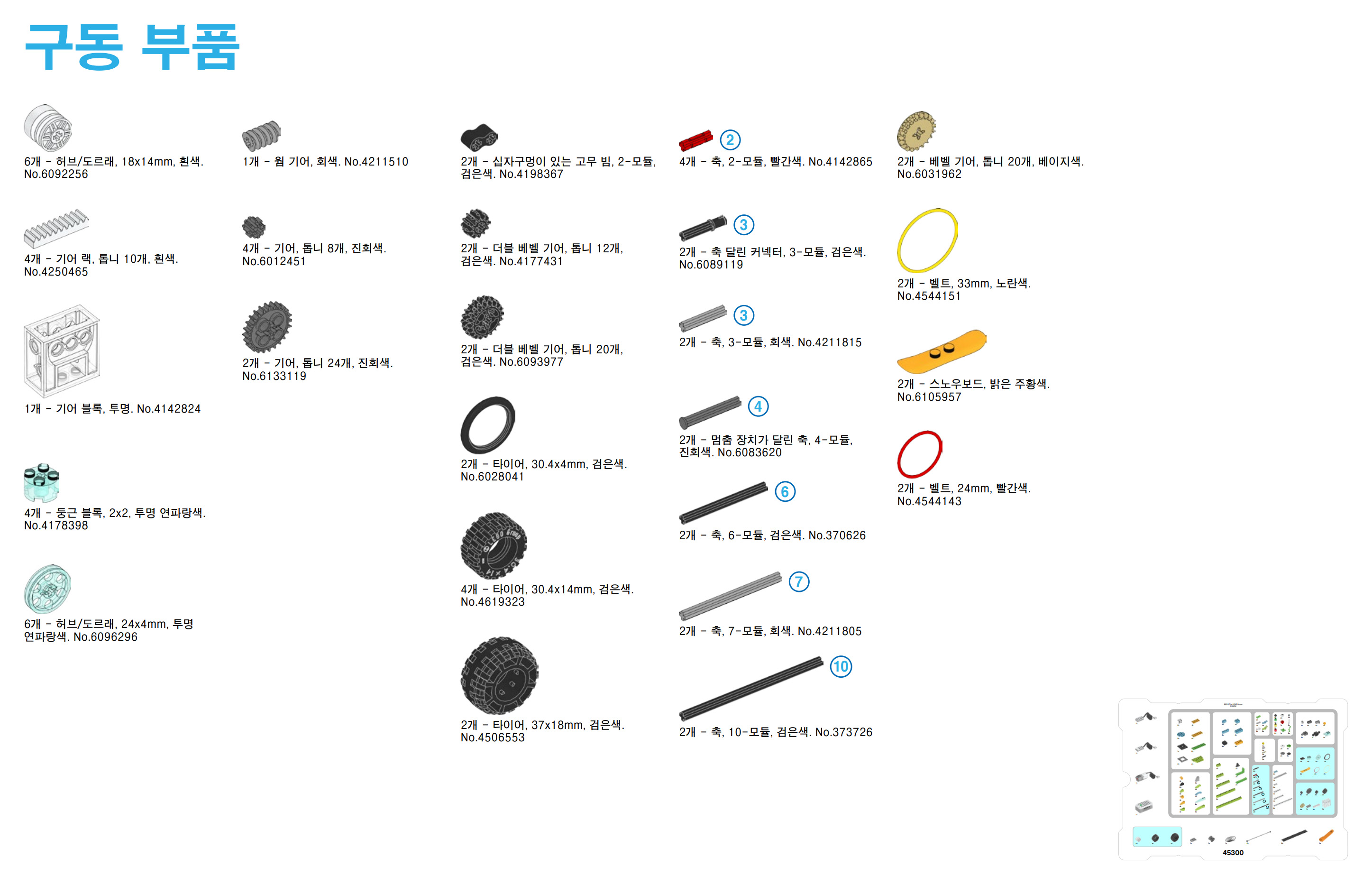
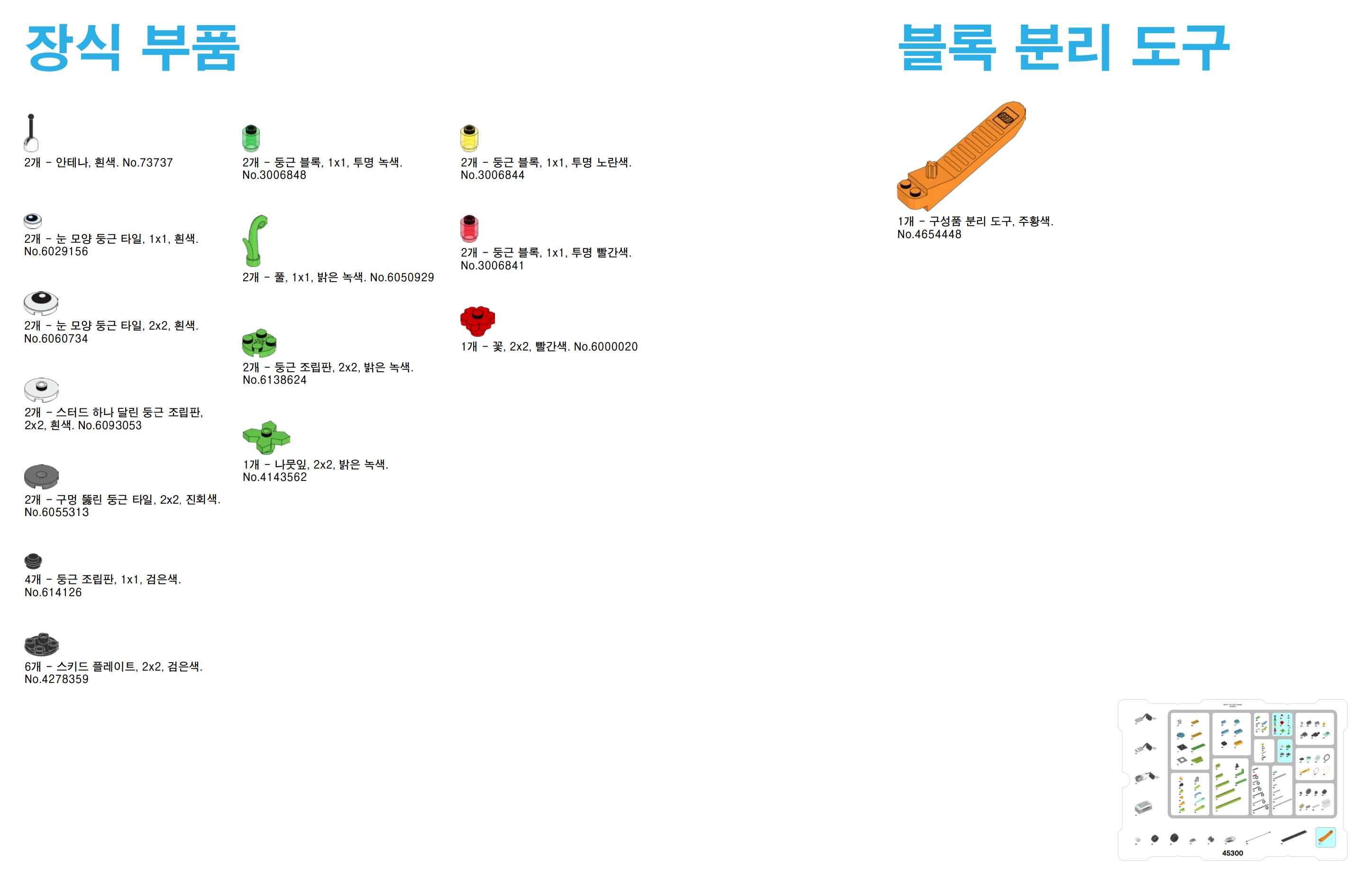
[전자부품]
스마트 허브
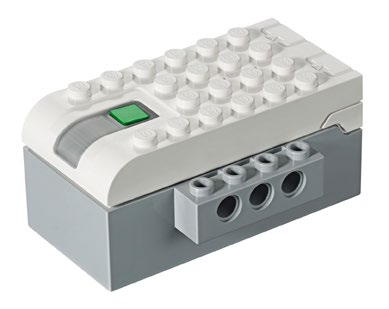
블루투스 기술을 사용해서 전자 부품이나 장치들 사이에서 무선 커넥터 역할을 한다. 또 프로그래밍 된 명령을 받아 수행하는 기능을 하는 메인 본체라고 할 수 있다.
미디움 모터
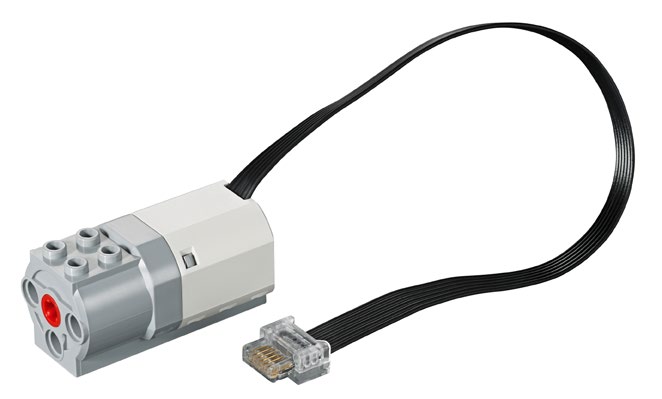
전기를 이용해 축을 돌려서 다른 부품들을 움직이는 역할을 한다. 어느 방향으로든 구동할 수 있고, 아무 때나 세울 수 있고, 상이한 속도로 회전이 가능하고, 지정된 시간(초 단위로 지정)동안 작동할 수 있다.
동작센서
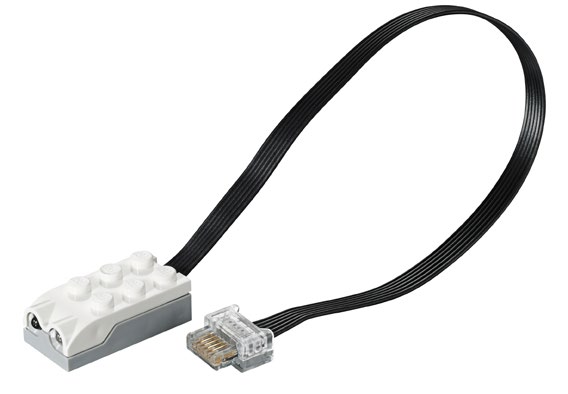
감지 범위 내에 있는 특성 물체로부터의 거리 변화를 감지할 수 있어 세 가지 방식으로 감지한다.
1. 물체가 더 가까이 다가움
2. 물체가 더 멀어짐
3. 물체가 위치를 바꿈
1. 물체가 더 가까이 다가움
2. 물체가 더 멀어짐
3. 물체가 위치를 바꿈
기울기센서
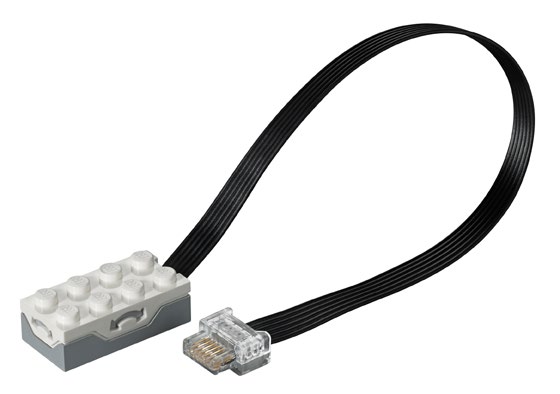
기울기 방식에 따라 여섯 가지 자세의 변화를 감지하는 역할을 한다.
1. 오른쪽으로 기울기
2. 왼쪽으로 기울기
3. 위로 기울기
4. 아래로 기울기
5. 기울기 없음
6. 흔들기
1. 오른쪽으로 기울기
2. 왼쪽으로 기울기
3. 위로 기울기
4. 아래로 기울기
5. 기울기 없음
6. 흔들기
[기본 모델 부품]
기어
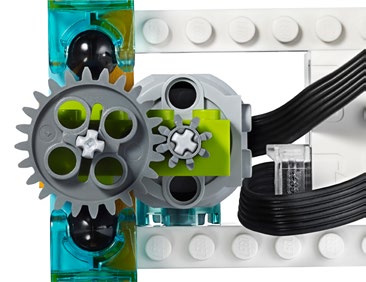
기어란 톱니가 달린 바퀴를 말하며, 회전하면서 다른 부품을 움직이게 한다. 가속 기어는 큰 기어가 작은 기어를 구동하며 회전 속도가 빨라지고, 감속 기어는 작은 기어가 큰 기어를 구동하며 회전 속도가 느려진다.
바벨 기어
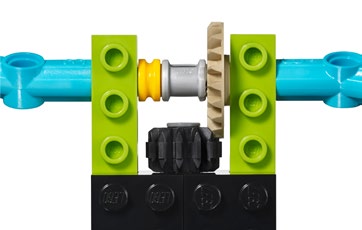
베벨 기어는 각이 틀어진 기어로 다른 기어와 직각으로 배치할 수 있으며 회전축의 각도를 바꿔준다.
랙
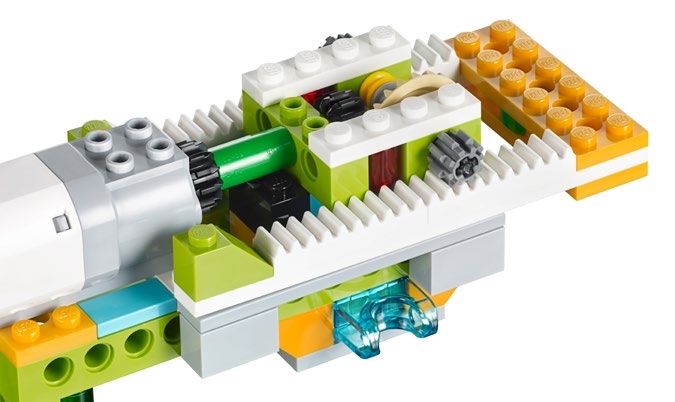
랙은 톱니가 달린 평평한 막대가 원형 기어(흔히 피니언이라 부름)와 맞물려 있는 형태를 하고 있다. 이러한 기어 조합은 기어의 회전 운동을 선형 운동으로 바꿔준다.
윔 기어
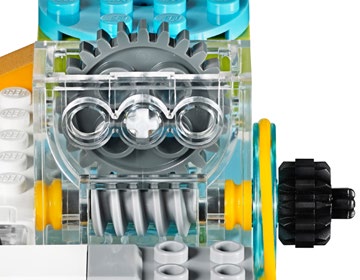
윔은 마치 나사와 같이 나선 홈이 패인 원통 모양의 부품으로서, 기어와 맞물려 있다. 윔은 기어를 돌리도록 디자인되며, 반대로 기어가 윔을 돌릴 수는 없기 때문에 브레이크의 기능을 한다.
빔
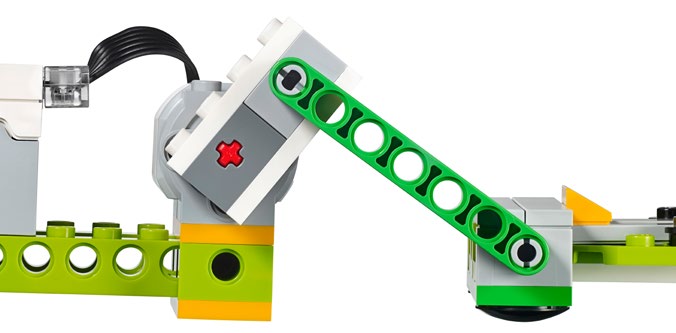
회전하는 부품에 빔을 부착하면 피스톤이 만들어진다. 피스톤은 일종의 구동 부품으로서, 모터로부터 전달되는 에너지를 위/아래 또는 앞/뒤 방향의 움직임으로 바꿔 준다. 피스톤은 같은 기계에 포함된 다른 기계적 요소를 밀거나 당기거나 구동할 수 있다.
바퀴
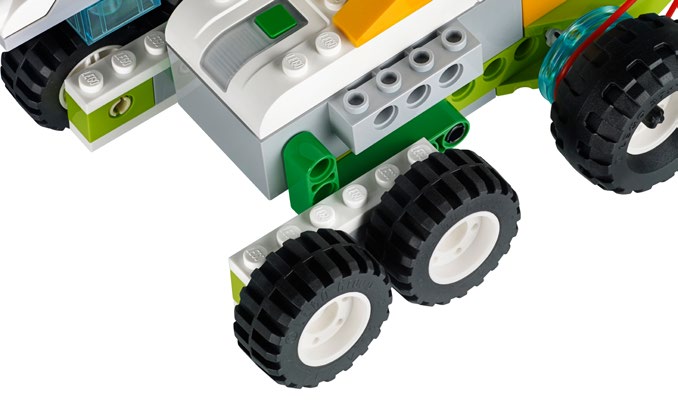
바퀴는 축을 중심으로 회전하는 원형의 물체로서 추진력을 일으킨다.
도르래
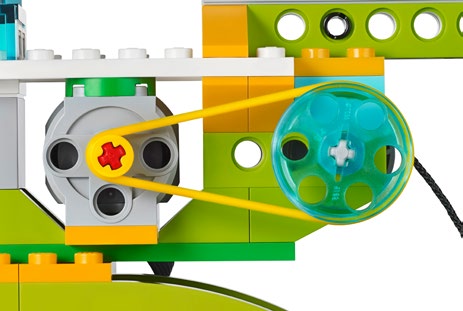
도르래란 벨트를 걸 수 있도록 홈이 패인 바퀴를 말한다. 벨트로는 작은 고무밴드 같은 것을 사용하는데, 회전하는 모델의 부품에 연결되어 회전력을 모델의 다른 부품에 전달한다.
큰 도르래가 작은 도르래를 구동하면 회전속도가 빨라진다. 작은 도르래가 큰 도르래를 구동하면 회전속도가 느려진다. 평행으로 배치된 두 축을 서로 반대 방향으로 돌려야 할 때 사용한다.
2레고 위두(WeDo 2.0) 소프트웨어 알아보기
가. 레고 위두(WeDo 2.0) 소프트웨어 설치하기
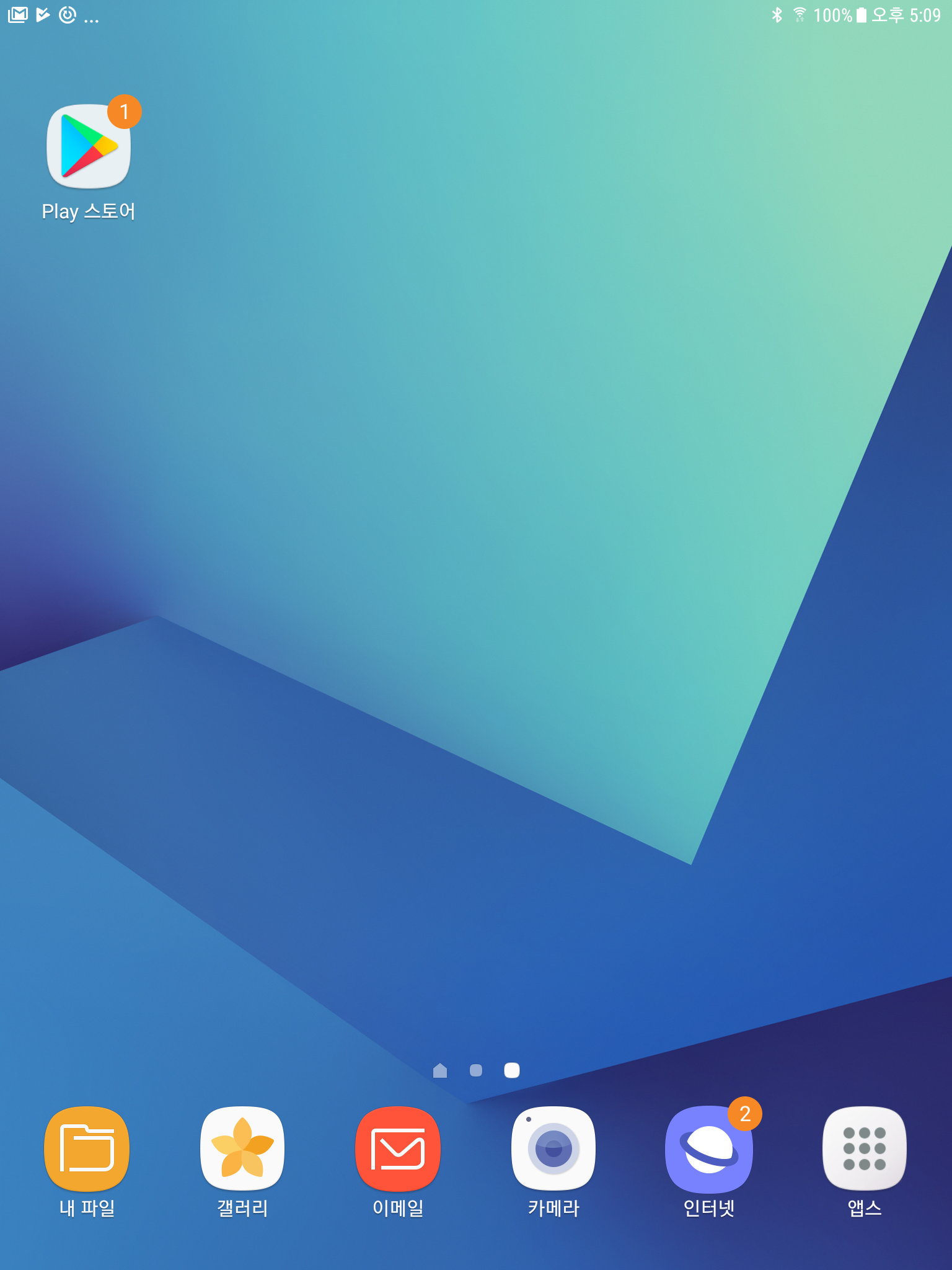
1) 구글 플레이스토어 접속하기
2) 검색창에 [레고 위두]라고 검색하면 다음의 어플리케이션 아이콘이 검색되며 이 아이콘 터치하기
3) 검색된 어플리케이션 설치하기
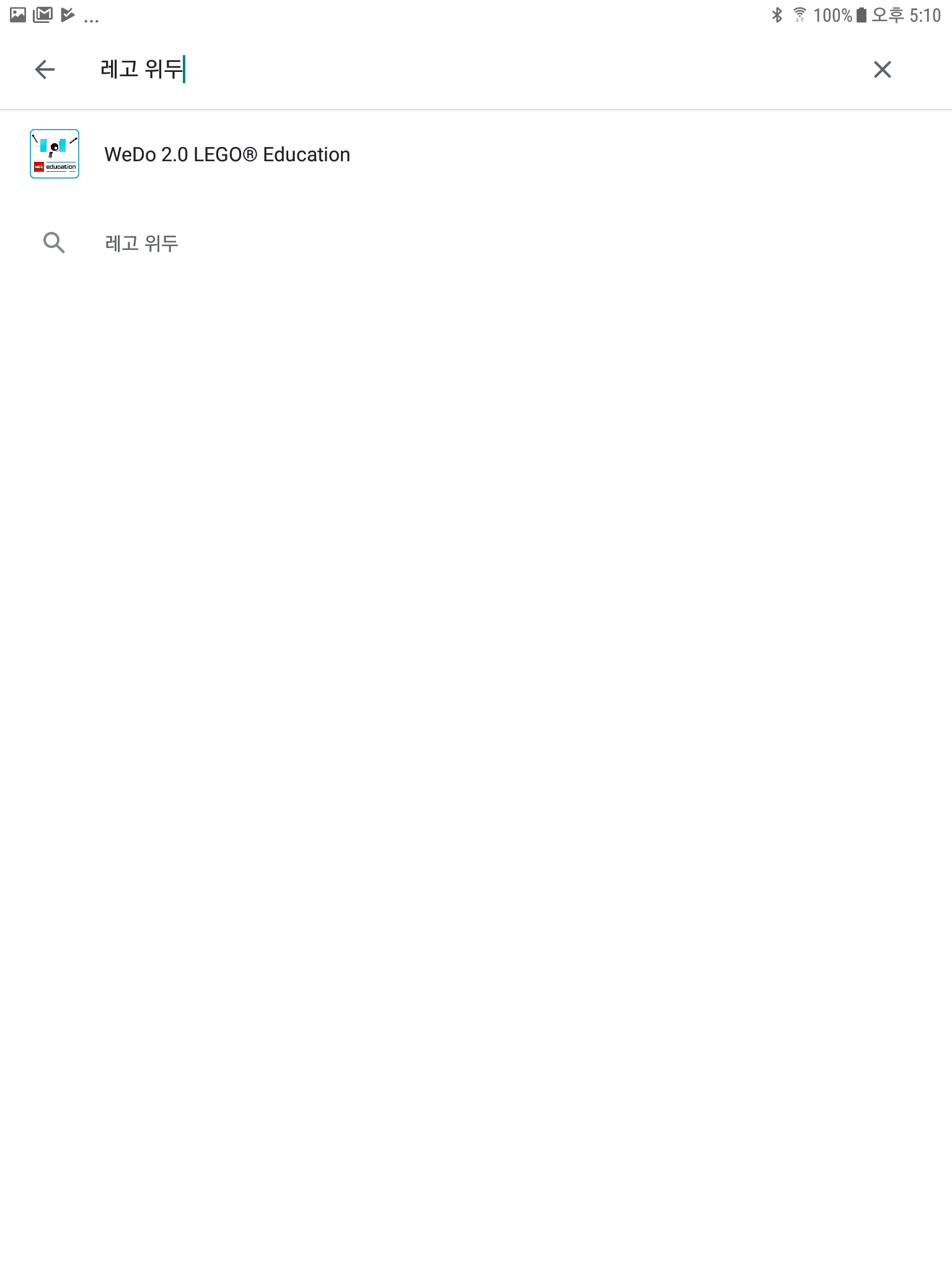
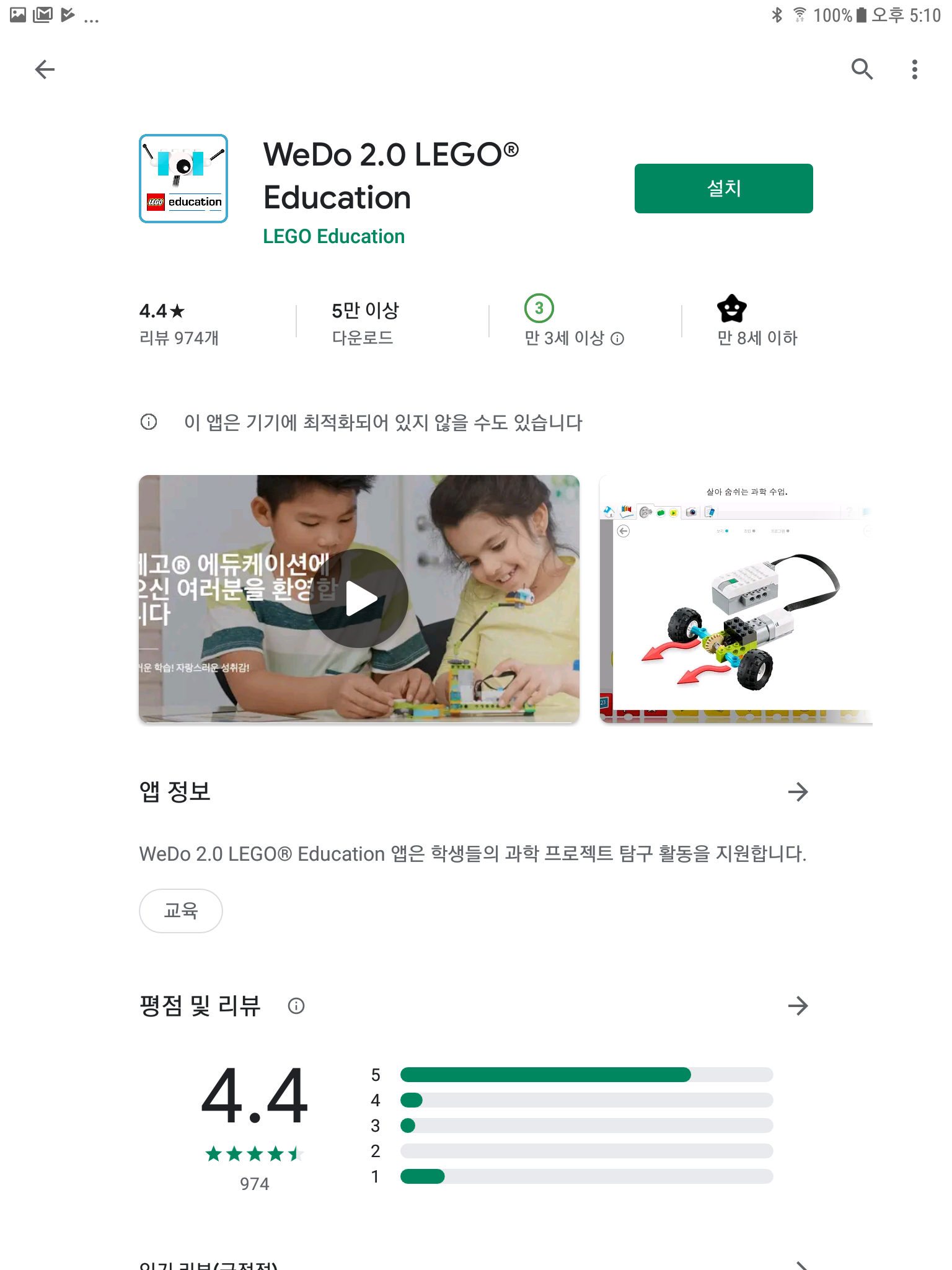
설치 Tip
[1] 다음의 방법으로도 설치할 수 있다.
① 링크: https://play.google.com/store/apps/details?id=com.lego.education.wedo
② 레고 홈페이지(www.LEGOeducation.kr)에 접속하여 위두APP 설치도 가능하다.
[2] 레고 위두(WeDo 2.0) 소프트웨어의 경우 8인치 이상의 기기에서만 설치된다.
8인치 미만의 핸드폰의 구글 플레이스토어에서는 검색이 되지 않으며 링크로 연결하여도 [기기가 이 버전과 호환되지 않습니다.]라는 문구가 뜹니다.
나. 레고 위두(WeDo 2.0) 어플리케이션 실행하기
1) 레고 위두(WeDo 2.0) 어플리케이션 실행 한 뒤 다음 4가지 요청 허용하기
① WeDo 2.0이(가) 오디오를 녹음을(를) 할 수 있도록 허용하시겠습니까?
② WeDo 2.0이(가) 사진 및 동영상을 촬영을(를) 할 수 있도록 허용하시겠습니까?
③ WeDo 2.0이(가) 기기 사진, 미디어, 파일에 접근을(를) 할 수 있도록 허용하시겠습니까?
④ WeDo 2.0이(가) 기기의 위치정보에 접근을(를) 할 수 있도록 허용하시겠습니까?
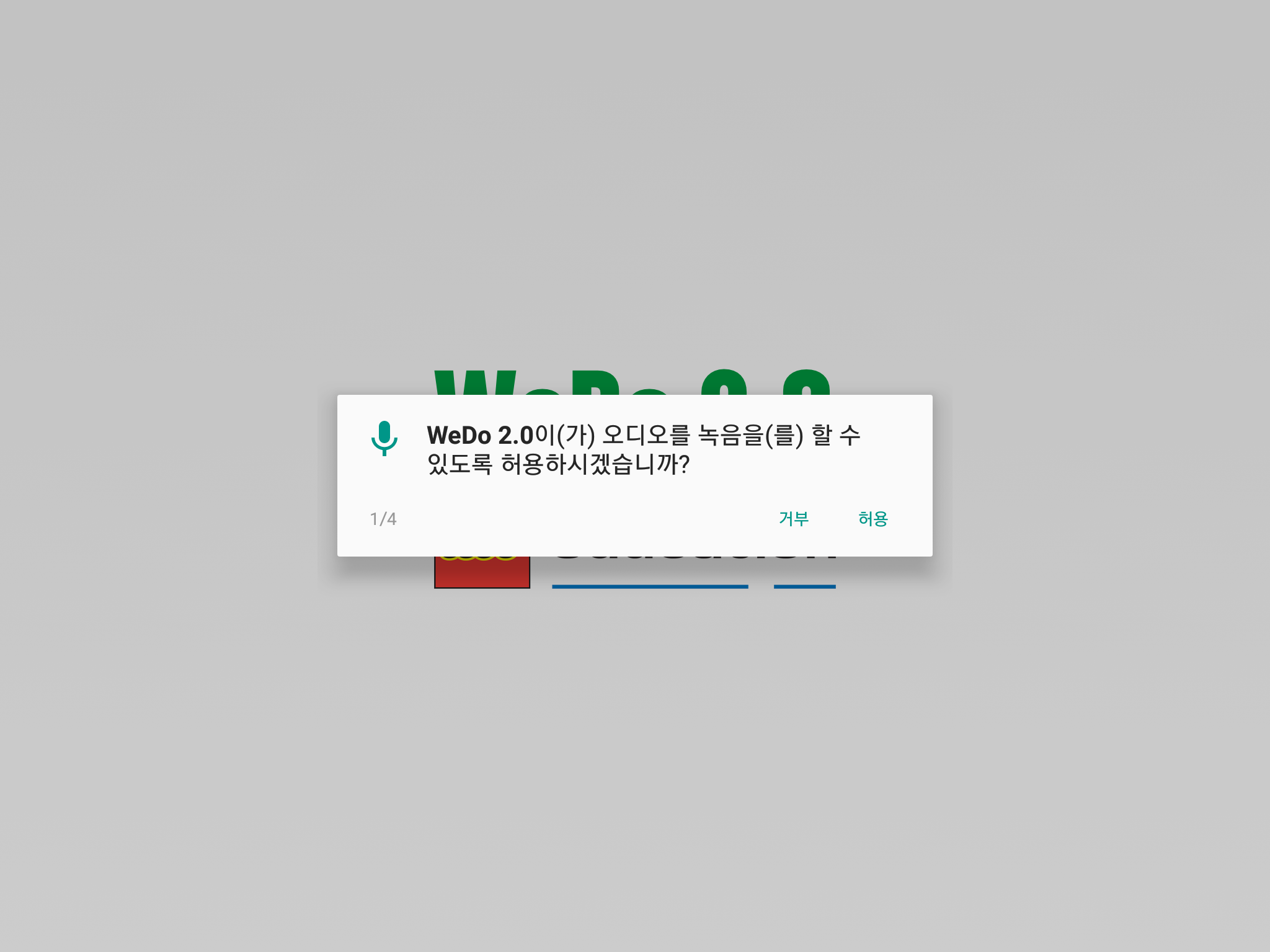
1/4 오디오 녹음 허용
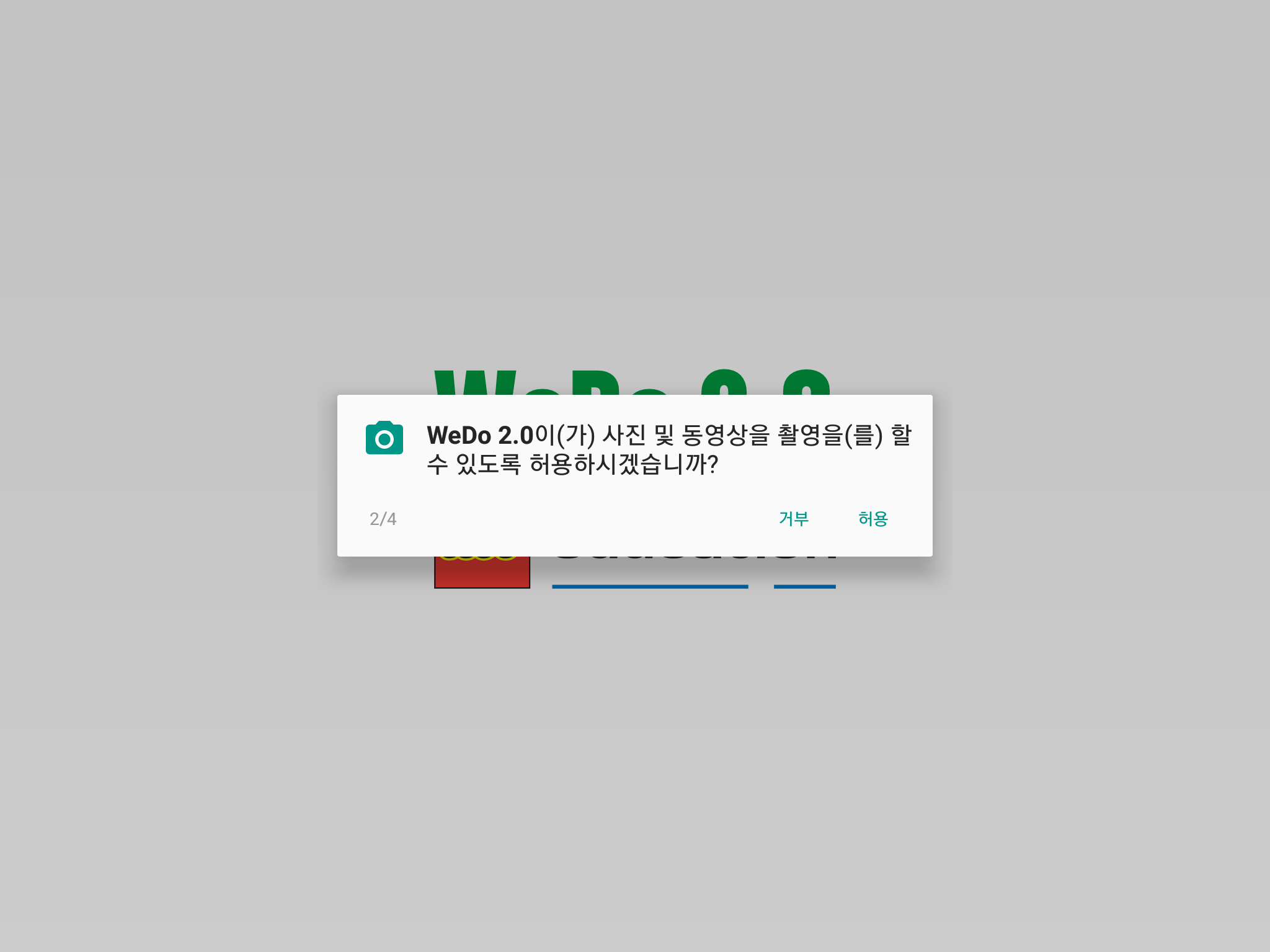
2/4 사진 및 동영상 촬영 허용
3/4 사진, 미디어, 파일에 접근 허용
4/4 기기의 위치정보 접근 허용
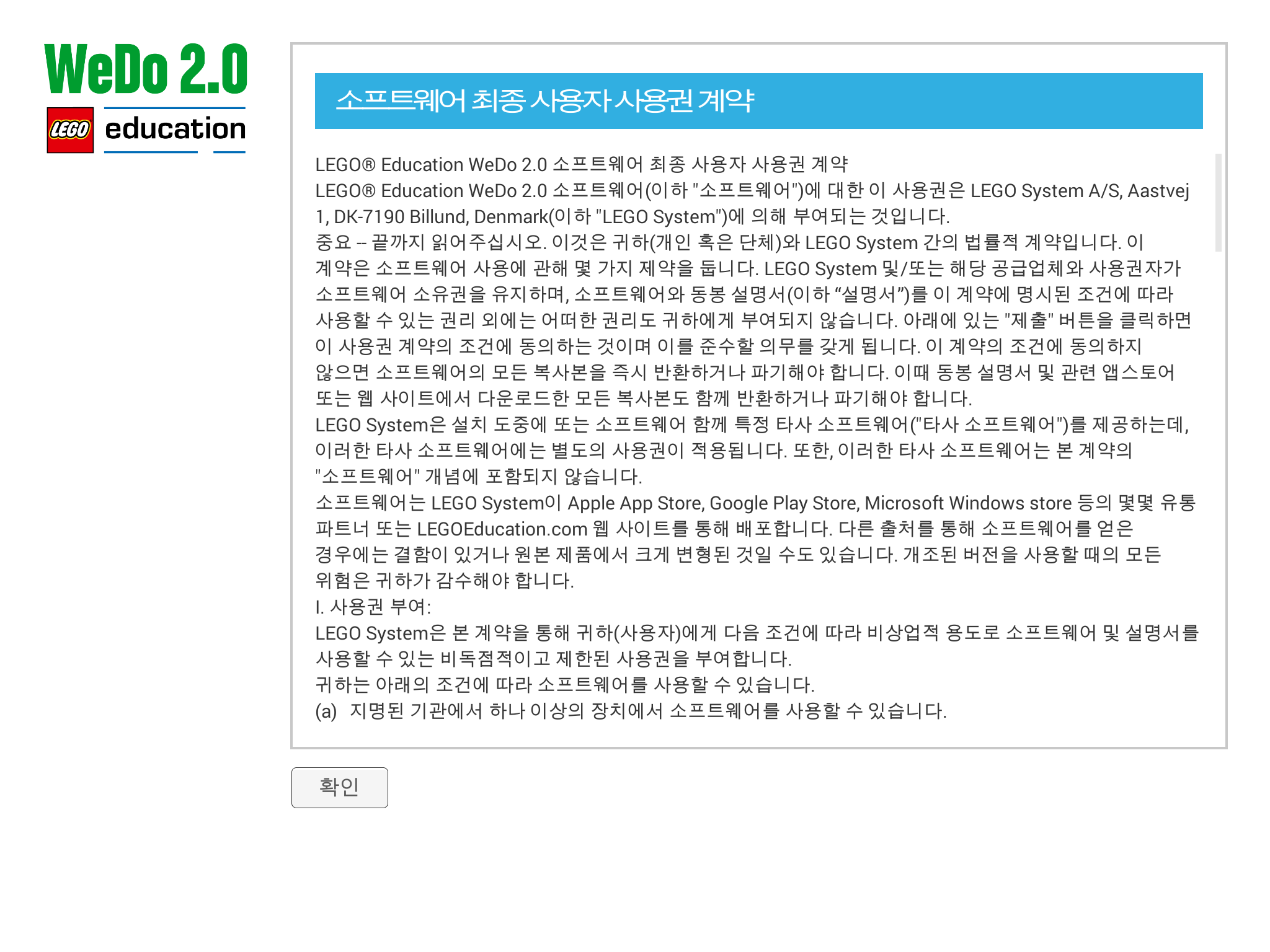
2) 소프트웨어 최종 사용자 사용권 계약 확인하기
3) 인트로 화면 5장 넘기기
①
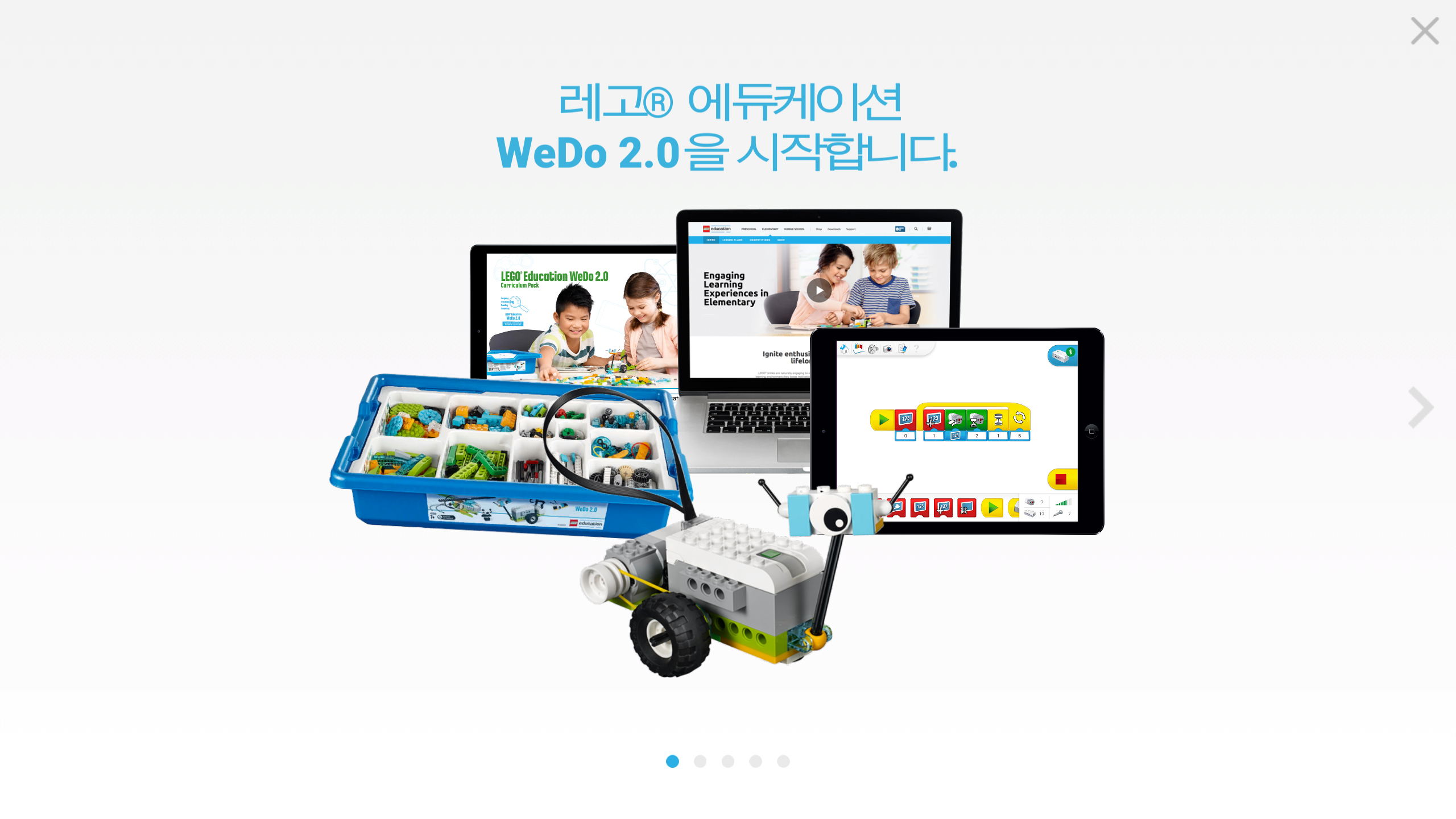
②
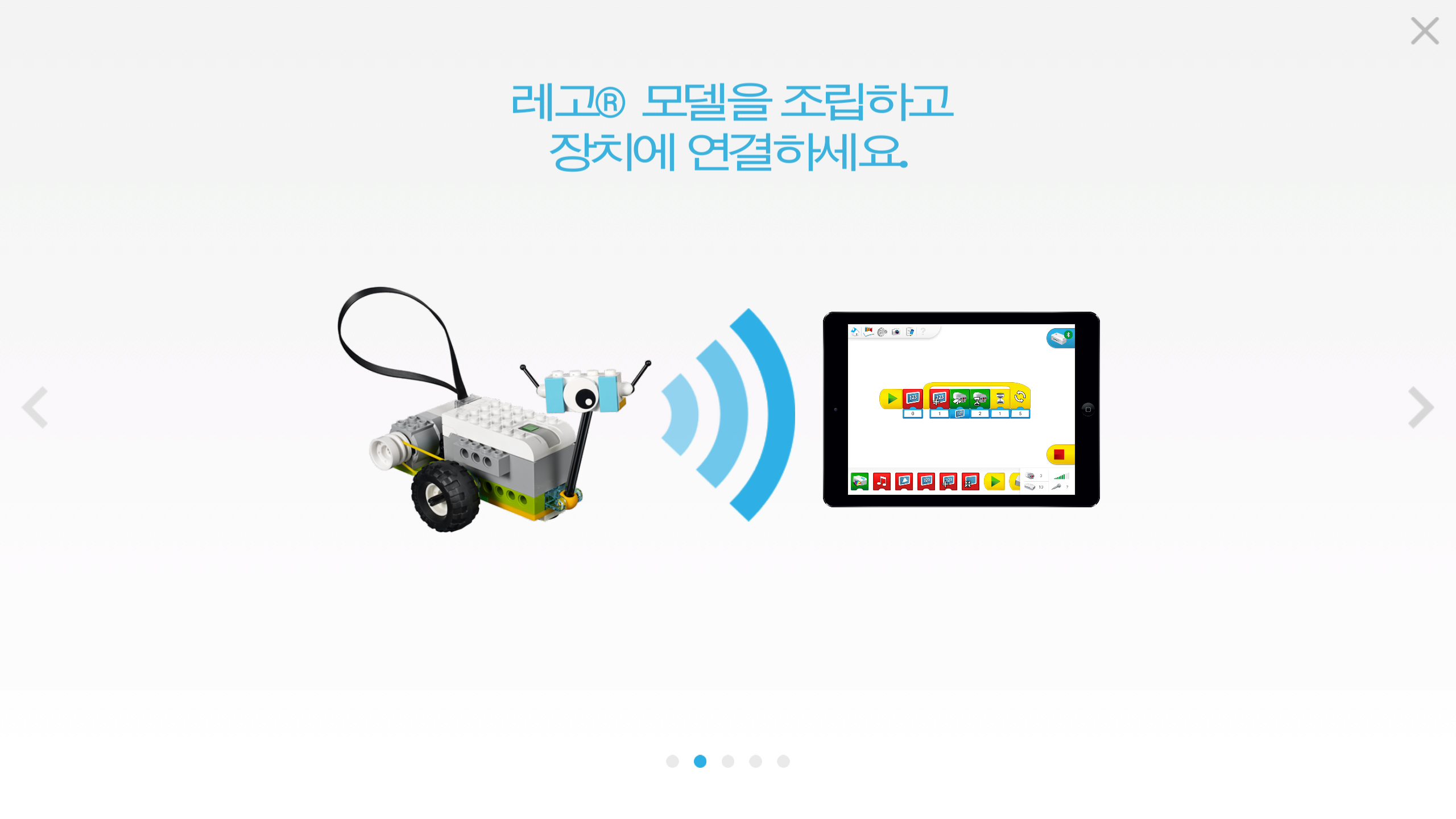
③
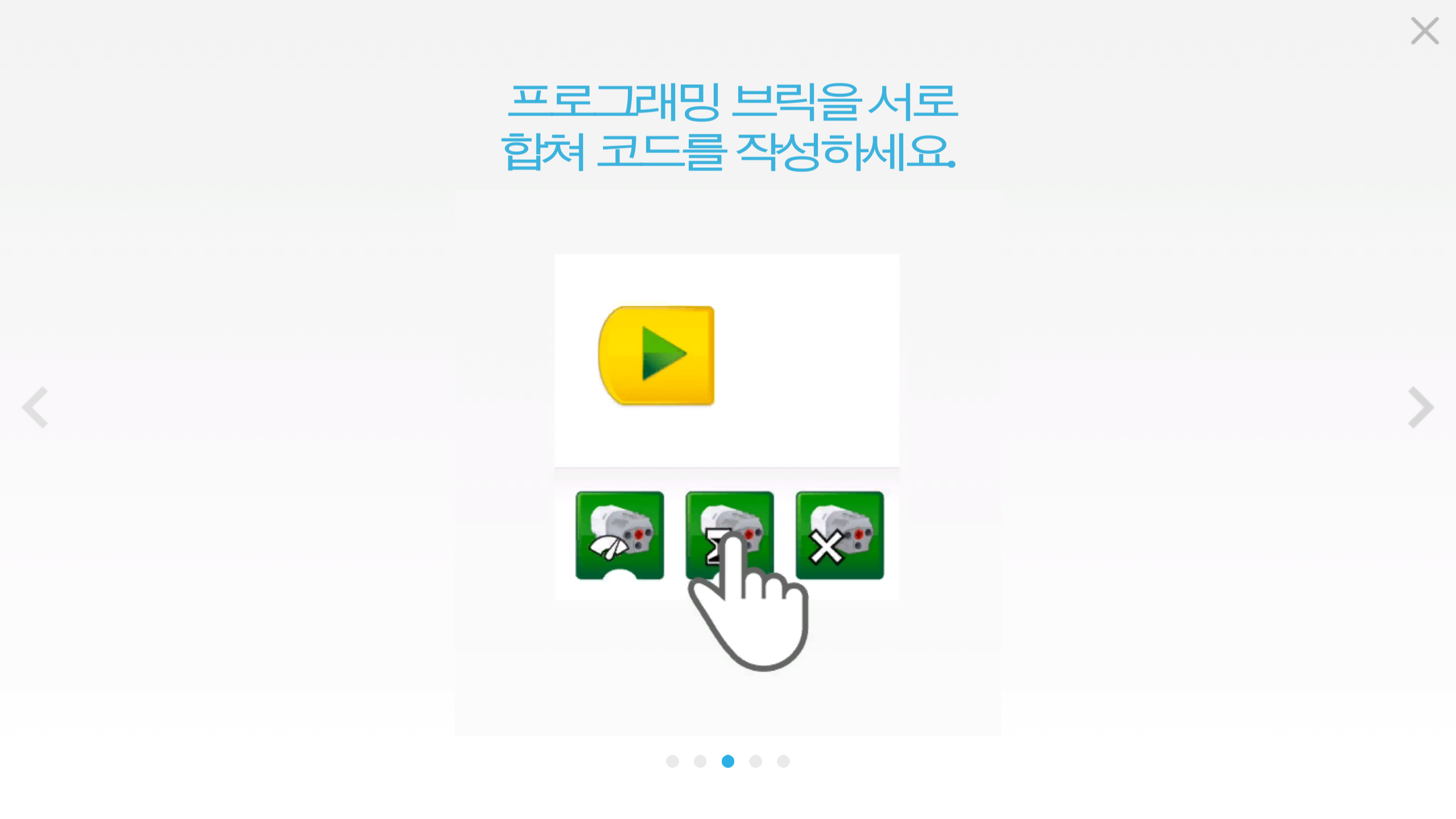
④
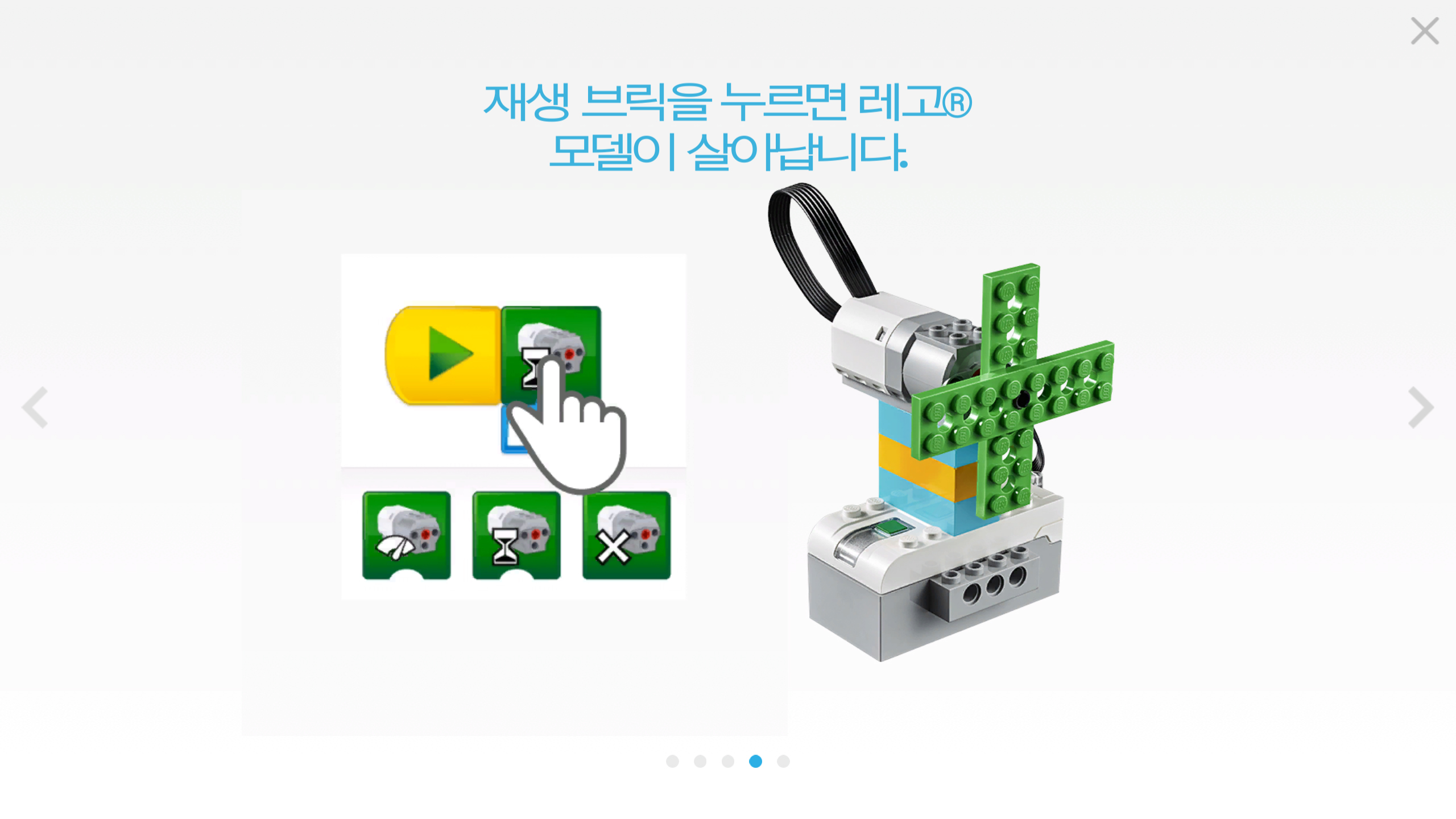
⑤
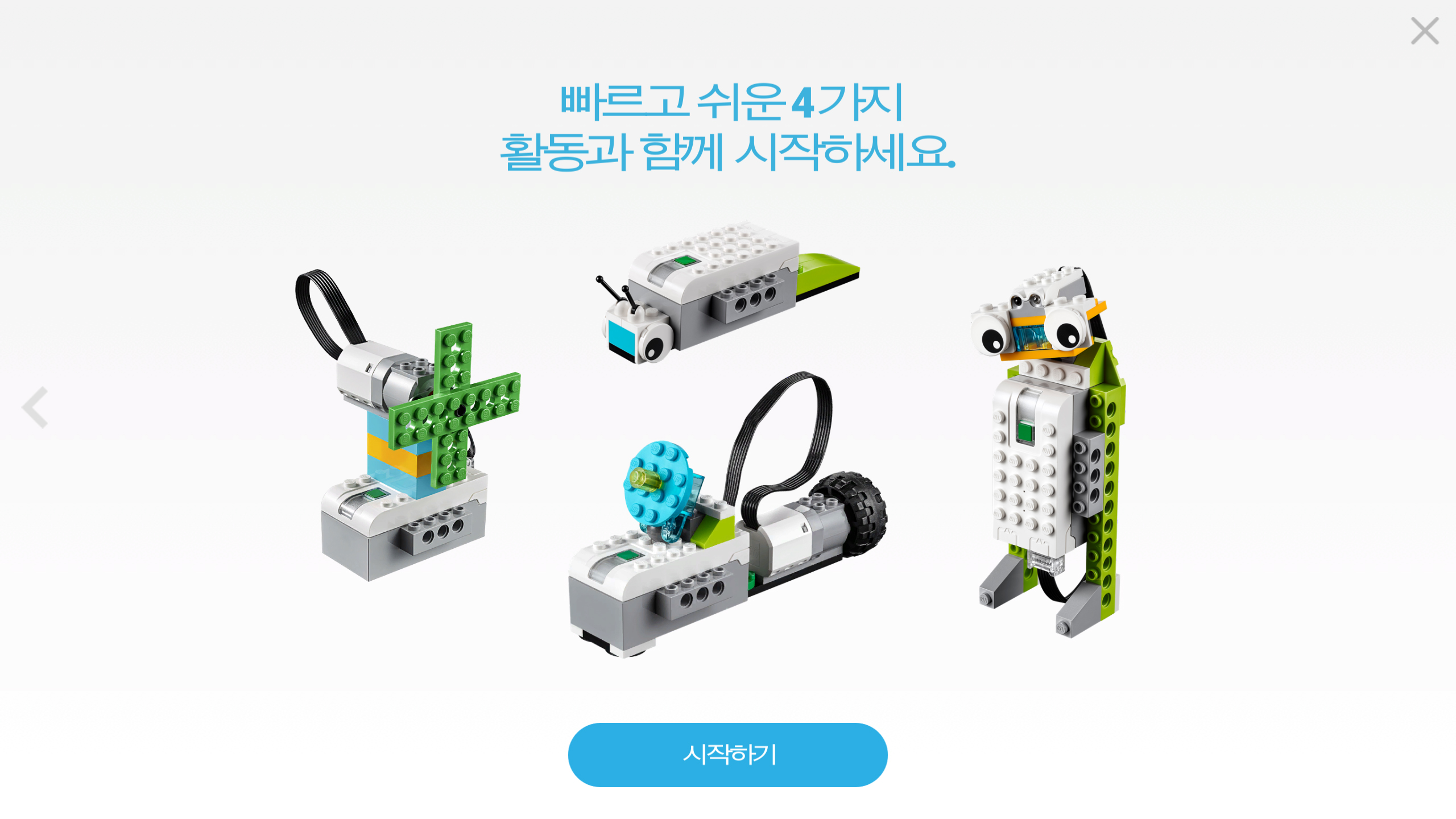
인트로 Tip
소프트웨어 실행 시 인트로 표시는 옵션에서 해제할 수 있다.
다. 레고 위두(WeDo 2.0) 어플리케이션 로비화면 알아보기
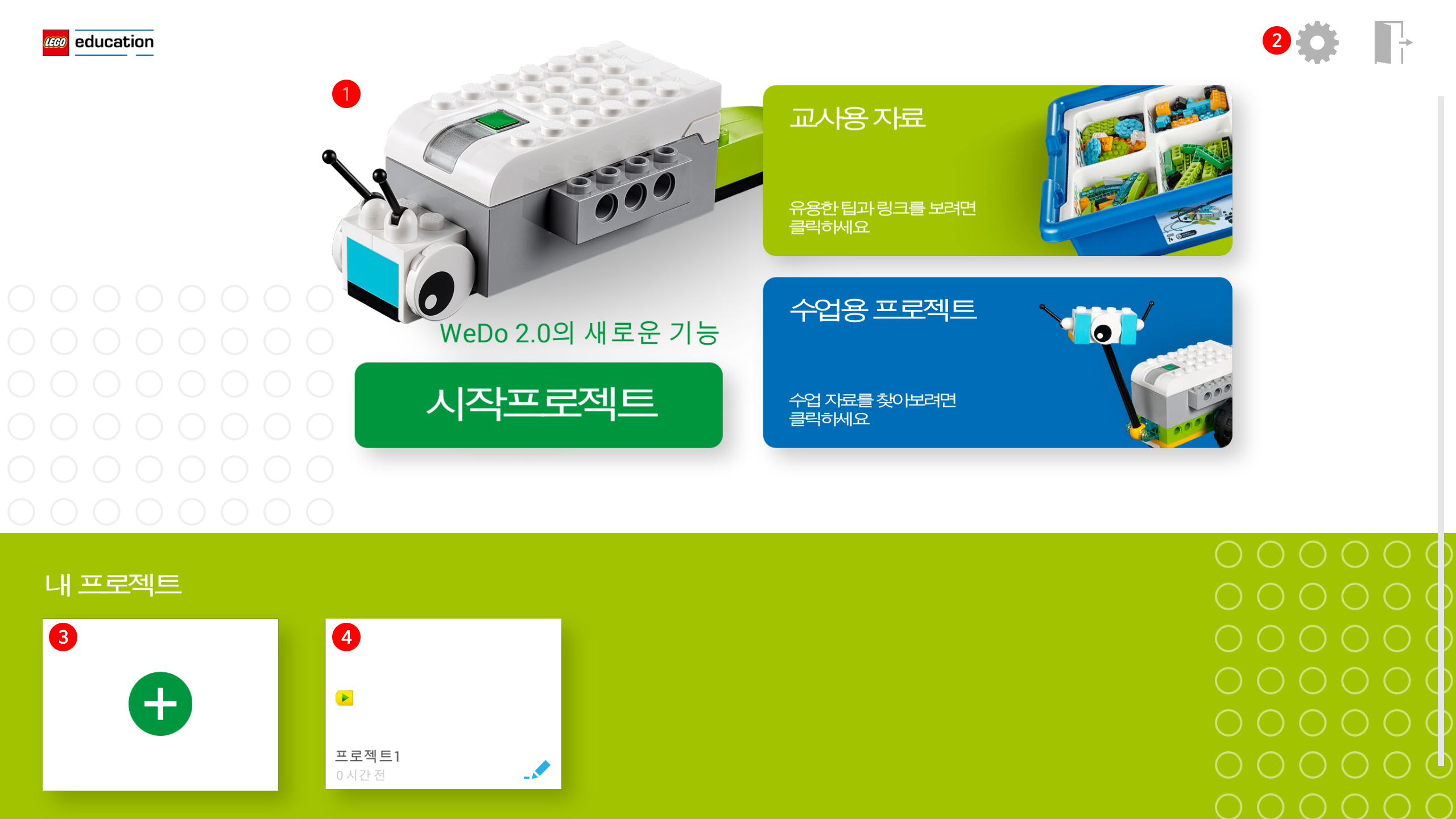
1) 교육프로젝트 안내 영역
① 시작프로젝트
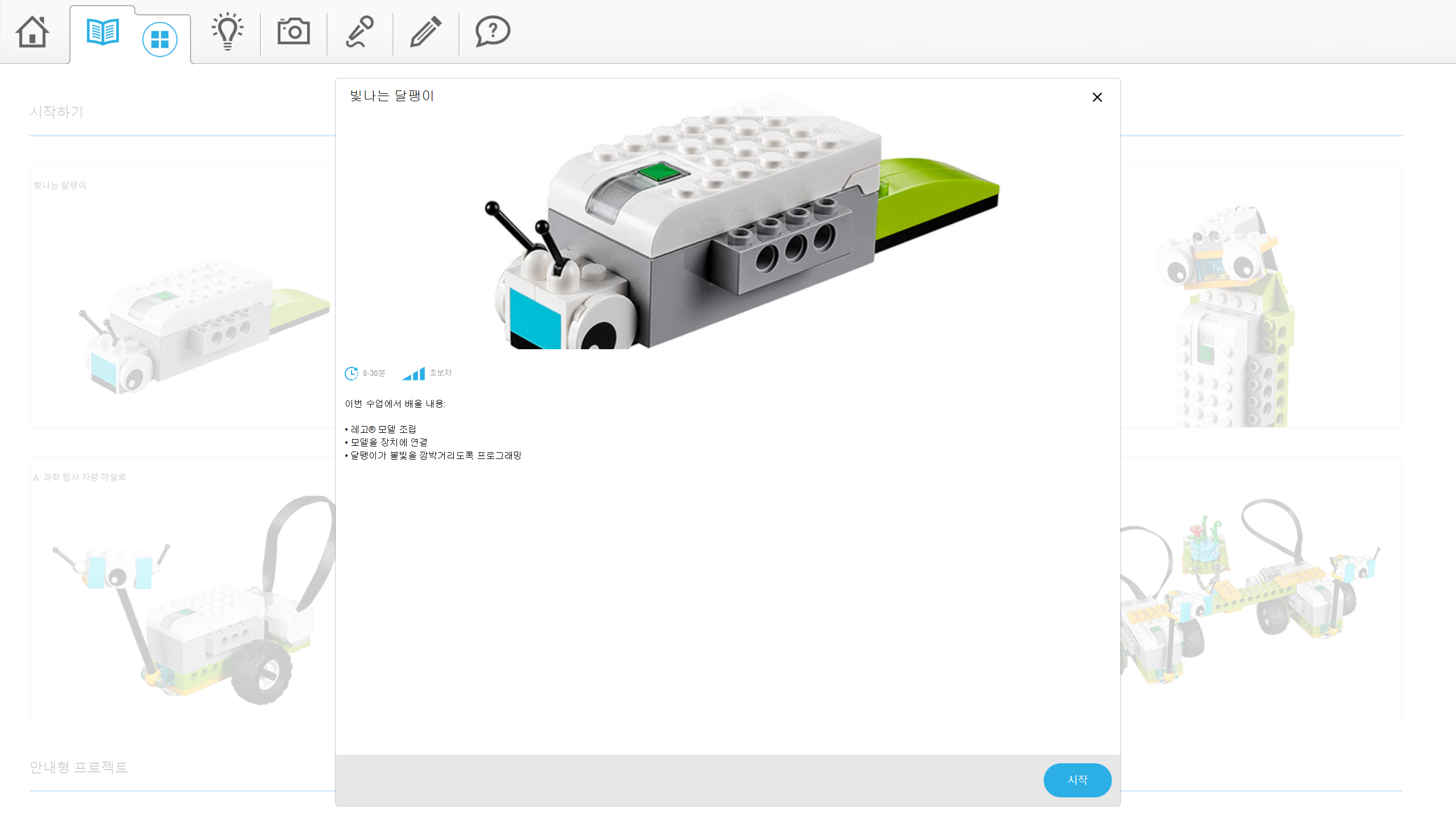
시작프로젝트를 실행하면 위의 화면이 제시된다. X를 눌러 [빛나는 달팽이]를 지우고 시작프로젝트 화면을 살펴보자.
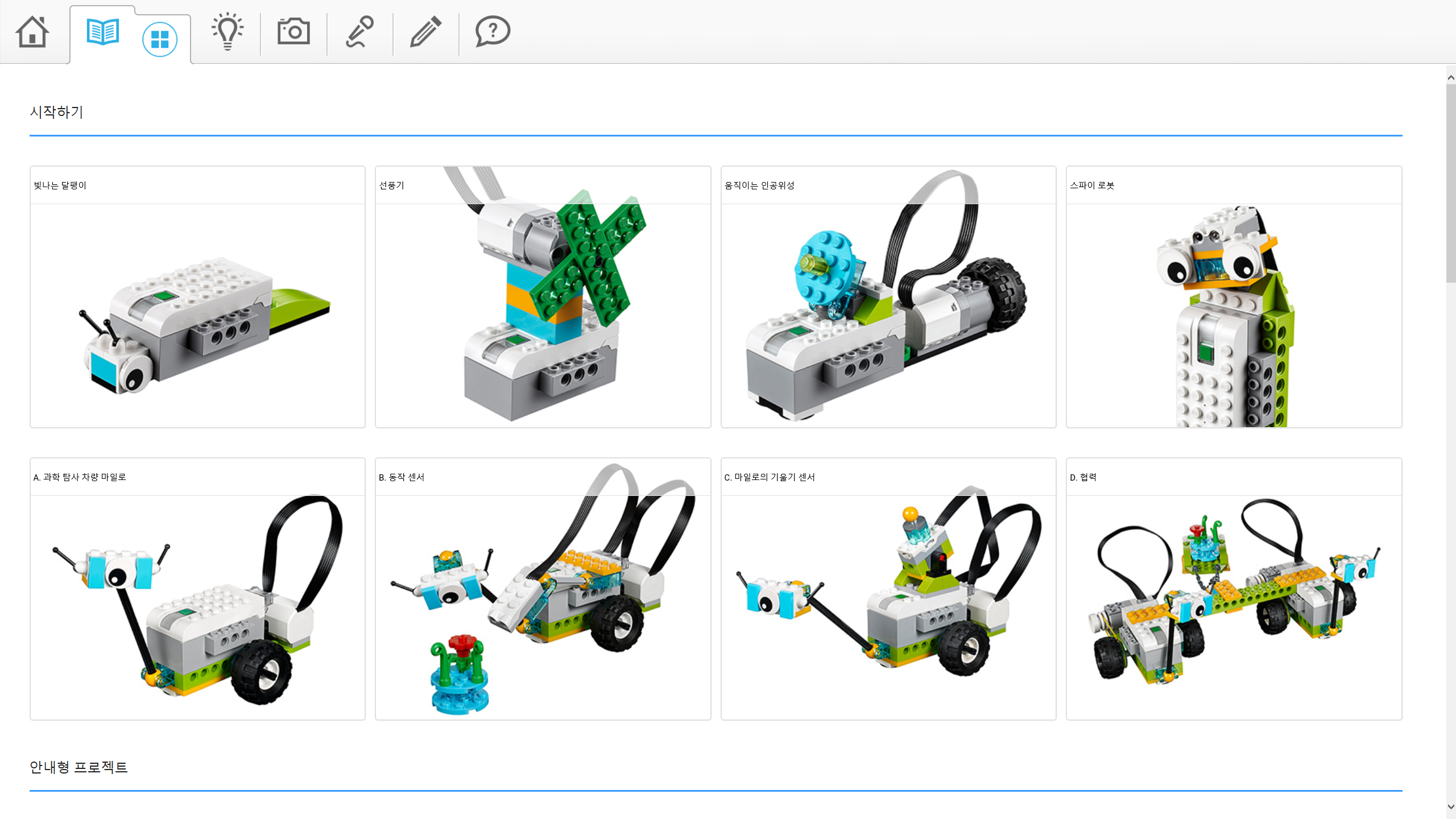
시작하기라는 화면과 함께 다양한 위두(WeDo 2.0) 작품들이 제시되며, 안내형 프로젝트 8가지 주제, 개방형 프로젝트 8가지 주제, 안내형 프로젝트-컴퓨팅사고력 4가지 주제, 개방형 프로젝트-컴퓨팅 사고력 4가지 주제가 제시된다.
이는 학생들이 단계별 순서에 맞게 스스로 학습을 할 수 있도록 소프트웨어에서 제공하는 프로젝트이다. 학생은 관심 있는 주제를 클릭하고, 절차에 맞게 따른다면 쉽게 작품을 완성할 수 있을 것이다. 예를 들어 처음 제시되는 [빛나는 달팽이]를 살펴보도록 하겠다. [빛나는 달팽이]를 시작하게 되면 다음의 6가지 페이지가 제시된다.
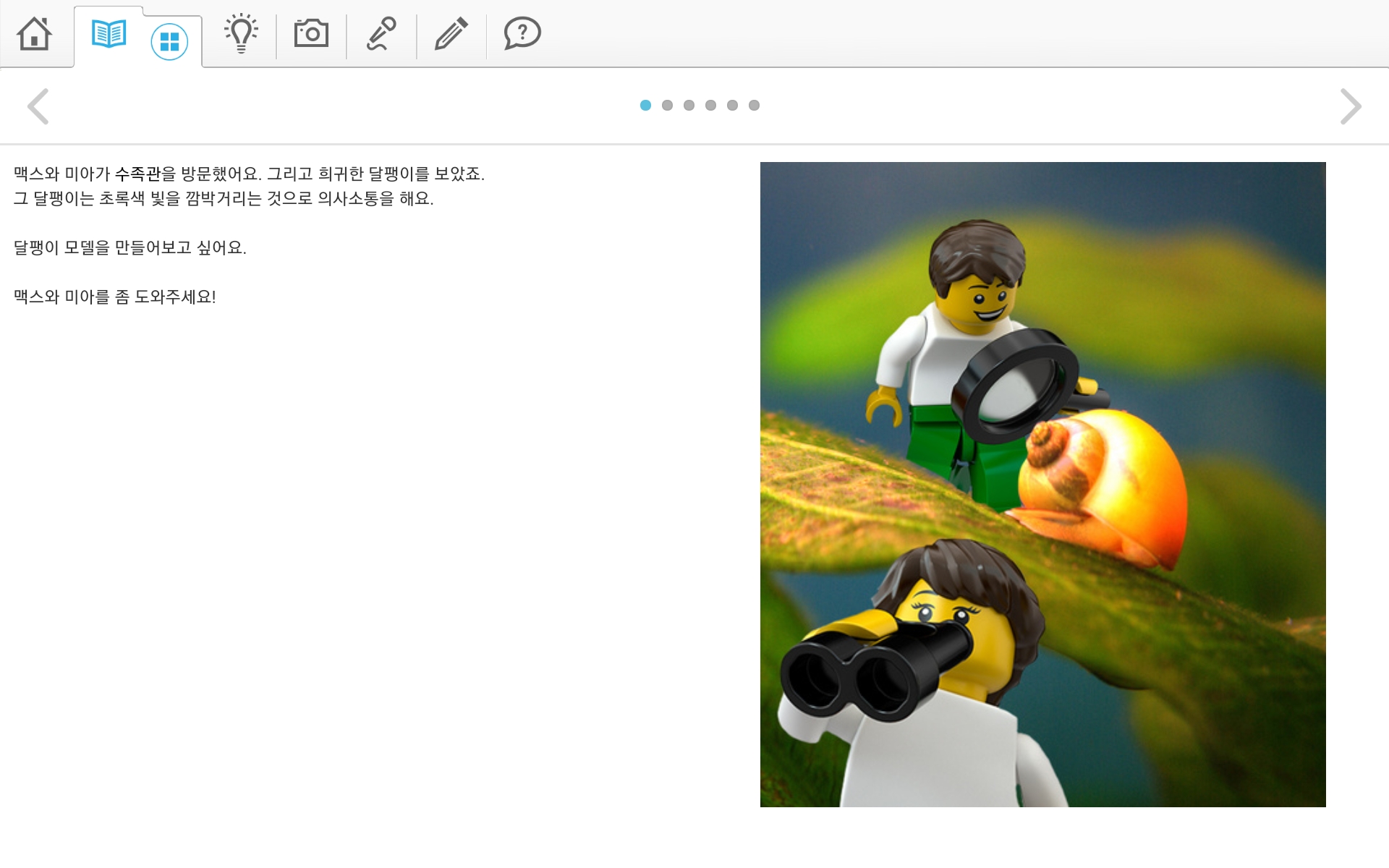
① 해당 프로젝트 스토리 제공
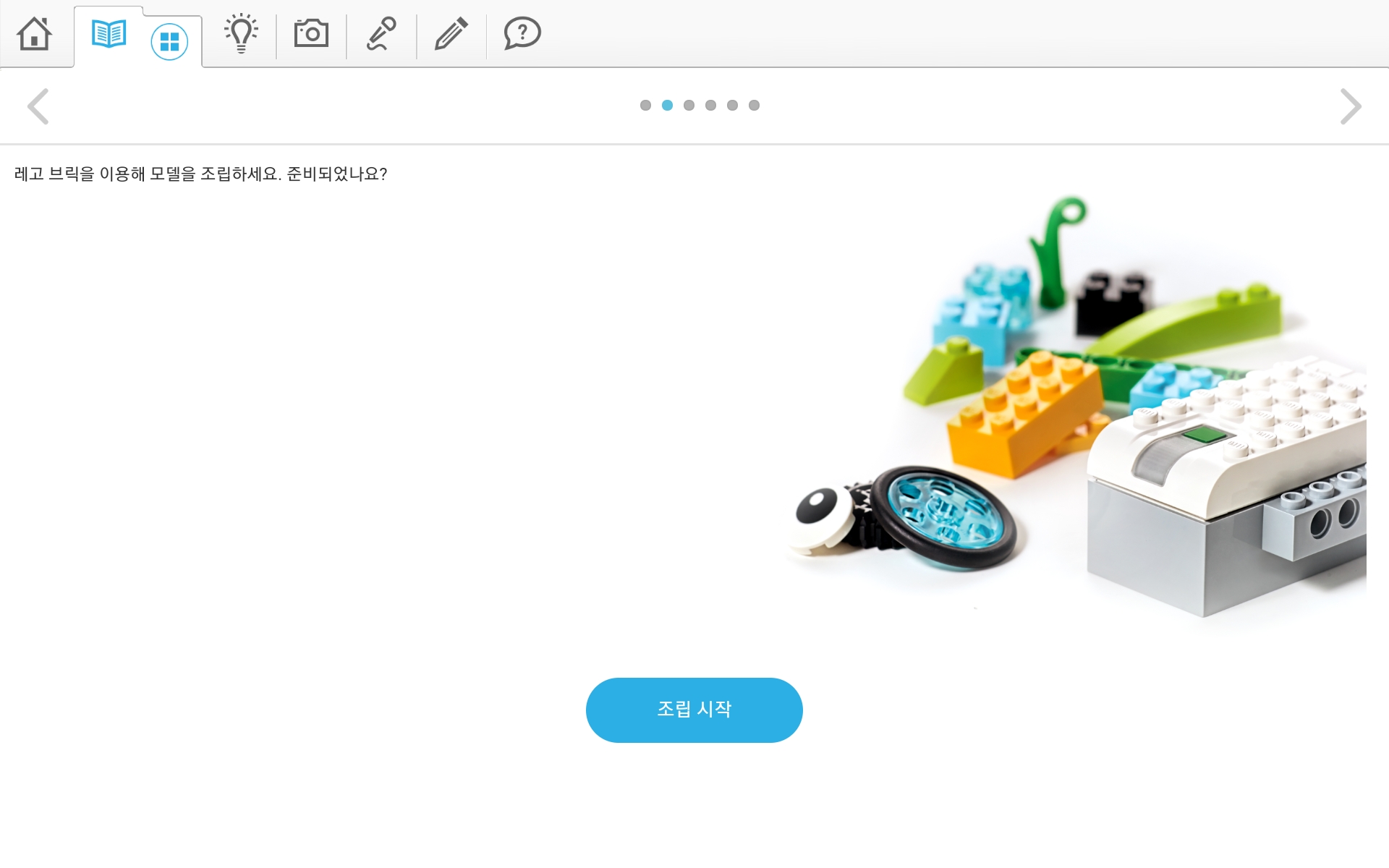
② 조립순서도 제시
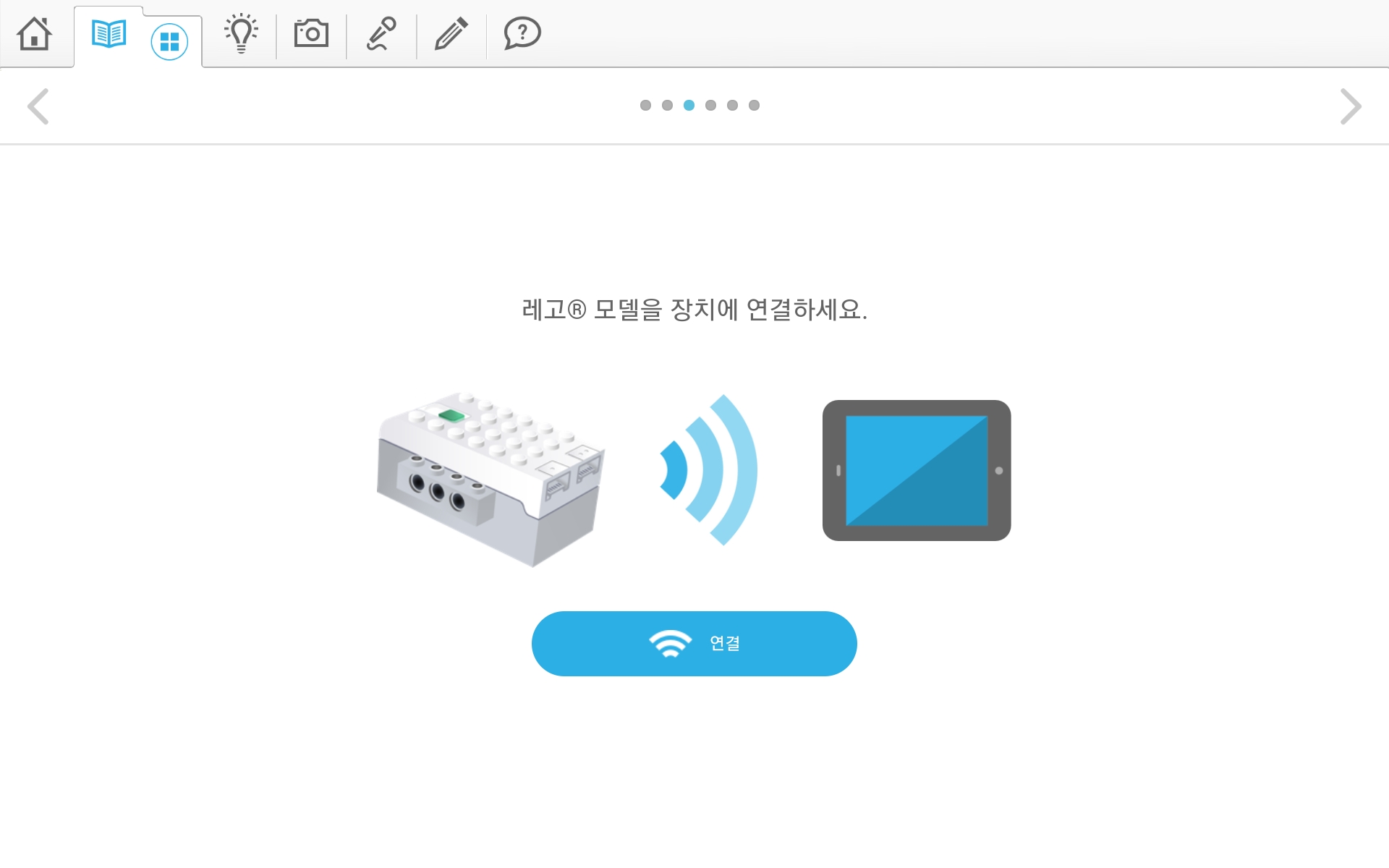
③ 레고와 태블릿pc 블루투스 연결방법 안내
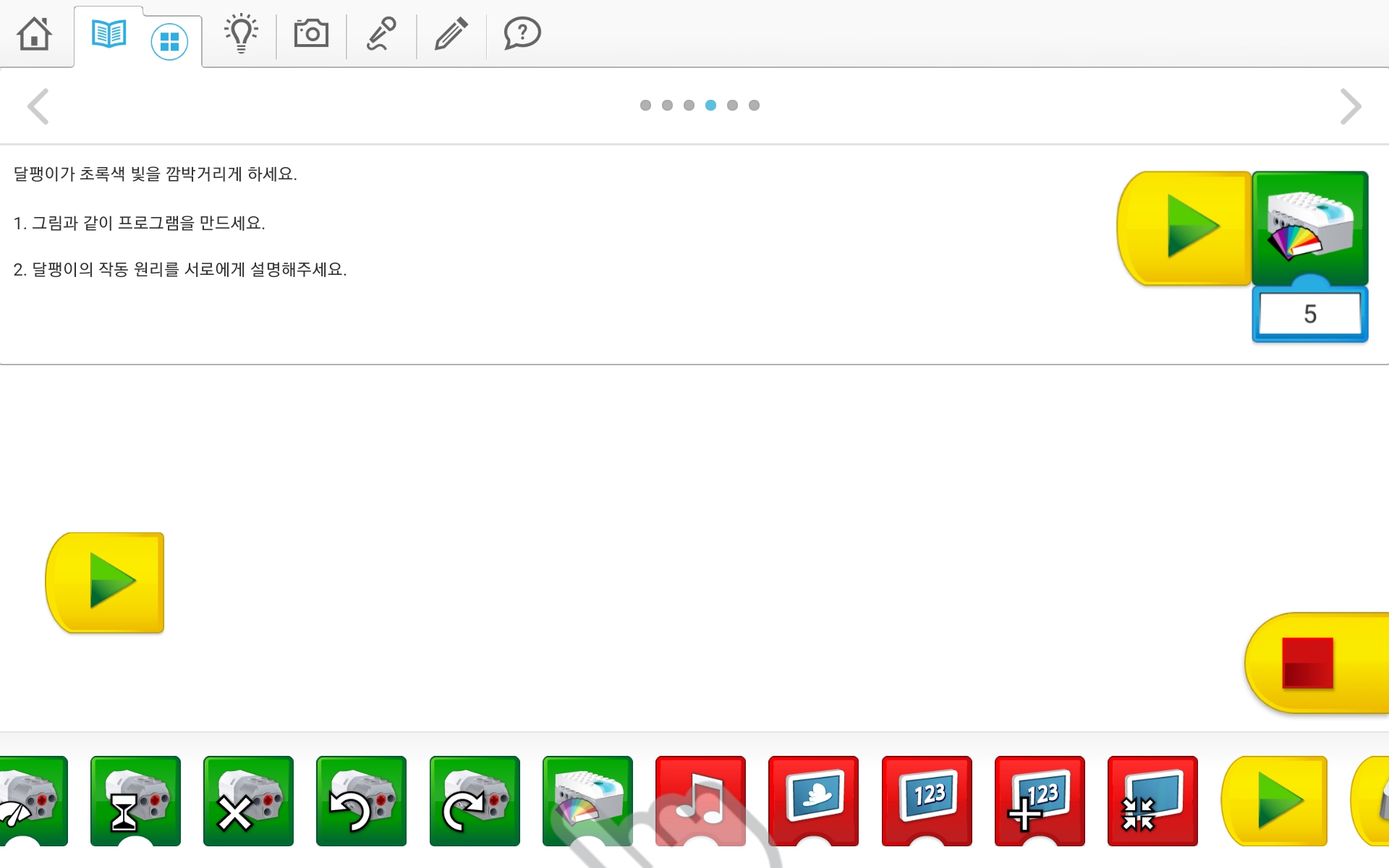
④ 조립된 작품 움직이는 프로그램 창 제시
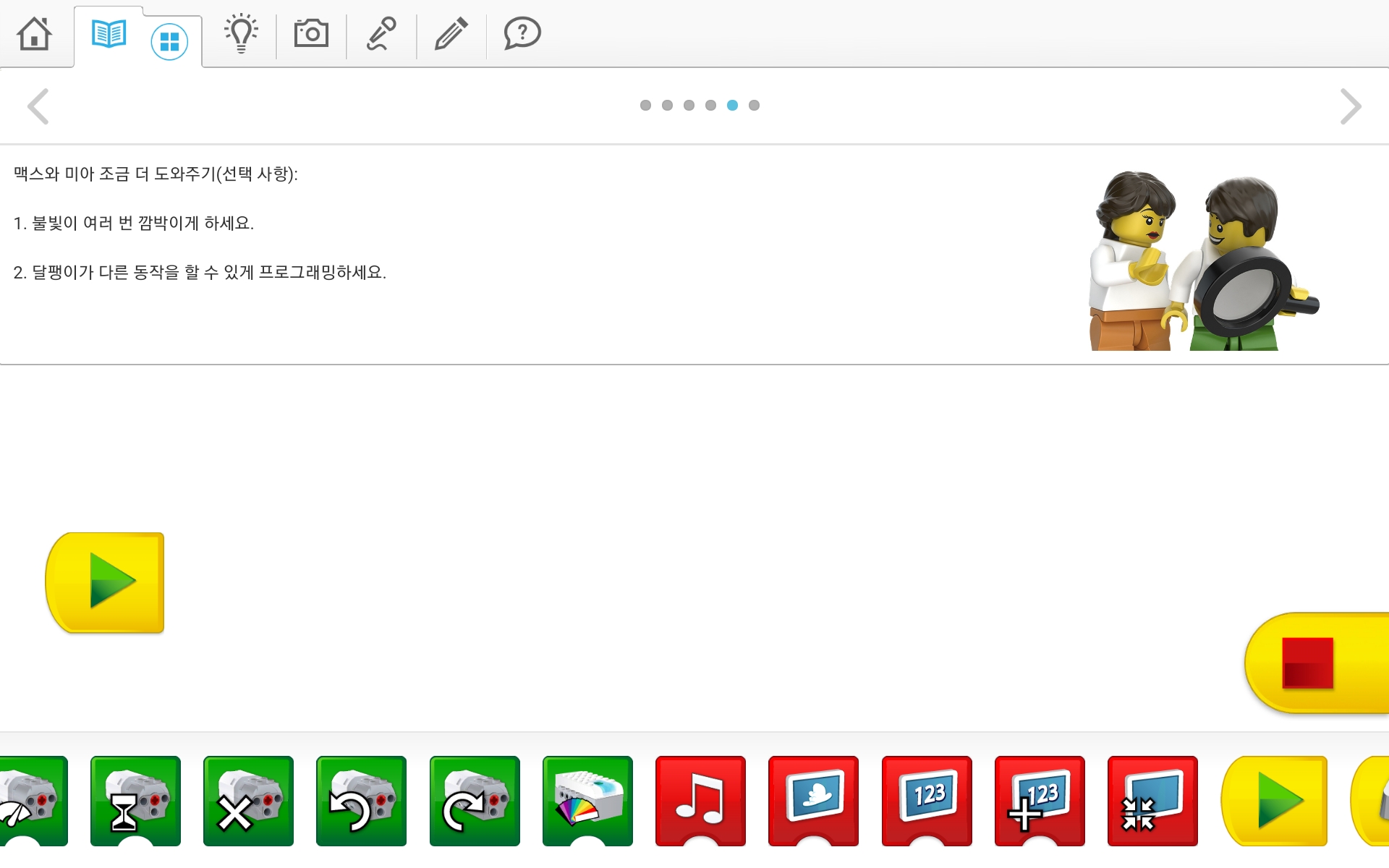
⑤ 프로그램의 추가 선택사항 제시
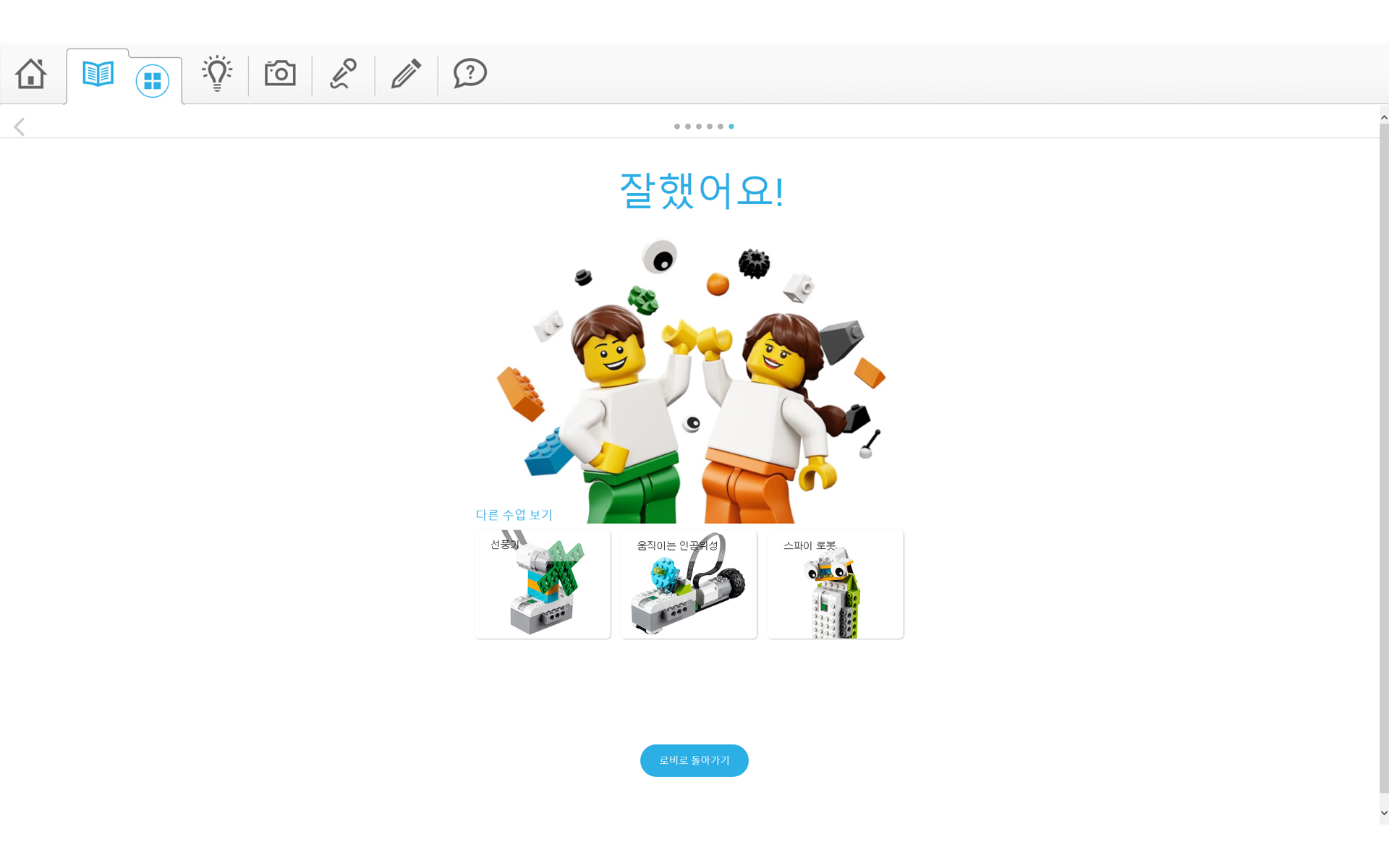
⑥ 프로젝트 마무리
빛나는 달팽이 Tip
[1] 다음의 활동에는 2가지의 별도 링크를 제공한다.
① 순서2의 조립순서도는 별도의 링크를 통해 확인할 수 있다.
② 순서3의 레고와 태블릿pc 블루투스 연결방법은 별도의 링크를 통해 확인할 수 있다.
② 교사용 자료
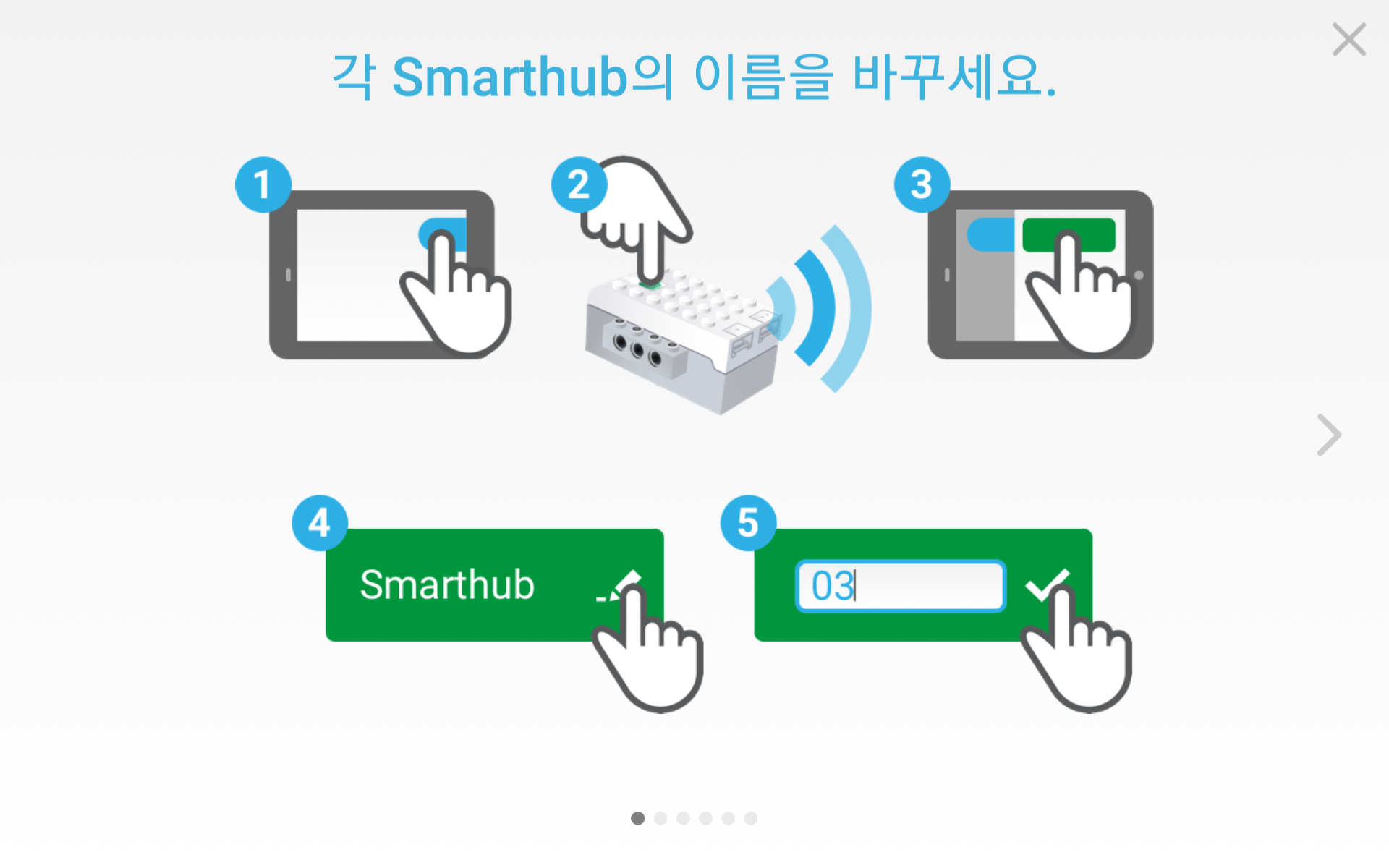
① 스마트 허브 이름 바꾸는 방법
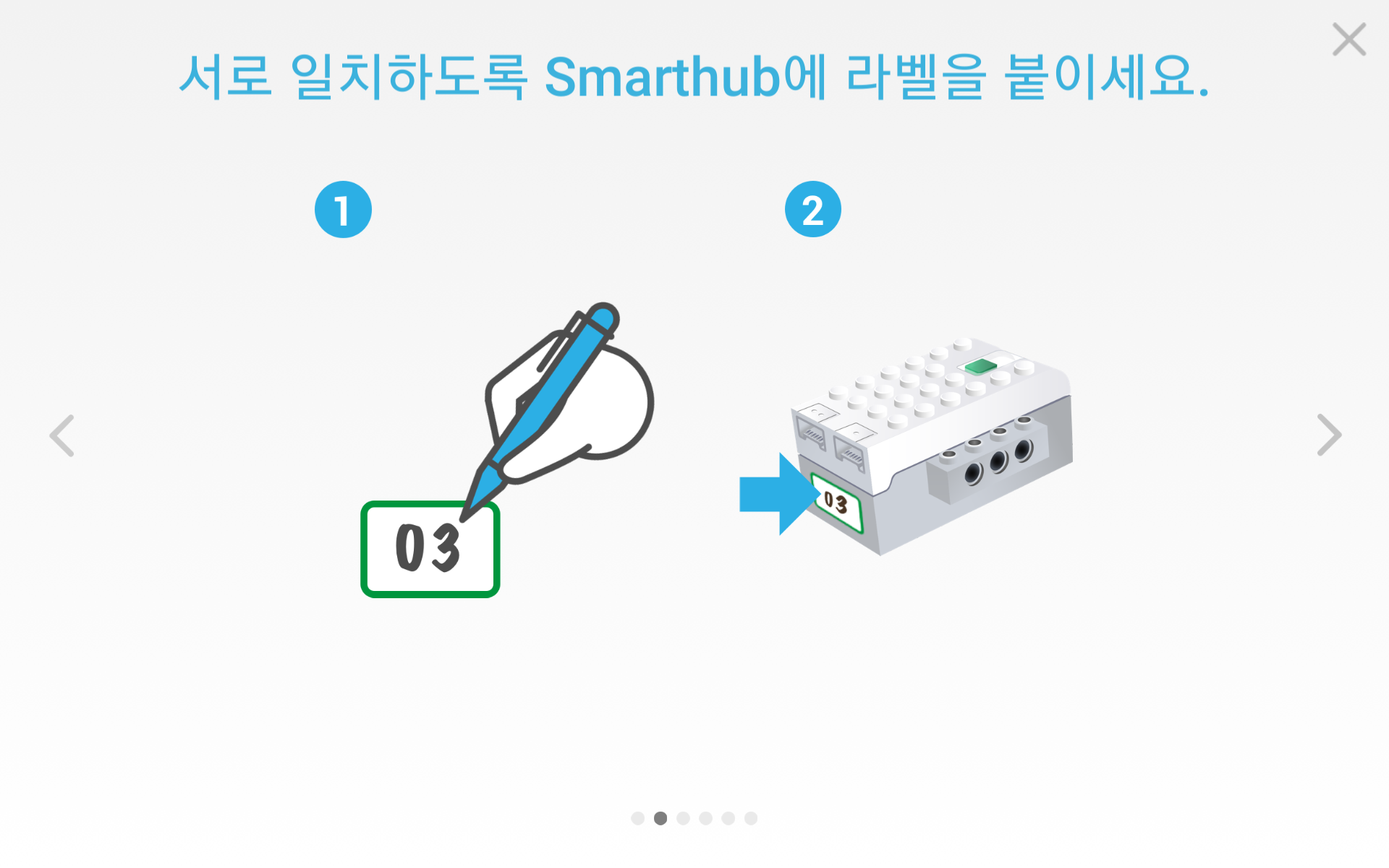
② 바꾼 이름을 스마트허브에 라벨 붙이기
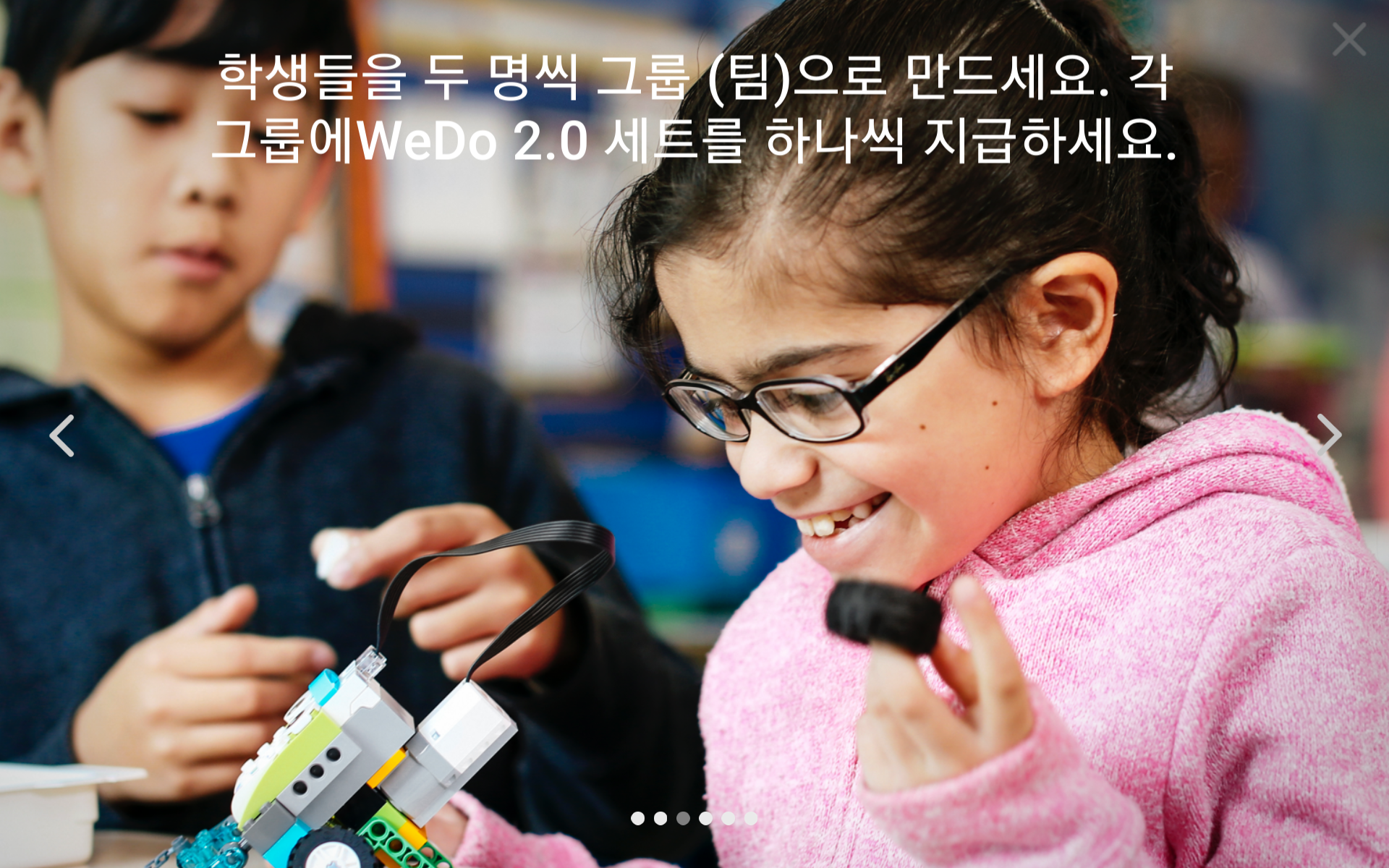
③ 2인 1디바이스 형태의 그룹 만들기

④ 학생들에게 확산적 질문하기
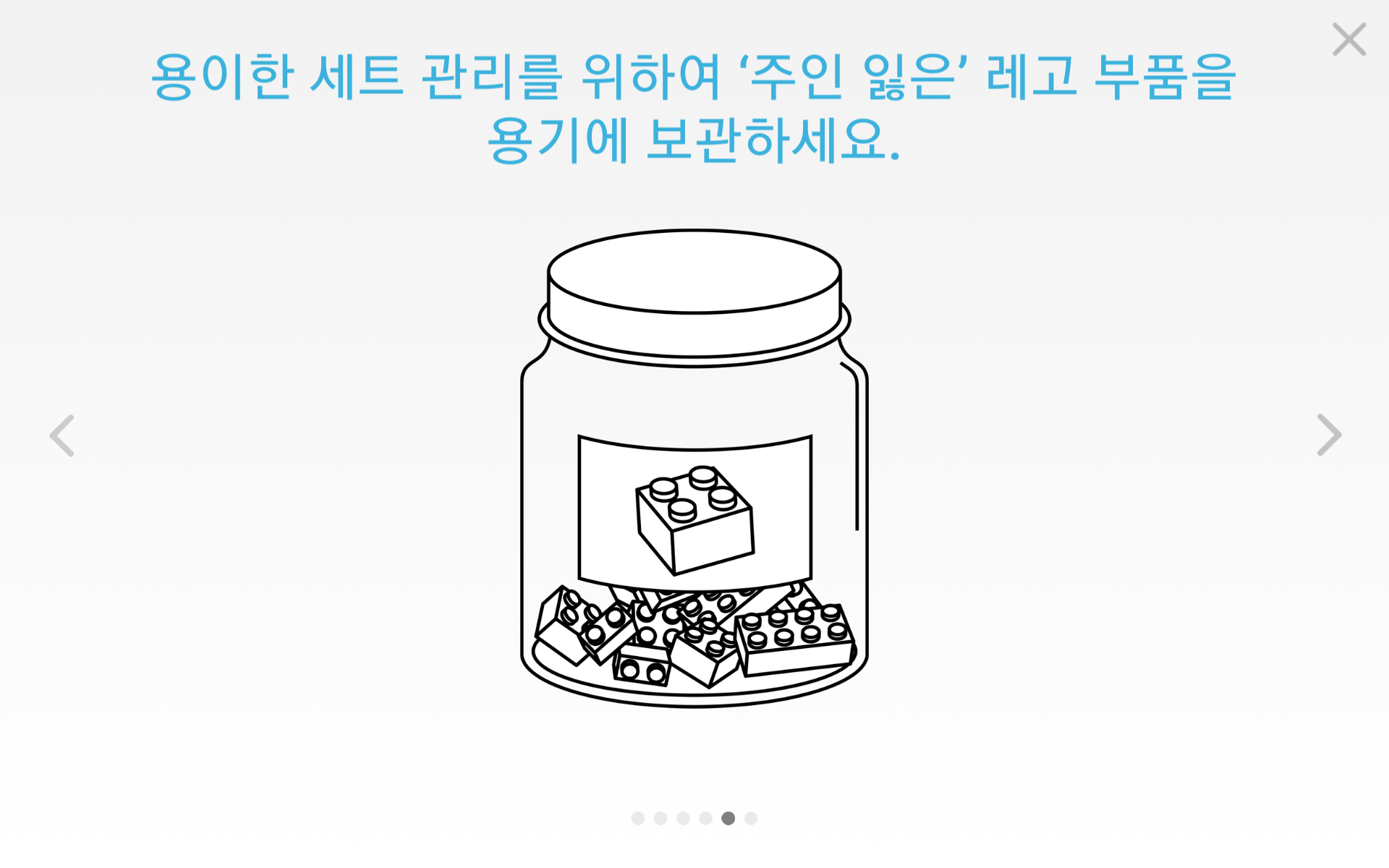
⑤ 주인을 모르는 부품 별도의 용기에 보관하기
⑥ 공식 홈페이지와 연계되는 추가 정보
③ 수업용 프로젝트
수업용 프로젝트의 경우 시작프로젝트의 화면으로 이동한다.
2) 옵션 영역
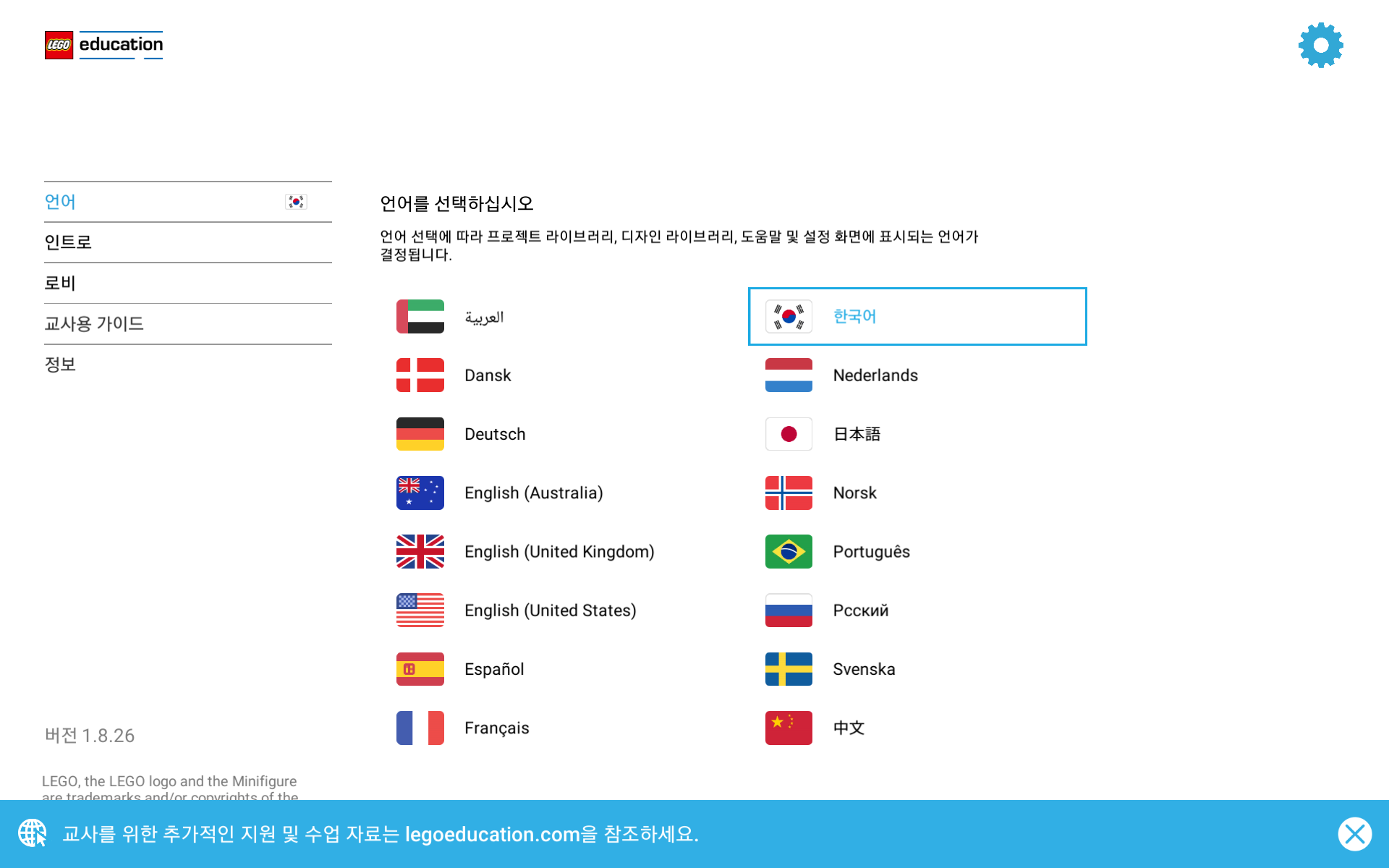
① 언어
어플리케이션의 언어를 선택할 수 있다.
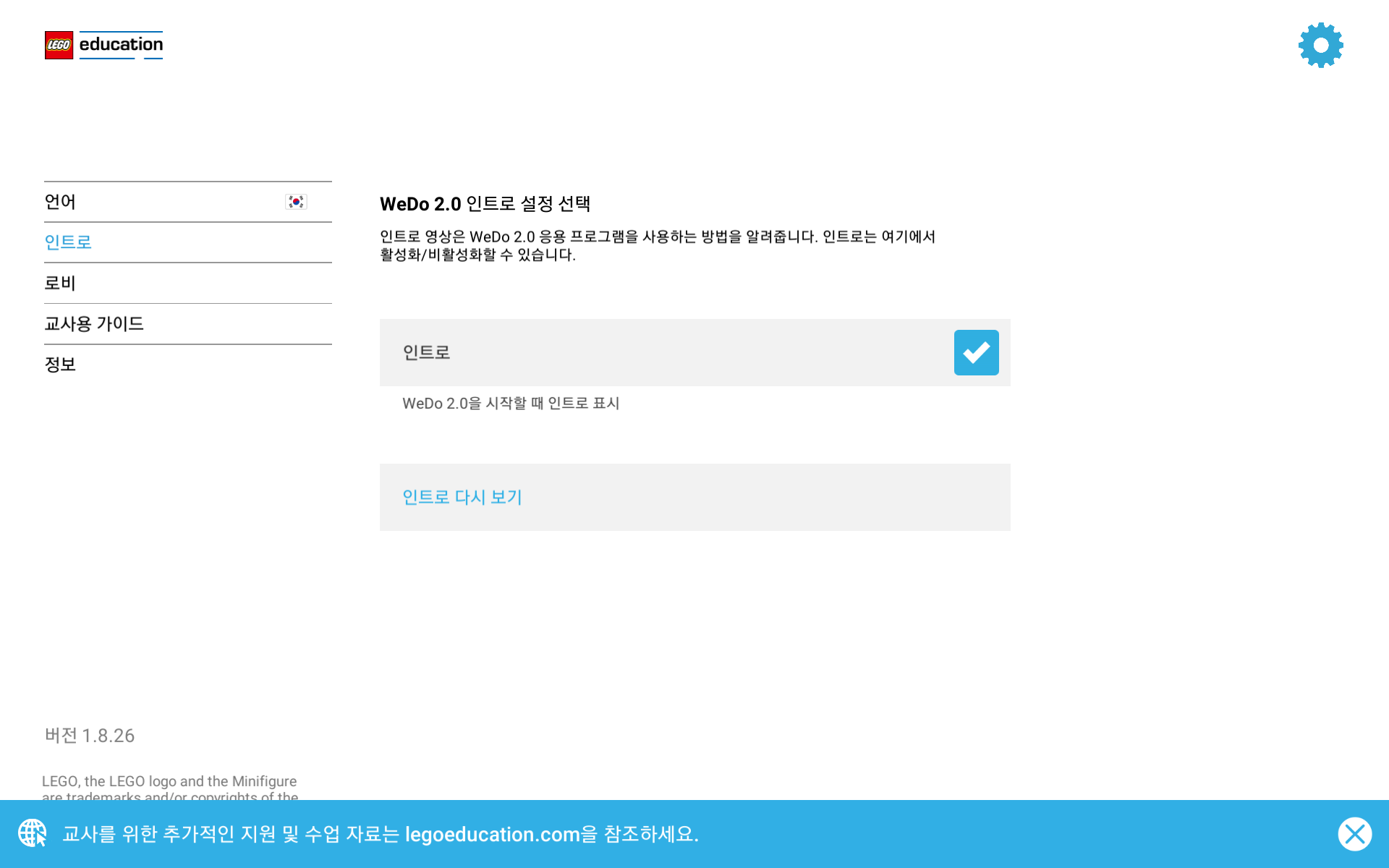
② 인트로
인트로의 화면의 활성화를 선택할 수 있다.
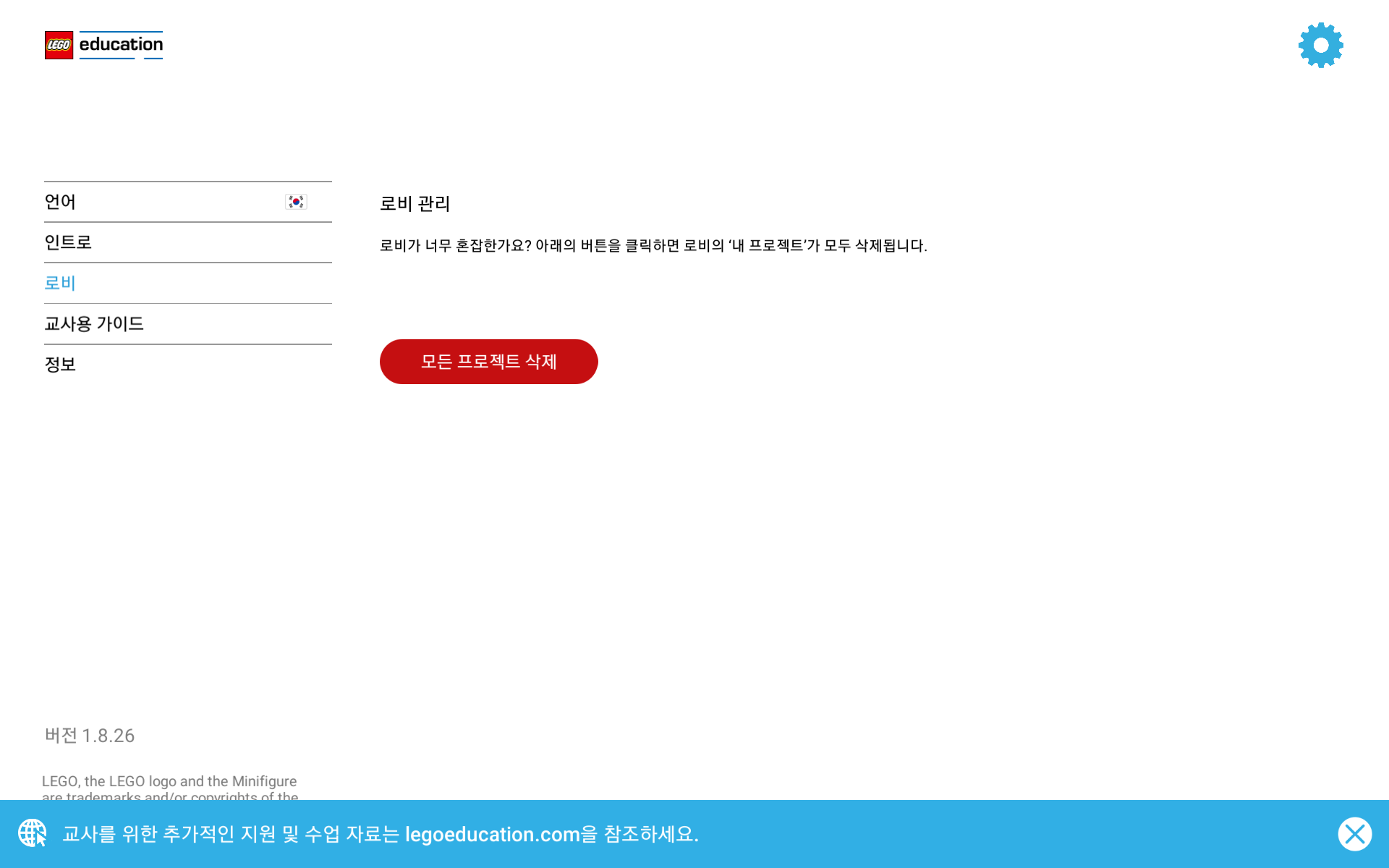
③ 로비
로비의 프로젝트를 모두 삭제할 수 있다.
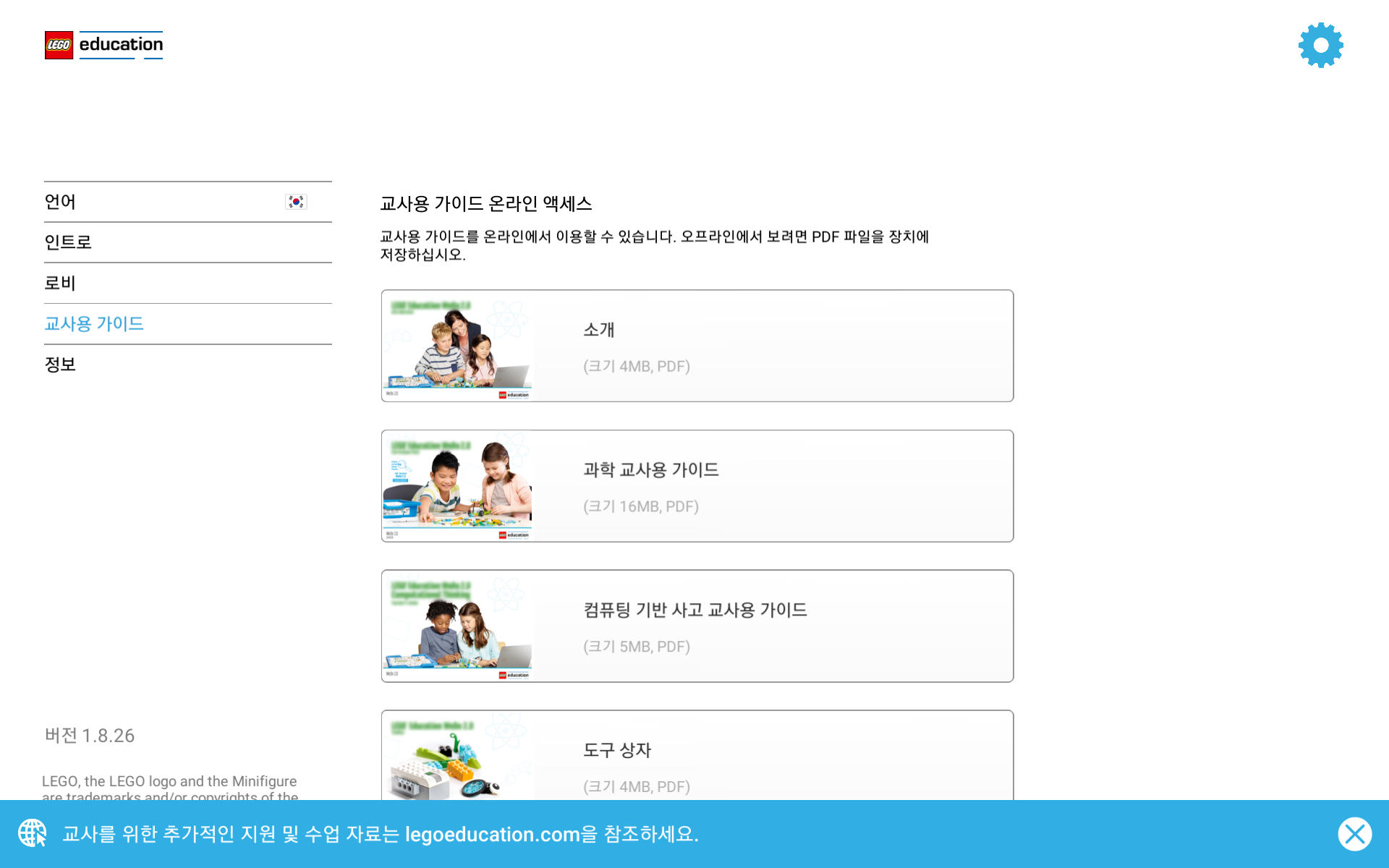
④ 교사용 가이드
공식 홈페이지 속 교사용 자료와 연결해 줄 수 있다.
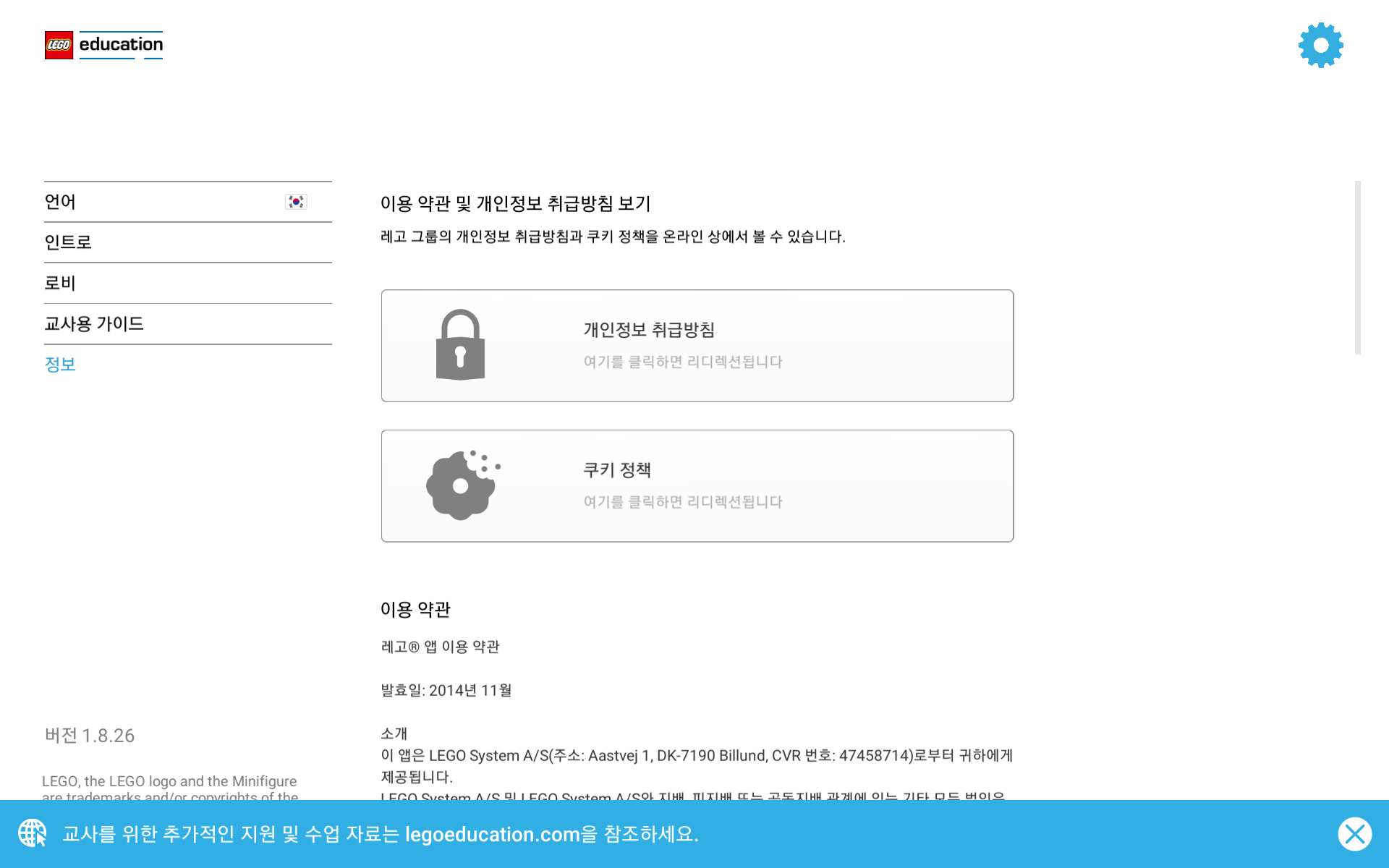
⑤ 정보
어플리케이션의 정보를 확인할 수 있다.
3) 새 프로젝트 영역: 새로운 프로젝트를 추가할 수 있다.
[프로젝트 화면]
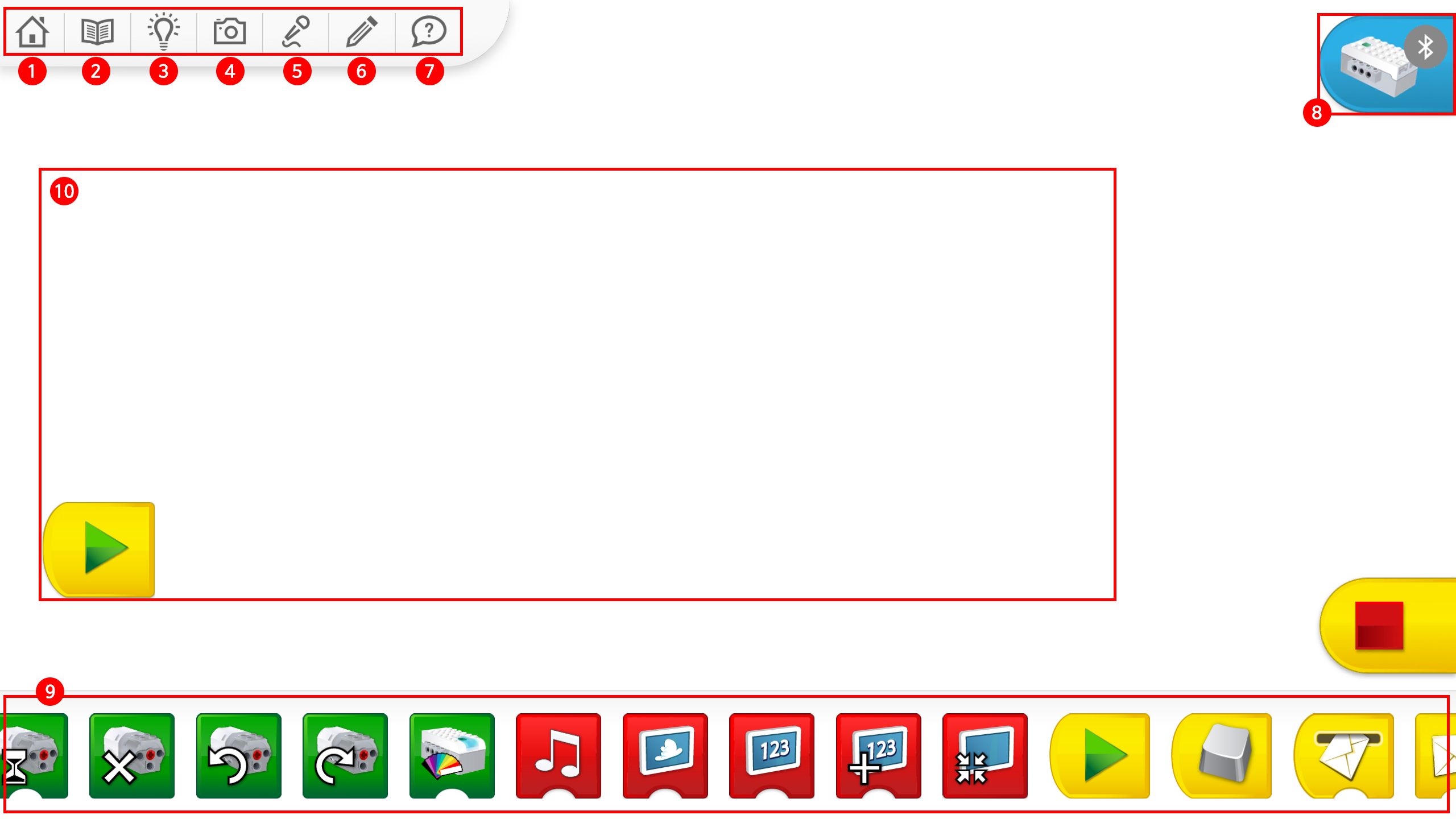
① 홈 아이콘: 로비화면으로 이동
② 프로젝트 라이브러리: WeDo2.0의 교육프로젝트로 이동
③ 디자인 라이브러리: 조립 및 프로그램 아이디어 살펴보기
④ 캡쳐도구: 사진촬영, 동영상촬영, 프로젝트 화면 캡쳐 접근
⑤ 소리녹음도구: 자신의 목소리 녹음 가능
⑥ 문서화 도구: 프로젝트에 대한 사진, 동영상, 문서 작성 및 화면분활, 이미지 및 PDF로 저장
⑦ 소프트웨어 가이드 : 응용 소프트웨어의 각종 가이드 자료 제공
⑧ 스마트허브 블루투스 연결 상태 표시 : 레고 위두의 스마트허브와 응용 소프트웨어의 블루투스 연결 상태 표시
⑨ 문자열 프로그램 블록 모음 : 레고 위두에게 명령을 내릴 수 있는 프로그래밍 블록 나열
⑩ 프로그램 작성 공간 :문자열 프로그램을 이동하여 프로그램을 만드는 공간
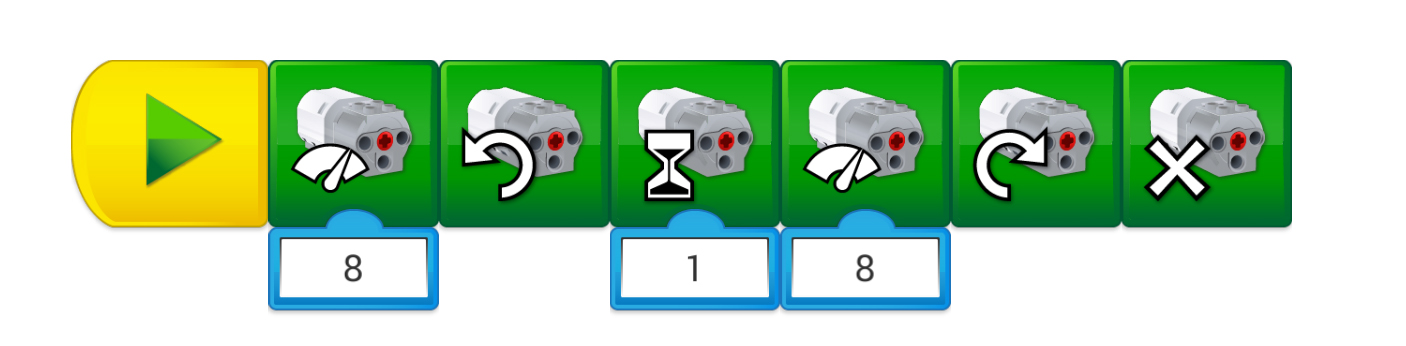
위두(WeDo 2.0) 2.0은 퍼즐 형태의 프로그래밍 블록을 가로로 연결해 문자열을 만들어 프로그램을 만듭니다. 이렇게 만들어진 프로그램의 명령에 따라 위두(WeDo 2.0) 2.0은 다양한 움직임을 선보이며 주제 활동을 수행할 수 있다.
[플로우 블록]
시작 블록

항상 프로그램 문자열의 시작 위치에 배열된다.
이 블록을 누르면 만들어 놓은 프로그램이 시작된다.
키 누르면 시작 블록
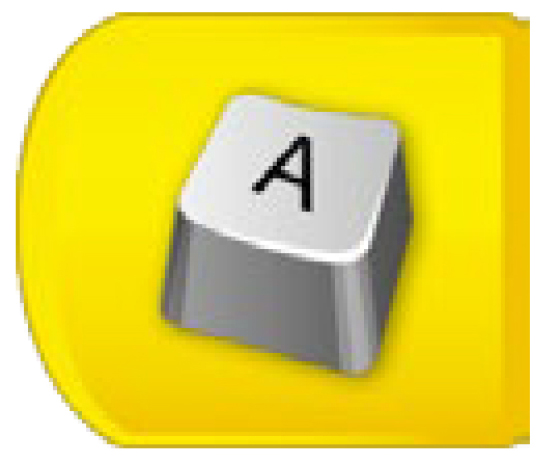
항상 프로그램 문자열의 시작 위치에 배치된다.
이 블록을 누르거나 키보드의 해당 문자키를 누르면 만들어 놓은 프로그램 문자열이 시작된다. 동일한 문자를 포함한 모든 프로그램 문자열이 동시에 시작된다.
활성화 문자를 변경하려면 블록을 길게 눌러 키보드 액세스를 활성화한다.
메시지와 함께 시작 블록

항상 프로그램 문자열의 시작 위치에 배치된다.
올바른 메시지가 도착할 때까지 기다렸다가 프로그램 문자열을 시작한다.
메시지 보내기

메시지를 프로그래밍 캔버스로 보냅니다.
동일한 메시지를 가진 ‘메시지와 함께 시작’ 블록이 모두 활성화된다. 메시지는 텍스트 또는 숫자 형태로 구성될 수 있다.
대기
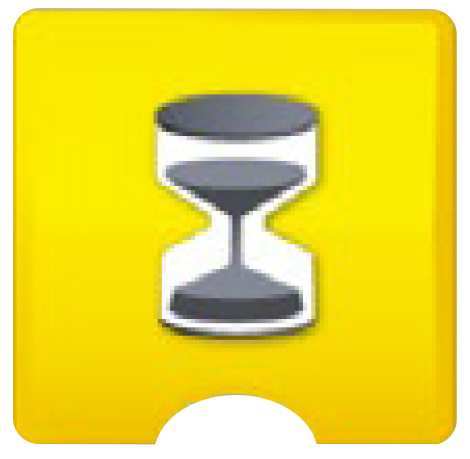
무언가 이벤트가 발생할 때까지 프로그램을 기다리게 할 때 이 블록을 사용한다.
일정 시간 동안 또는 센서가 입력을 감지할 때까지 기다리도록 할 수 있다. 이 블록은 적절한 동작을 위해 입력을 필요로 한다.
반복 블록
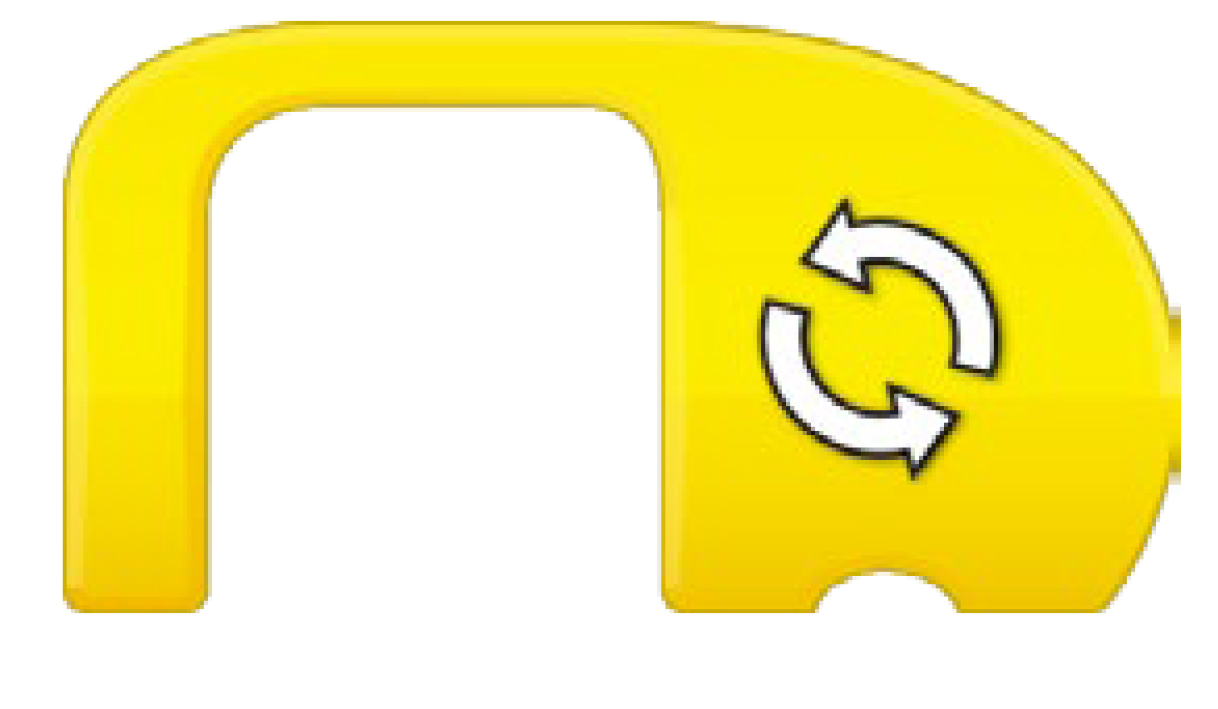
이 블록을 이용해 동작을 반복 실행한다.
반복 블록 안에 배치된 블록이 반복 실행된다.
이러한 형태를 ‘루프 블록’이라고도 한다.
루프는 영구히 반복되거나 특정 시간 동안 또는 무언가 이벤트가 발생할 때까지만 반복될 수도 있다.
[출력: 모터 블록]
모터 이 방향 회전 블록
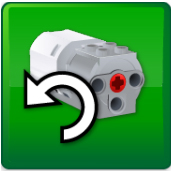
모터 축을 표시된 방향으로 회전하게 설정하고 모터를 작동한다.
블록을 터치하면 회전 방향이 즉각 바뀐다.
모터 저 방향 회전 블록
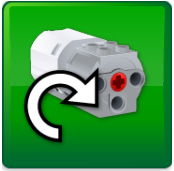
모터 축을 표시된 방향으로 회전하게 설정하고 모터를 작동한다.
블록을 터치하면 회전 방향이 즉각 바뀐다.
모터 출력 블록
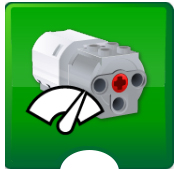
모터의 출력을 지정된 수준으로 설정하고 모터를 작동한다.
출력 수준은 0에서 10까지의 숫자 입력을 이용해 설정할 수 있다.
모터 켜짐 시간 블록
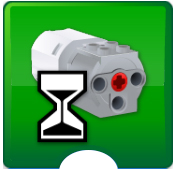
지정된 초 단위의 시간 동안 모터를 작동한다.
시간의 길이는 숫자 입력을 이용해 설정할 수 있으며, 정수 또는 소수가 사용된다.
모터 꺼짐 블록
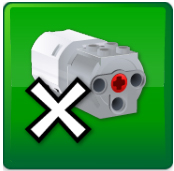
모터의 모든 동작을 멈춥니다.
[출력: LED 블록]
조명 블록
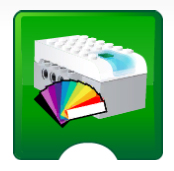
Smarthub의 LED를 지정된 색상으로 켭니다.
색상은 0부터 10까지의 숫자 입력을 이용해 변경할 수 있다.
[출력: 사운드 블록]
사운드 재생

사운드를 재생한다.
사운드는 소프트웨어를 통해 제공되는 목록에서 선택된다. 숫자 입력을 이용해 사운드를 설정할 수 있다.
사운드 번호 0을 선택하면 사용자가 기록한 사운드가 재생된다.
[출력: 디스플레이 블록]
디스플레이 배경

이 블록을 이용해 소프트웨어를 통해 제공되는 목록에서 선택한 이미지를 표시할 수 있다.
이미지는 숫자 입력을 이용해 설정할 수 있다.
디스플레이 블록
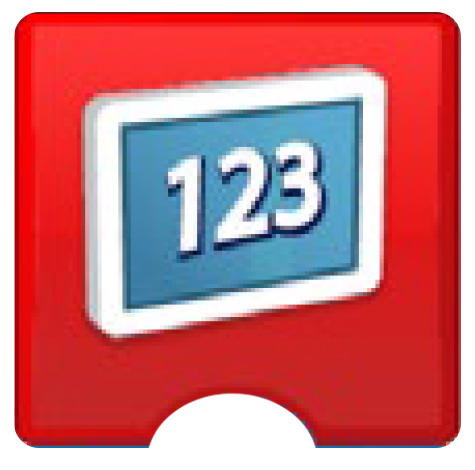
이 블록을 이용해 소프트웨어 화면에 디스플레이 영역을 열 수 있다. 디스플레이 영역에 숫자 또는 텍스트가 표시된다.
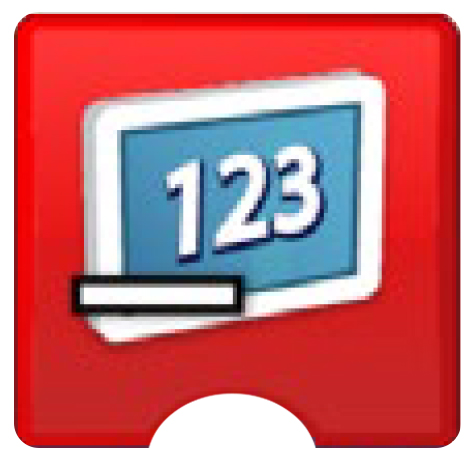
디스플레이에 추가
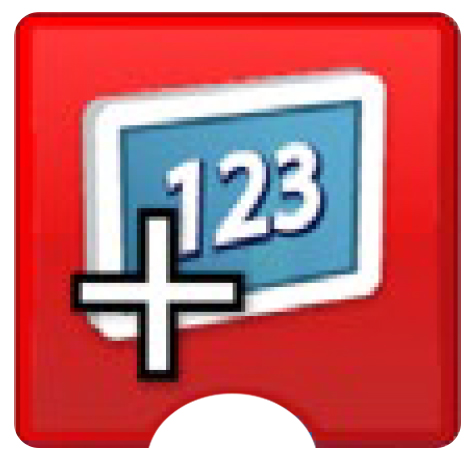
디스플레이에 현재 표시된 숫자에 특정 수량을 더한다.
더하고자 하는 숫자를 입력한다.
숫자 연산을 변경하려면 블록을 터치한다.
디스플레이에서 빼기
디스플레이에 현재 표시된 숫자에 특정 수량을 뺍니다.
빼고자 하는 숫자를 입력한다.
숫자 연산을 변경하려면 블록을 터치한다.
디스플레이에 곱하기
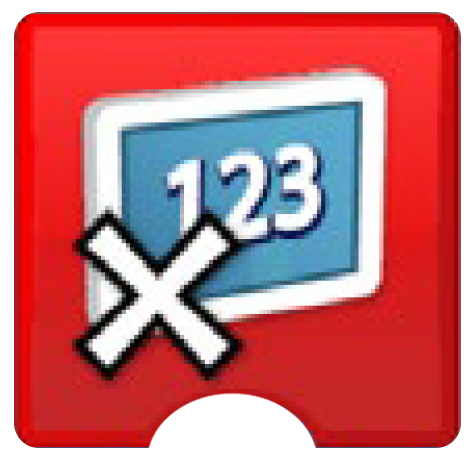
디스플레이에 현재 표시된 숫자에 특정 수량을 곱한다.
곱하고자 하는 숫자를 입력한다.
숫자 연산을 변경하려면 블록을 터치한다.
디스플레이 나누기
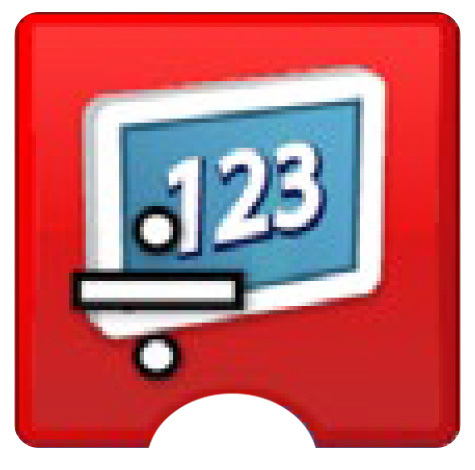
디스플레이에 현재 표시된 숫자에 특정 수량을 나눈다.
몇으로 나눌지를 숫자로 입력한다.
숫자 연산을 변경하려면 블록을 터치한다.
디스플레이 닫힘
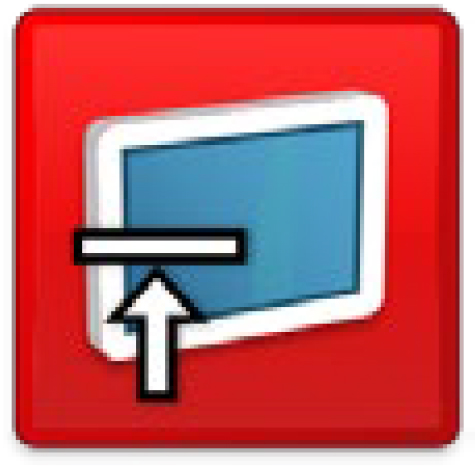
이 블록을 이용해 소프트웨어 화면의 디스플레이 영역을 닫는다.
크기를 변경하려면 블록을 터치한다.
전체 크기 디스플레이

이 블록을 이용해 디스플레이 영역을 전체 크기로 설정한다.
크기를 변경하려면 블록을 터치한다.
중간 크기 디스플레이
이 블록을 이용해 디스플레이 영역을 중간 크기로 설정한다.
크기를 변경하려면 블록을 터치한다.
[입력: 센서 입력 변경]
모든 거리 변화

동작 센서 모드 “모든 거리 변화”를 블록에 입력한다.
거리 가까워짐
동작 센서 모드 “센서와 물체 사이의 거리 감소 중”을 블록에 입력한다.
거리 멀어짐

동작 센서 모드 “센서와 물체 사이의 거리 증가 중”을 블록에 입력한다.
오른쪽으로 기울기
기울기 센서 모드 “오른쪽으로 기울기”를 블록에 입력한다.
왼쪽으로 기울기
기울기 센서 모드 “왼쪽으로 기울기”를 블록에 입력한다.
아래로 기울기

기울기 센서 모드 “아래로 기울기”를 블록에 입력한다.
위로 기울기

기울기 센서 모드 “위로 기울기”를 블록에 입력한다.
기울기 센서 기울기 없음
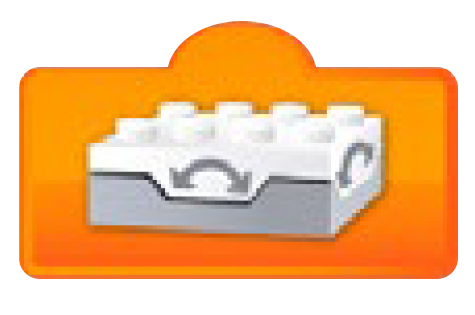
기울기 센서 모드 “기울기 없음”(또는 수평 위치)을 블록에 입력한다.
흔들기

기울기 센서 모드 “흔들기”를 블록에 입력한다.
사운드 크기 변화

사운드 센서(장치로부터) 모드 “사운드 레벨 변화”를 블록에 입력한다.
[입력: 숫자 및 텍스트 입력]
기울기 센서 입력
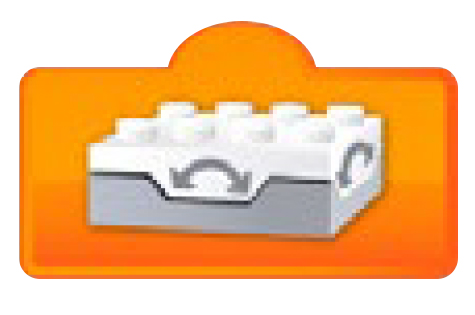
기울기 센서에서 생성된 숫자 값(0, 3, 5, 7 또는 9)을 블록에 입력한다.
동작 센서 입력

동작 센서에 의해 탐지된 값(0부터 10까지)을 블록에 입력한다.
사운드 센서 입력

사운드 센서에 의해 탐지된 값(0부터 10까지)을 블록에 입력한다.
번호 입력
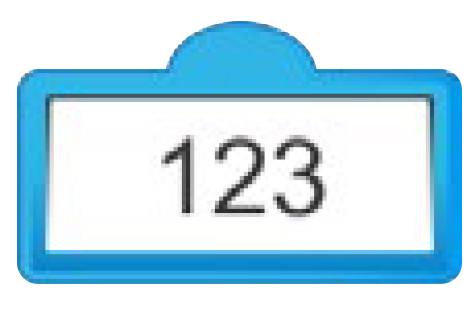
숫자 값을 블록에 입력한다.
텍스트 입력
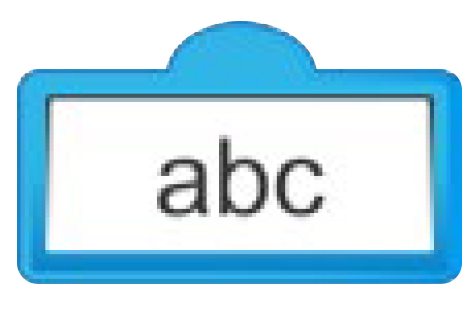
텍스트 값을 블록에 입력한다.
화면 입력
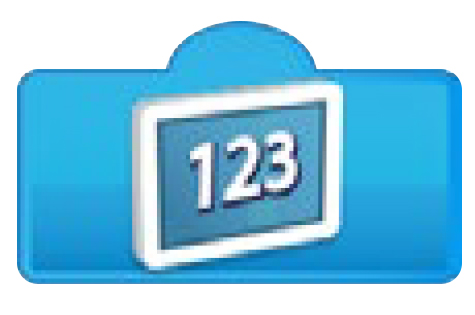
디스플레이 영역에 표시된 숫자 값을 블록에 입력한다.
무작위 입력

무작위 값을 블록에 입력한다.
숫자 범위는 연결된 블록에 의해 결정된다.
[문서화]
말풍선
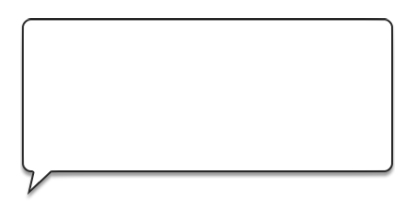
말풍선을 이용해 프로그램에 주석을 삽입한다.
이 블록은 프로그래밍 블록이 아니다.
4) 프로젝트 저장 영역
저장되어 있는 기존 프로젝트를 확인하고 열 수 있다.