12. 스마트폰 리모컨을 만들어요

【마이크로비트 탐구하기】


블루투스 블록과 장치 제어블록에 대해 알아봐요.

스마트폰과 연결되는 블루투스 리모컨을 만들어요.

1블루투스(Bluetooth) 블록과 장치 제어(Devices) 블록에 대해 알아봐요

먼저 블루투스 블록을 사용하기 위해서는 고급 블록 가운데 확장 블록을 선택해 준다.
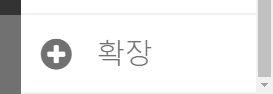
이미지. 확장 탭의 스크린샷

확장 블록은 마이크로비트에 다른 기기를 연결하거나 센서를 추가하여 확장된 기능을 할 수 있도록해준다.
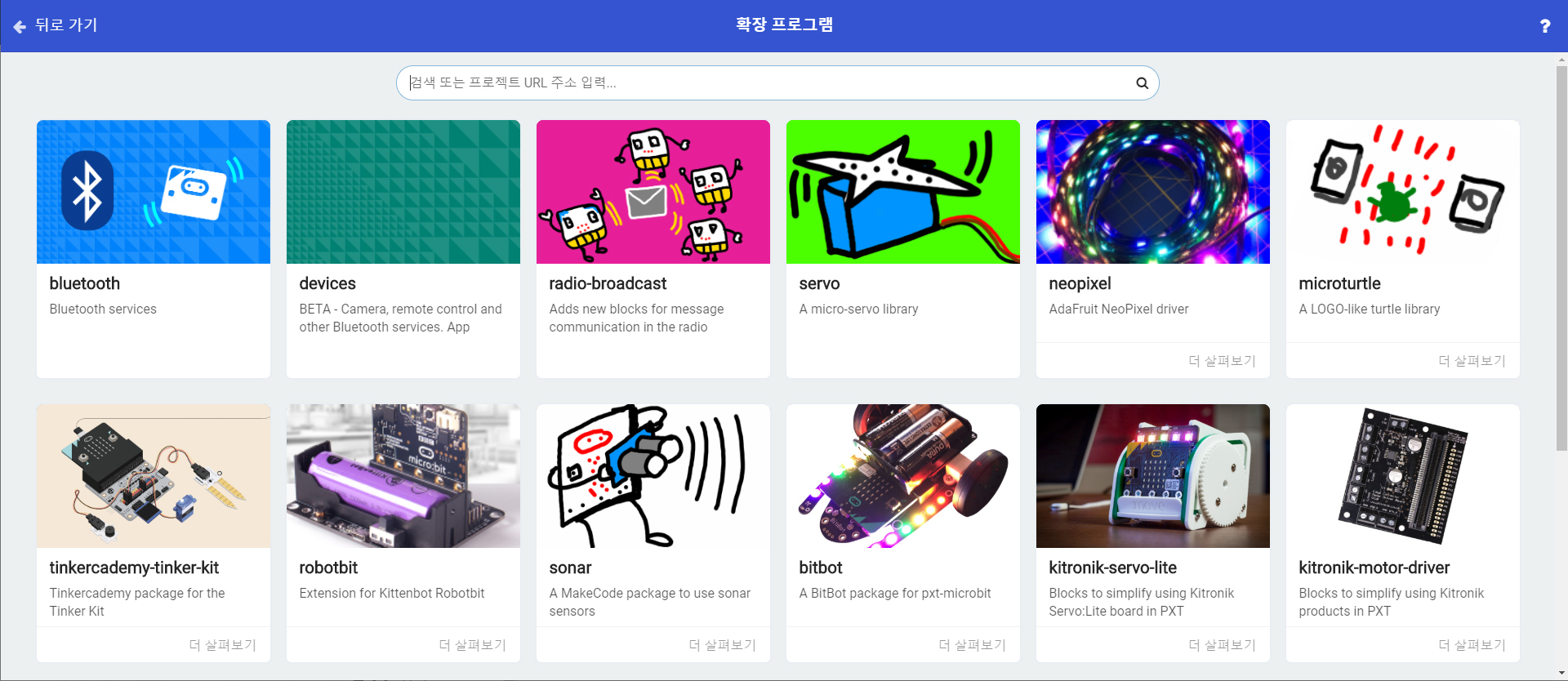
이미지. 확장프로그램 창의 스크린샷

우리는 스마트폰과 마이크로비트를 연결해 주기 위해 블루투스 블록과 디바이스 블록을 추가해 준다.

도움말 블루투스 블록은 라디오 블록과 호환되지 않기 때문에 블루투스 블록을 추가할 경우 라디오 블록은 삭제된다.
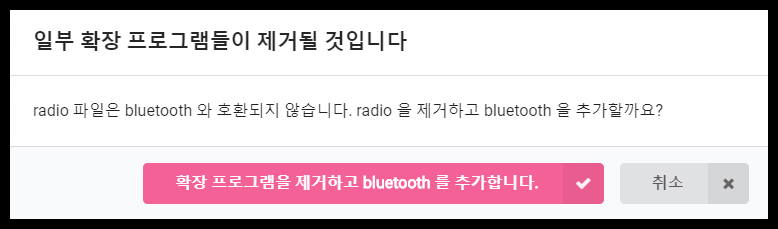
이미지. 블루투스 블록을 추가할 경우 라이도 블록이 삭제된다는 경고창의 스크린샷

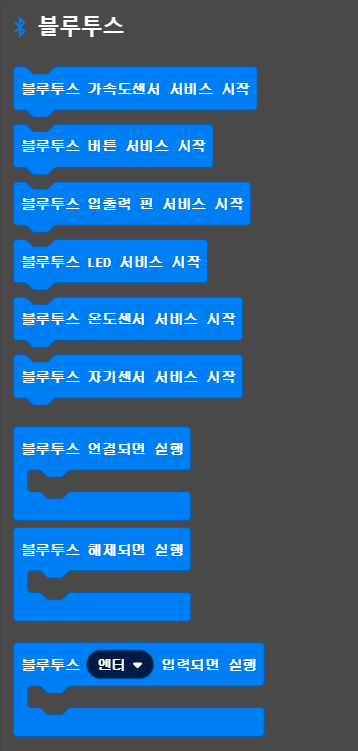
블루투스 블록 살펴보기

이미지.블루투스 탭, 블루투스 가속도 센서 서비스 시작 블록, 블루투스 버튼 서비스 시작 블록, 블루투스 입출력 핀 서비스 시작 블록, 블루투스 LED 서비스 시작 블록, 블루투스 온도센서 서비스 시작 블록, 블루투스 자기센서 서비스 시작 블록, 블루투스 연결되면 실행 블록, 블루투스 해제되면 실행 블록, 블루투스 엔터 입력되면 실행 블록.

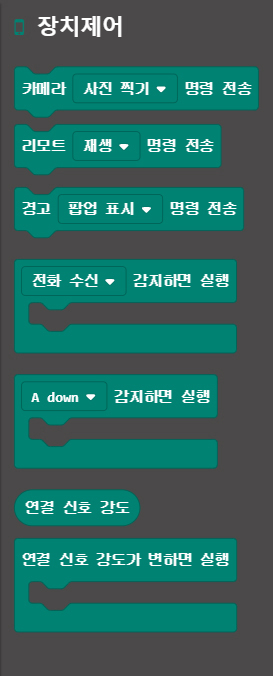
장치 제어 블록 살펴보기

이미지.장치제어 탭, 카메라 사진찍기 명령 전송 블록, 리모트 재생 명령 전송 블록, 경고 팝업 표시 명령 전송 블록, 전화수신 감지하면 실행 블록, A down 감지하면 실행 블록, 연결 신호 강도 블록, 연결 신호 강도가 변하면 실행 블록

2스마트폰과 연결되는 블루투스 리모컨을 만들어요

도움말 장치 제어 기능은 보안상의 문제로 애플 기종에서는 작동하지 않는다. 안드로이드 기종에서만 사용 가능하다.

지금까지 배운 내용들을 이용하여 입력에 따라 스마트폰을 제어하고, 스마트폰에 어떤 동작이 감지되면 마이크로비트에 코딩된 내용이 출력되도록 해 보자. 스스로 원하는 기능을 생각하여 프로그래밍을 해 보자.
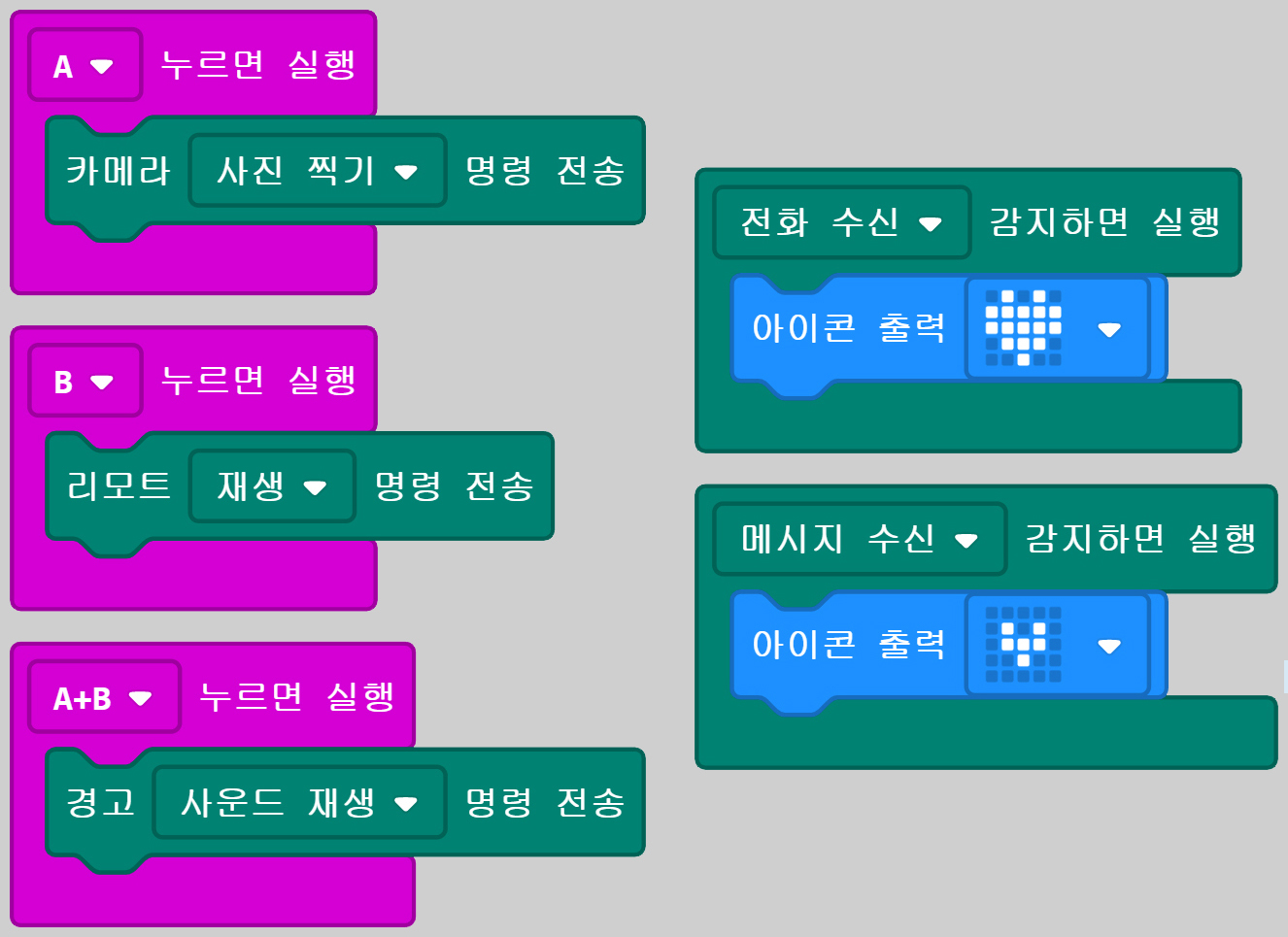
이미지. A 누르면 실행 블록과 연결된 카메라 사진 찍기 명령 전송 블록 스크린샷, B 누르면 실행 블록에 연결된 리모트 재생 명령 전송 블록의 스크린샷, A+B 누르면 실행 블록에 연결된 경고 사운드 재생 명령 전송 블록의 스크린샷, 전화 수신 감지하면 실행 블록에 연결된 아이콘 출력:큰 하트모양 블록의 스크린샷, 메시지 수신 감지하면 실행 블록에 연결된 아이콘 출력:작은 하트모양 블록의 스크린샷

위 예시 이외의 다양한 기능을 추가하여 보자.