
2-1. 마인크래프트란
【마인크래프트 활용】
1. 마인크래프트란
2. Makecode 실행하기
3. 자주 사용하는 기능
1 마인크래프트에 대해 알아보자
마인크래프트는 사용자가 자신만의 세계를 창작하고 제어할 수 있도록 만들어진 샌드박스형 게임으로 세계적으로 많은 인기를 얻고 있다. 직접 플레이를 해본 적은 없더라도 게임 장면은 매우 익숙할 정도로 학생들에게 친근하기도 한데 이번 단원에서는 마인크래프트 에듀케이션을 활용하여 프로그래밍을 배워보도록 하자. 다양한 방법으로 작동할 수 있지만 그중에서도 메이크 코드(MakeCode)를 사용하여 신나게 프로그래밍 해보자. 여러분만의 세계를 만들 준비는 되었는가?
2단원 2차시의 지체장애 학생을 위한 컴퓨터 환경 만들기의 PC 태블릿 모드 사용법을 참고하여 터치모니터와 함께 사용해보자.
2 메이크 코드 실행해 보자
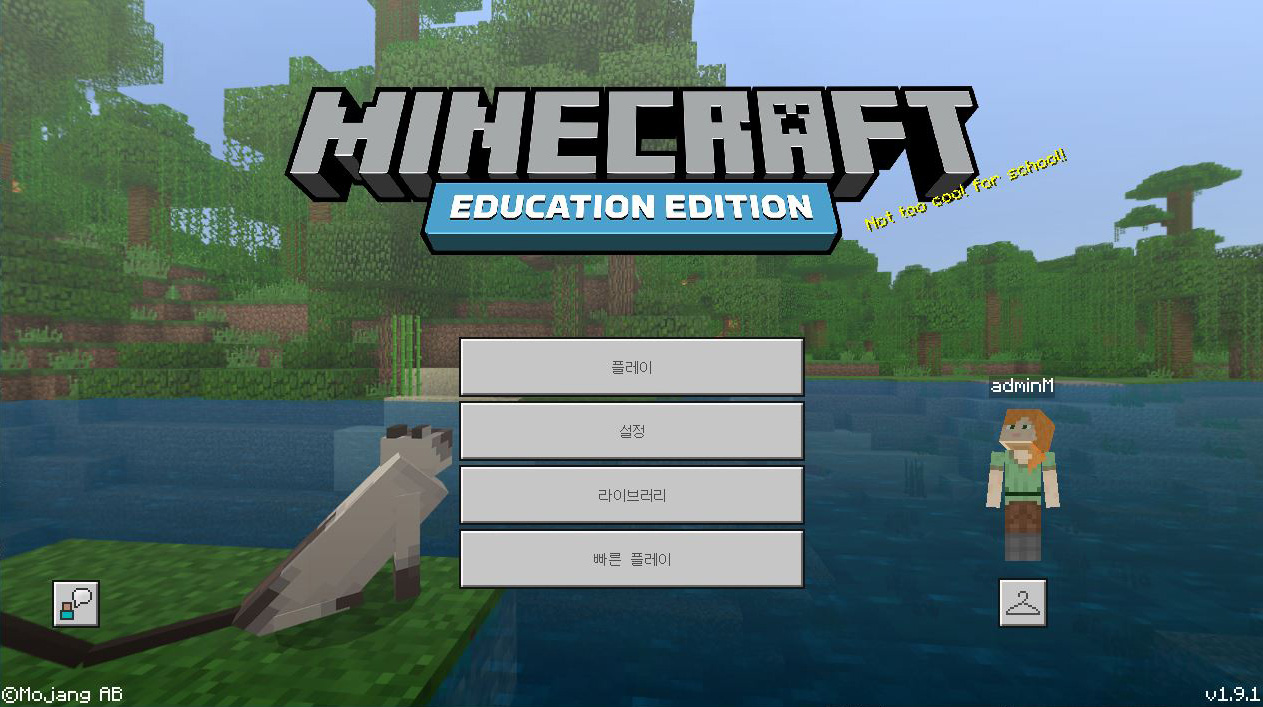
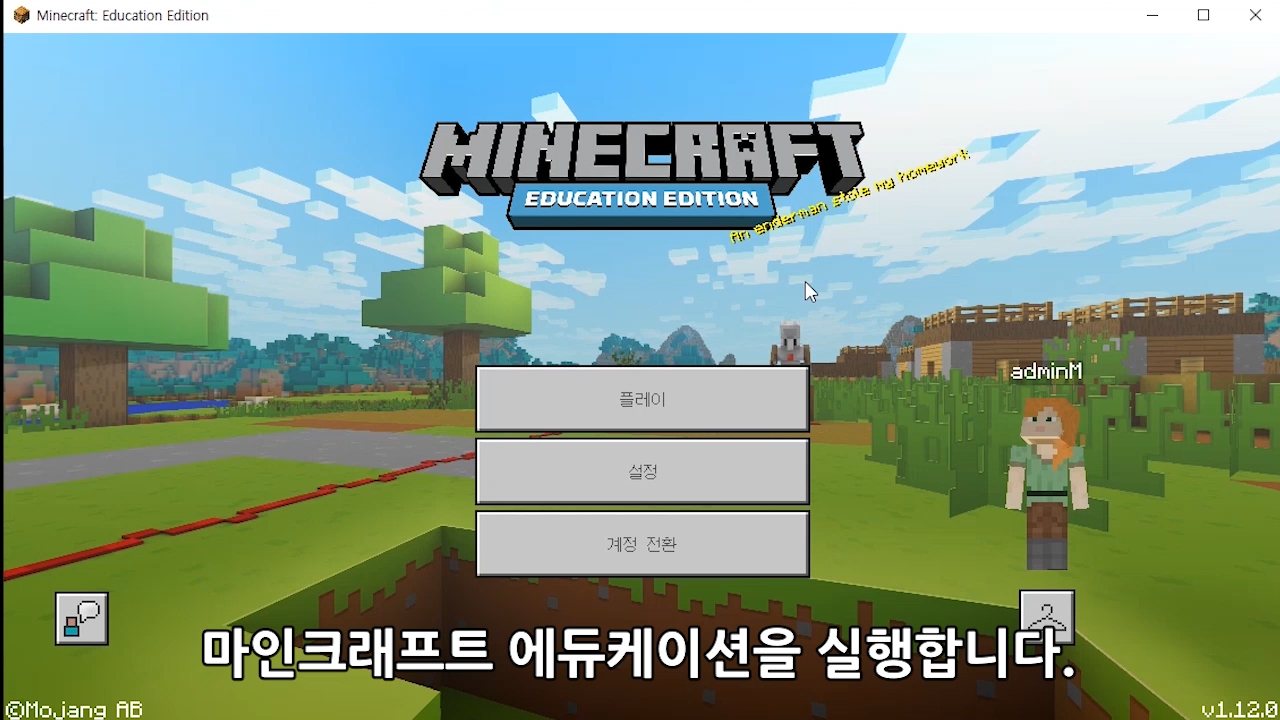
① 마인크래프트 에듀케이션을 실행하자.
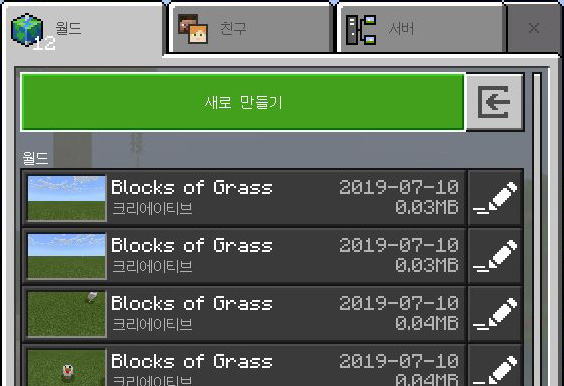
② [플레이]를 누른 후 [새로 만들기]를 눌러준다.
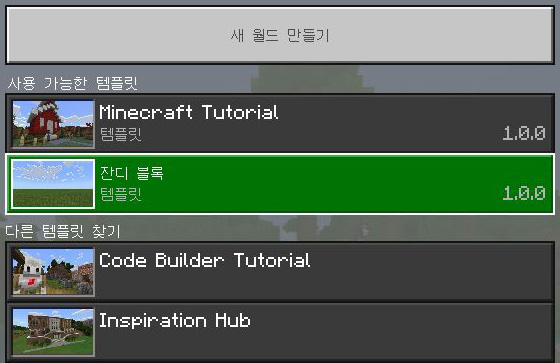
③ 템플릿 중 잔디 블록을 선택해보자. 나중에 사용이 익숙해지면 만들고자 하는 환경에 알맞은 템플릿을 선택하면 된다.
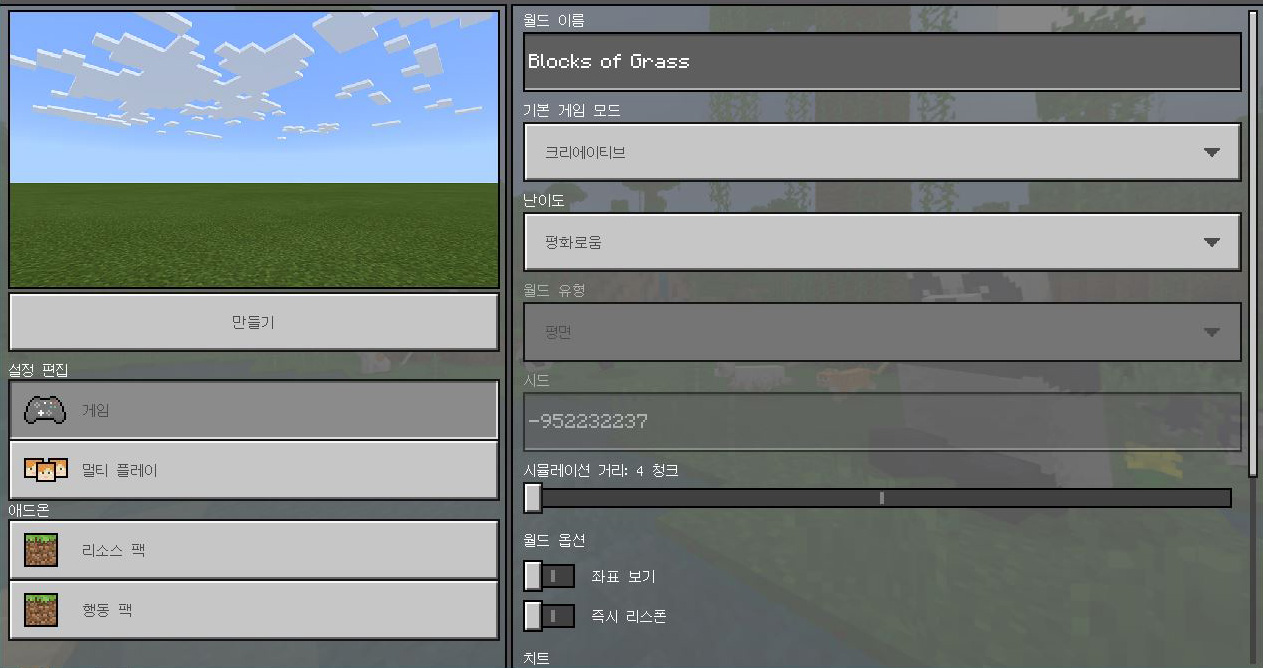
④ [만들기]를 눌러준다.
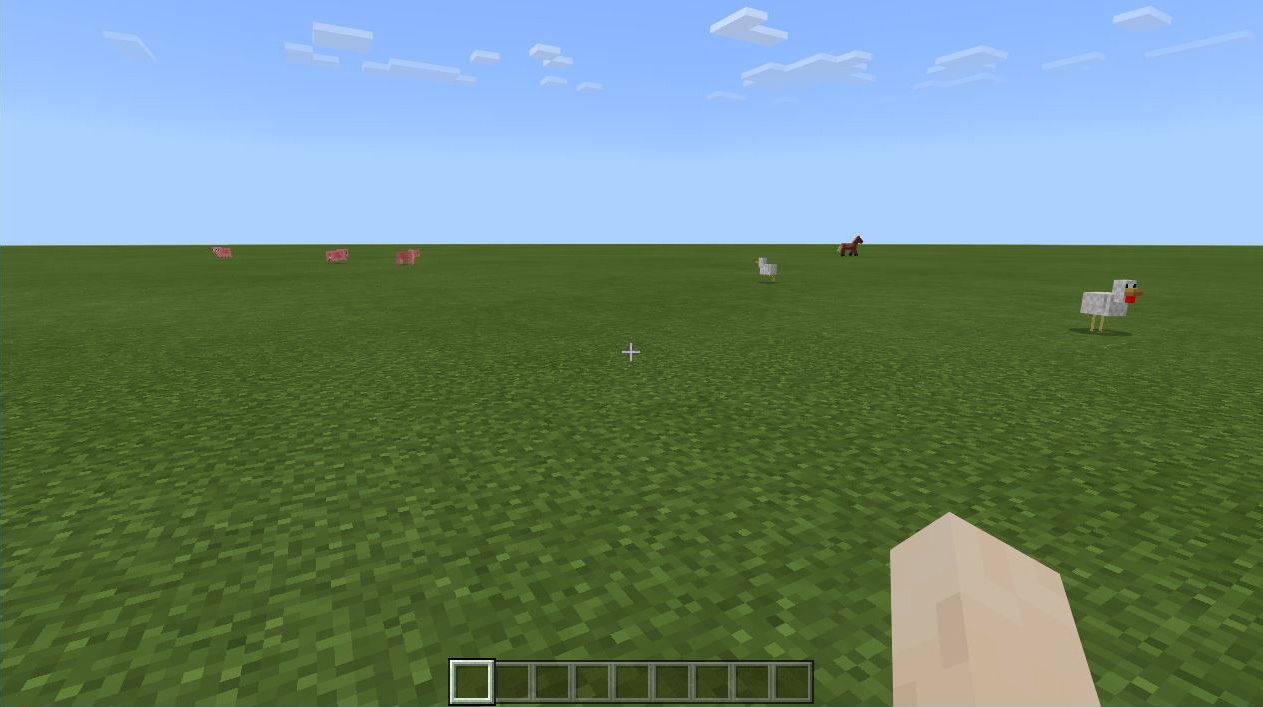
⑤ 잔디 블록이 넓게 펼쳐져 있는 모습이 보인다.
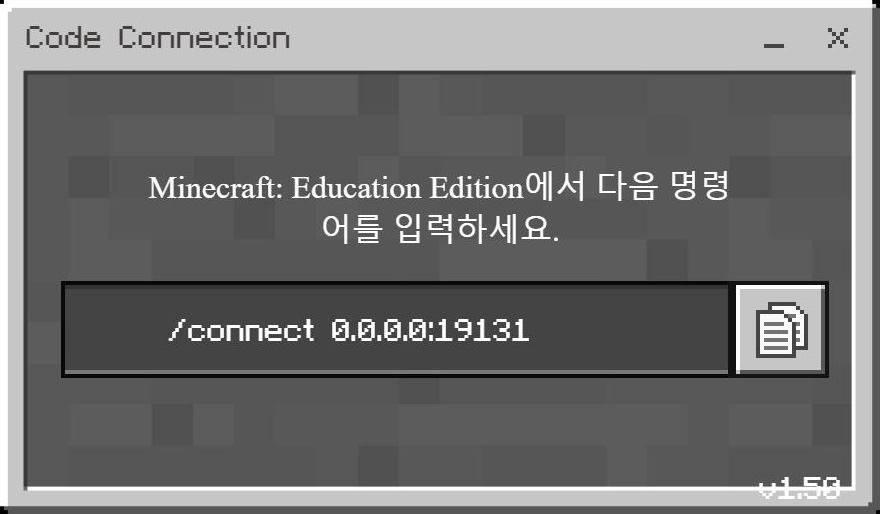
⑥ 마인크래프트 에듀케이션을 켜둔 상태로 Code Connection 프로그램을 열어보자. 글씨가 쓰여 있는 부분 오른쪽에 있는 문서 그림을 누르면 글씨들이 복사된다.
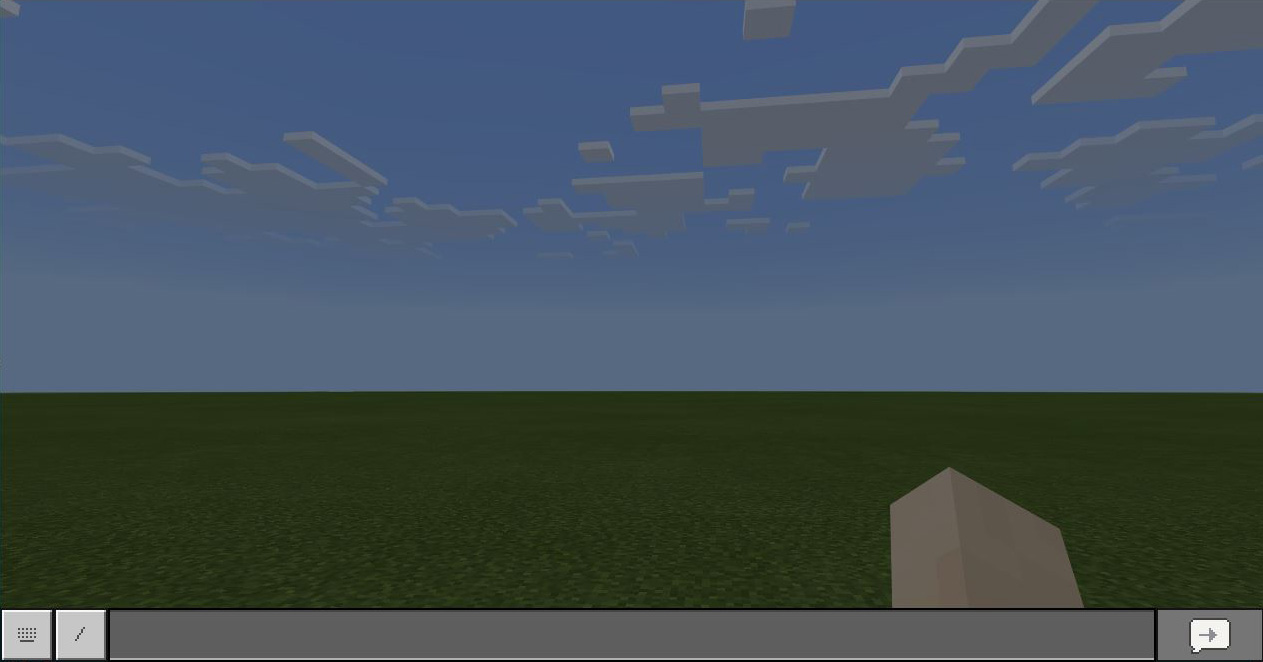
⑦ 마인크래프트로 돌아와서 엔터를 눌러준다. 채팅창이 열린다.
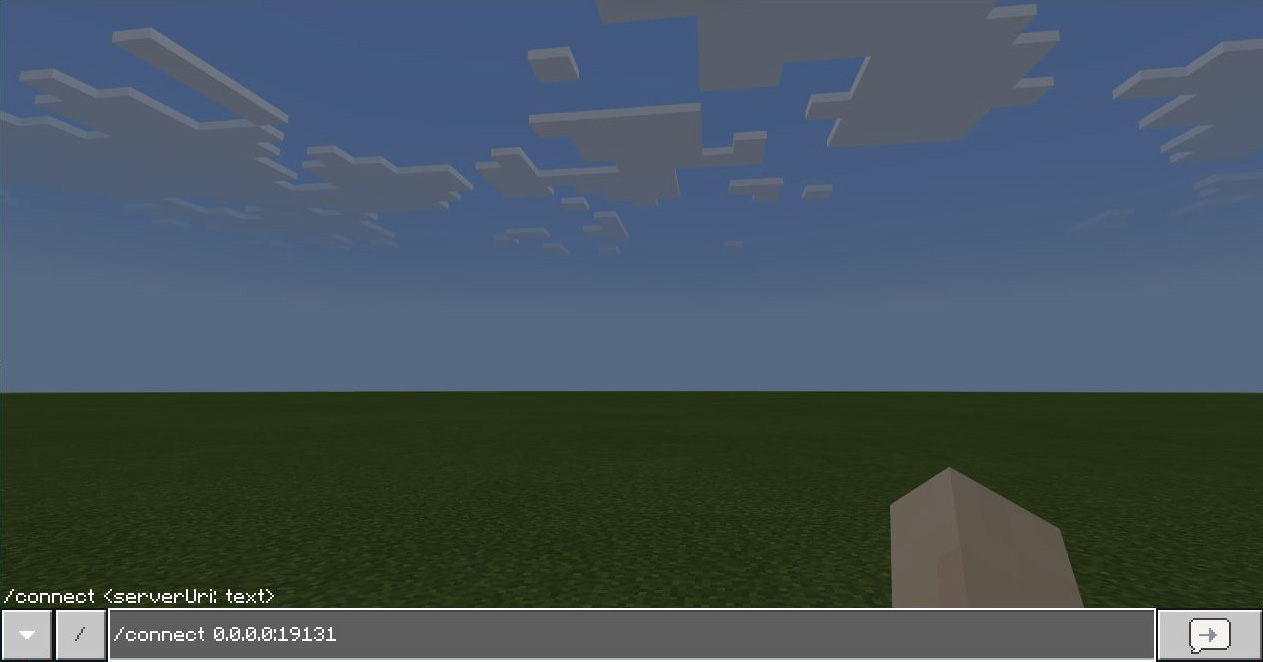
⑧ ctrl+v를 눌러 복사한 글씨들을 붙여넣기 해준다.
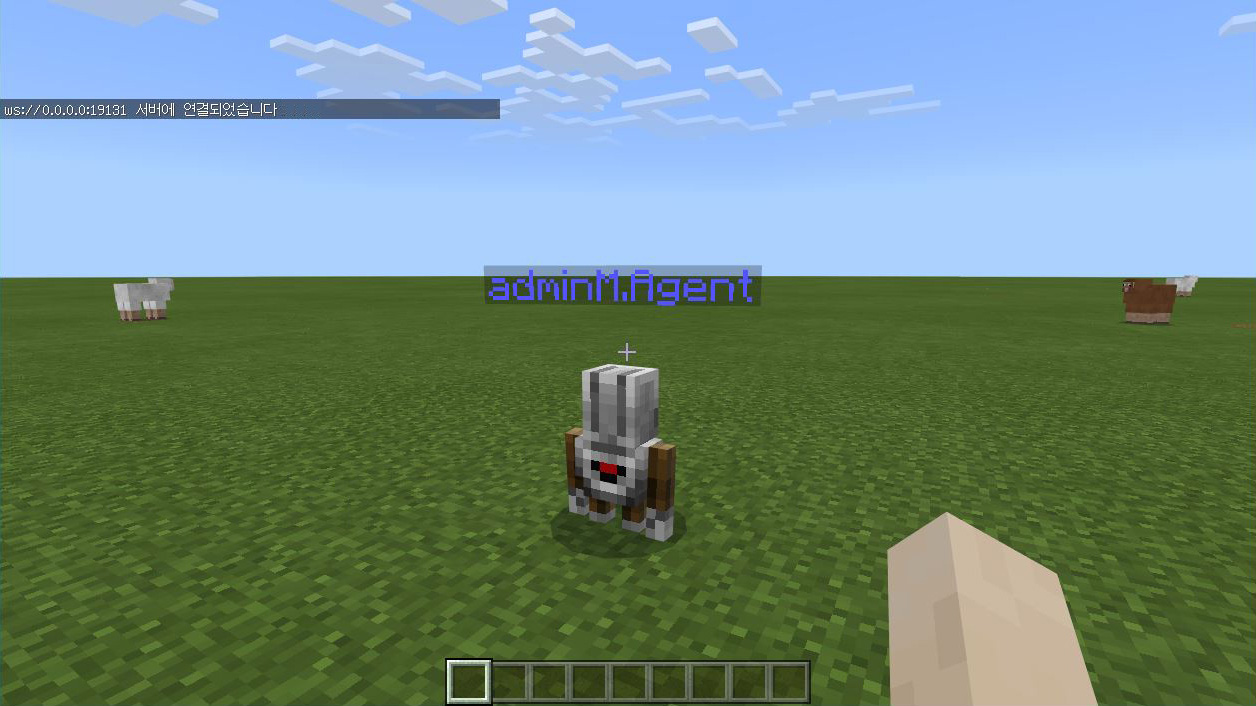
⑨ 작은 로봇이 나타났다. 이것은 에이전트라 부른다.
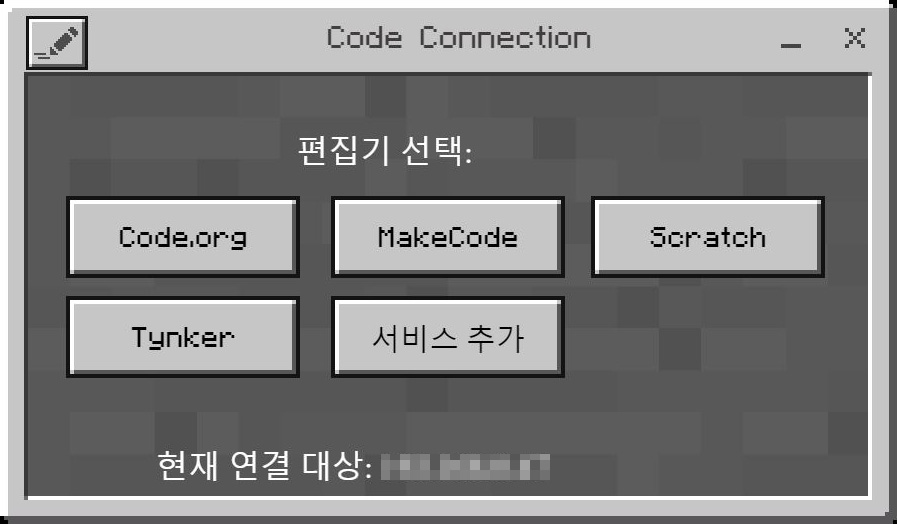
⑩ 다시 Code Connection 프로그램으로 돌아가면 모양이 조금 바뀌어 있다. 이 중MackeCode를 선택해준다.
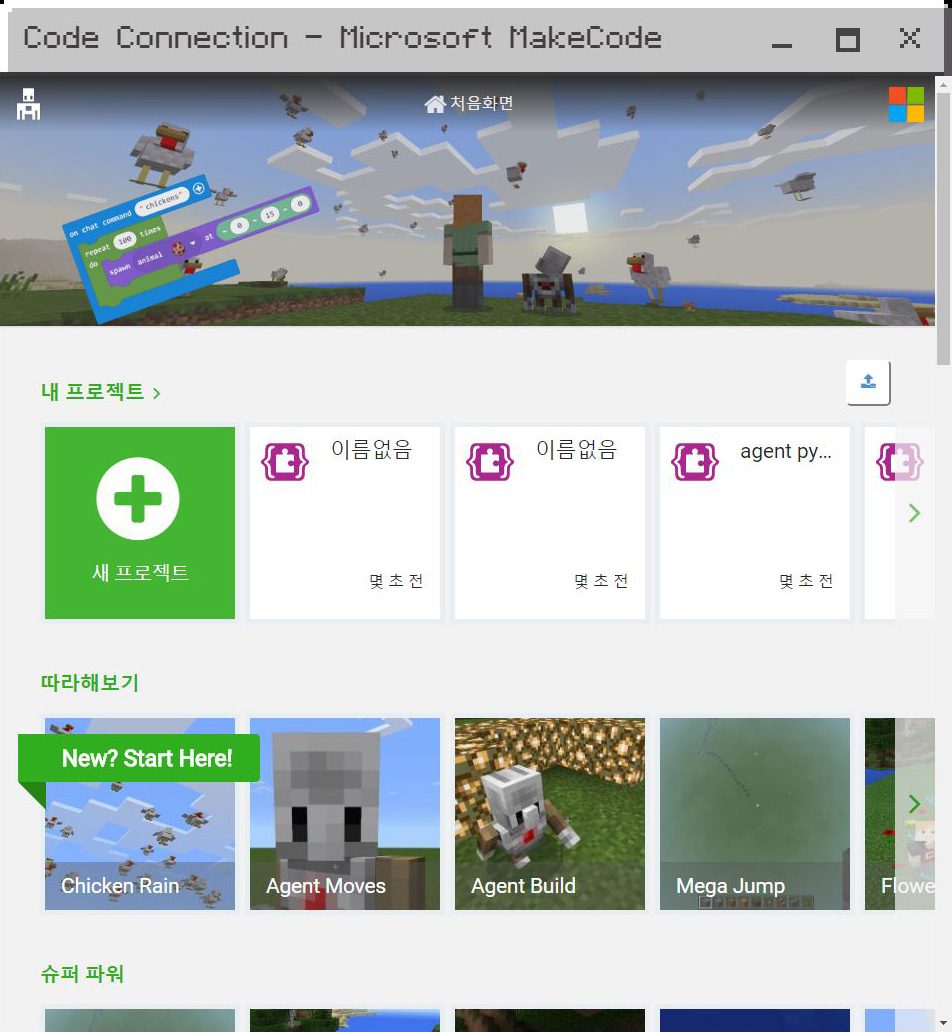
⑪ [새 프로젝트]를 눌러준다.
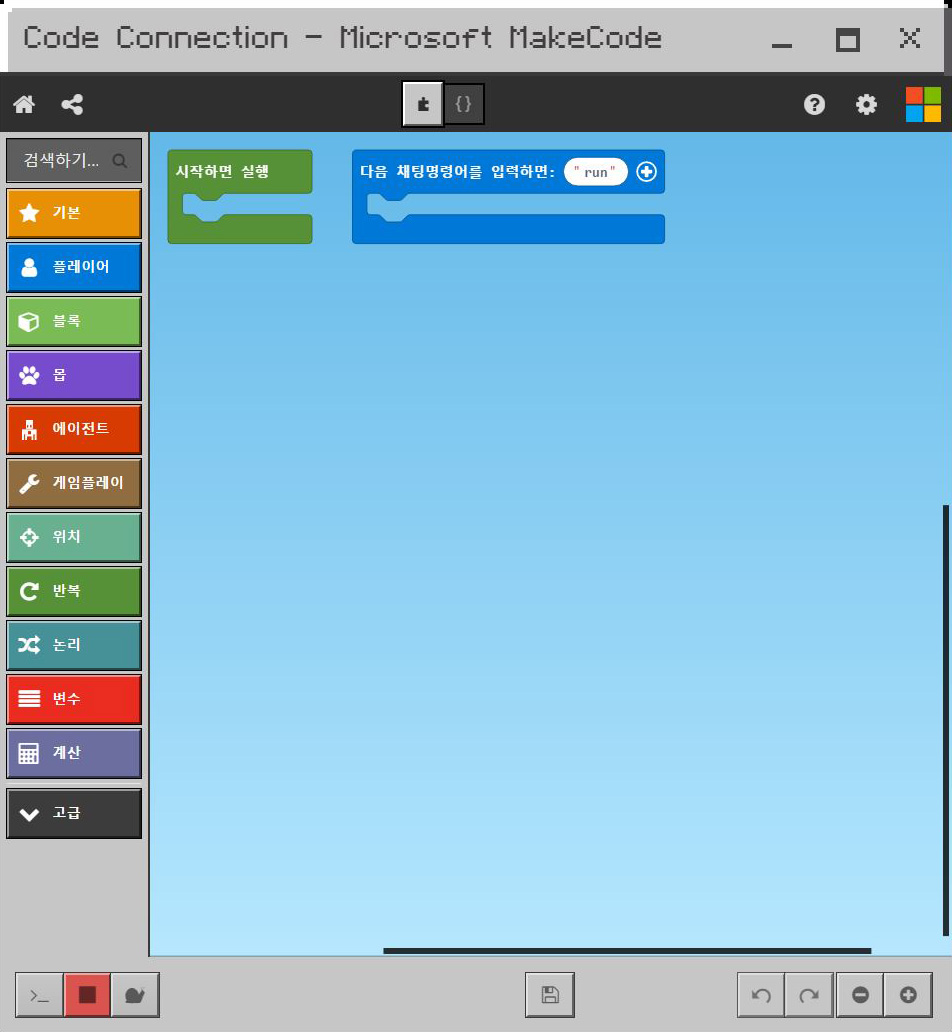
⑫ 조립할 수 있는 블록 형태의 도구가 나타난다.
3 자주 사용하는 기능을 알아 보자
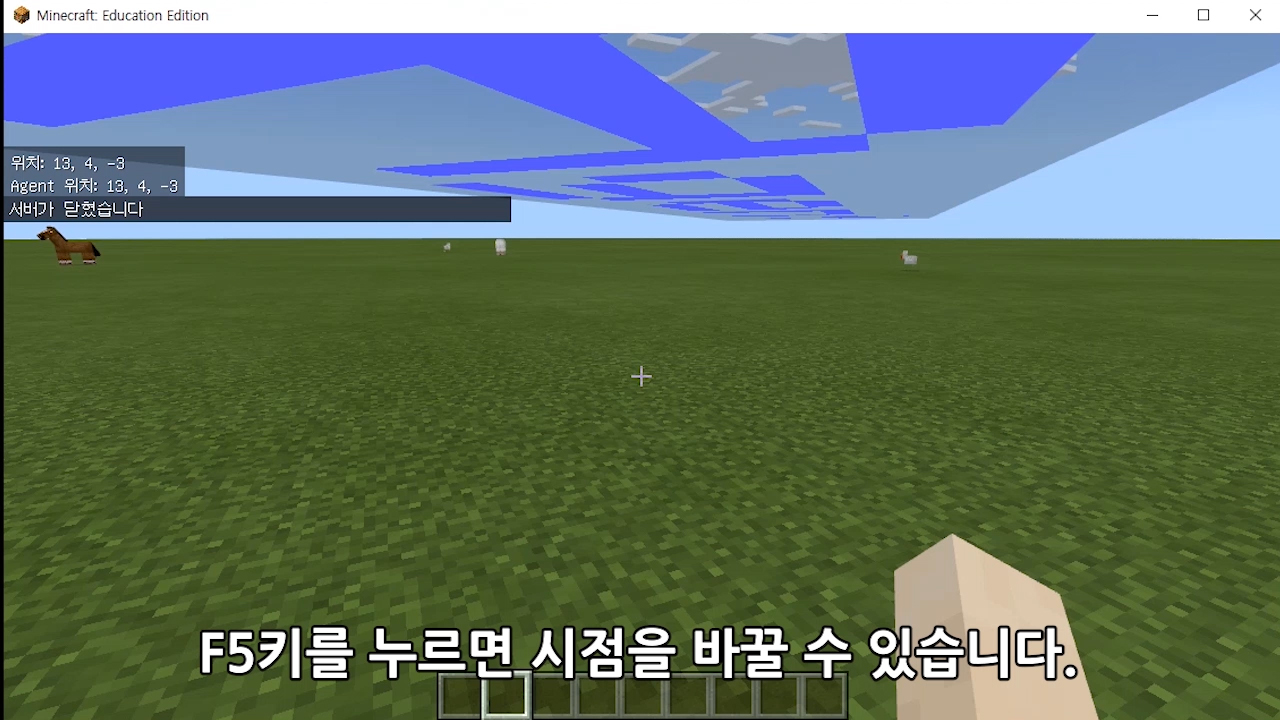
① F5키를 누르면 시점을 바꿀 수 있다.
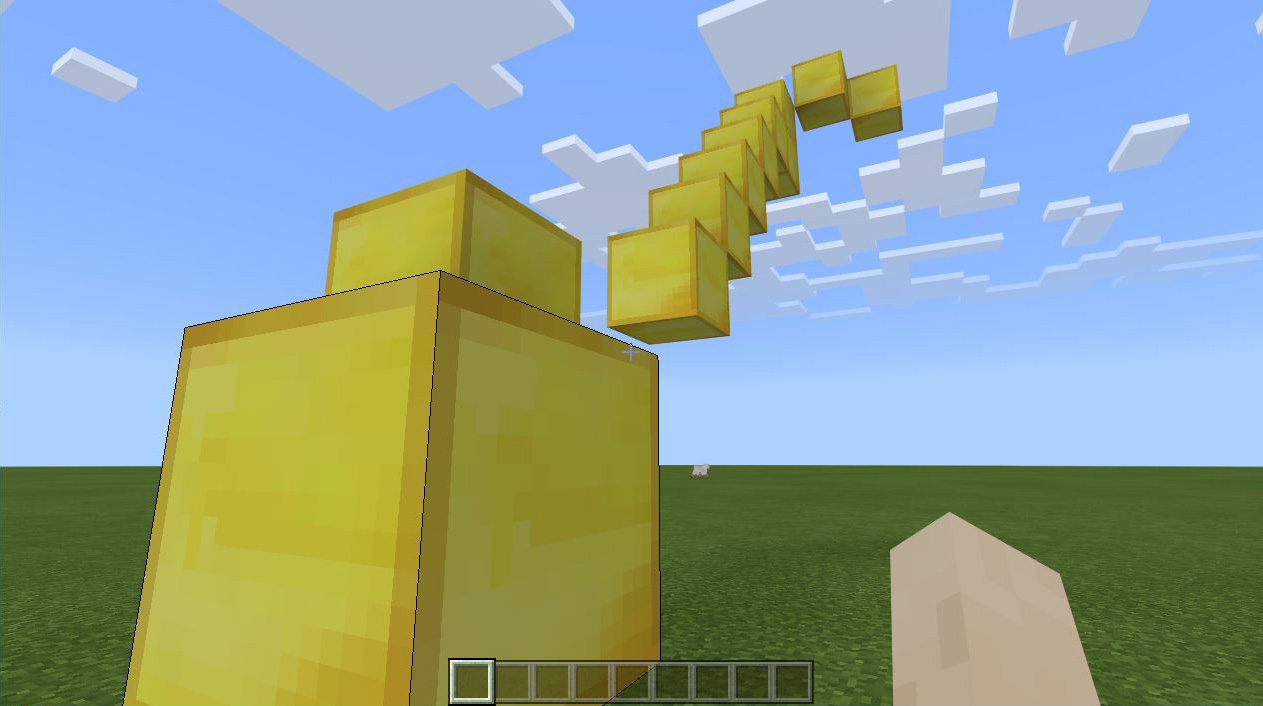
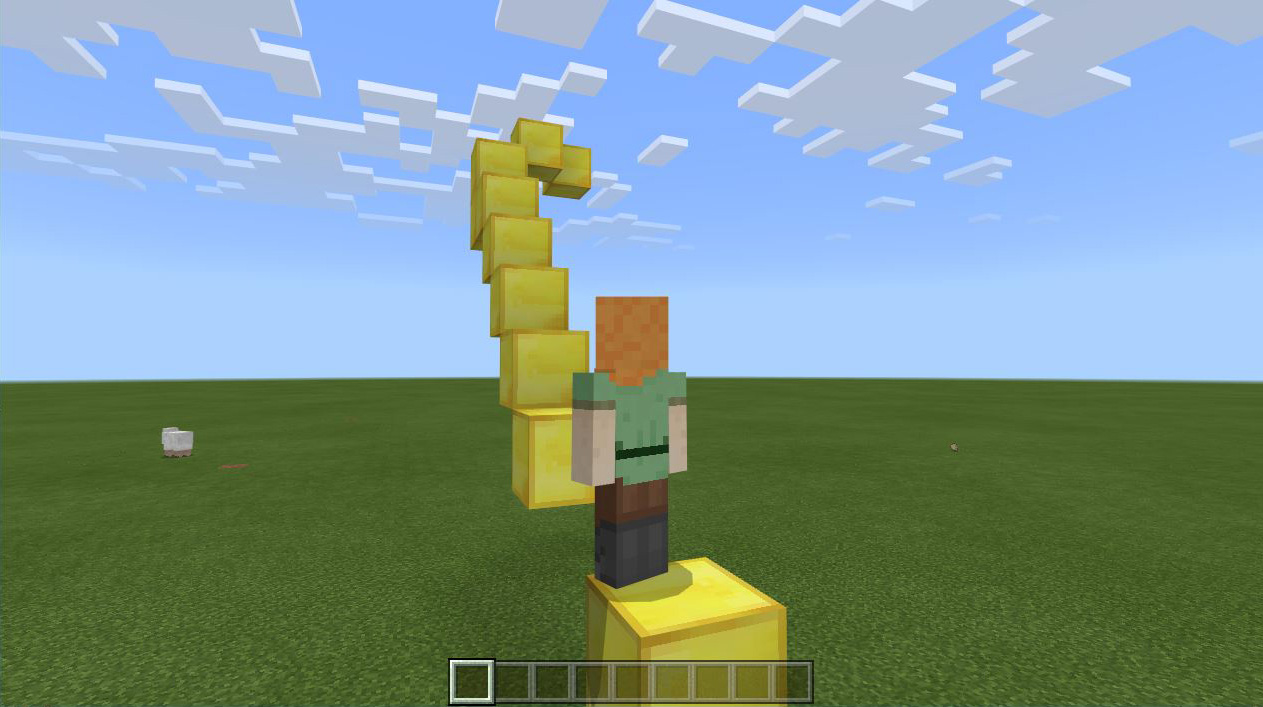
② 엔터를 누르면 채팅창을 열 수 있다
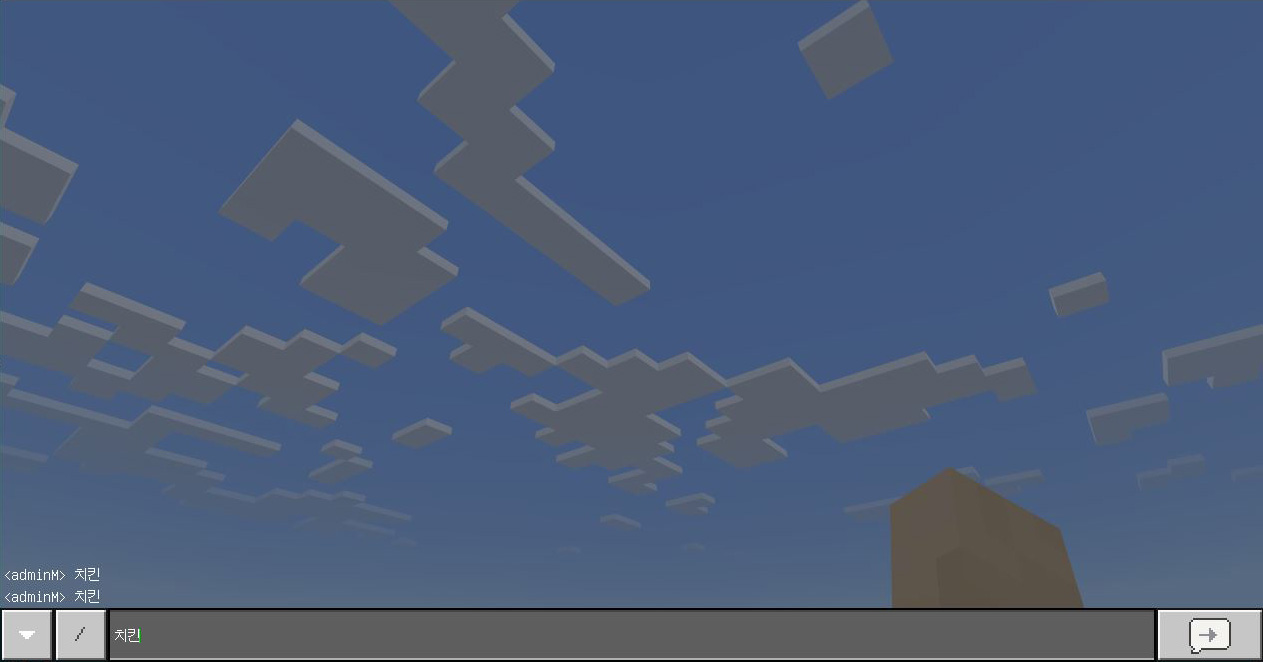
이때 왼쪽 아래에 위치한 키보드 모양을 눌러야 타이핑이 가능하다. 한글/영어 모두 가능하다.
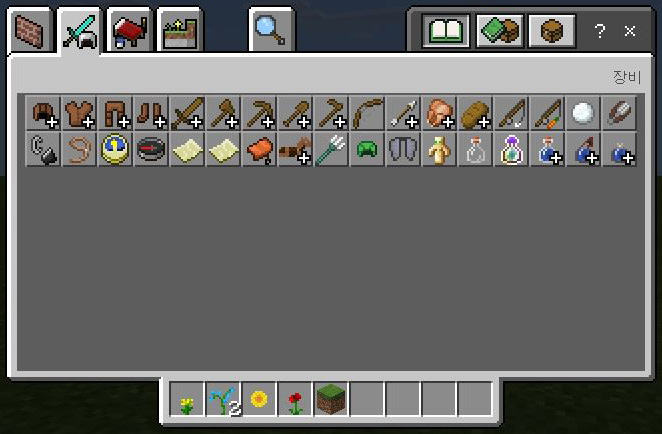
③ 키보드의 ‘e’키를 누르면 아이템 창을 열어볼 수 있다.
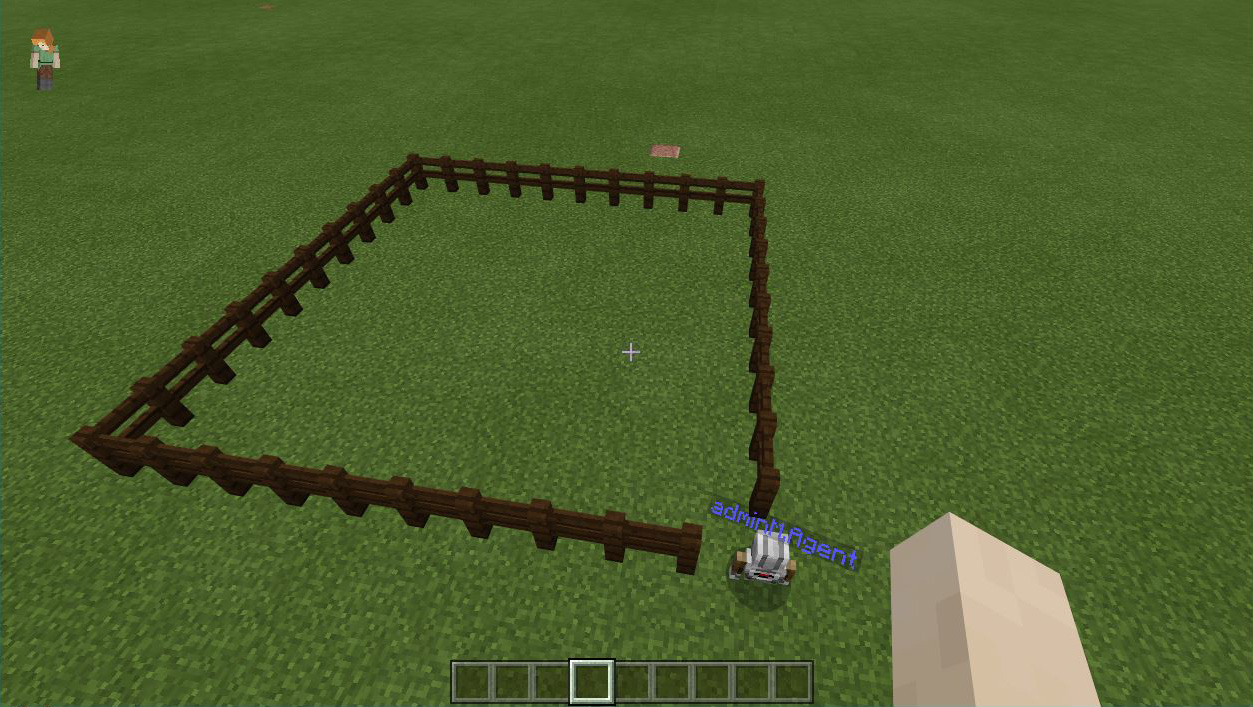
④ 스페이스 키를 두면 누르면 공중에 떠있을 수 있다. 공중에 뜬 상태에서 스페이스를 한 번 더 누르면 점점 높이 올라갈 수 있다. 공중에서 다시 두 번 누르게 되면 바닥으로 내려온다.

앞으로 이동
왼쪽으로 이동
뒤로 이동
오른쪽으로 이동
마우스 왼클릭
선택/ 공격/ 조립
마우스 우클릭
상호작용/ 시점 변경