
1-2. 지체장애 학생을 위한 컴퓨터 환경 만들기
【배우기】
1. 지체장애 학생에게 유용한 컴퓨터 사용 설정은 어떤 것이 있을까요?
2. 터치 모니터 사용 환경은 어떤 장점이 있을까요?
1 지체장애 학생에게 유용한 컴퓨터 사용 설정은?
활동1
지체장애 학생을 위한 유용한 설정하기
활동
1
지체장애 학생을 위한 유용한 설정하기
[활동안내]
- 윈도우 운영체제에서 지체장애인을 위한 여러 가지 접근성 기능을 설정해보고 경험해보는 활동이다. 학생의 장애 특성에 따라 유용하거나 유용하지 않은 설정이 있을 수 있다. 학생이 자신에게 효율적이고 유용한 설정을 경험할 수 있도록 하는 것이 필요하다.
- 터치모니터를 사용하고 기기의 장점과 단점을 알아보는 활동이다. 학생의 장애유형에 따라 컴퓨팅 환경을 제공하고, 필요한 환경을 생각해보는 것이 필요하다.
* 핵심단어 : 접근성
- 윈도우 운영체제에서 지체장애인을 위한 여러 가지 접근성 기능을 설정해보고 경험해보는 활동이다. 학생의 장애 특성에 따라 유용하거나 유용하지 않은 설정이 있을 수 있다. 학생이 자신에게 효율적이고 유용한 설정을 경험할 수 있도록 하는 것이 필요하다.
- 터치모니터를 사용하고 기기의 장점과 단점을 알아보는 활동이다. 학생의 장애유형에 따라 컴퓨팅 환경을 제공하고, 필요한 환경을 생각해보는 것이 필요하다.
* 핵심단어 : 접근성
[준비물]
PC, 터치모니터, 교재
PC, 터치모니터, 교재
[활동팁]
1.이 교재는 [윈도우10] 운영체제의 설정방법이 제시되었다. 다른 버전 운영체제의 컴퓨터일 경우 환경설정하는 탭을 학생이 잘 찾을 수 있도록 교사의 사전준비가 필요하다.
2.(https://www.microsoft.com/ko-kr/Accessibility/windows)마이크로소프트 접근성 지원 영역에서 여러 버전의 운영체제의 방법과 보다 다양한 컴퓨팅 접근성 기능을 살펴볼 수 있다.
1.이 교재는 [윈도우10] 운영체제의 설정방법이 제시되었다. 다른 버전 운영체제의 컴퓨터일 경우 환경설정하는 탭을 학생이 잘 찾을 수 있도록 교사의 사전준비가 필요하다.
2.(https://www.microsoft.com/ko-kr/Accessibility/windows)마이크로소프트 접근성 지원 영역에서 여러 버전의 운영체제의 방법과 보다 다양한 컴퓨팅 접근성 기능을 살펴볼 수 있다.
※ 이 책은 여러분의 컴퓨터에 [윈도우10] 운영체제가 설치되었다는 것을 전제로 설명하였습니다.
본격적인 프로그래밍을 해보기 전에 여러분의 컴퓨터를 지체장애인에게 좀 더 편리한 상태로 바꿔보자. 이 책은 여러분이 [윈도우10]이 설치된 컴퓨터를 쓴다는 것을 기본으로 만들어졌다. 마이크로소프트(MS)는 윈도우 운영체제에 청각장애인을 위한 기능을 넣어놓았다. 간편하게 듣거나 시각적 대안을 사용하여 소리를 내도록 장치를 설정하는 것으로 이것을 ‘접근성 기능’이라고 한다. 여러분은 컴퓨터를 쓸 때 이런 기능들을 미리 설정해 놓으면 좋다. 다음은 청각장애인을 위한 기능 중 이 책의 내용을 활용할 때 관련 있는 기능 몇 가지를 알려준다.
가. 윈도우즈 작은 부분 설정하기
1) 작업표시줄을 고정합시다.
컴퓨팅 작업에 있어 작업 표시줄은 사용하는 앱을 보고 시간을 확인을 할 수 있다. 이외에도 자주 사용하는 앱을 노트에 고정하거나, 컴퓨터의 상태, 화면 키보드 등을 사용할 수 있도록 한다. 그것을 위해서는 우선 작업표시줄을 고정해 보자.
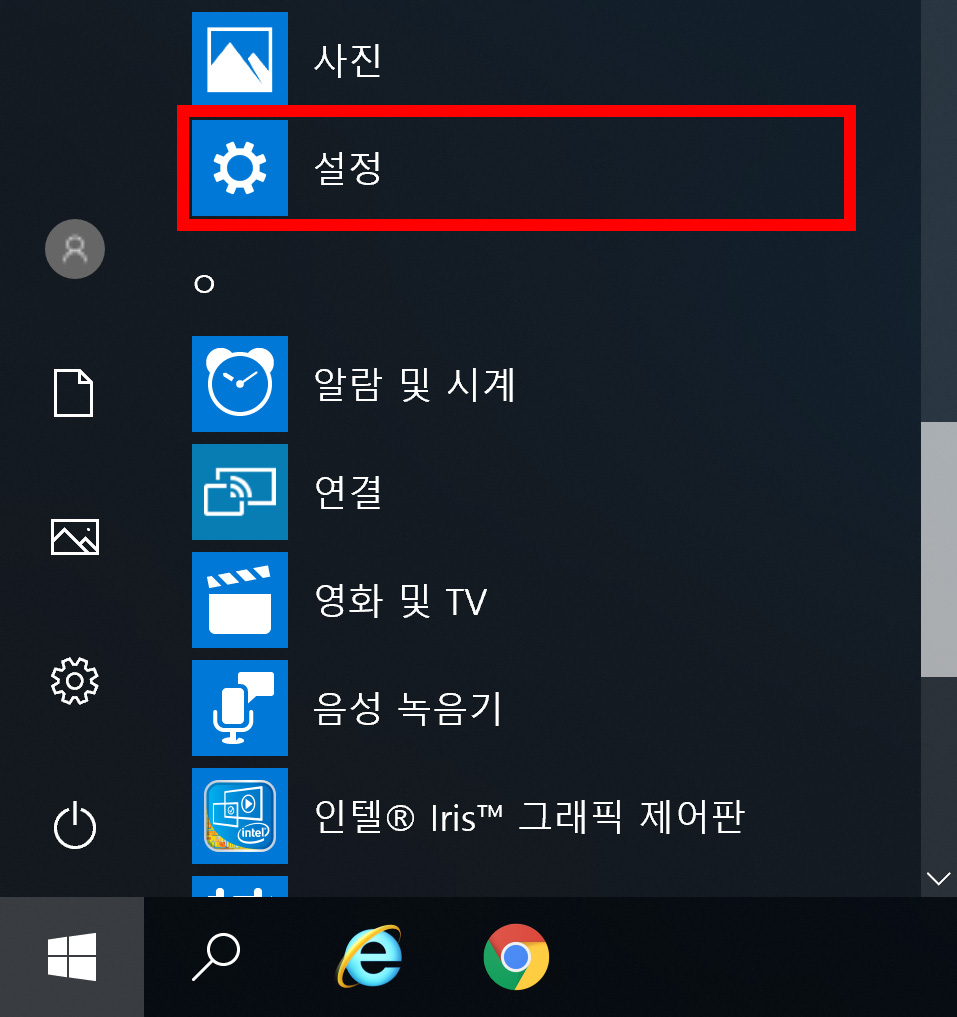
작업 표시줄을 고정하기 위해서는 화면 왼쪽 아래 시작 단추  를 선택한 다음 설정
  으로 들어간다. 이후 작업표시줄을 선택한다.
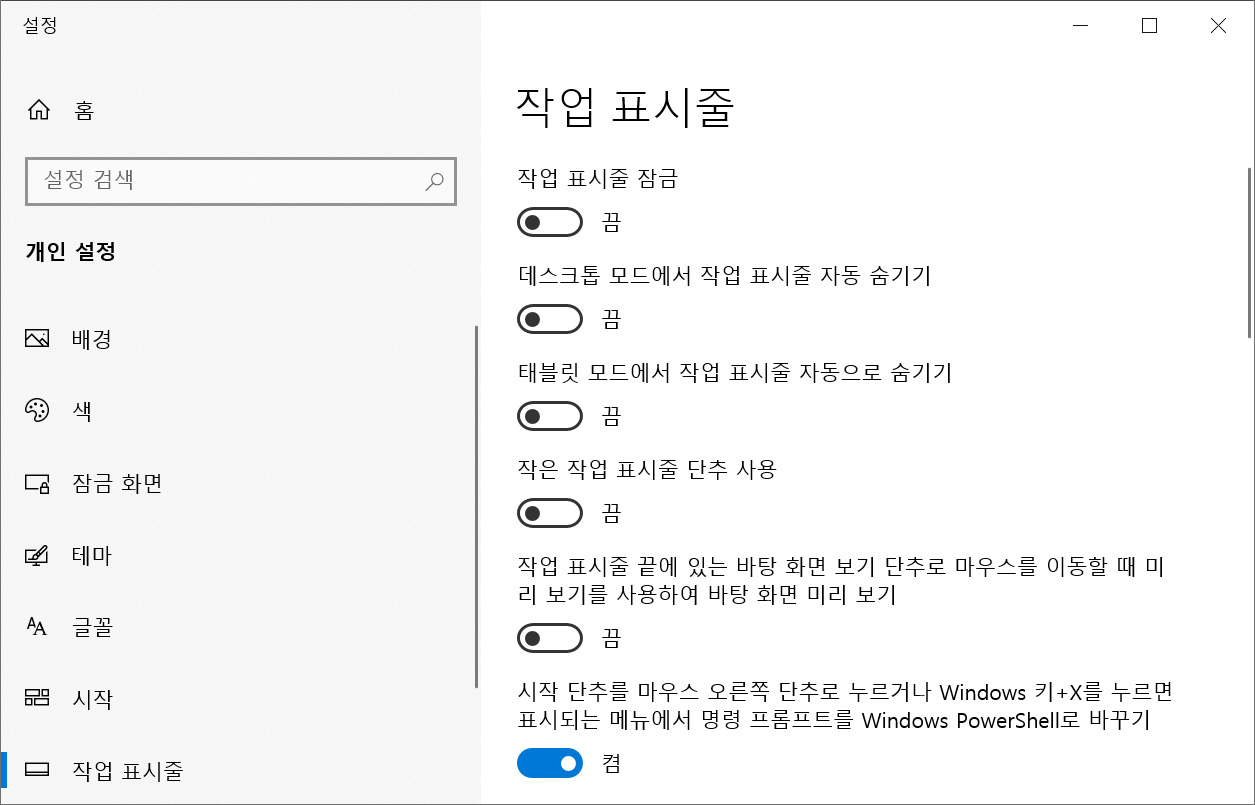
작업 표시줄의 표시줄 자동 숨기기 기능을 끔으로 위치하면 작업표시줄을 고정하여 사용할 수 있다.
2) OSK(화상키보드)를 사용하여 입력해 보자.
OSK(화상키보드)를 사용하는데 반드시 터치 모니터가 필요한 것은 아니지만, 우리는 터치모니터를 사용하기 위한 기초 작업으로 OSK(화상키보드)를 사용하여 입력 준비를 해 보자.
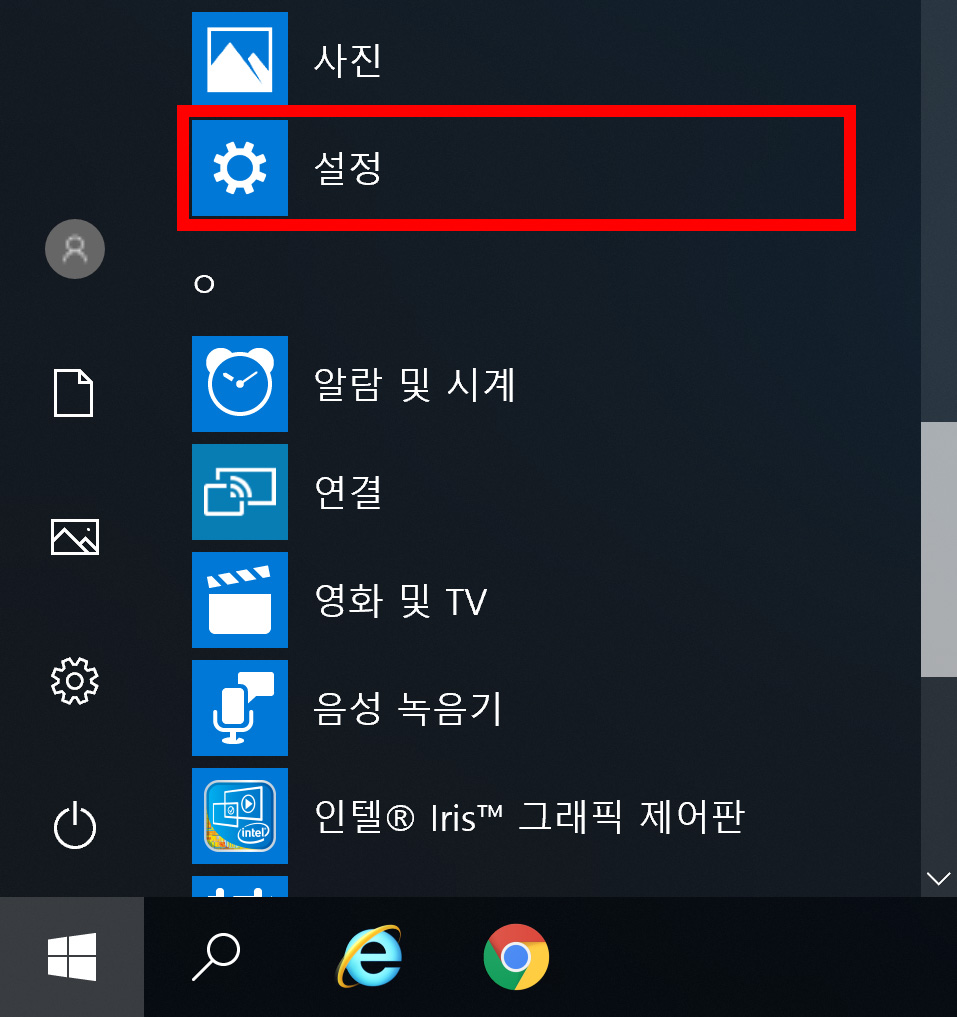
화면 왼쪽 아래 시작 단추  를 선택한 다음 설정
  으로 들어간다.
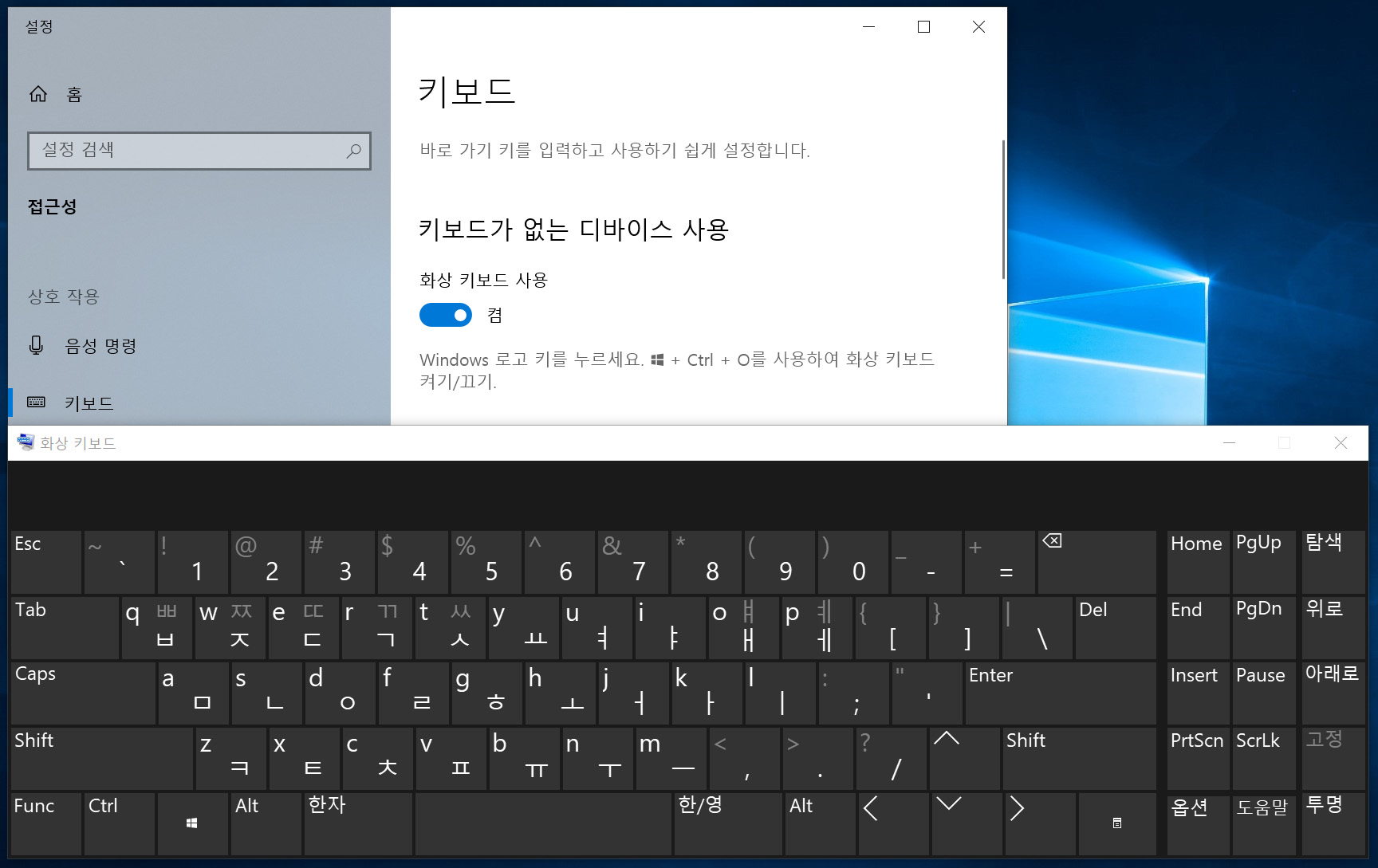
접근성 > 키보드를 선택한 다음 화상 키보드 사용 토글을 켠다. 화면상에서 이동하고 텍스트를 입력하는 데 사용할 수 있는 키보드가 화면에 표시된다. 키보드는 닫을 때까지 화면에 남아 있다.
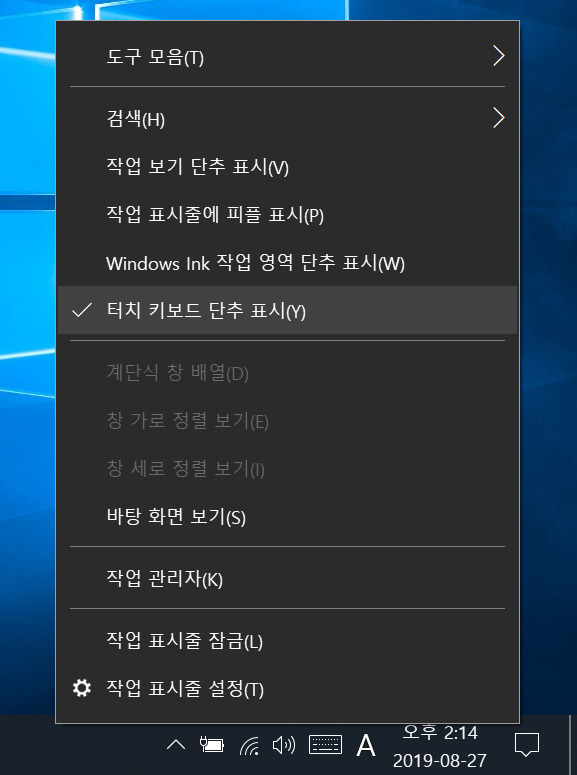
작업표시줄에 고정하는 경우 터치모니터에서 키보드 사용이 편해진다.
3) PC를 태블릿처럼 사용해 보자.
터치 모니터를 사용하면서 키보드와 마우스를 사용하지 않을 때 태블릿 모드를 이용할 수 있다.
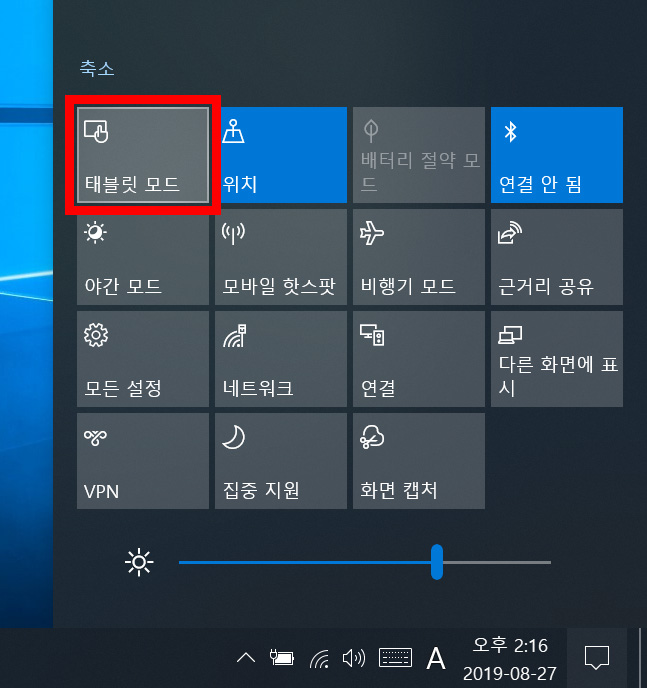
태블릿 모드를 켜려면 작업 표시줄에서 알림 센터를 선택한 다음 태블릿 모드를 선택한다.
4) 마우스를 사용하기 쉽게 설정해 보자.
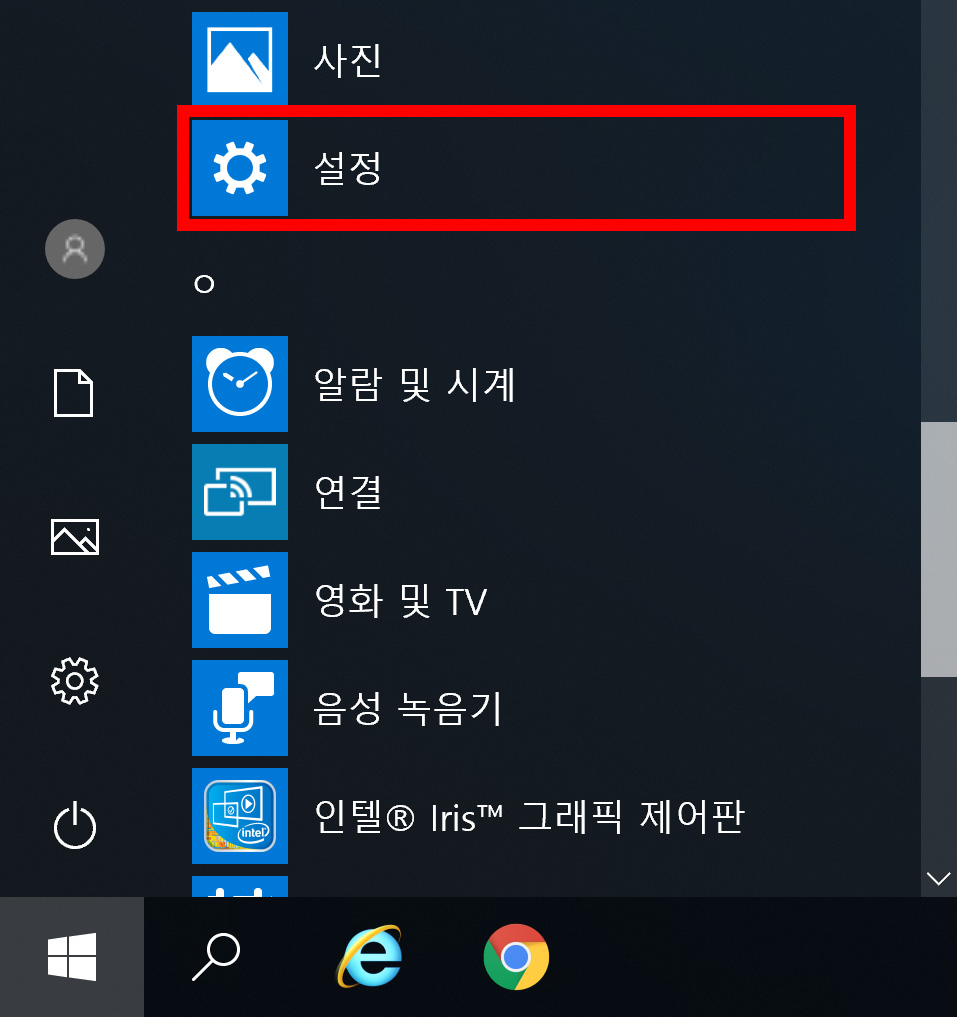
화면 왼쪽 아래 시작 단추  를 선택한 다음 설정
  으로 들어간다.
접근성 > 마우스를 선택한다.
키 패드로 마우스 제어에서 토글을 켜면 숫자 키 패드를 사용하여 마우스를 움직일 수 있다.
나. 터치모니터 설치하기
지체장인에게 터치모니터는 각종 변형된 키보드와 마우스와 마찬가지로 많이 사용하는 도구다. 각 장애인의 특성에 따라 터치모니터의 장점과 단점이 있을 수 있지만 대중적으로 가장 먼저 접근할 수 있는 터치모니터의 설치와 사용법에 대해서 알아보자. 다음의 설치는 한스정보에서 나온 T23 다시 2CP 모델을 중심으로 설명하도록 하겠다. 모델별로 설치가 상이 할 수 있으니 참고하기 바란다.
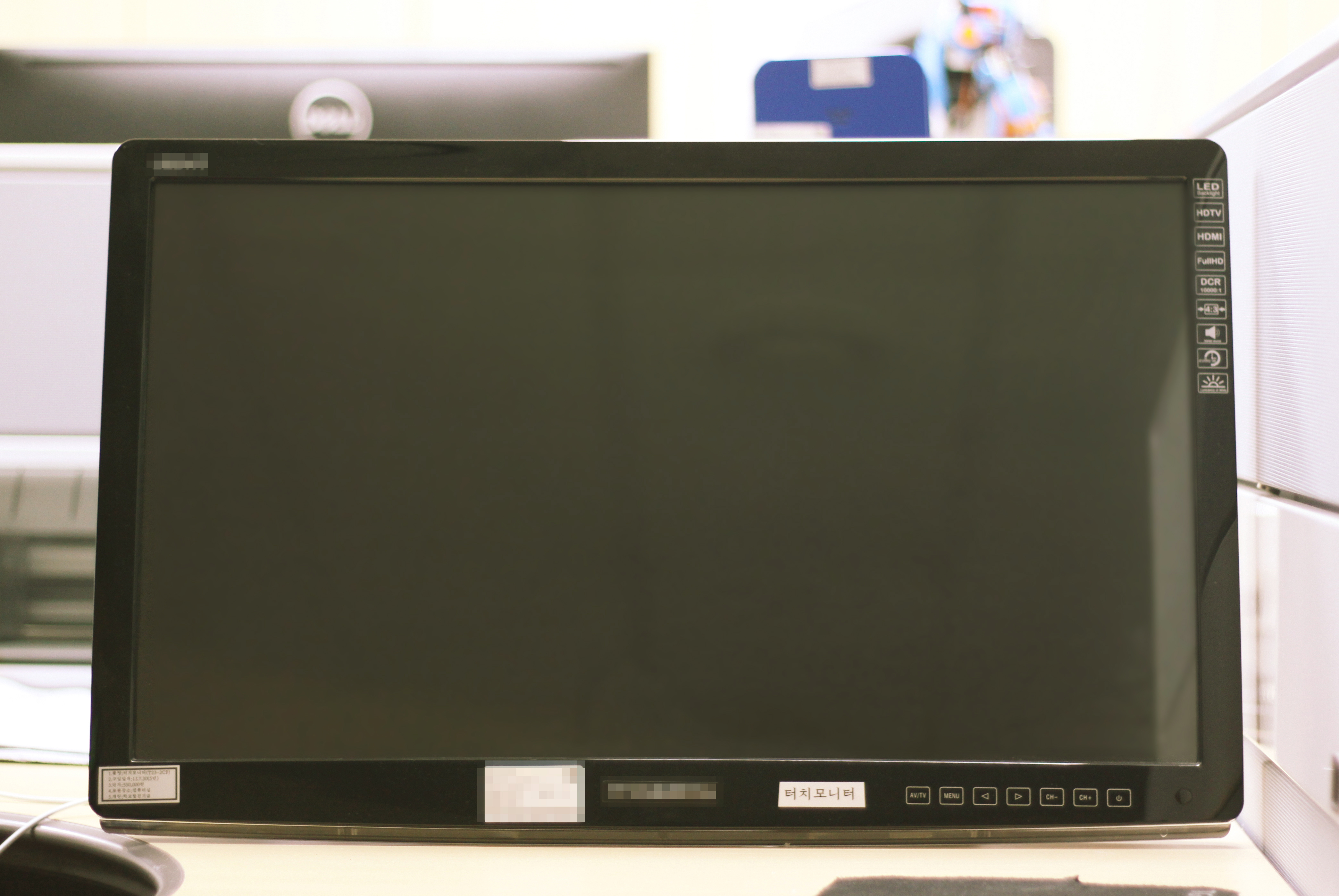
모니터를 사용하기 좋은 위치에 설치하고, 전원 아답터를 연결한다.

사용하는 PC의 연결 단자를 확인하고, 모니터 뒷면의 모니터 케이블 종류를 확인하여 선택할 수 있는 것으로 연결한다.
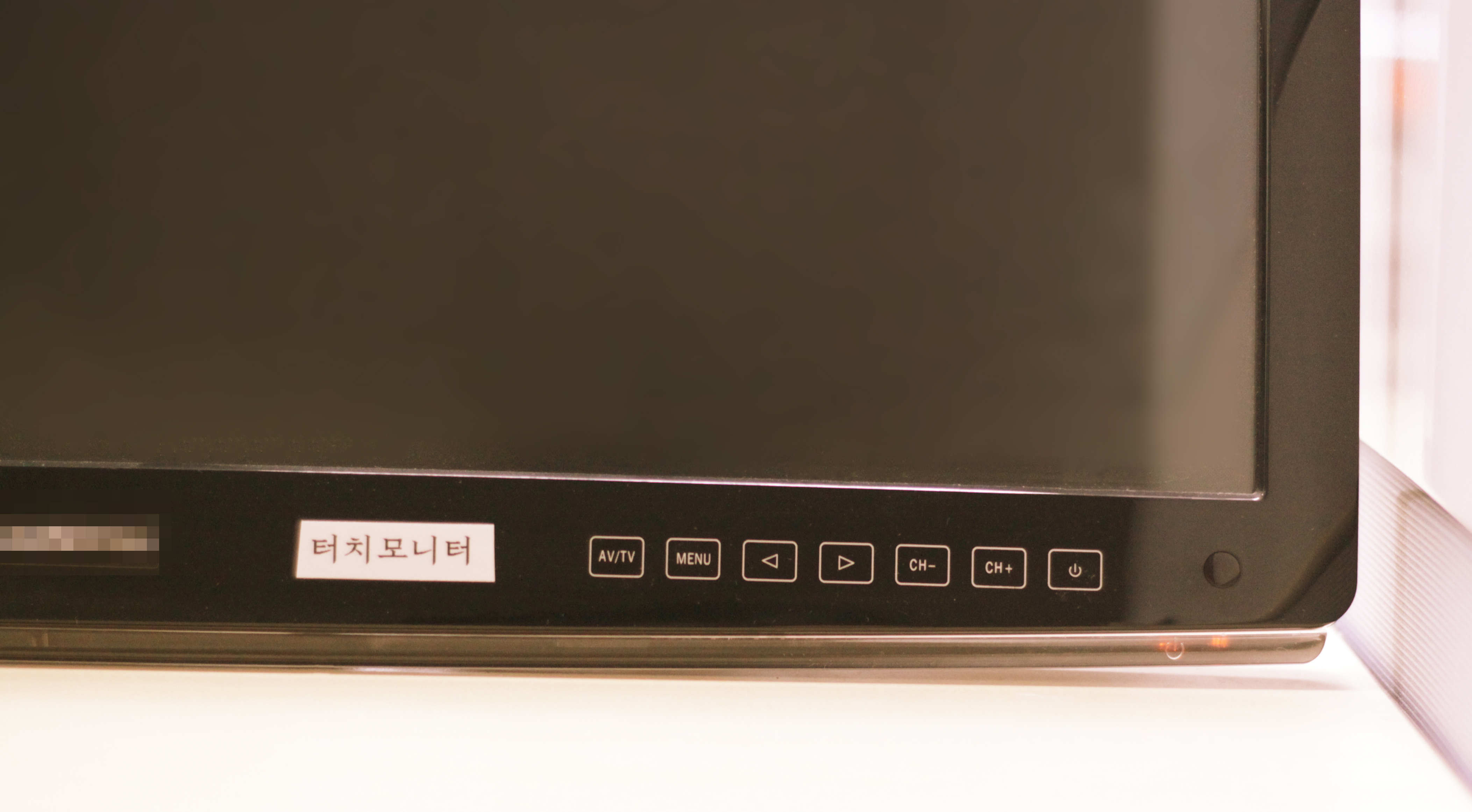

모니터 오른쪽 아래에 있는 AV/TV를 눌러 자신이 연결한 케이블을 선택한다.
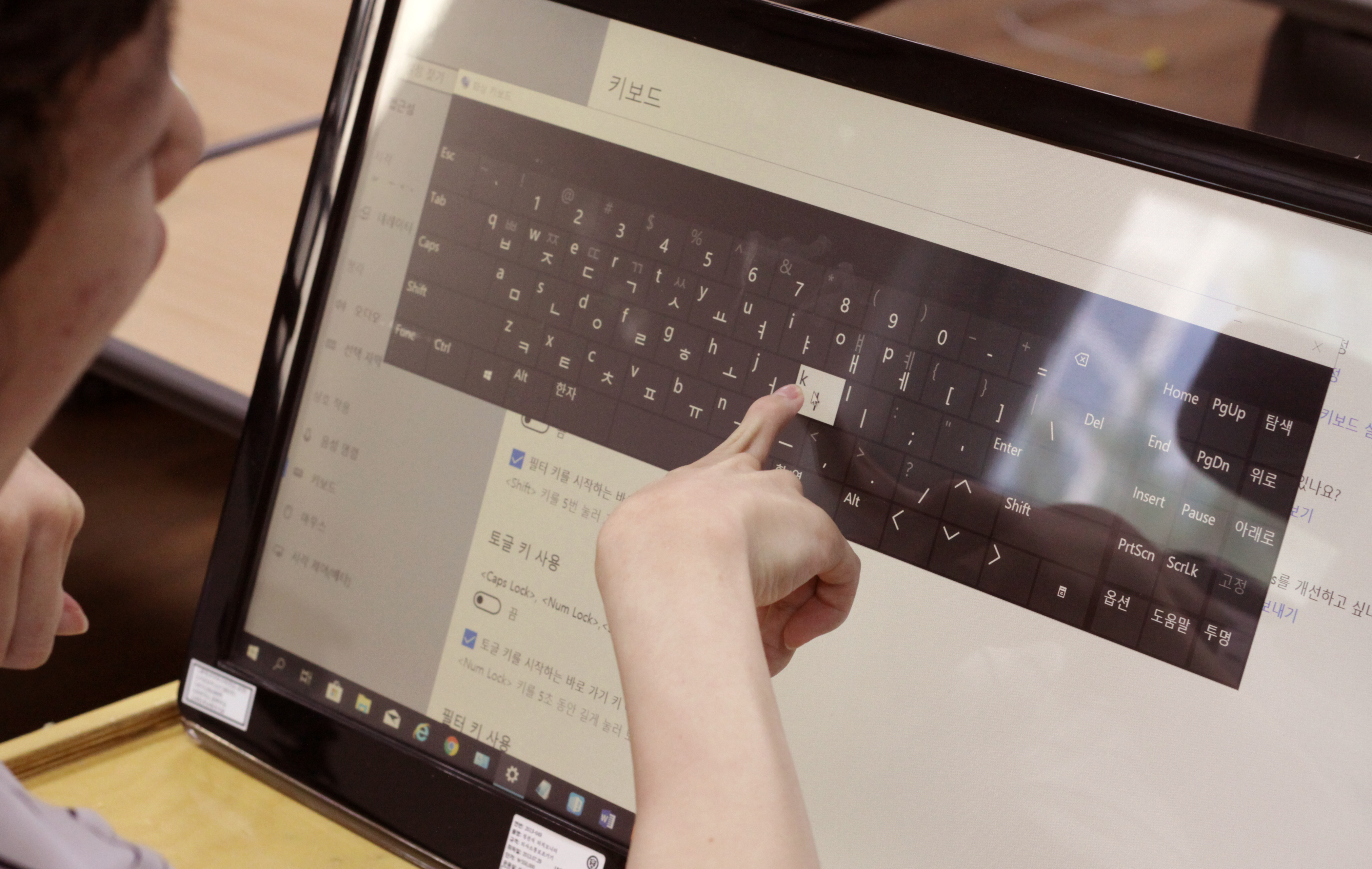
손가락으로 화면을 터치하여 작동하고 있는 지 확인한다.
다. 사용해보기
이전의 모바일 기기들은 화면과 물리키보드가 구분되어 있었다. 하지만 점차 기기의 움직임을 손가락을 이용하여 조정할 수 있게 되었다. 터치모니터를 설치하고 사용하면 어떤 장점이 있을까?
우선 컴퓨터를 사용하는 지체장애인들의 쉬운 접근성을 들 수 있다. 물론 지제장애인의 각 특성에 따라 터치모니터가 오히려 어려움을 줄 수도 있지만, 터치모니터는 키보드와 마우스의 사용 없이 손가락 혹은 보조 펜을 이용하여 쉽게 컴퓨터에 다가갈 수 있다. PC에 있는 다양한 프로그램들을 실행하고, 인터넷을 이용할 때 스크롤을 쉽게 할 수 있다. 책상에서 사용할 경우 자연스레 바른 자세를 유지할 수도 있으며, 모니터상의 가상 키보드를 이용해 다양한 활동을 할 수도 있다.

자신이 사용할 수 있는 프로그램의 실행

워드 프로세서 활용


화면의 확대