
1-4. 엔트리로 놀아요
【언플러그드 활동】
1. 블록 코딩을 통한 순차구조의 알고리즘 이해하기
2. 블록 코딩을 통해 로봇의 움직임을 익히기
1 블록 코딩에 대해 알아볼까요?
블록 코딩은 엔트리와 로봇의 연결을 통해 좀 더 다양하고 심화된 과제를 해결할 수 있다. 블록 코딩은 로봇의 움직임을 자유자재로 설정할 수 있으며 여러 가지 복잡한 움직임을 수행할 수 있도록 도와준다.
활동1
엔트리와 로봇을 연결해 블록 코딩하기
활동
1
엔트리와 로봇을 연결해 블록 코딩하기
[활동목표]
엔트리와 로봇을 연결하고 여러 블록을 사용하여 코딩해 보자.
엔트리와 로봇을 연결하고 여러 블록을 사용하여 코딩해 보자.
[활동안내]
엔트리와 로봇을 연결하고 여러 블록을 사용하여 코딩해 보자
엔트리와 로봇을 연결하고 여러 블록을 사용하여 코딩해 보자
[활동]
1.블록 코딩 모드 진입하기
블록 코딩은 컴퓨터와 로봇을 연결하여 컴퓨터에서 명령 프로그램을 만들고 로봇에게 입력하는 형태의 코딩 방법이다. 블루투스로 엔트리와 로봇을 연결한다.
1.블록 코딩 모드 진입하기
블록 코딩은 컴퓨터와 로봇을 연결하여 컴퓨터에서 명령 프로그램을 만들고 로봇에게 입력하는 형태의 코딩 방법이다. 블루투스로 엔트리와 로봇을 연결한다.
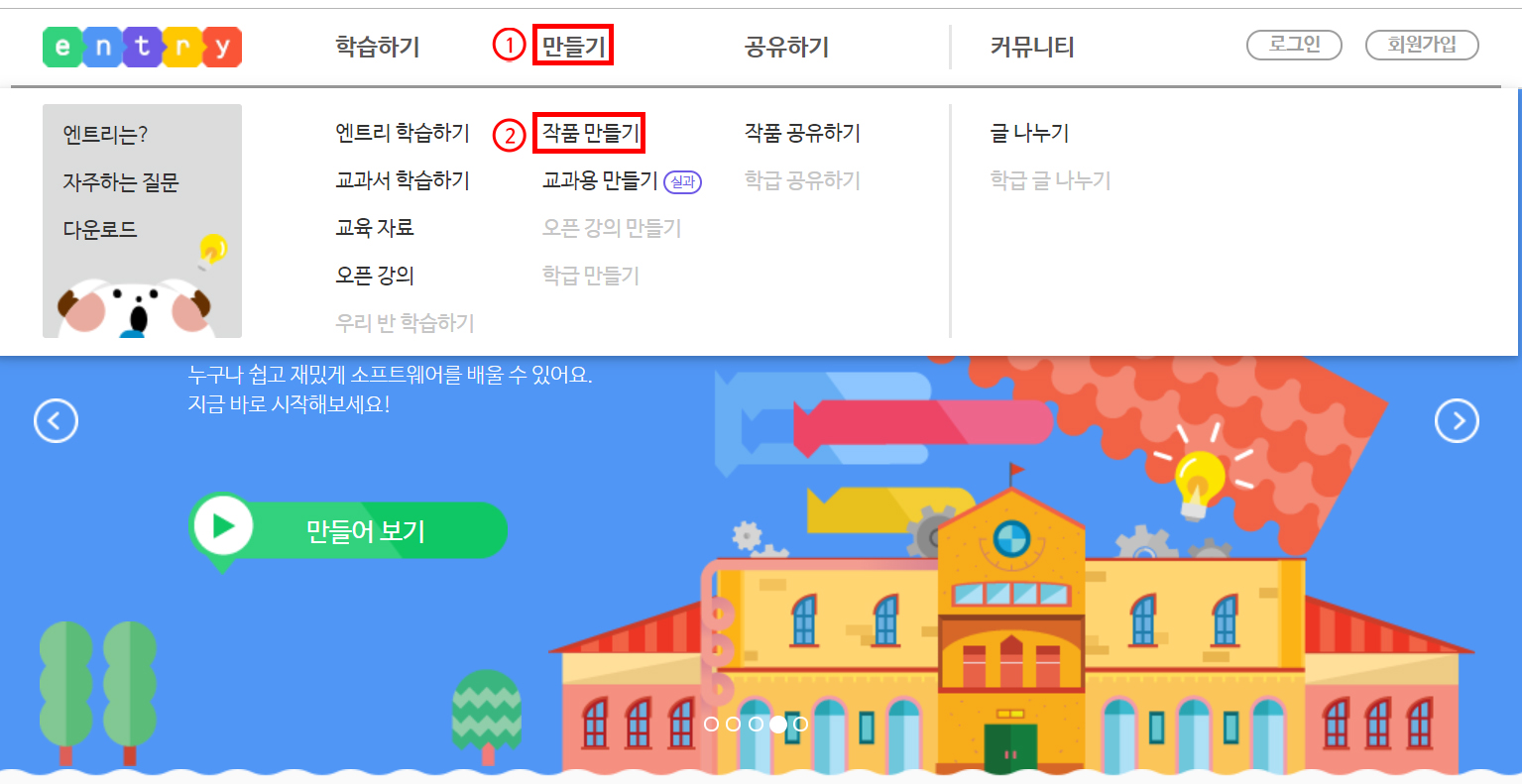
① 엔트리 홈페이지에 접속하여 [만들기] - [작품 만들기]를 클릭한다.
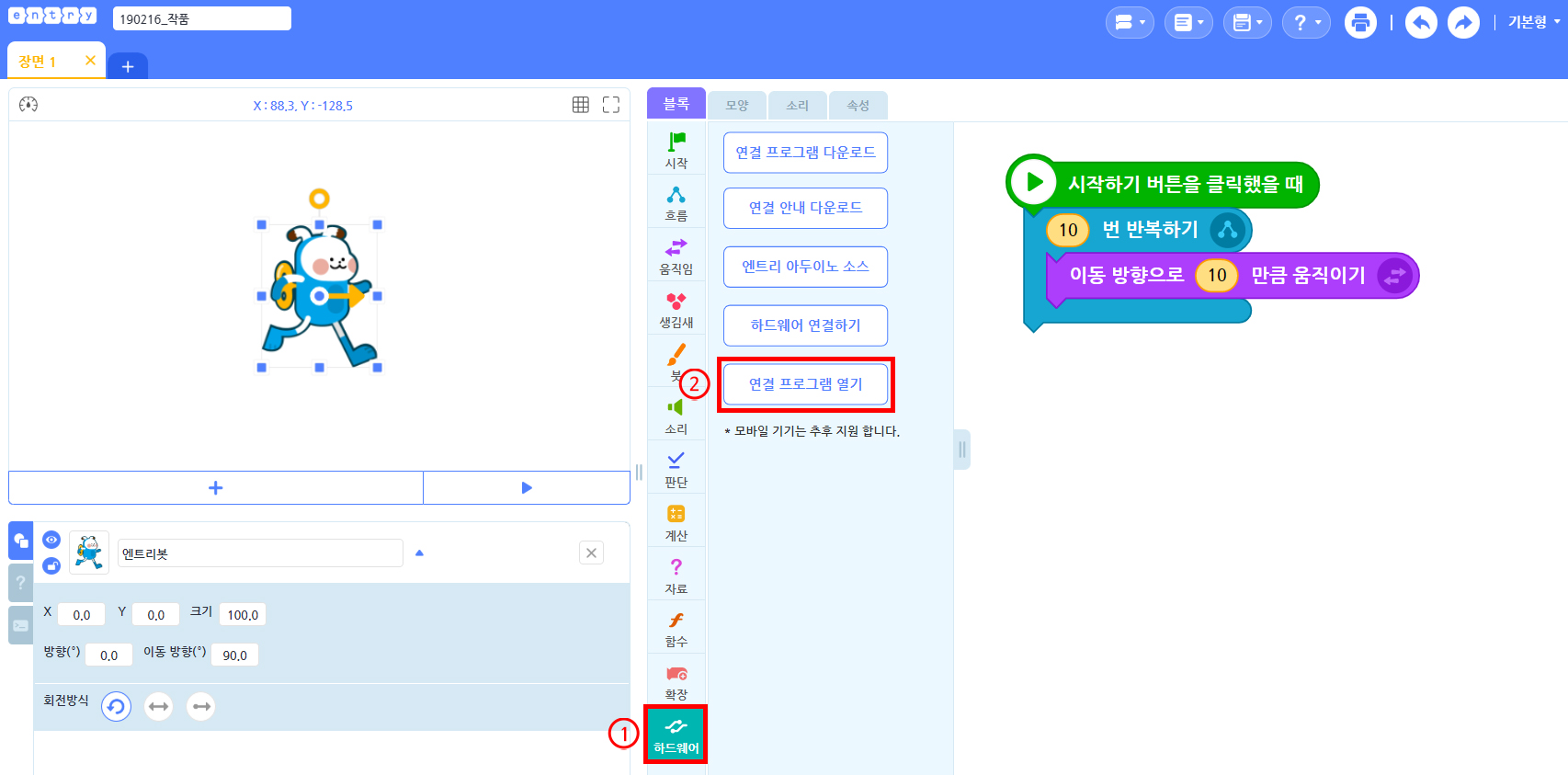
② 작품 만들기 화면에서 [하드웨어] - [연결프로그램 열기]를 클릭한다.
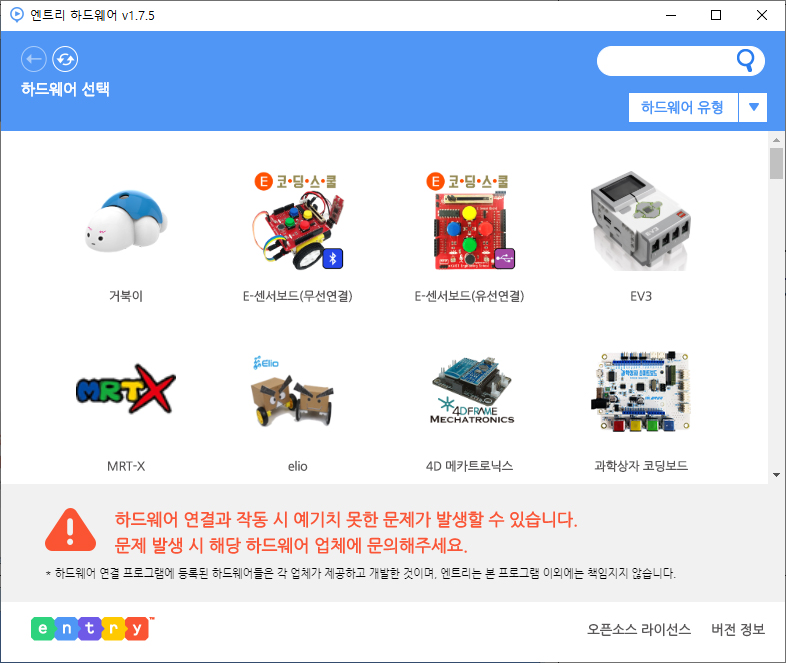
③ 하드웨어 선택 화면에서 연결 하고자 하는 로봇을 선택한다.
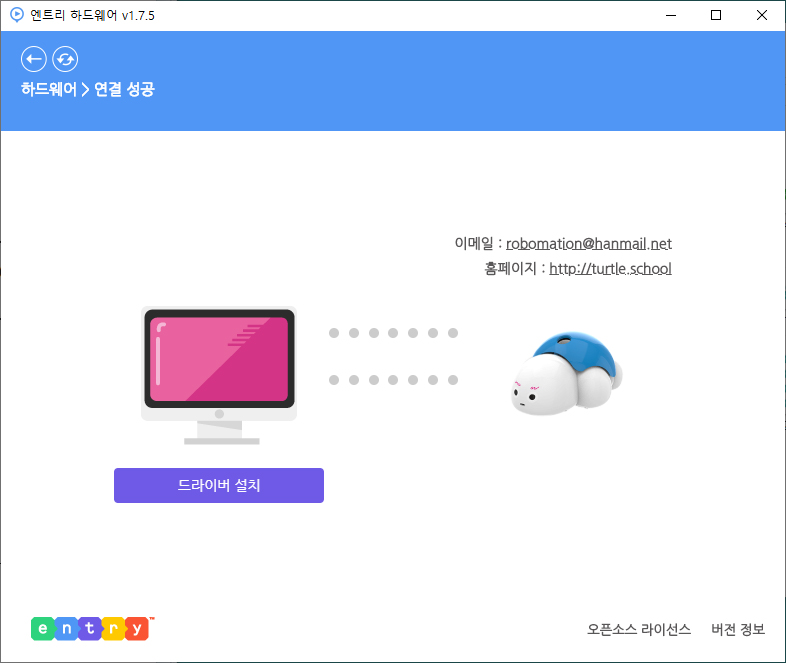
④ 연결이 완료되면 ‘연결 성공’ 화면이 표시된다.
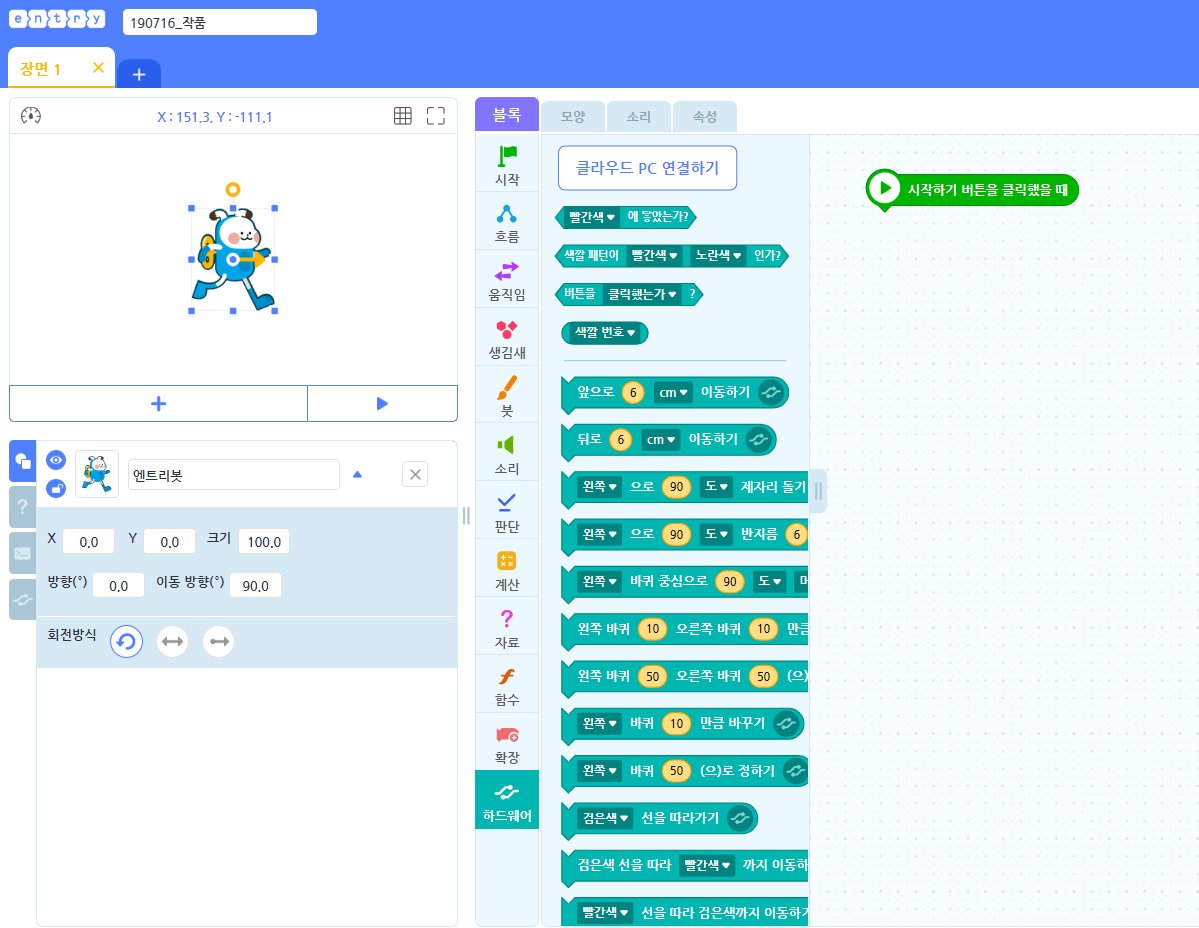
⑤ 로봇으로 원하는 결과물을 얻을 수 있도록 코딩한다.
2.블록을 사용해 코딩하기
블루투스로 컴퓨터와 로봇이 연결되면 블록을 움직여 명령어를 만들고 로봇이 과제를 수행하도록 할 수 있다.
예 로봇을 앞뒤로 5cm 움직이기
블루투스로 컴퓨터와 로봇이 연결되면 블록을 움직여 명령어를 만들고 로봇이 과제를 수행하도록 할 수 있다.
예 로봇을 앞뒤로 5cm 움직이기
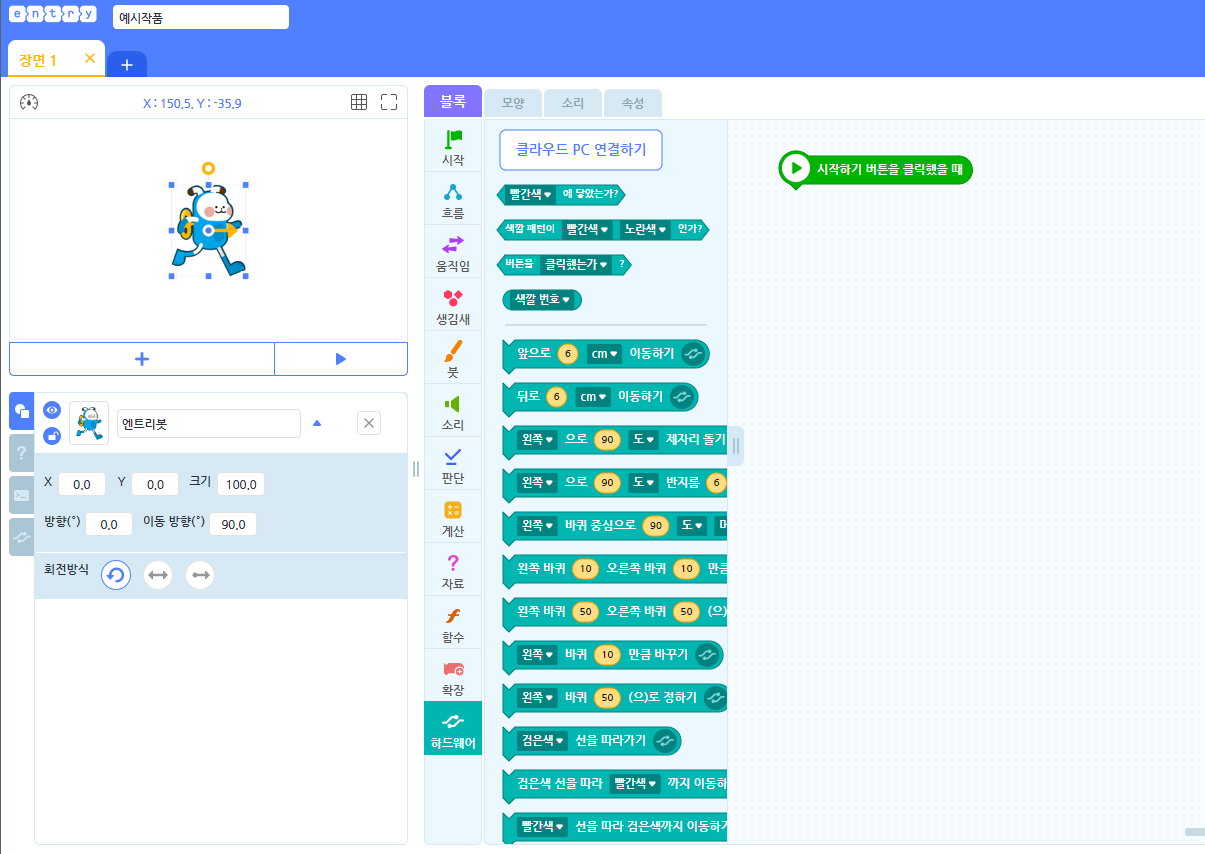
엔트리에 접속하여 [만들기]- [작품 만들기]를 클릭하고, 로봇과 블루투스로 연결해준다.
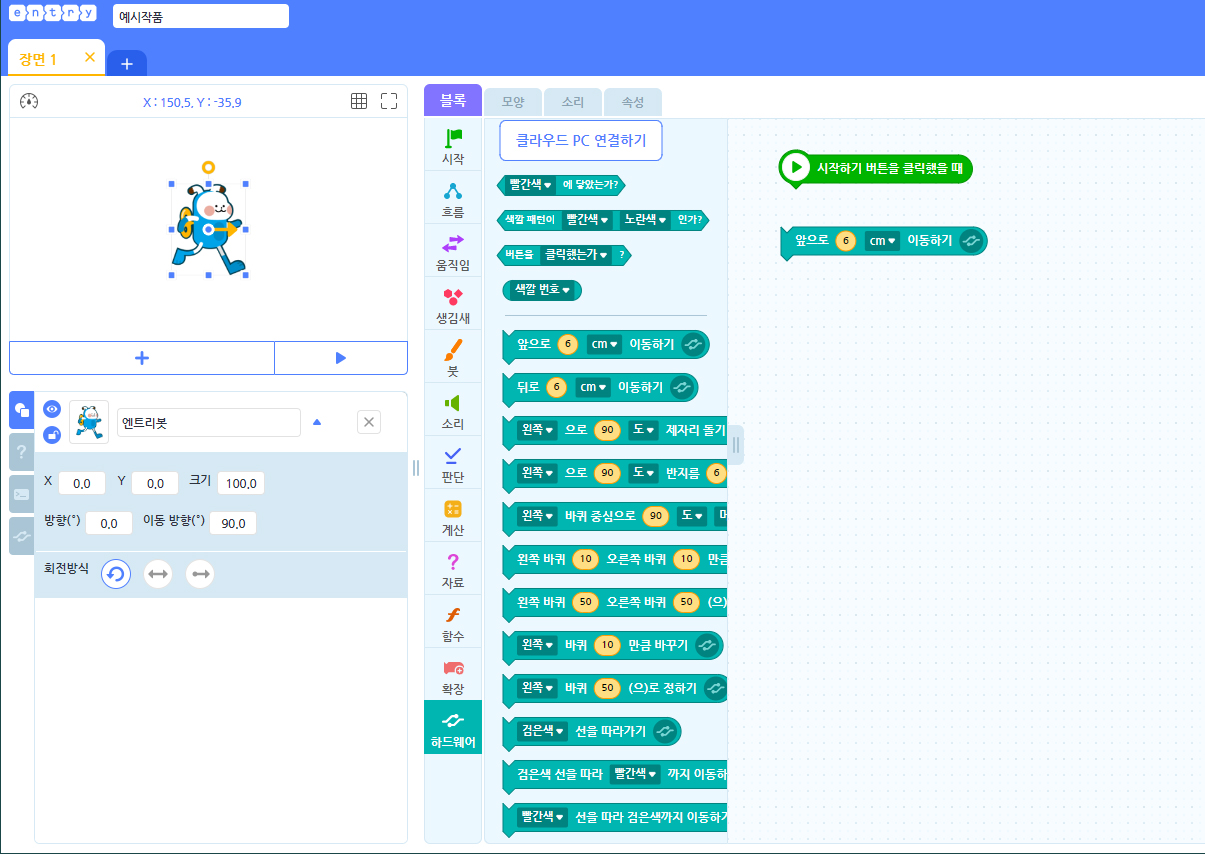
블록 꾸러미에서  블록을 드래그하여
 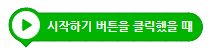 아래쪽에 붙여 준다.
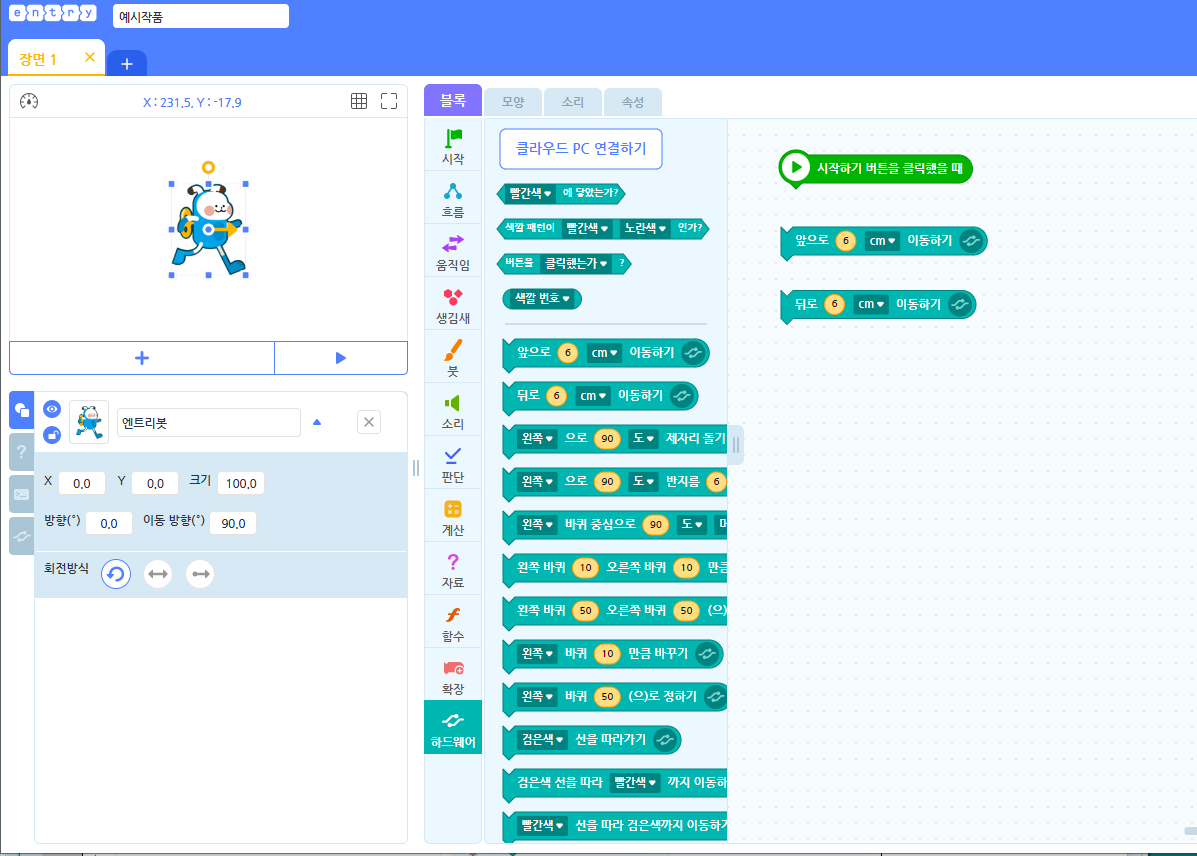
블록을 선택하여  블록 아래쪽에 붙여 준다.
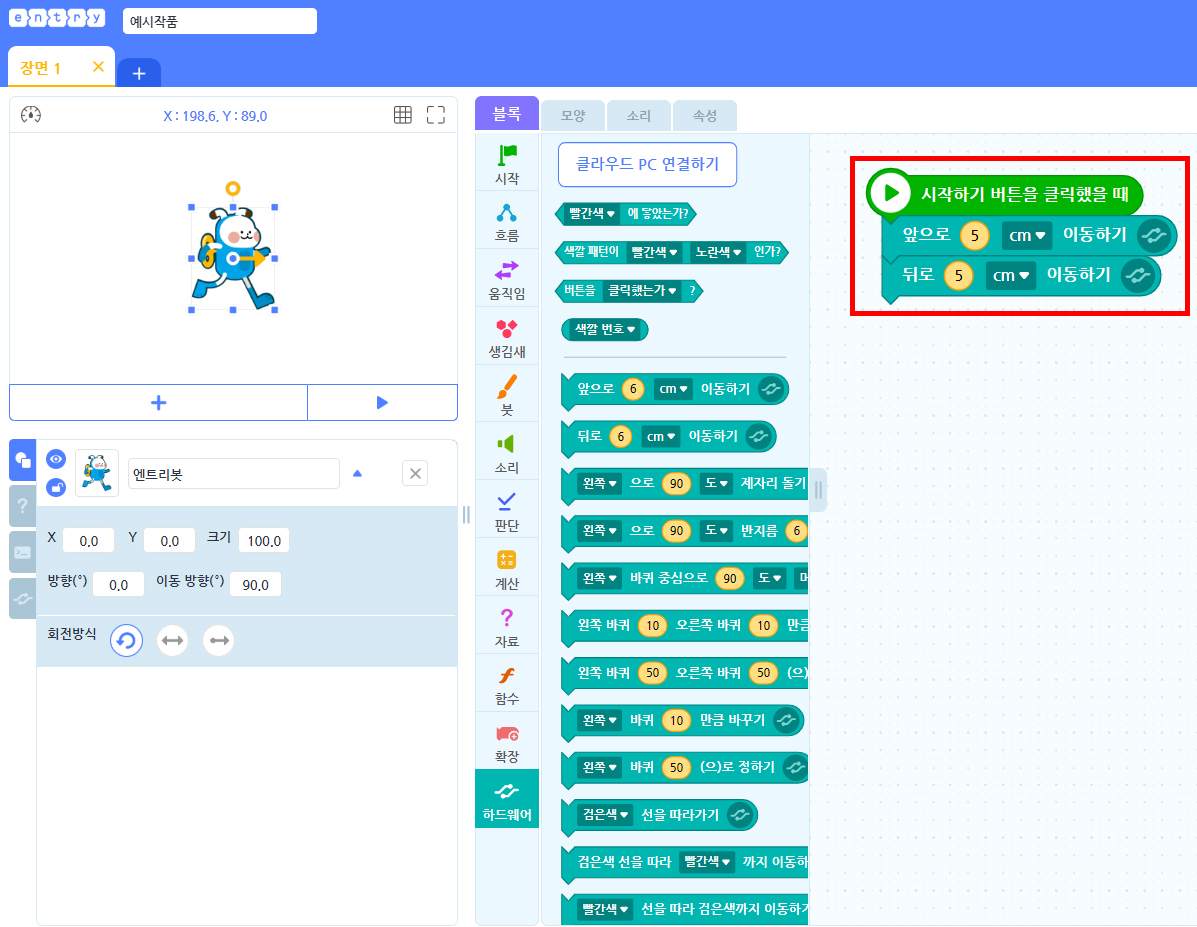
조건에 맞게 이동거리를 5cm로 바꿔준다.
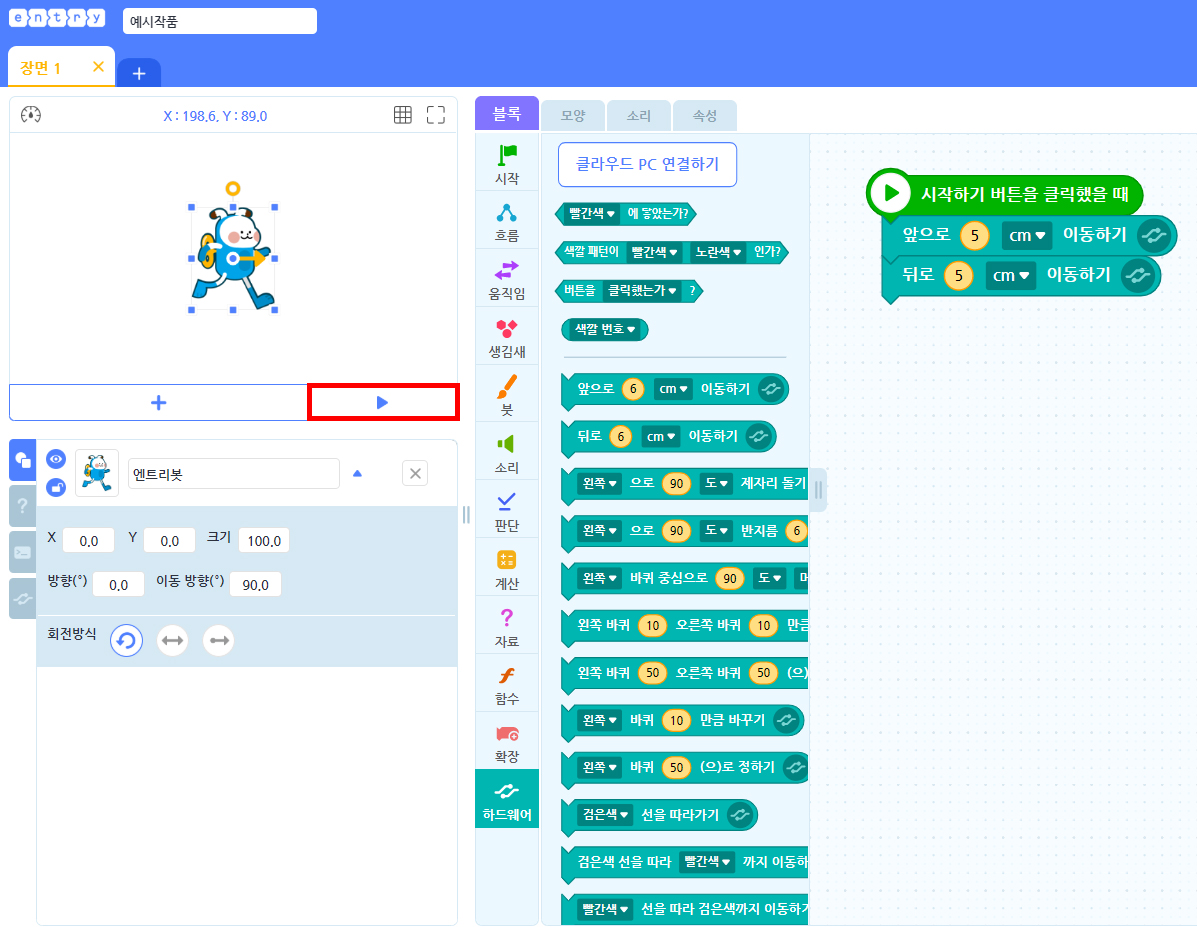
실행 버튼을 눌러 로봇이 움직이는지 확인한다.
[준비물]
로봇, 엔트리, USB 동글
로봇, 엔트리, USB 동글
[활동팁]
1.블루투스 모드로 USB 동글 가까이에서 전원을 켜도록 한다.
2.엔트리와 로봇이 연결된 후 창을 끄게 되면 블루투스 연결이 해제된다.
1.블루투스 모드로 USB 동글 가까이에서 전원을 켜도록 한다.
2.엔트리와 로봇이 연결된 후 창을 끄게 되면 블루투스 연결이 해제된다.
지체장애 학생을 위한 활용 TIP
카드의 3색띠 부분이 로봇에 인식되면 되므로 반대편에 손잡이로 사용할 수 있는 부착물을 붙여 사용하거나 벨크로를 붙여 카드를 수정하여 사용할 수 있다.
4-1
엔트리를 이용하여 움직이기
4-1
엔트리를 이용하여 움직이기
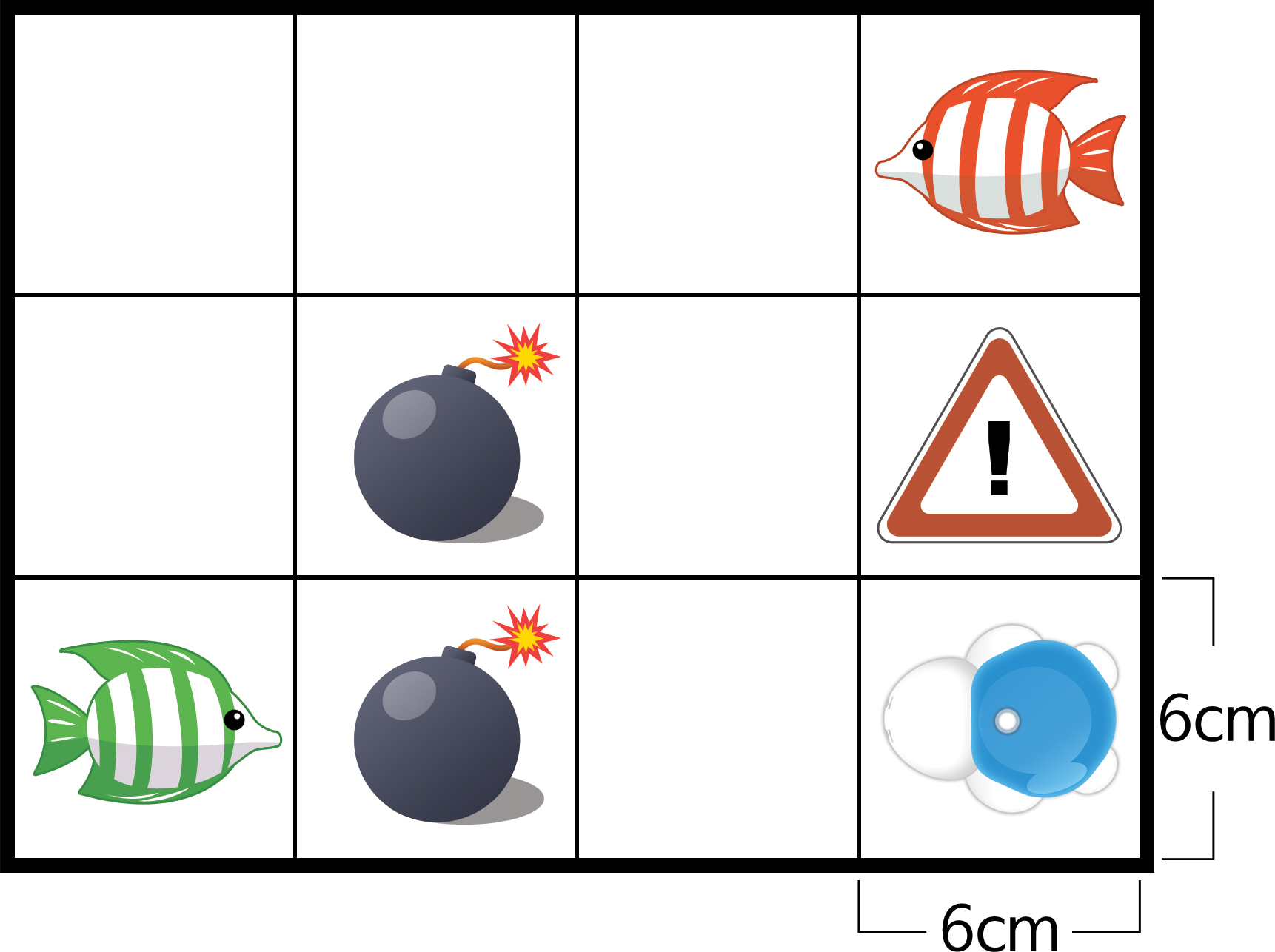
배고픈 로봇이 물고기를 먹고 싶어 한다. 블록 코딩으로 물고기까지 로봇이 움직이도록 해 보자.
4-2
블록을 응용하여 문제 해결하기
4-2
블록을 응용하여 문제 해결하기
엔트리를 활용하여 다음 <조건>에 맞게 코딩해 보자.
조건
거북이가 부산으로 바다여행을 가려고 한다. 서울에서 기차를 타고 바다로 갈 수 있도록 코딩해 보자.
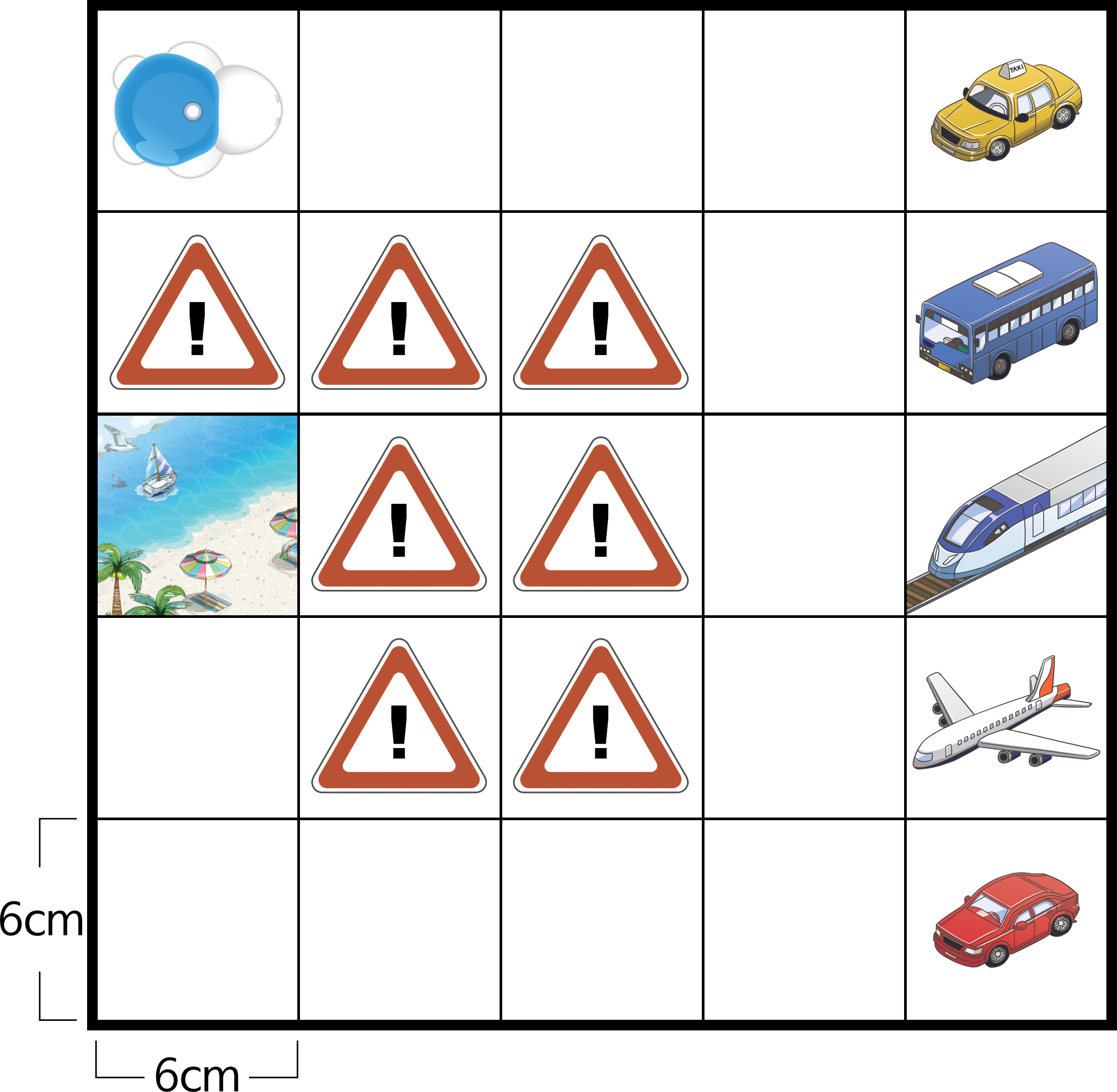
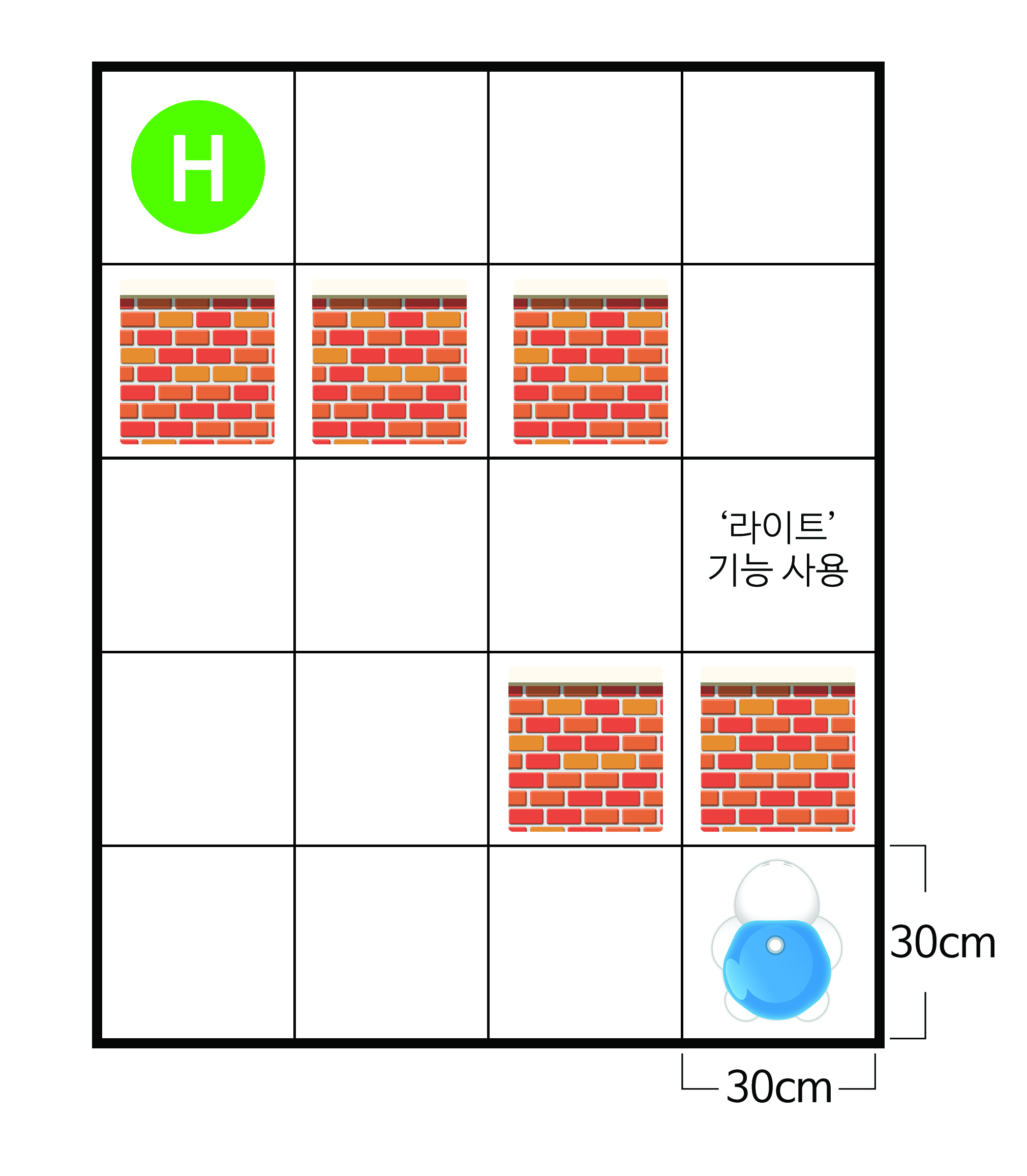
엔트리를 활용하여 다음 <조건>에 맞게 코딩해 보자.
조건
1. 로봇이 헬리콥터 착륙점으로 이동하기
2. ‘라이트’ 기능을 사용하는 칸에서는 R: 0, G: 0, B: 255 색상의 라이트가 들어오게 하기
3. 코드의 효율성을 높이기 위해 반복문을 사용하기
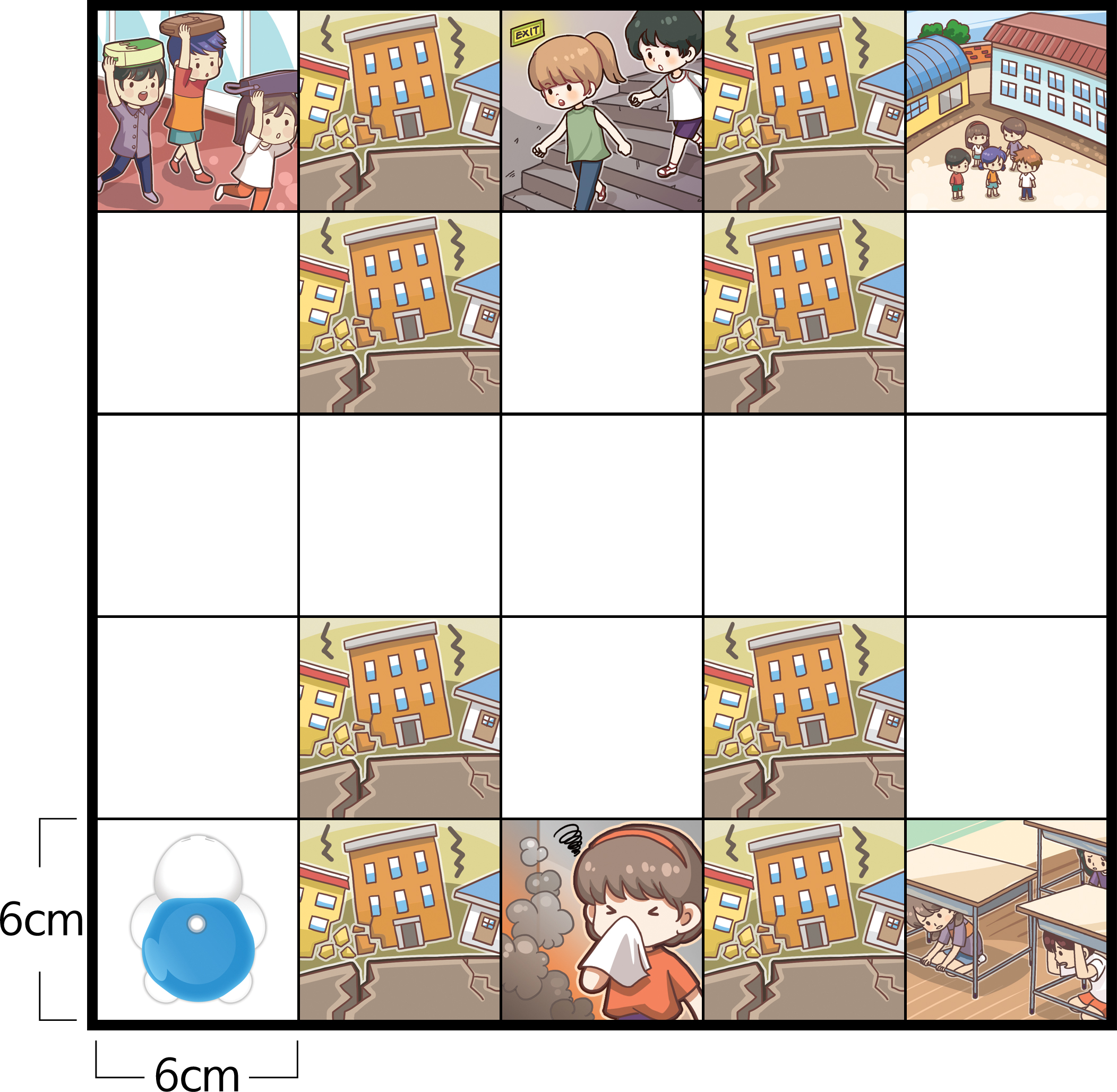
지진이 발생하여 건물에서 로봇이 대피하려고 한다. 지진이 발생했을 때의 알맞은 안전 수칙에 따라 로봇이 비상구로 대피하도록 해 보자
조건
1. 지진 발생 시 지켜야 할 안전 수칙 3가지를 골라 넓은 공터로 대피해야 한다.
2. 반복 블록을 2회 이상 사용해야 한다.
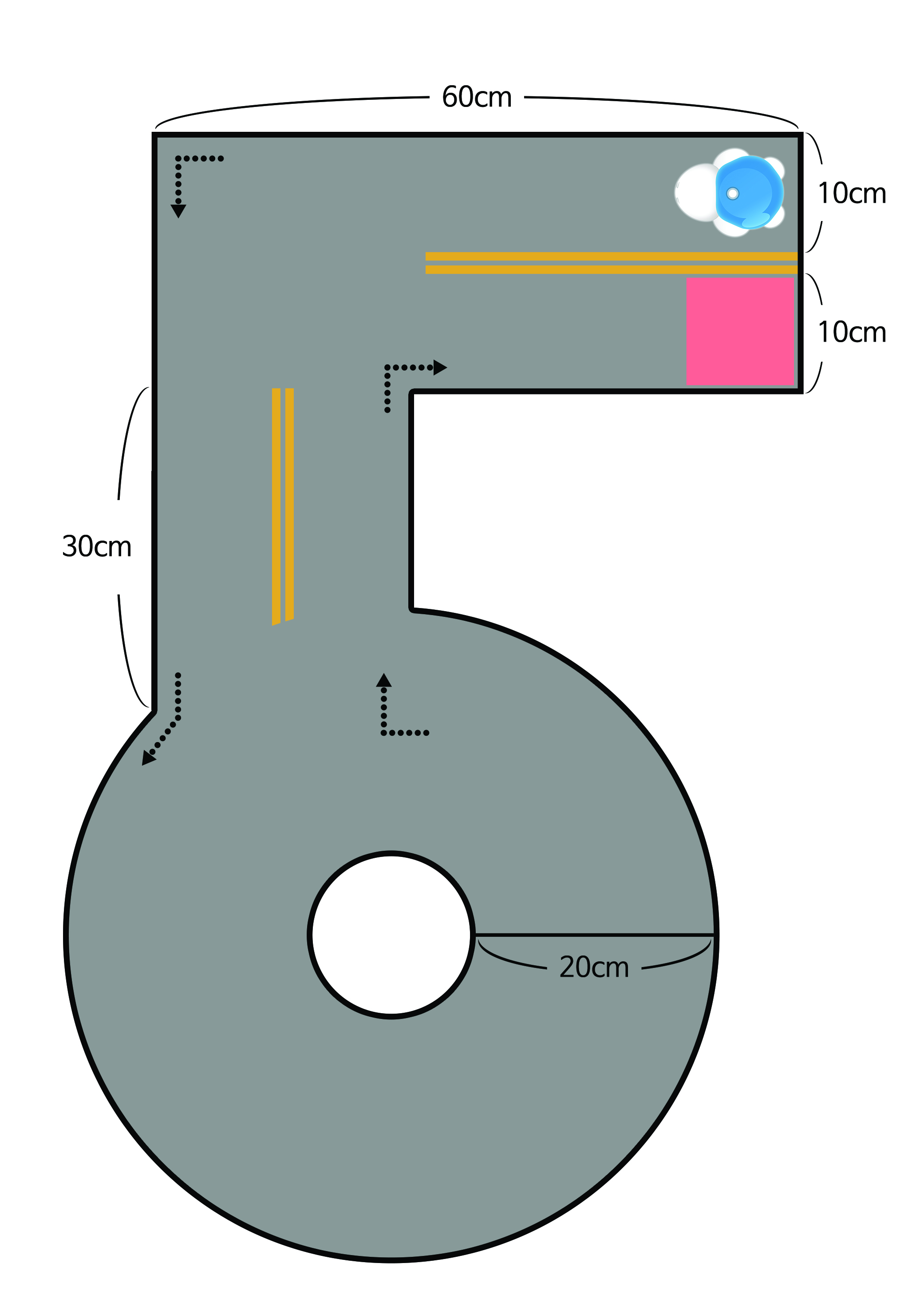
로봇이 운전면허 시험장을 한 바퀴 돌아오려고 한다. 다음 조건에 맞게 코딩해 보자.
조건
1. 바깥 선과 중앙선을 넘지 말고 이동하기
2. 도착지점에 도착하여 머리 LED를 빨간색으로 바꾸기
활동2
엔트리를 활용해 로봇 그림그리기
활동
2
엔트리를 활용해 로봇 그림그리기
[활동목표]
엔트리로 로봇을 연결하여 그림을 그리는 프로그래밍을 할 수 있다.
엔트리로 로봇을 연결하여 그림을 그리는 프로그래밍을 할 수 있다.
[활동안내]
엔트리를 활용한 코딩은 로봇에 펜을 연결하여 도형을 따라 그리거나 로봇이 이동한 위치를 펜으로 나타낼 수 있다.
엔트리를 활용한 코딩은 로봇에 펜을 연결하여 도형을 따라 그리거나 로봇이 이동한 위치를 펜으로 나타낼 수 있다.
[활동]
1.블록 코딩으로 도형 그리기
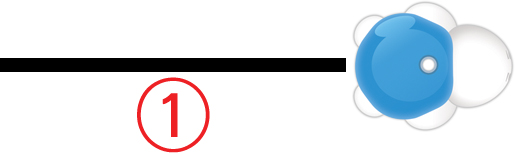
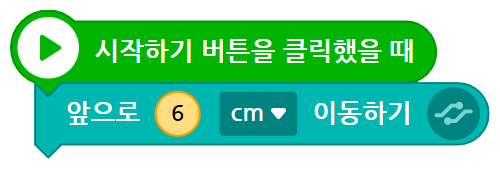
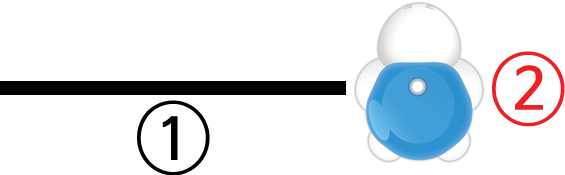
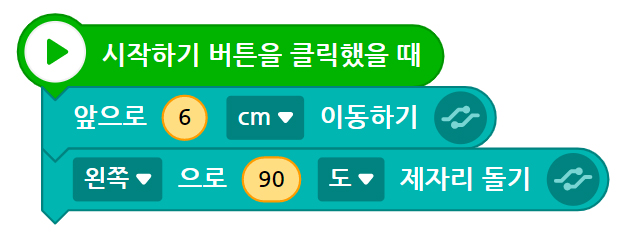
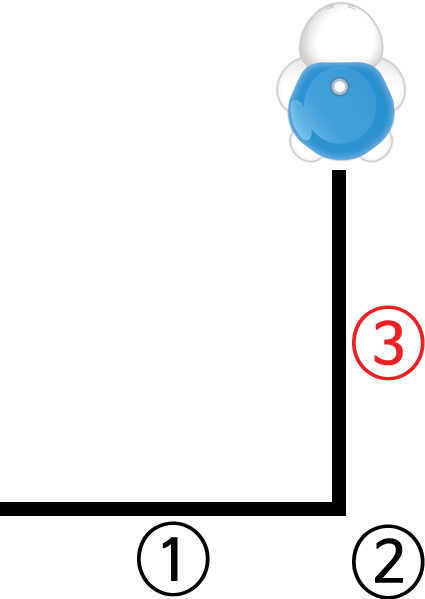
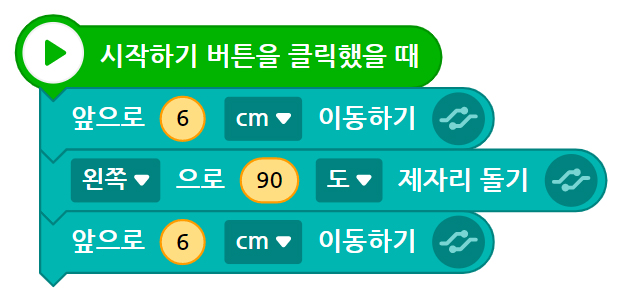
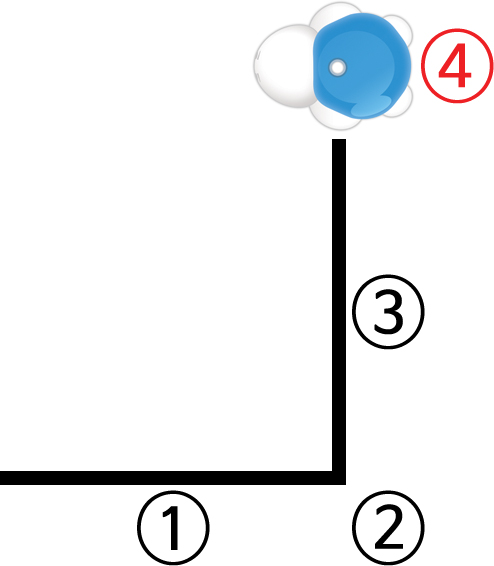
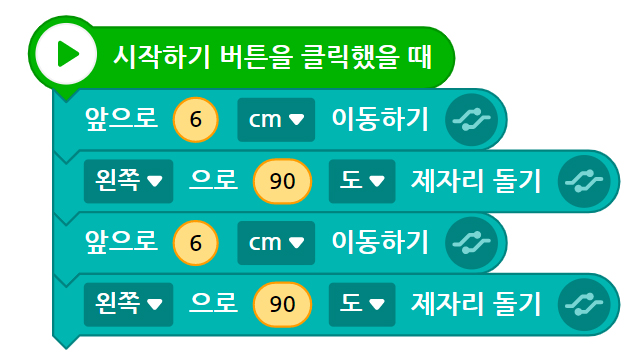
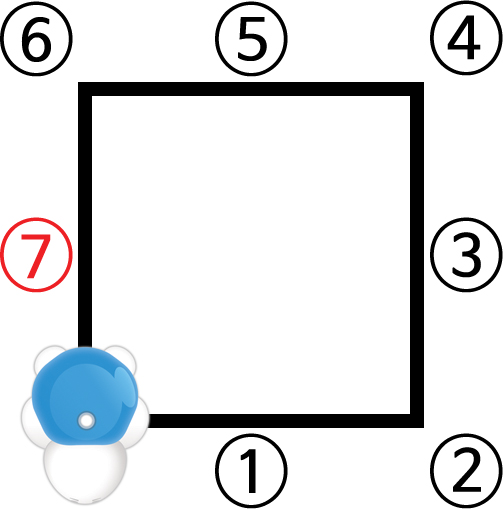
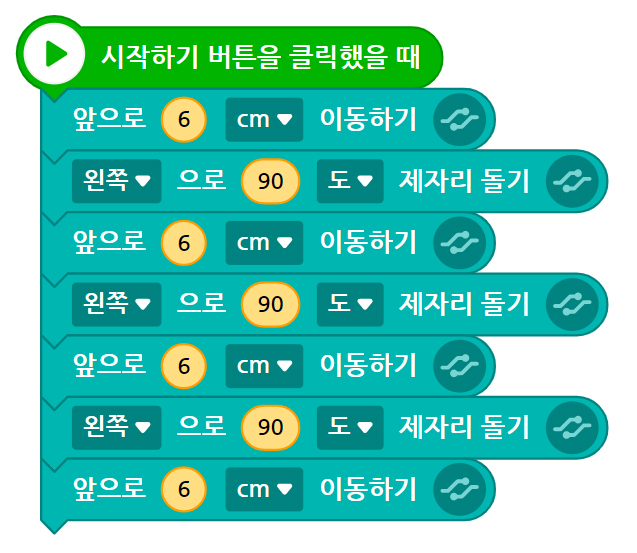
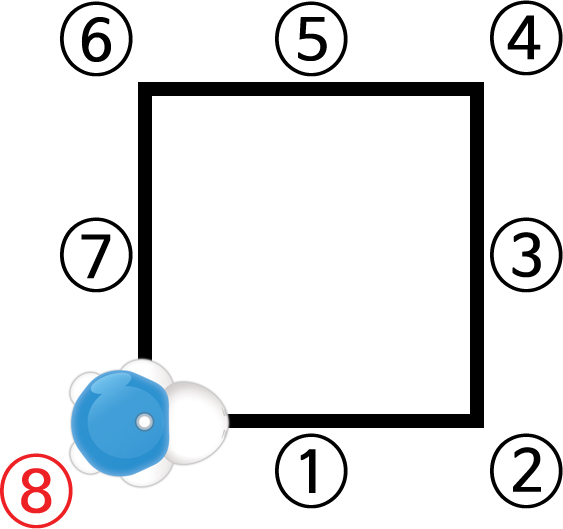
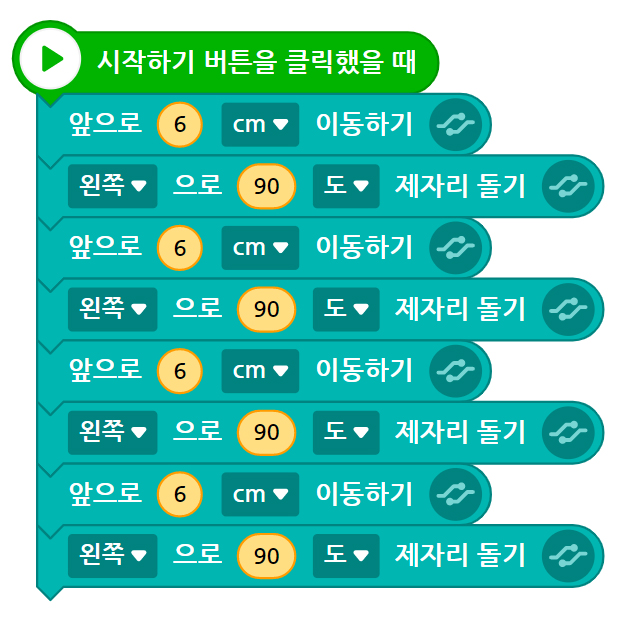
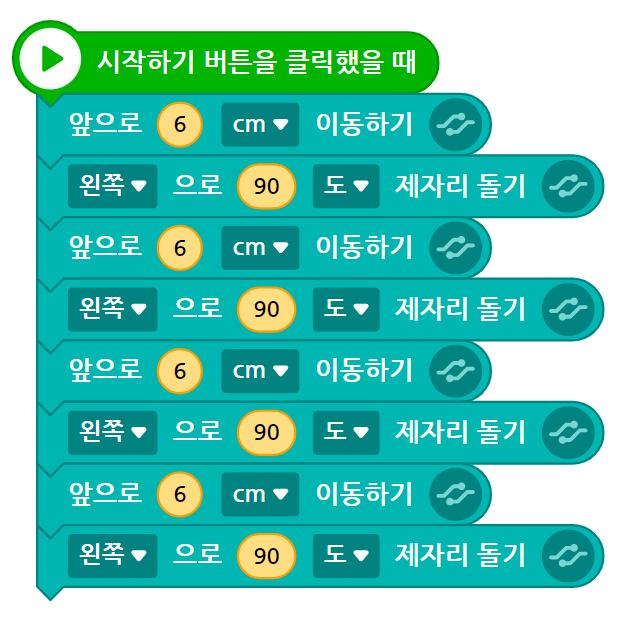
6cm의 정사각형을 그리는 방법을 알아보자.
1.블록 코딩으로 도형 그리기
6cm의 정사각형을 그리는 방법을 알아보자.
사각형 그리기
앤트리 블록
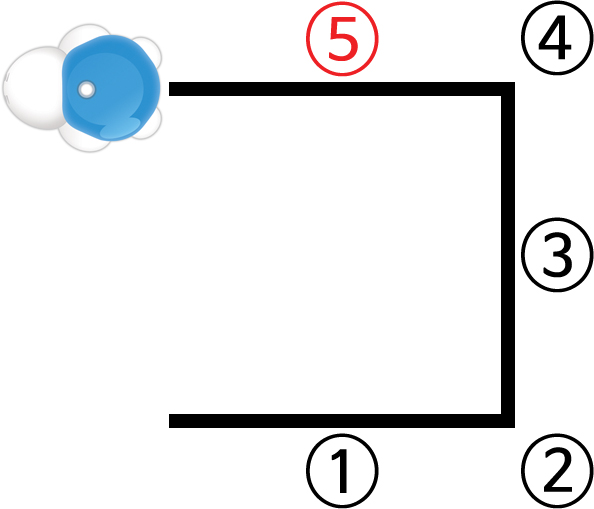
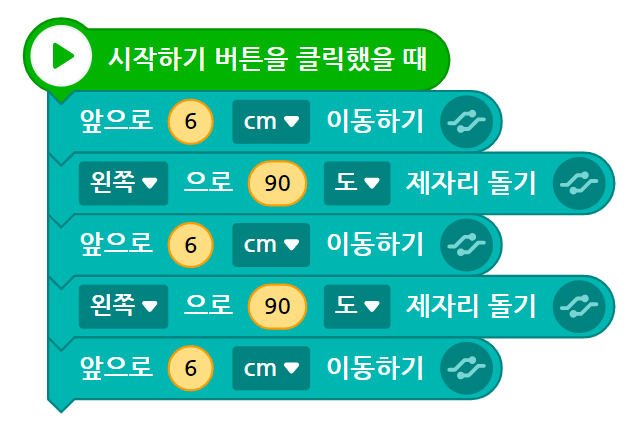
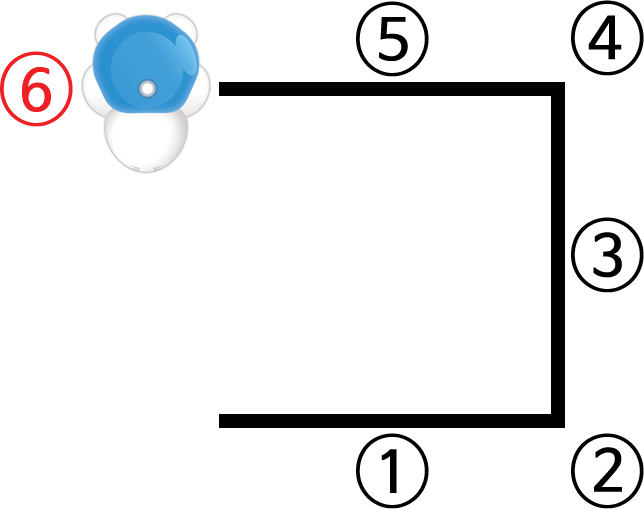
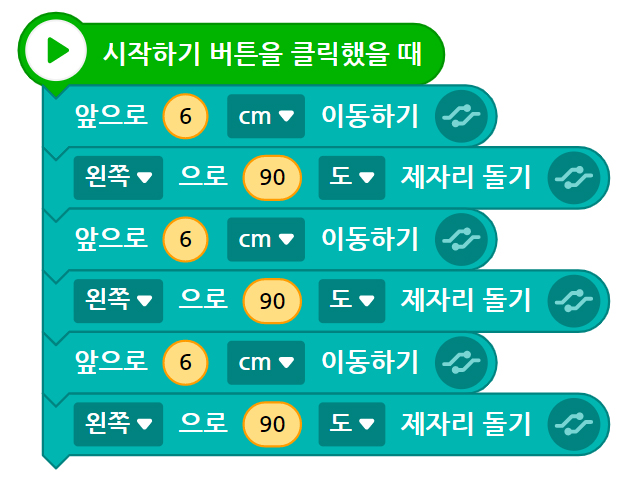
2.반복 블록 사용하기
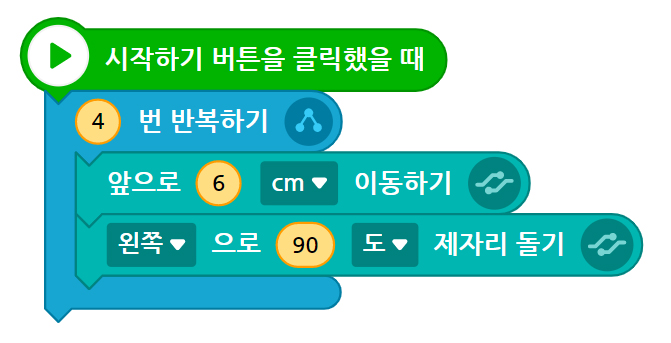
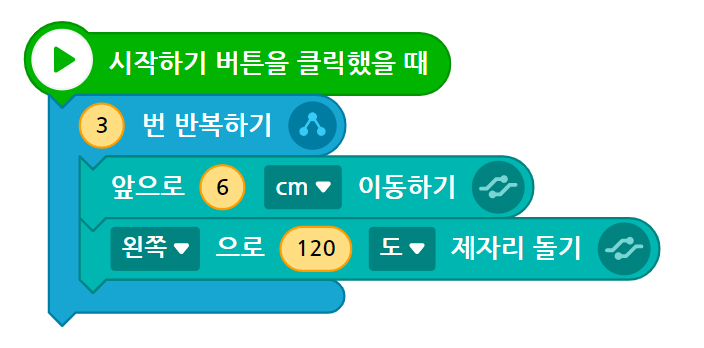
반복 블록을 사용하여 블록 코드의 개수를 줄일 수 있다.
반복 블록을 사용하여 블록 코드의 개수를 줄일 수 있다.
일반 블록 사용
반복블록 사용
[준비물]
로봇, 엔트리프로그램, USB 동글, 전용사인펜
로봇, 엔트리프로그램, USB 동글, 전용사인펜
[활동팁]
1.반복이 필요한 코드를 반복 블록 안에 놓는다.
2.그리기를 위해서는 전용 펜을 사용하여 로봇에 펜이 장착되도록 한다.
1.반복이 필요한 코드를 반복 블록 안에 놓는다.
2.그리기를 위해서는 전용 펜을 사용하여 로봇에 펜이 장착되도록 한다.
4-3
여러 가지 도형 그리기
4-3
여러 가지 도형 그리기
정삼각형의 외각은 몇 도일까?
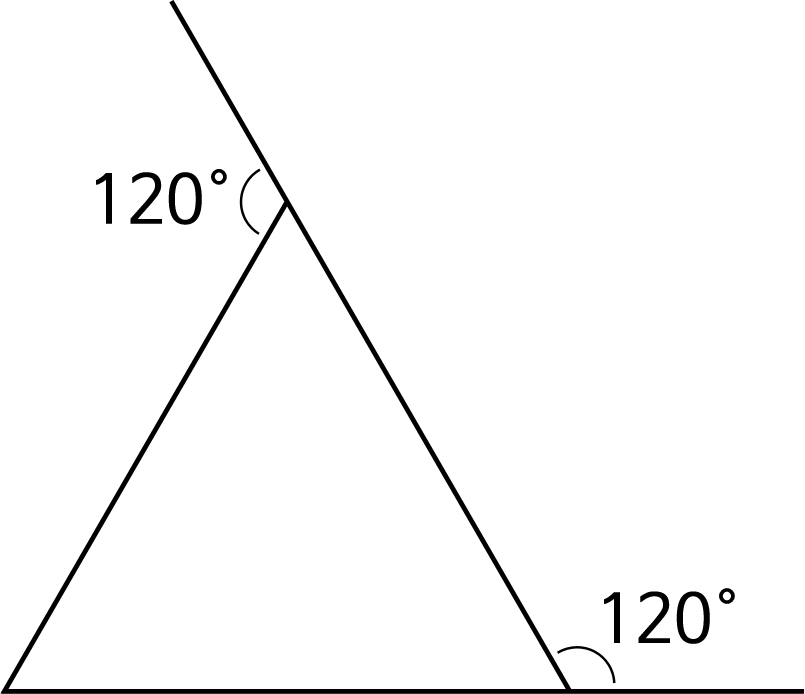
정삼각형을 그리기 위해서는 어떻게 해야 할까? 순차구조의 구성을 생각하면서 한 변의 길이가 6cm인 정삼각형을 그려보자
사용할 블록
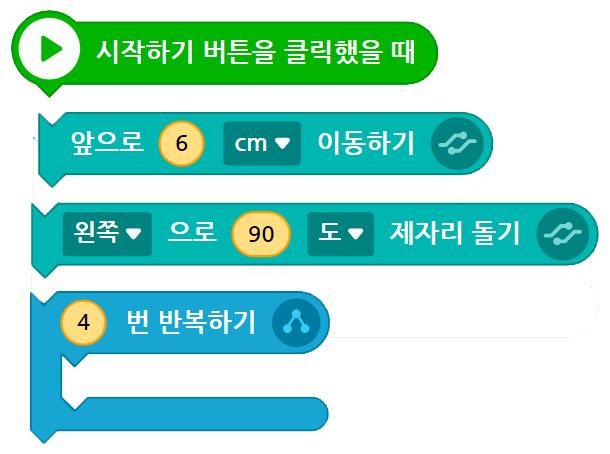
순차구조
로봇으로 그린 삼각형
정오각형을 그려 보자.
정오각형을 그리기 위해서는 로봇의 회전 각도가 얼마가 되어야 할까?
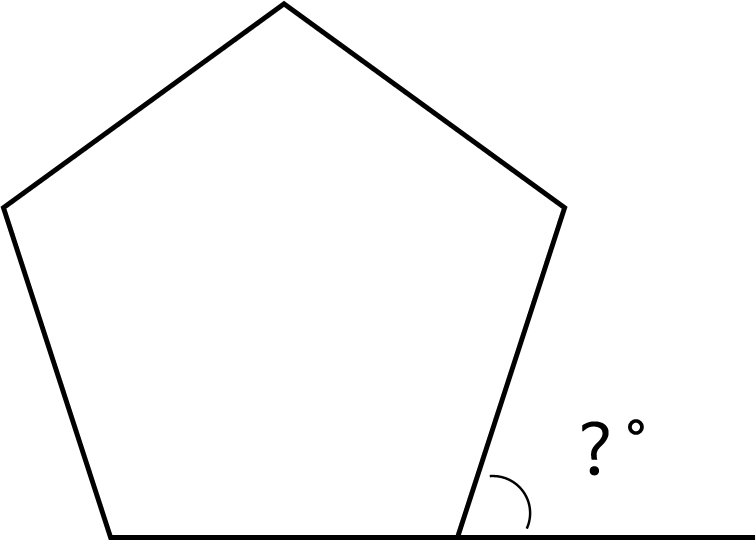
정오각형을 그리기 위해서는 어떻게 해야 할까? 순차구조의 구성을 생각하면서 한 변의 길이가 5cm인 정오각형을 그려보자.
순차구조
로봇으로 그린 오각형
정육각형을 그려 보자.
정육각형을 그리기 위해서는 로봇의 회전 각도가 얼마가 되어야 할까?
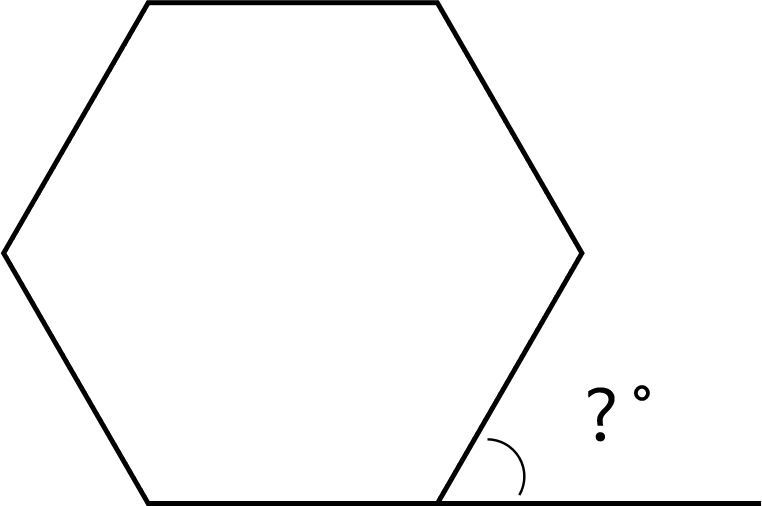
정육각형을 그리기 위해서는 어떻게 해야 할까? 순차구조의 구성을 생각하면서 한 변의 길이가 5cm인 정육각형을 그려보자.
순차구조
로봇으로 그린 오각형
4-4
엔트리를 사용하여 응용 도형 그리기
4-4
엔트리를 사용하여 응용 도형 그리기
아래 모양의 도형을 따라 그려 보자.
터틀 그래픽스

로봇으로 그린 오각형