
1-1. 로봇을 가지고 놀아요
【언플러그드 활동】
1. 로봇을 활용한 언플러그드 활동 해보기
2. 언플러그드 활동 익히기
로봇자율모드(AI)에 대해 알아볼까요?
로봇의 자율 행동 모드(AI MODE)는 놀이 모드다. 복잡한 코딩 과정 없이 짧은 시간 안에 간단하게 로봇의 기능을 익혀 로봇과 친해지기 위한 목적이다. 자율 행동 모드 진입 후 다양한 활동을 통해 로봇에 프로그래밍 되어 있는 여러 가지 놀이 모드를 즐길 수 있다.
1도형 그리기 모드를 알아봐요
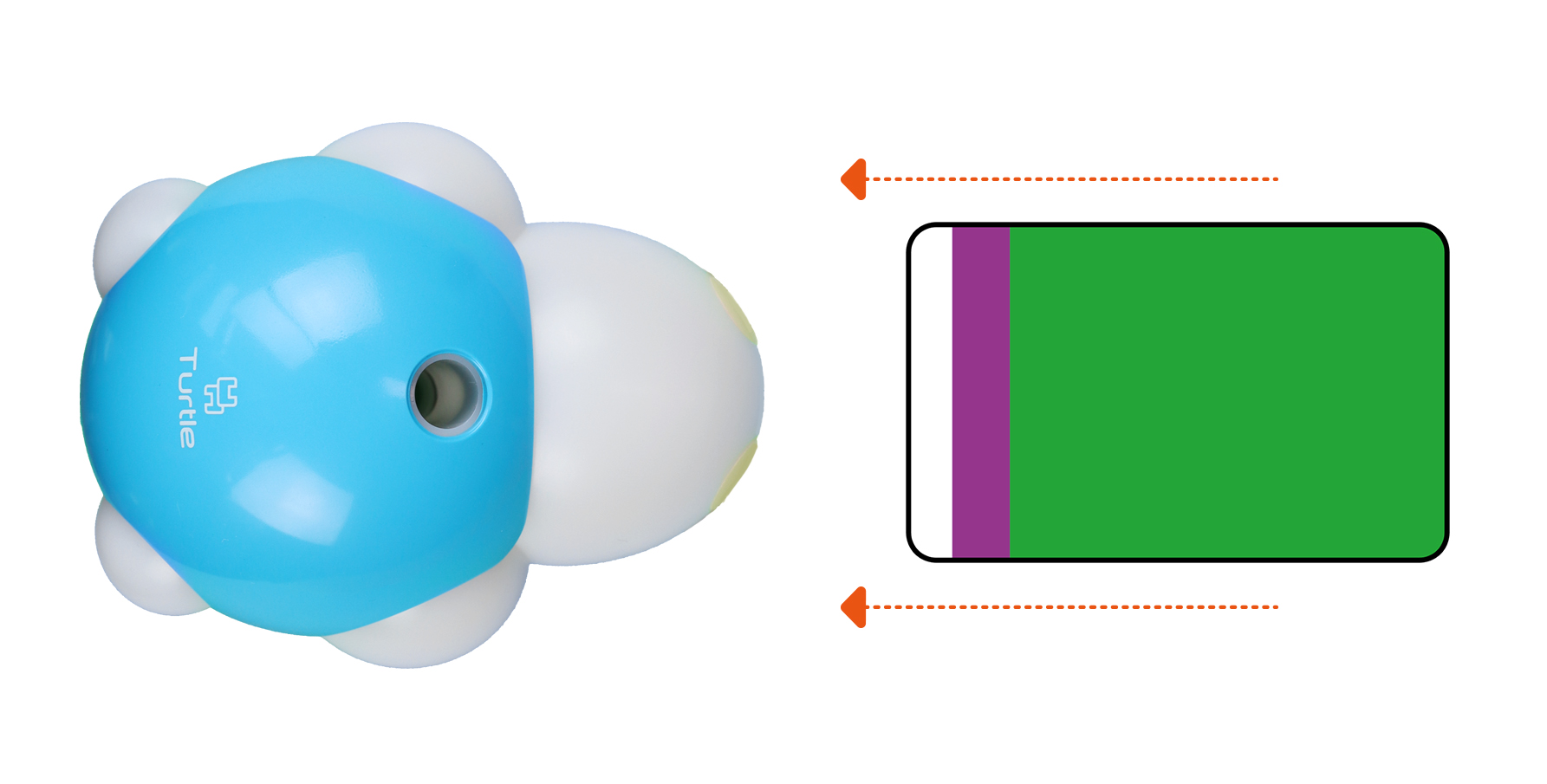
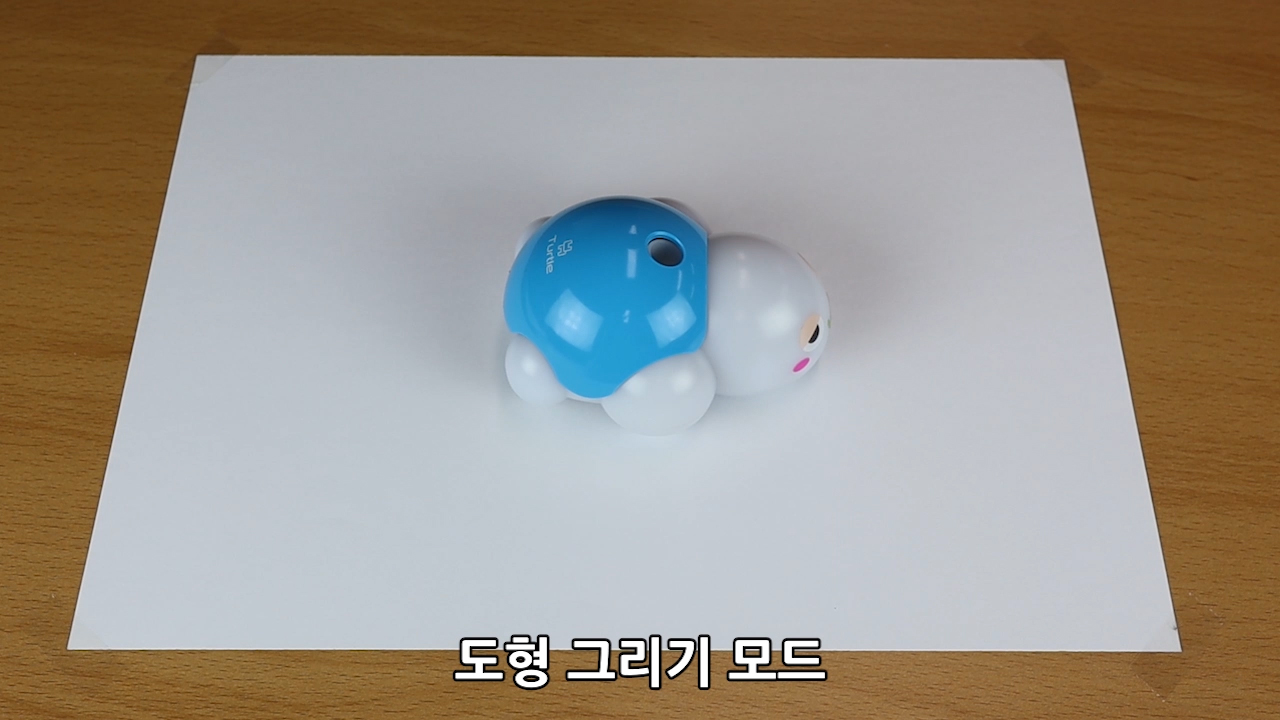
카드를 활용하여 카드에 저장되어 있는 도형을 그릴 수 있는 모드다. 자율 행동 모드로 진입하여 카드를 삽입 시키면 카드에 저장된 그림을 로봇이 그려 낸다.
지체장애 학생을 위한 활용 TIP
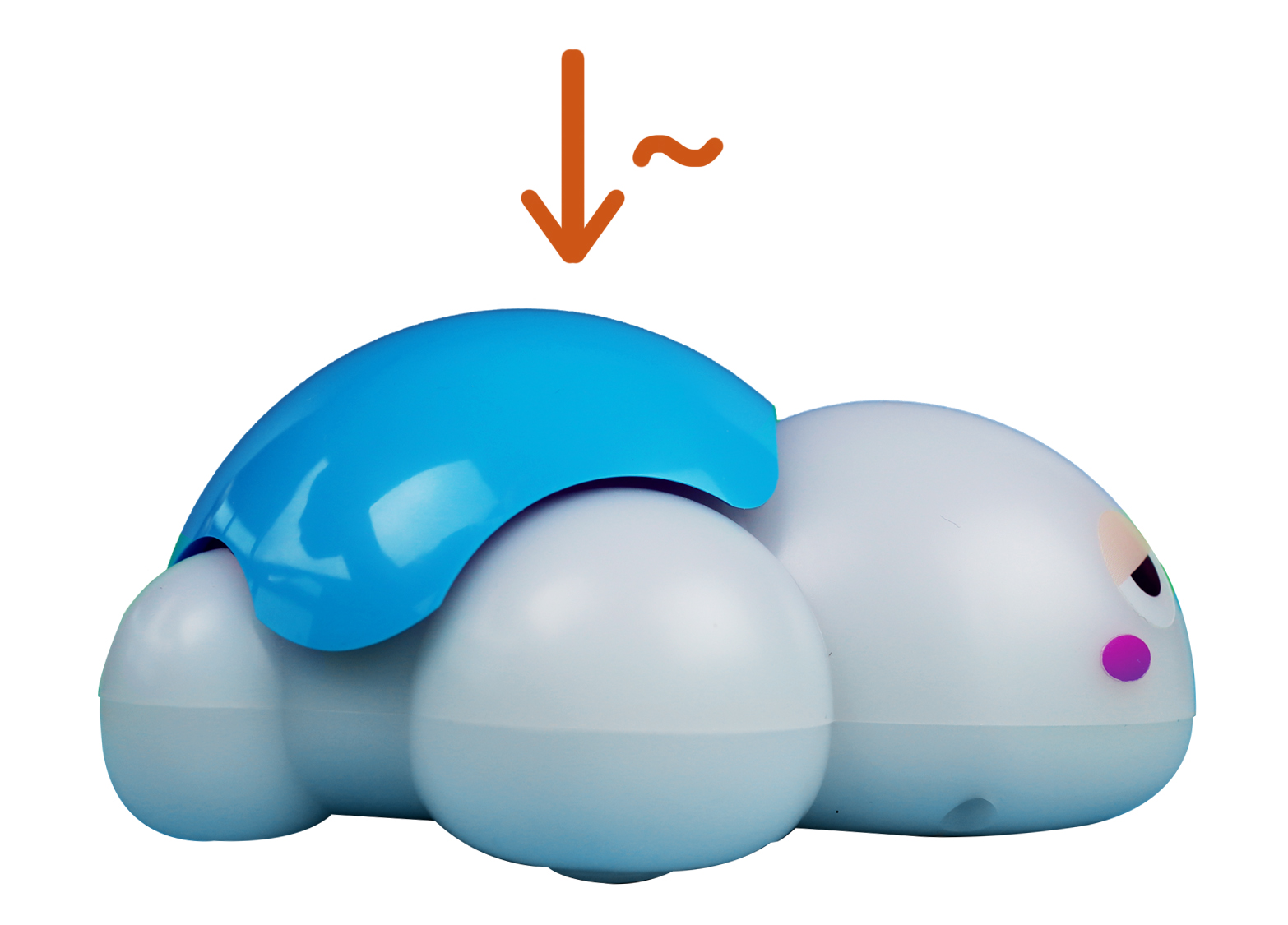
손 사용이 어려운 학습자는 등 버튼을 누를 때 마우스 포인터나 헤드 포인터 등의 보조공학기기를 사용하여 로봇의 등 버튼을 눌러 시작할 수 있다.
활동1
도형 그리기 모드 알아보기
활동
1
도형 그리기 모드 알아보기
[활동목표]
도형 그리기 모드에 대해 알 수 있다.
도형 그리기 모드에 대해 알 수 있다.
[활동안내]
카드를 활용하여 도형 그리기 모드를 이해할 수 있다.
카드를 활용하여 도형 그리기 모드를 이해할 수 있다.
[활동]
1.도형 그리기 모드로 진입하기
1.도형 그리기 모드로 진입하기
전원켜기
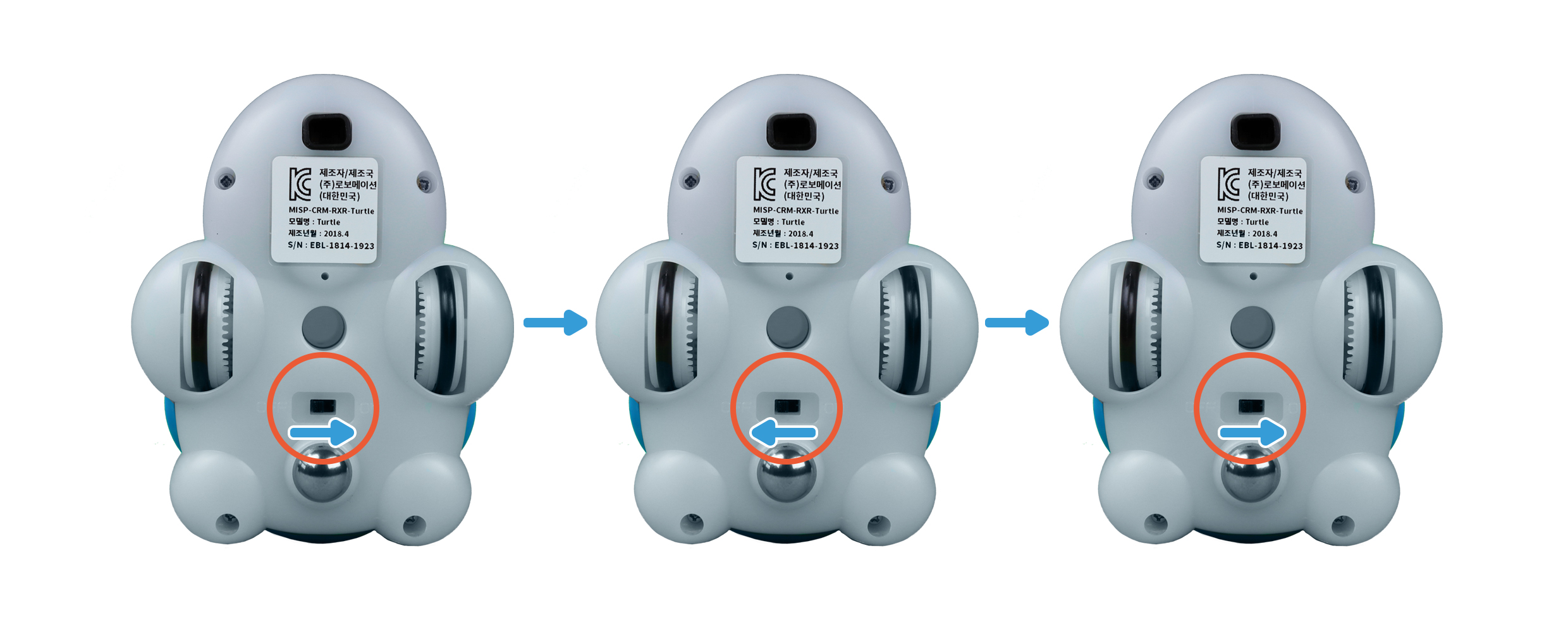
도형 그리기 모드 진입하기
카드 인식시키기
[준비물]
로봇, 기본카드
로봇, 기본카드
[활동팁]
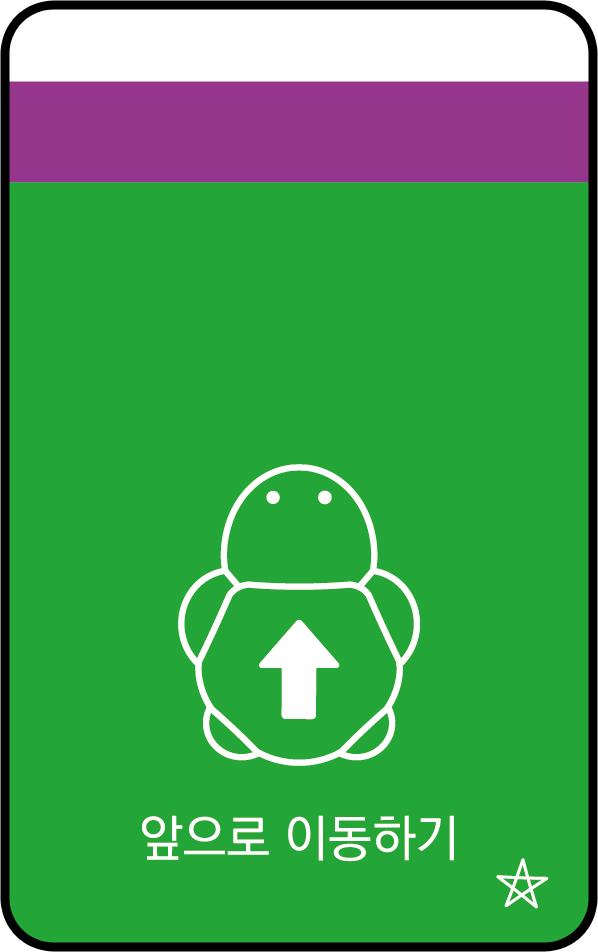
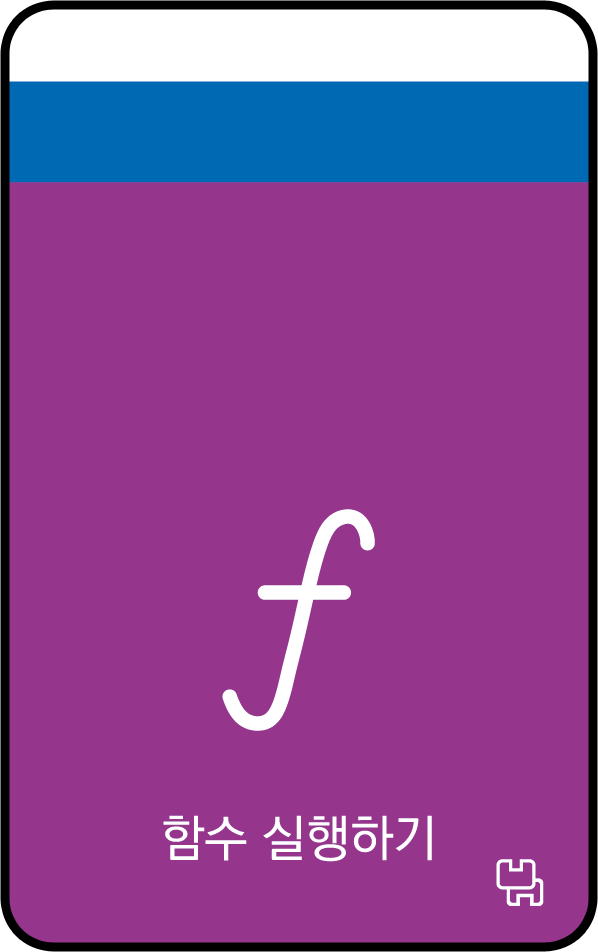
1.자율 행동 모드에서 도형을 그릴 수 있는 카드는 기본 카드 5장만 그릴 수 있다.
1.자율 행동 모드에서 도형을 그릴 수 있는 카드는 기본 카드 5장만 그릴 수 있다.
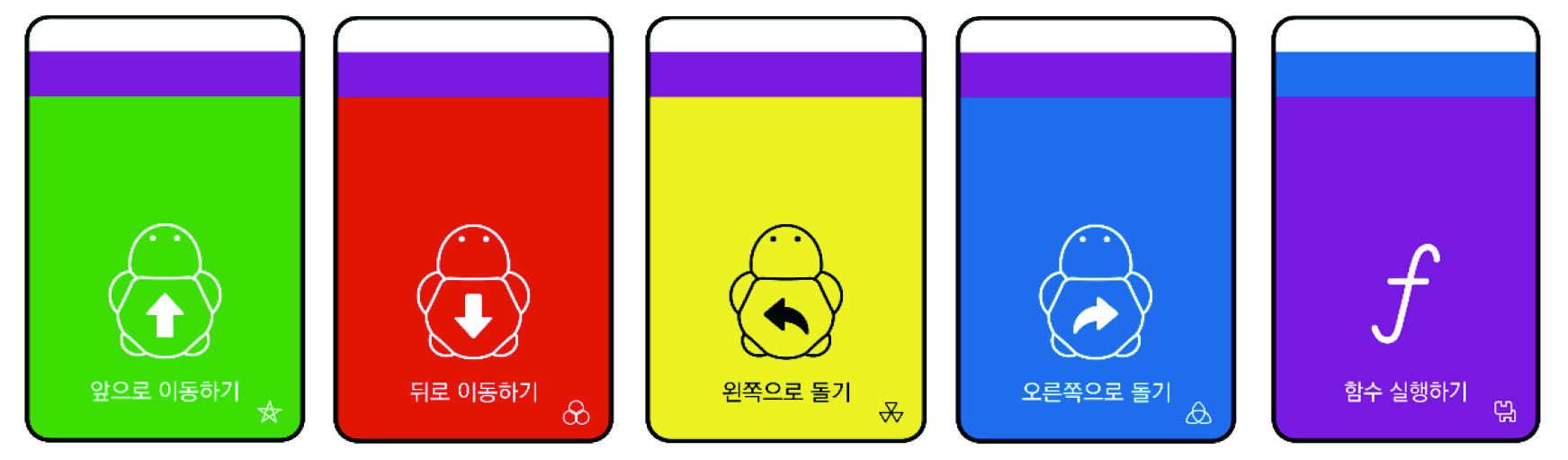
2.다른 카드는 그리기 모드가 지원되지 않는다.
1-1
도형 그리기 카드 따라 그리기
1-1
도형 그리기 카드 따라 그리기
도형 그리기 모드로 진입하여 그리기 준비를 한다. 카드에 그려진 모양을 보고 직접 그려 보자.
사용할 카드
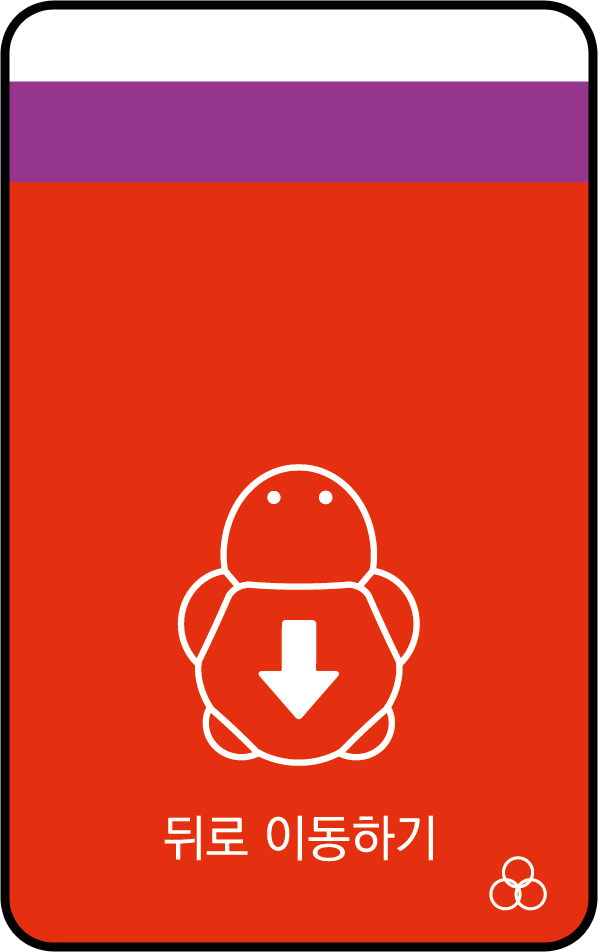
모양 따라 그리기

사용할 카드
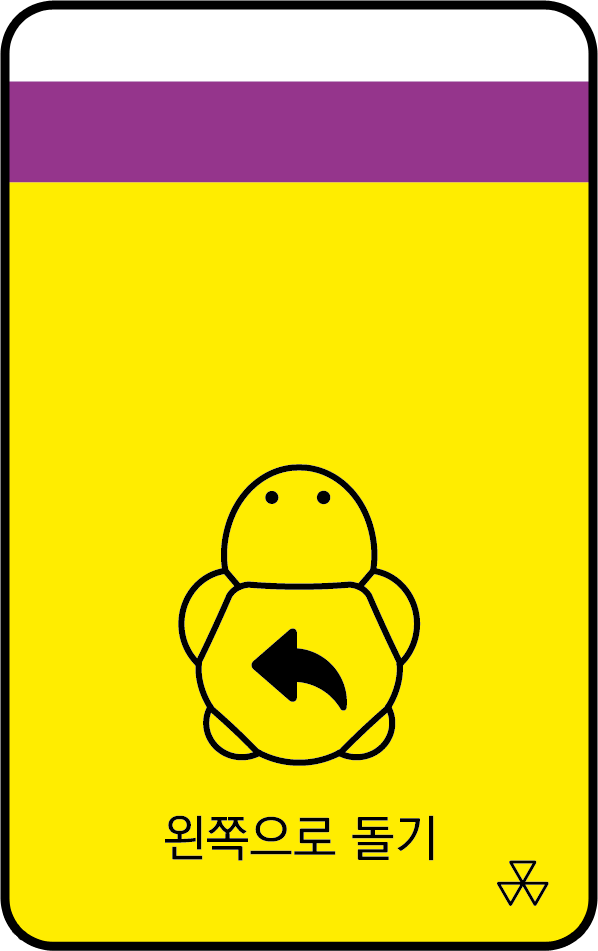
모양 따라 그리기

사용할 카드
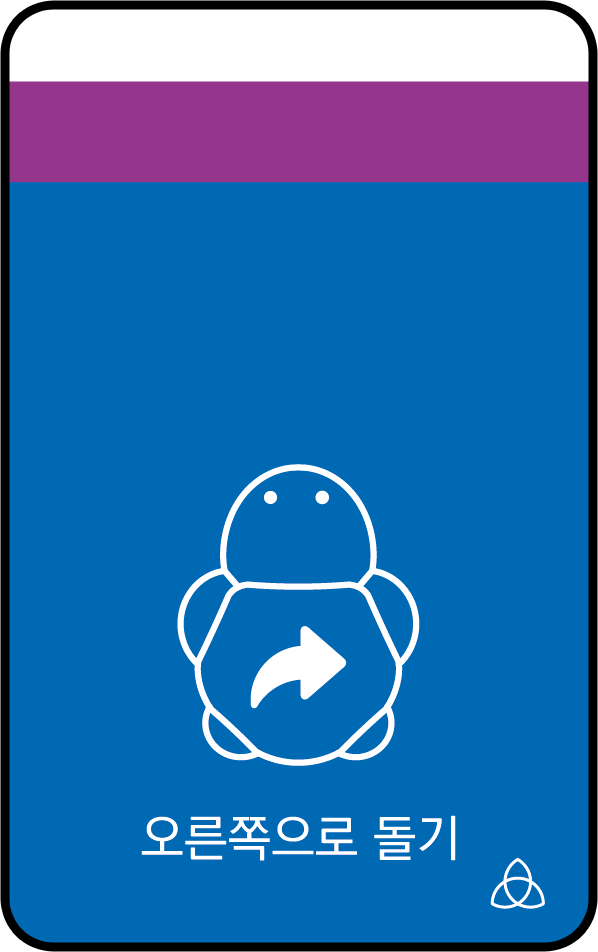
모양 따라 그리기

사용할 카드
모양 따라 그리기

사용할 카드
모양 따라 그리기

활동2
도형 그리기 모드 익히기
활동
2
도형 그리기 모드 익히기
[활동목표]
로봇을 활용하여 도형 그리기 모드를 익힐 수 있다.
로봇을 활용하여 도형 그리기 모드를 익힐 수 있다.
[활동안내]
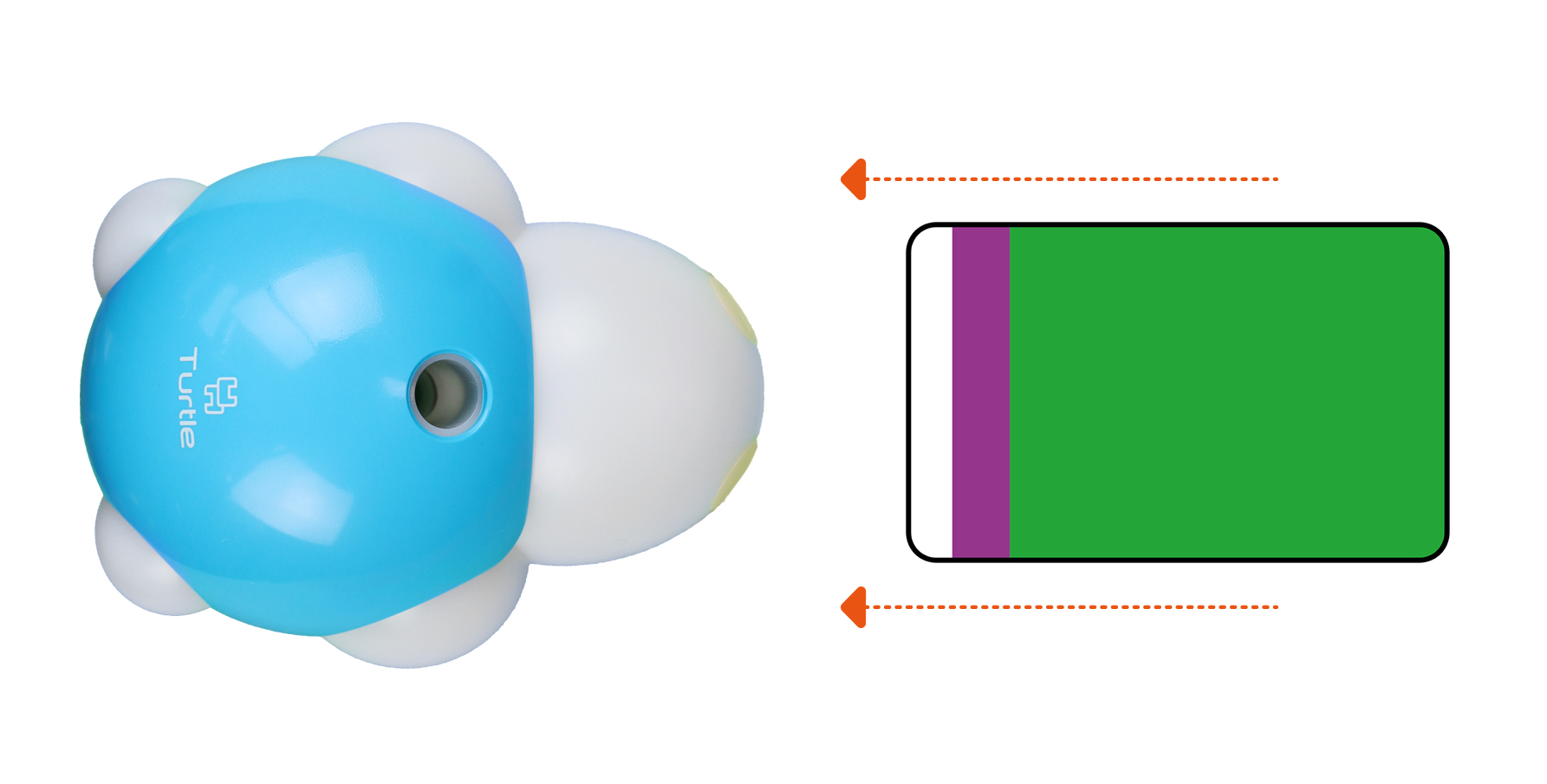
로봇을 활용하여 도형 카드를 인식시키고 로봇으로 도형을 그리도록 한다.
로봇을 활용하여 도형 카드를 인식시키고 로봇으로 도형을 그리도록 한다.
[활동]
1.도형 카드 인식시키기
1.도형 카드 인식시키기
카드 인식시키기
[준비물]
로봇, 기본카드
로봇, 기본카드
1-2
도형 그리기 카드 따라 그리기
1-2
도형 그리기 카드 따라 그리기
도형 그리기 모드로 진입하여 그리기 준비를 한다. 카드에 그려진 모양을 보고 직접 그려 보자.
사용할 카드
모양 따라 그리기
사용할 카드
모양 따라 그리기
사용할 카드
모양 따라 그리기
사용할 카드
모양 따라 그리기
사용할 카드
모양 따라 그리기
2리듬댄스 모드를 알아봐요
활동1
리듬댄스 모드 알아보기
활동
1
리듬댄스 모드 알아보기
[활동목표]
리듬댄스 모드에 대해 알 수 있다.
리듬댄스 모드에 대해 알 수 있다.
[활동안내]
로봇의 자율모드에서 리듬댄스 움직임을 이해할 수 있다.
로봇의 자율모드에서 리듬댄스 움직임을 이해할 수 있다.
[활동]
1.리듬댄스 모드로 진입하기
1.리듬댄스 모드로 진입하기
전원 켜기
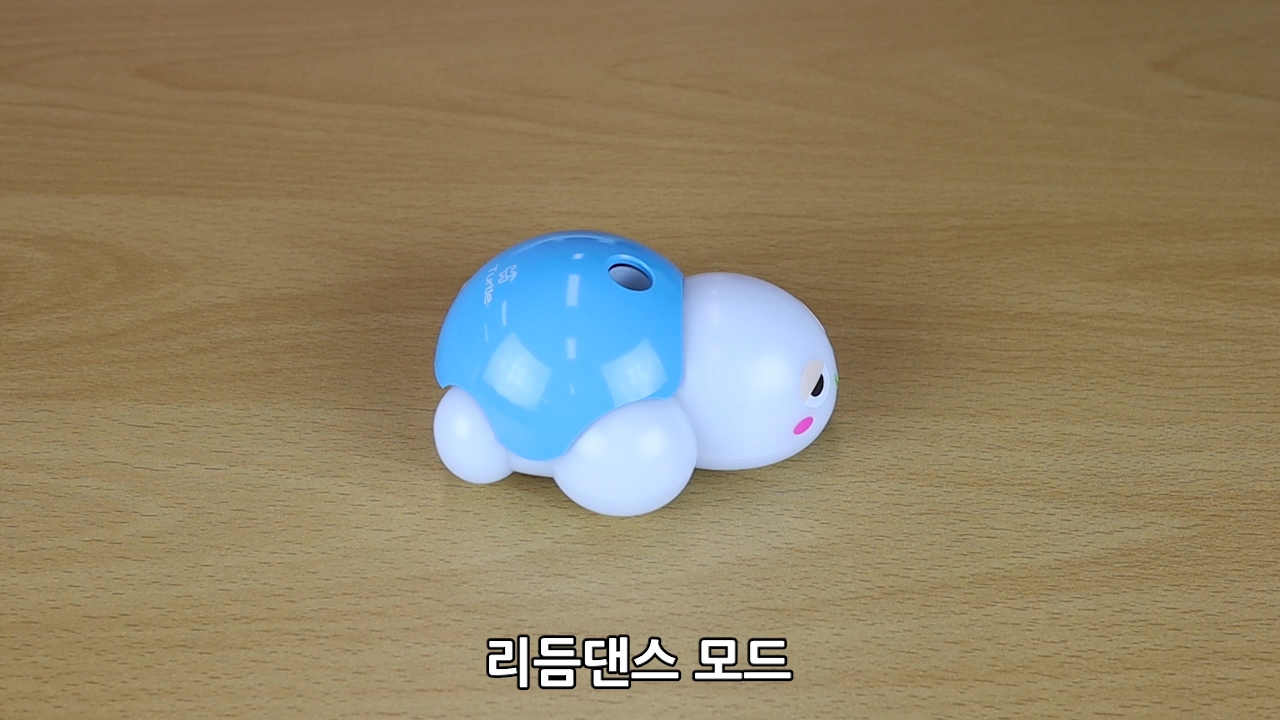
리듬 댄스 모드 진입하기
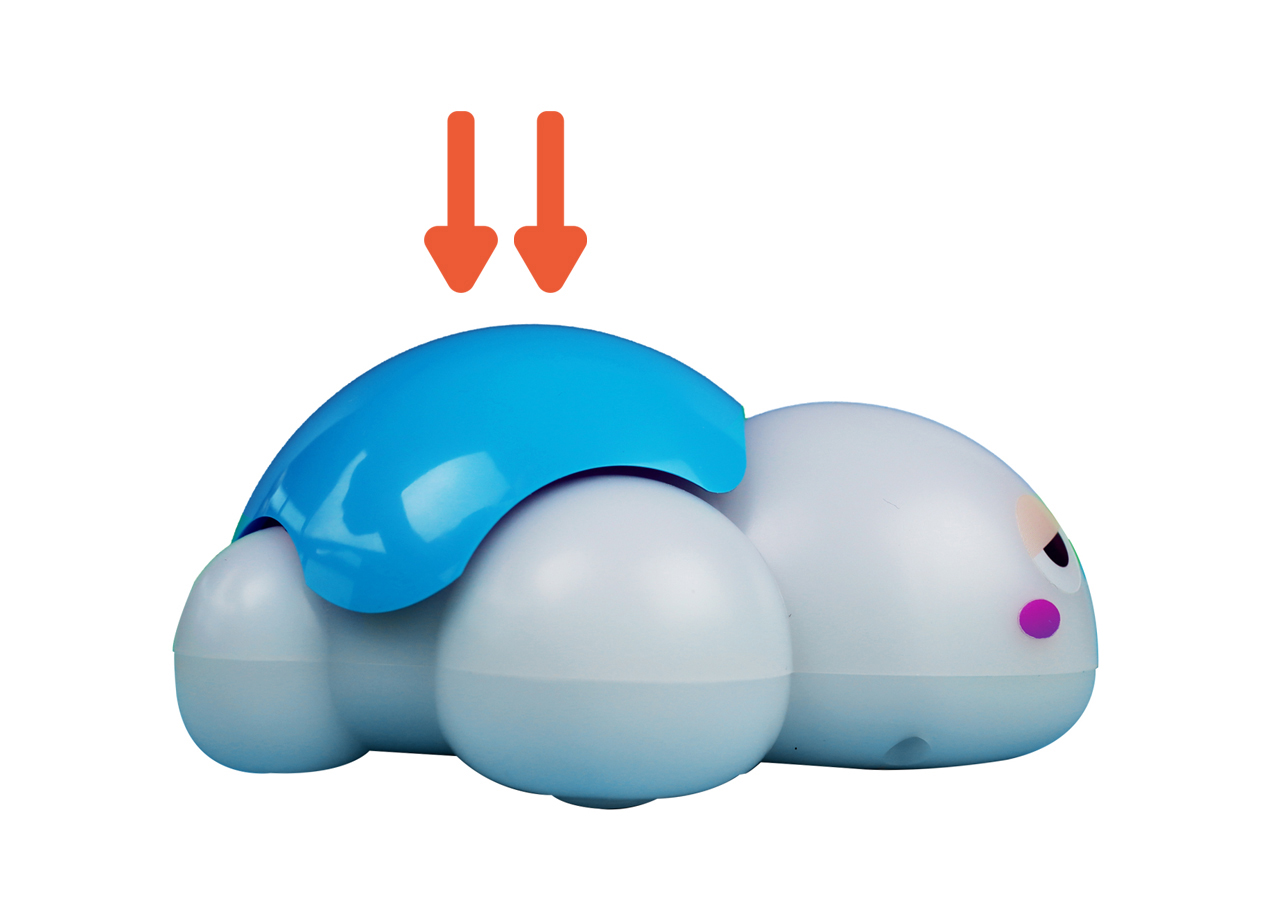
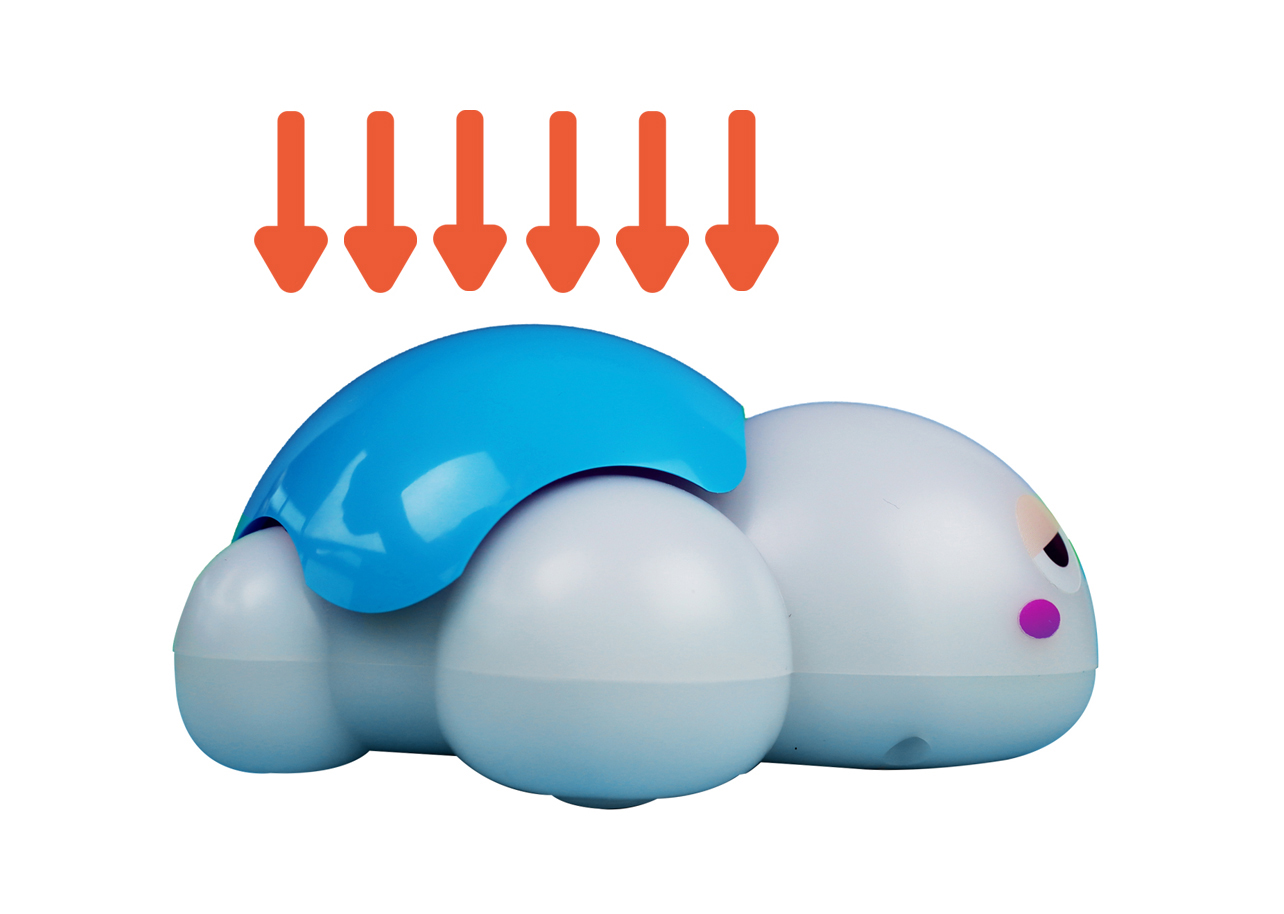
댄스 박자 입력하기
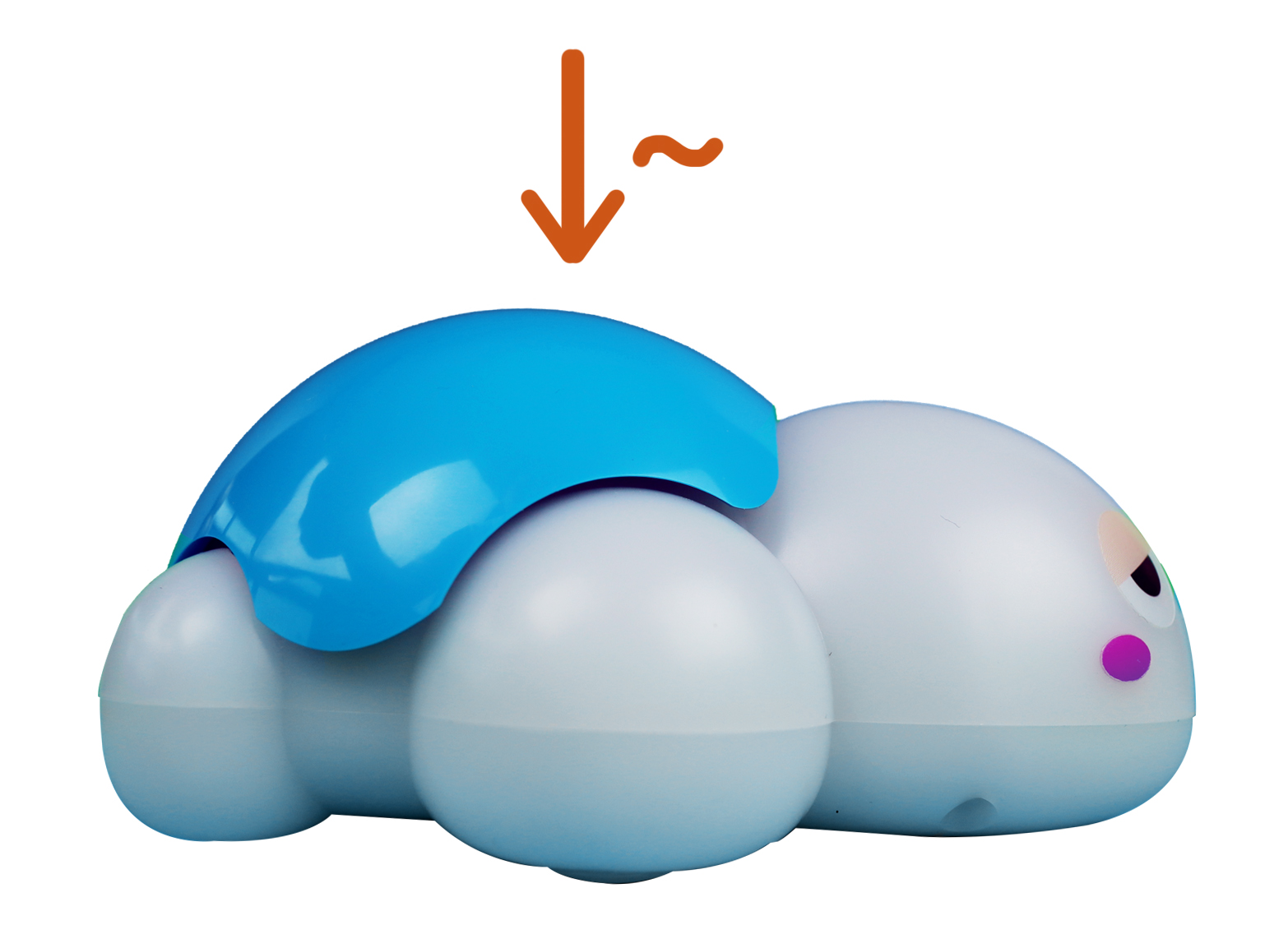
댄스 박자 지우기
[준비물]
로봇
로봇
[활동팁]
1.자율 행동 모드에서 로봇은 16박자까지 입력할 수 있다.
1.자율 행동 모드에서 로봇은 16박자까지 입력할 수 있다.
1-3
로봇에 리듬 입력하기
1-3
로봇에 리듬 입력하기
간단한 멜로디를 입력하여 로봇이 움직일 수 있게 연습해 보자.
축구 응원가
“ 짝! 짝! V 짝! V 짝! 짝! V 대V한V민V국~”
1-4
리듬댄스 모드 활용하기
1-4
리듬댄스 모드 활용하기
이번 운동회에서 터틀 로봇도 함께 응원해 봅시다!
운동회 응원
3.3.7 박수
“짝짝짝! 짝짝짝! 짝짝짝짝짝짝짝!”
자신이 좋아하는 리듬을 입력하여 친구들과 함께 공유해 보자.
자율리듬 입력
[ 내가 좋아 하는 리듬 ]
[ 다른 친구가 입력한 리듬 ]
3달리기 경주 모드를 알아봐요
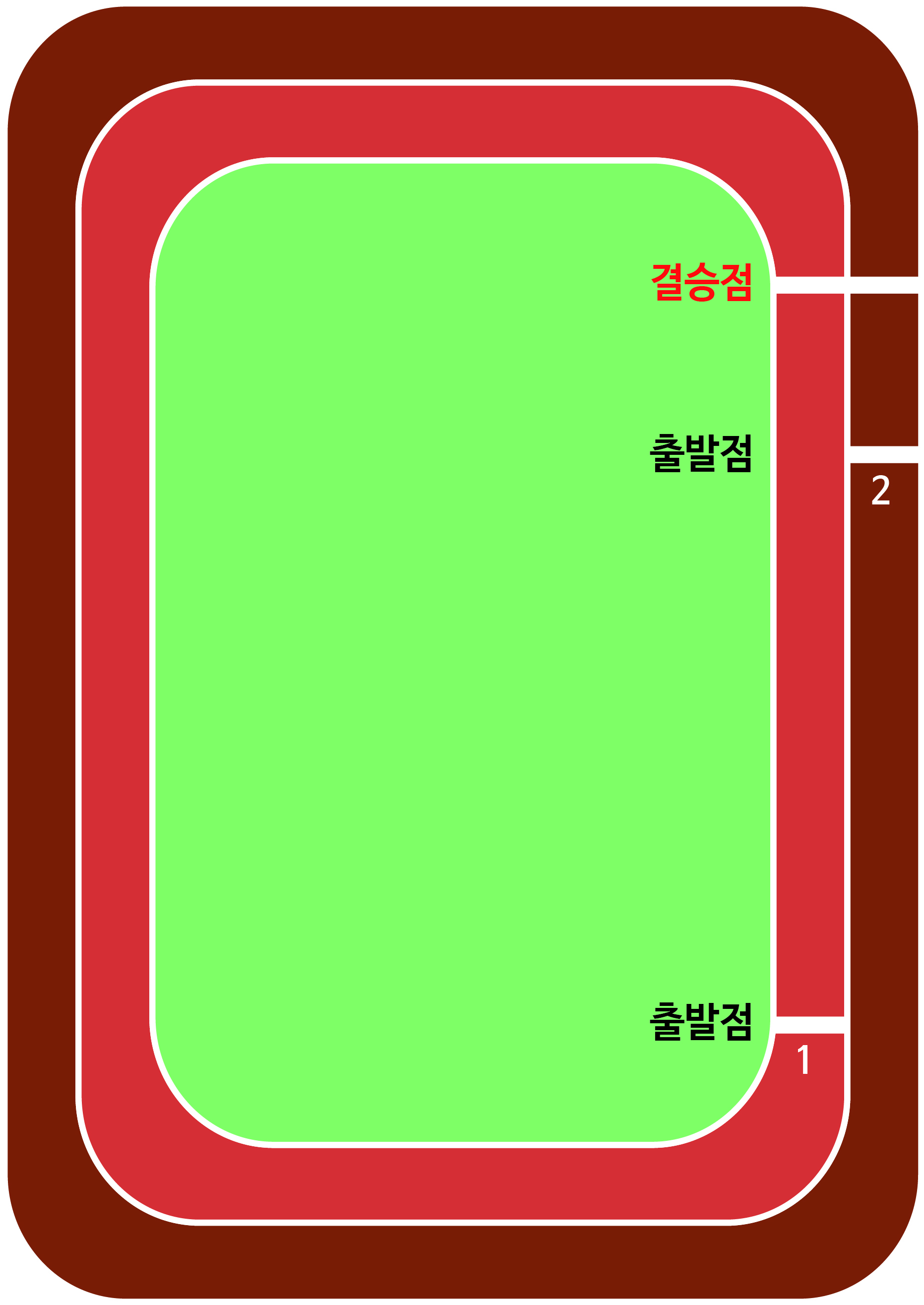
달리기 경주 모드는 친구와 함께 할 수 있는 언플러그드 활동으로 매번 로봇이 움직이는 거리가 다르다. 방법을 익혀 친구와 대결해 볼까?
활동1
달리기 경주 모드 알아보기
활동
1
달리기 경주 모드 알아보기
[활동목표]
달리기 경주 모드에 대해 알 수 있다.
달리기 경주 모드에 대해 알 수 있다.
[활동안내]
달리기 경주 모드에서 로봇의 움직임을 이해할 수 있다.
달리기 경주 모드에서 로봇의 움직임을 이해할 수 있다.
[활동]
1.달리기 경주 모드로 진입하기
1.달리기 경주 모드로 진입하기
전원 켜기
달리기 경주 모드 진입하기
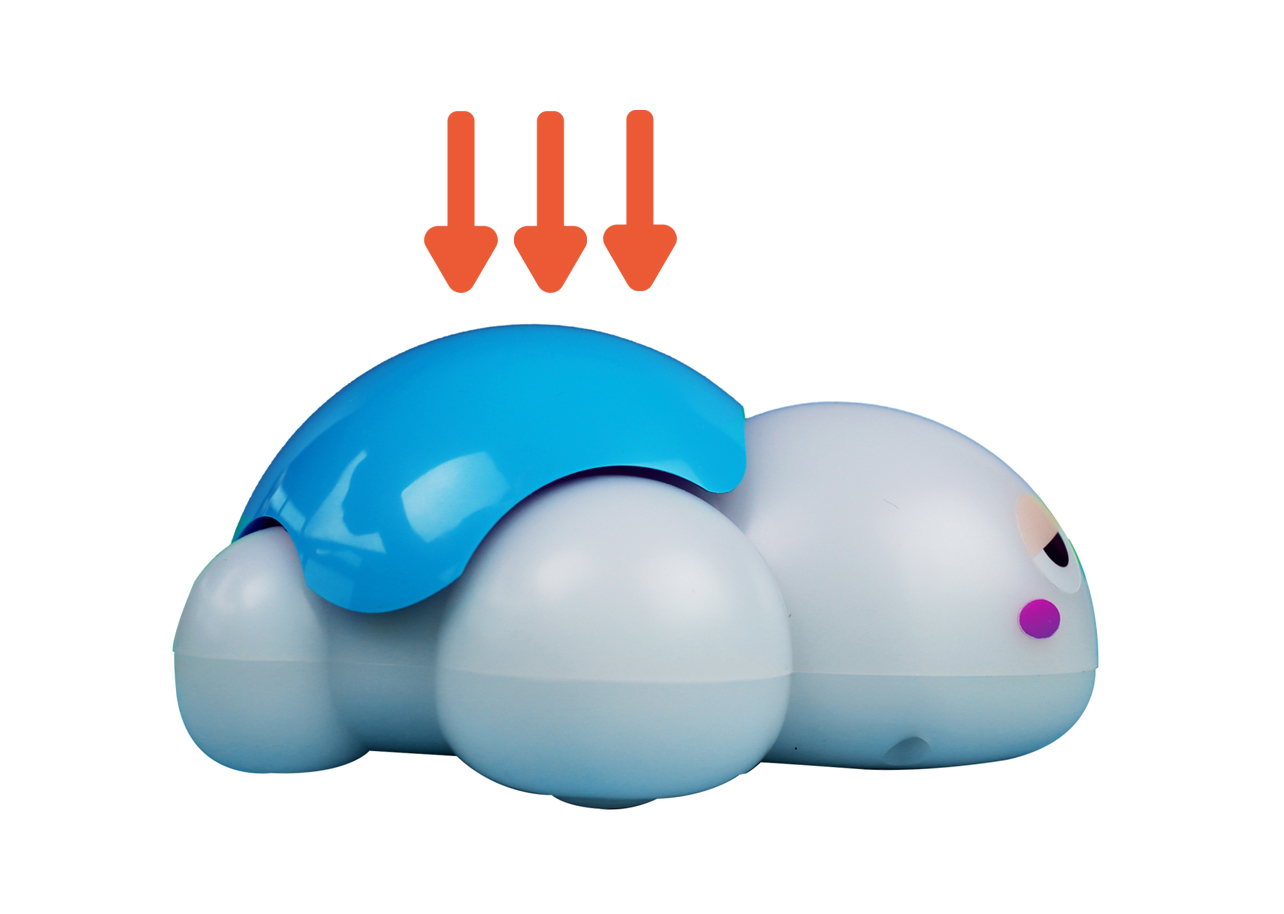
달리기 출발
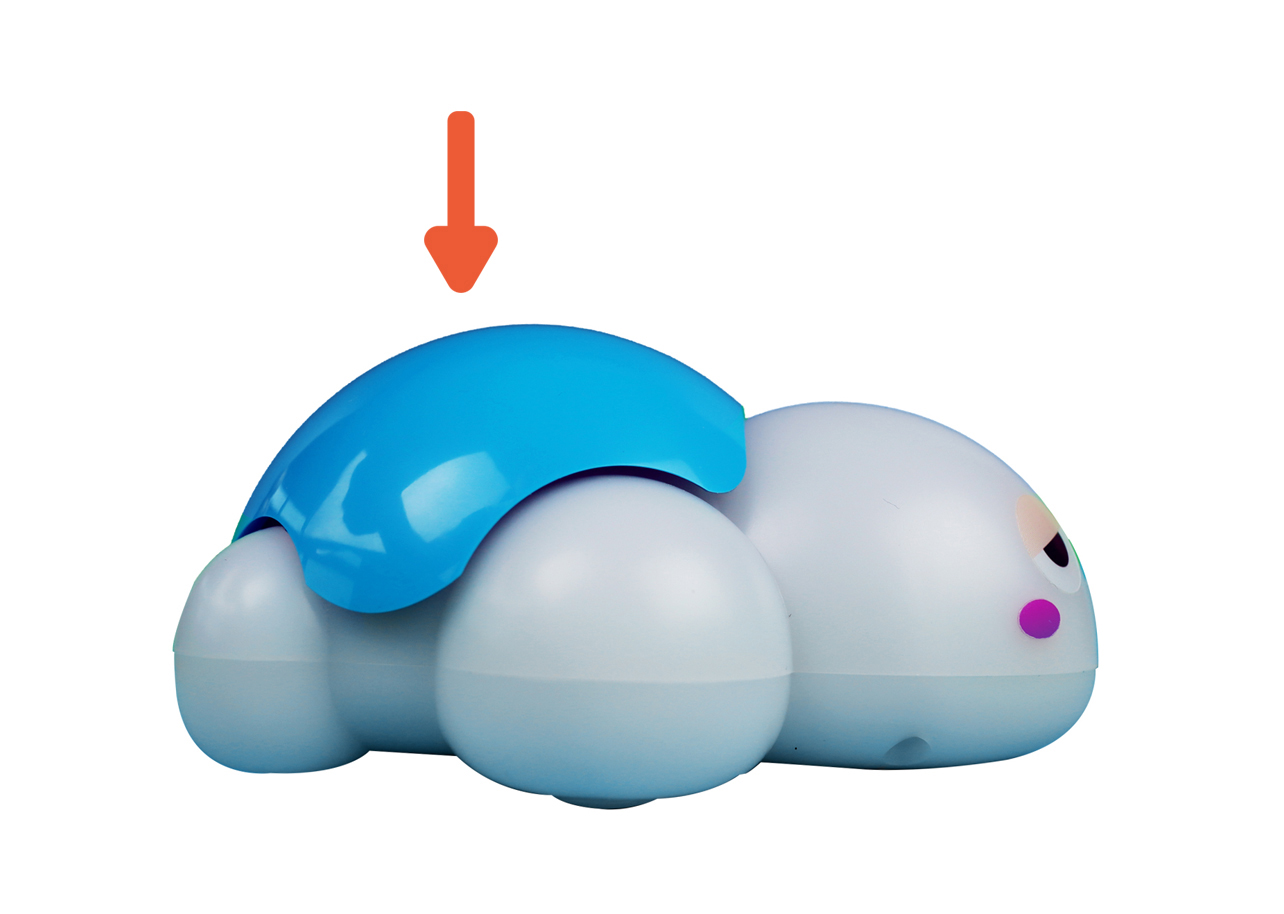
[준비물]
로봇, 활동지
로봇, 활동지
[활동팁]
1.로봇이 선을 벗어나지 않도록 벽을 만들어 세우도록 한다.
1.로봇이 선을 벗어나지 않도록 벽을 만들어 세우도록 한다.
1-5
달리기 경주 모드로 결승점 통과하기
1-5
달리기 경주 모드로 결승점 통과하기
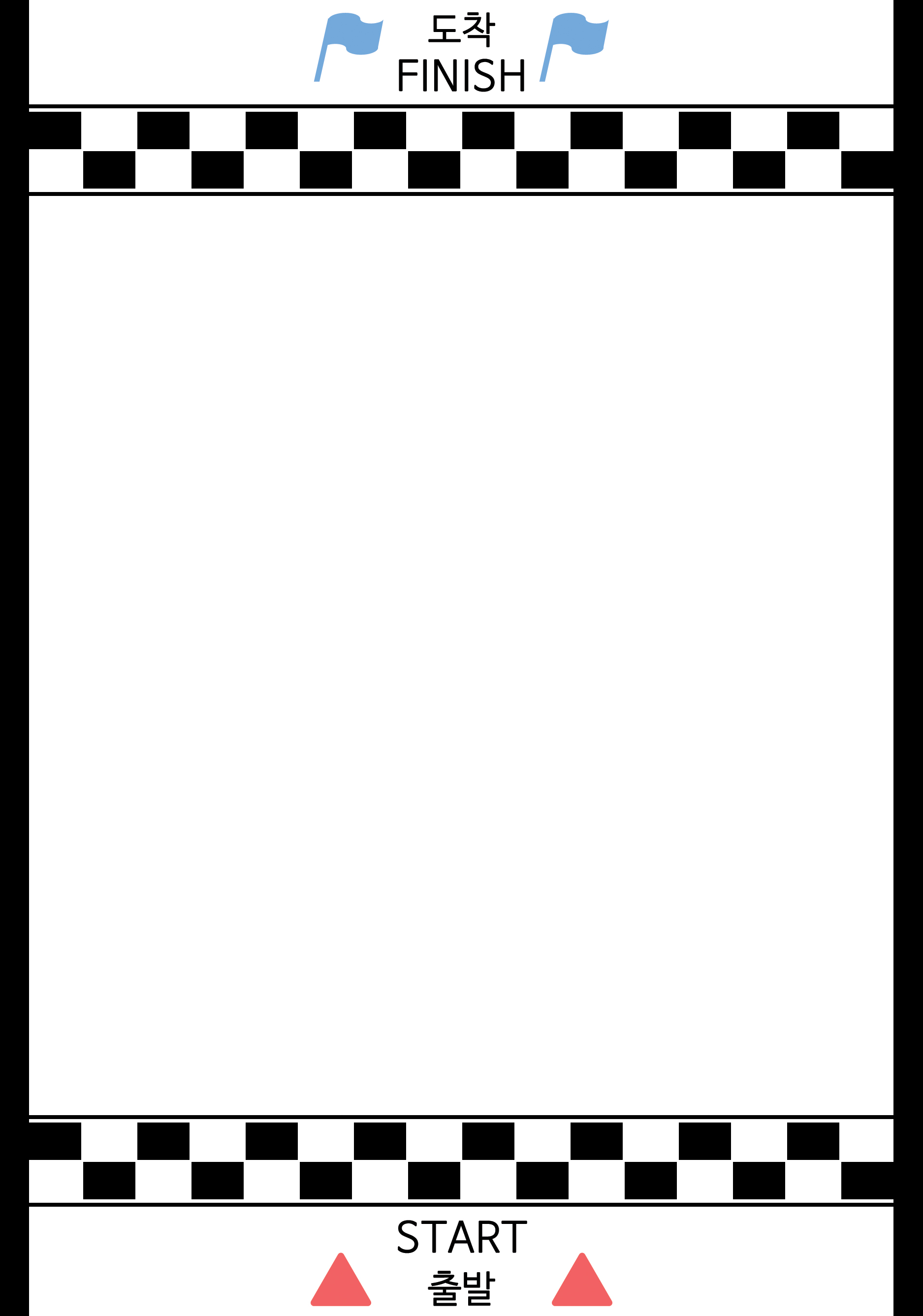
다음의 코스를 달리기 경주 모드로 완주해 보자.
1-6
달리기 경주 모드로 친구와 함께 작동해보기
1-6
달리기 경주 모드로 친구와 함께 작동해보기
친구와 함께 두 명이서 달리기 경주를 해 보자.
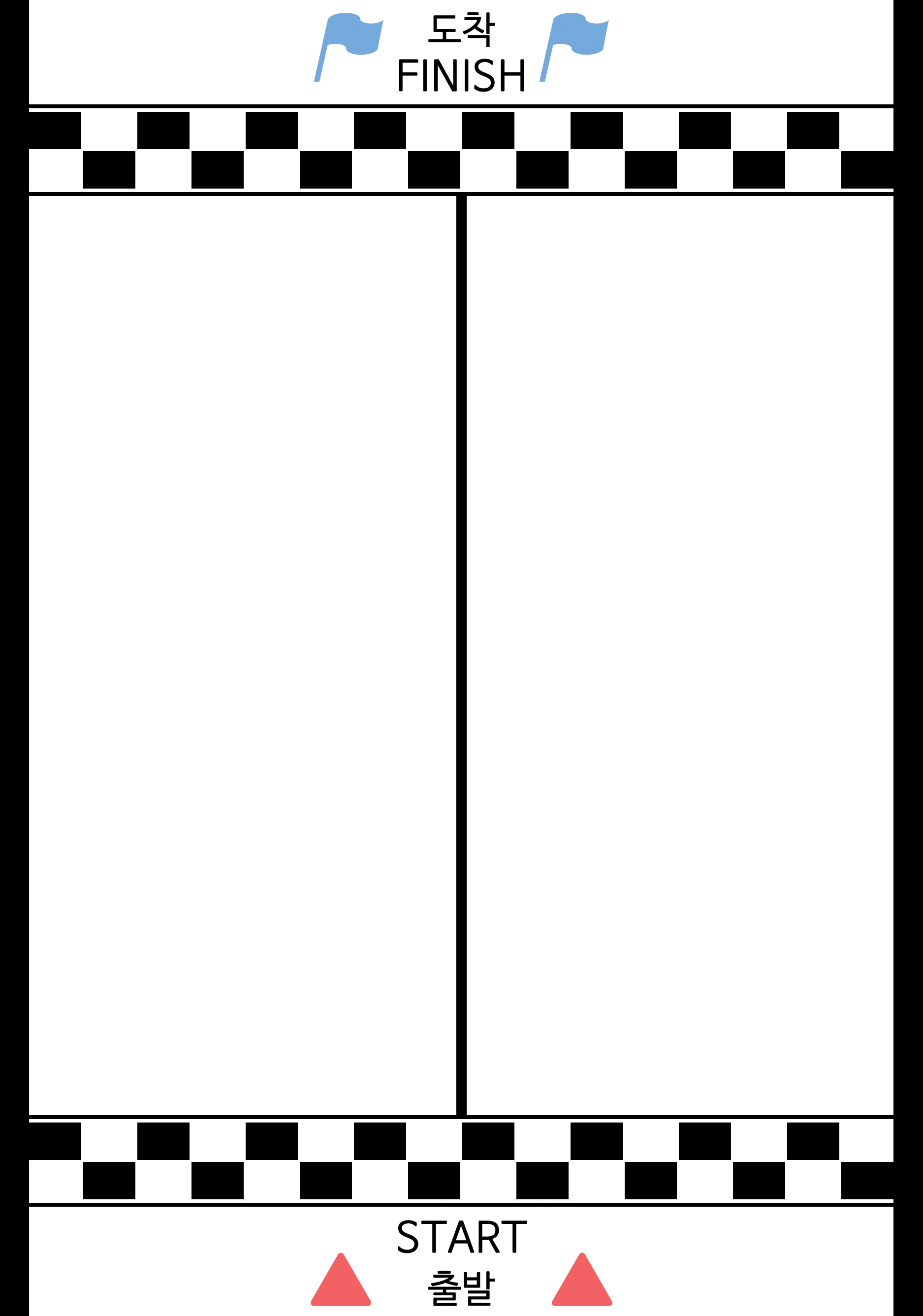
친구와 함께 짝을 지어 이어 달리기 경주를 해 보자
4애완동물 모드를 알아봐요
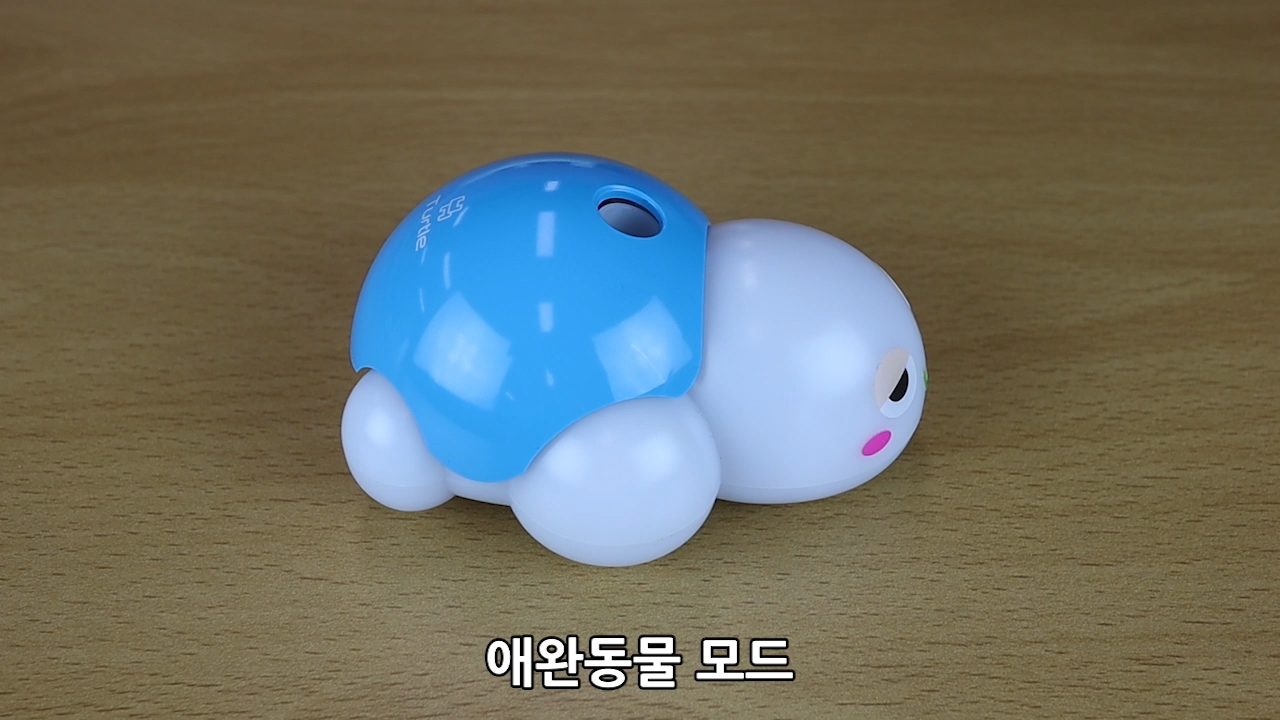
애완동물 모드는 로봇이 애완동물이 되어 노래도 불러주고 터치에 반응하여 자유롭게 움직일 수 있다.
활동1
애완동물 모드 알아보기
활동
1
애완동물 모드 알아보기
[활동목표]
애완동물 모드에 대해 알 수 있다.
애완동물 모드에 대해 알 수 있다.
[활동안내]
애완동물 모드에서 로봇의 기능을 이해할 수 있다.
애완동물 모드에서 로봇의 기능을 이해할 수 있다.
[활동]
1.애완동물 모드로 진입하기
1.애완동물 모드로 진입하기
전원 켜기
애완동물 모드 진입하기
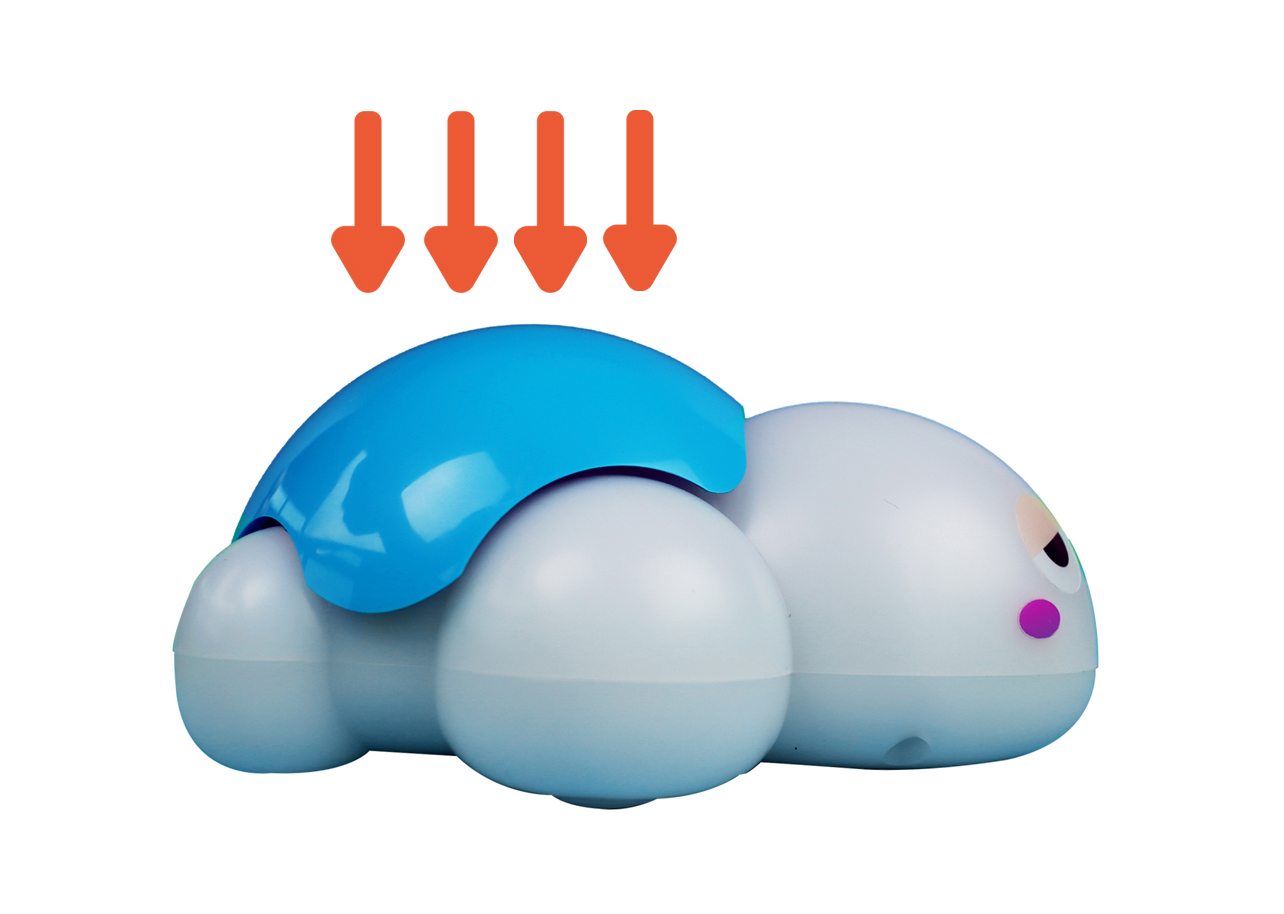
움직이기
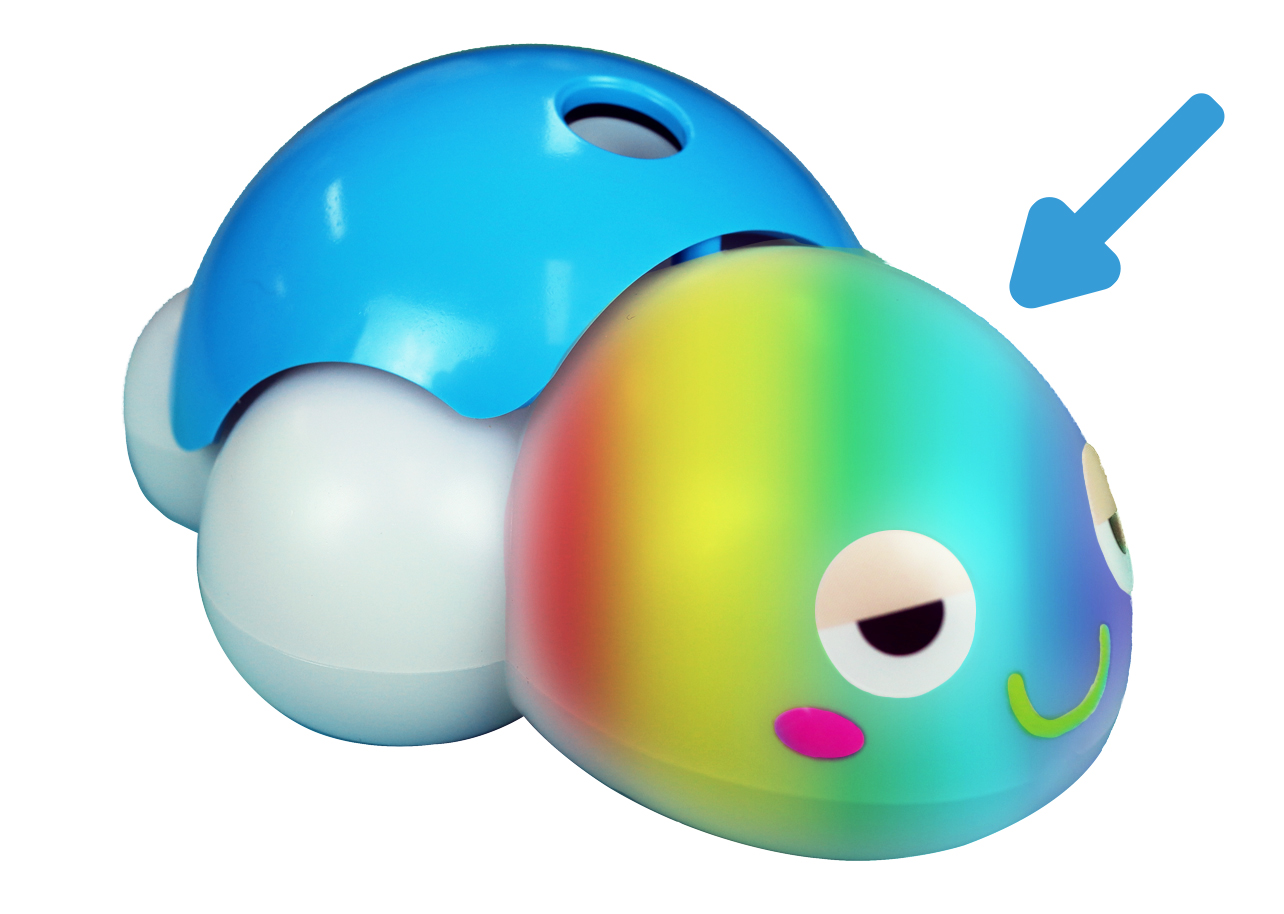
[준비물]
로봇
로봇
1-7
로봇의 위치에 따른 음악알기
1-7
로봇의 위치에 따른 음악알기
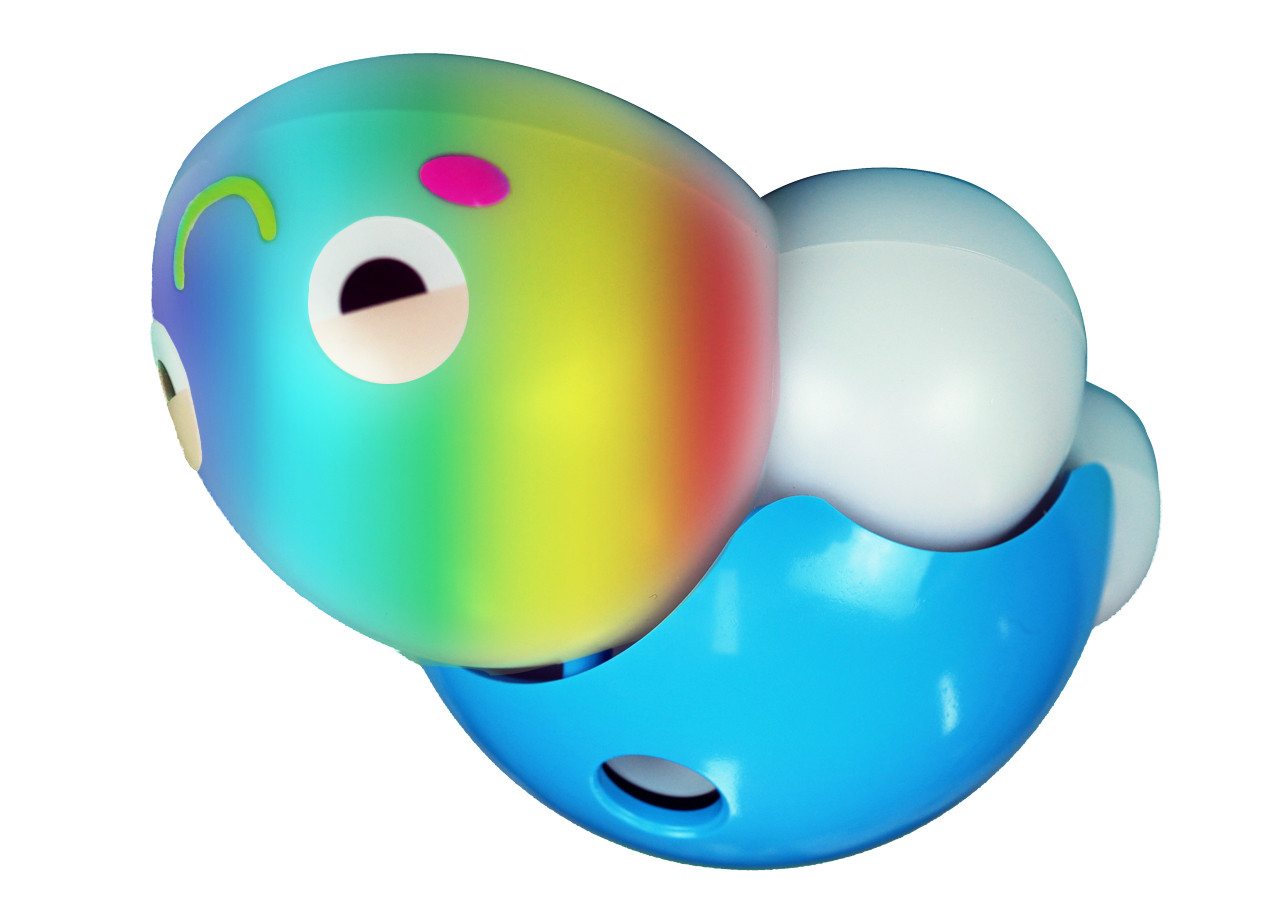
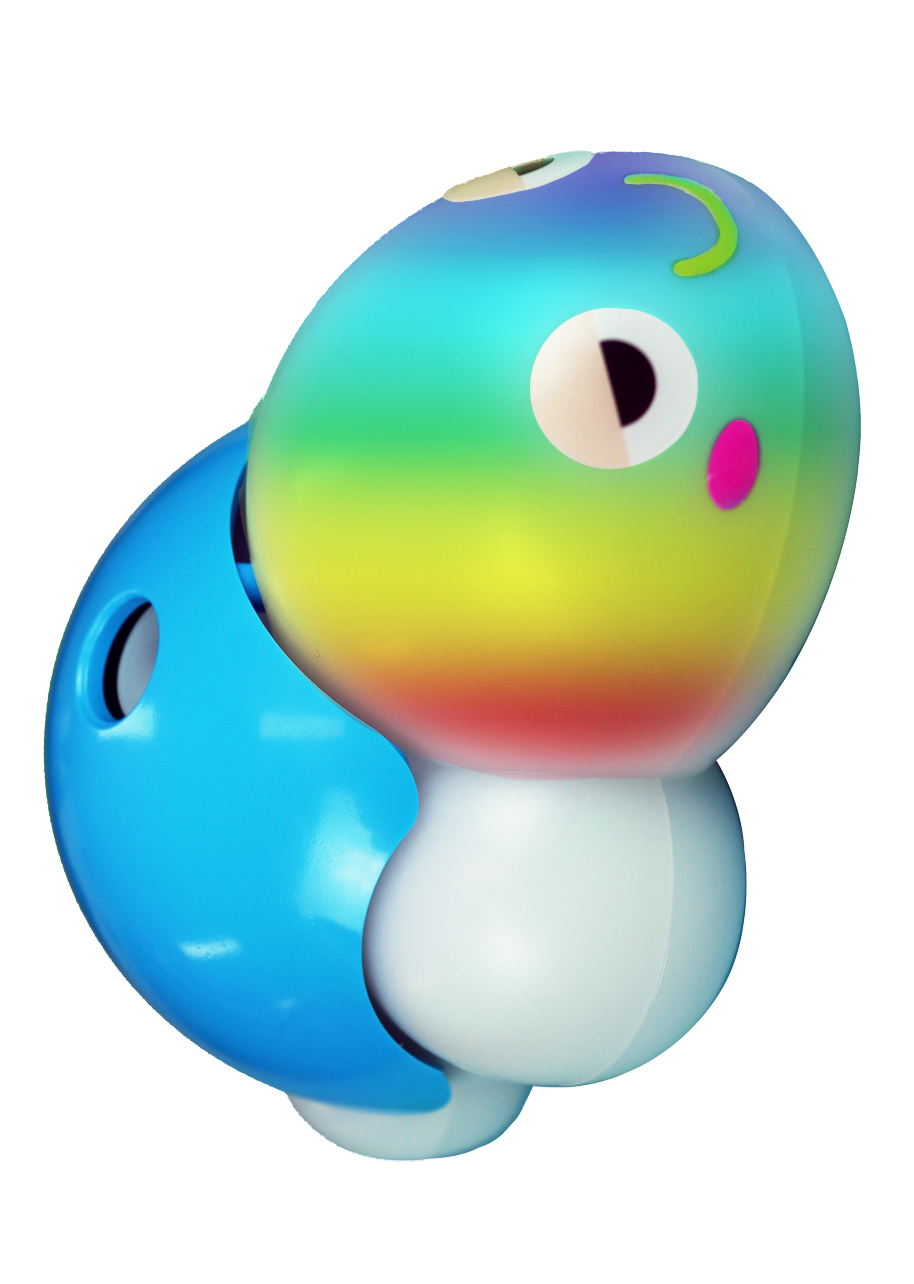
로봇의 위치에 따라 어떤 음악이 나오는지 확인해 보자.
거북이를 뒤집었을 때
거북이를 세웠을 때
5혼자 놀기 모드를 알아봐요
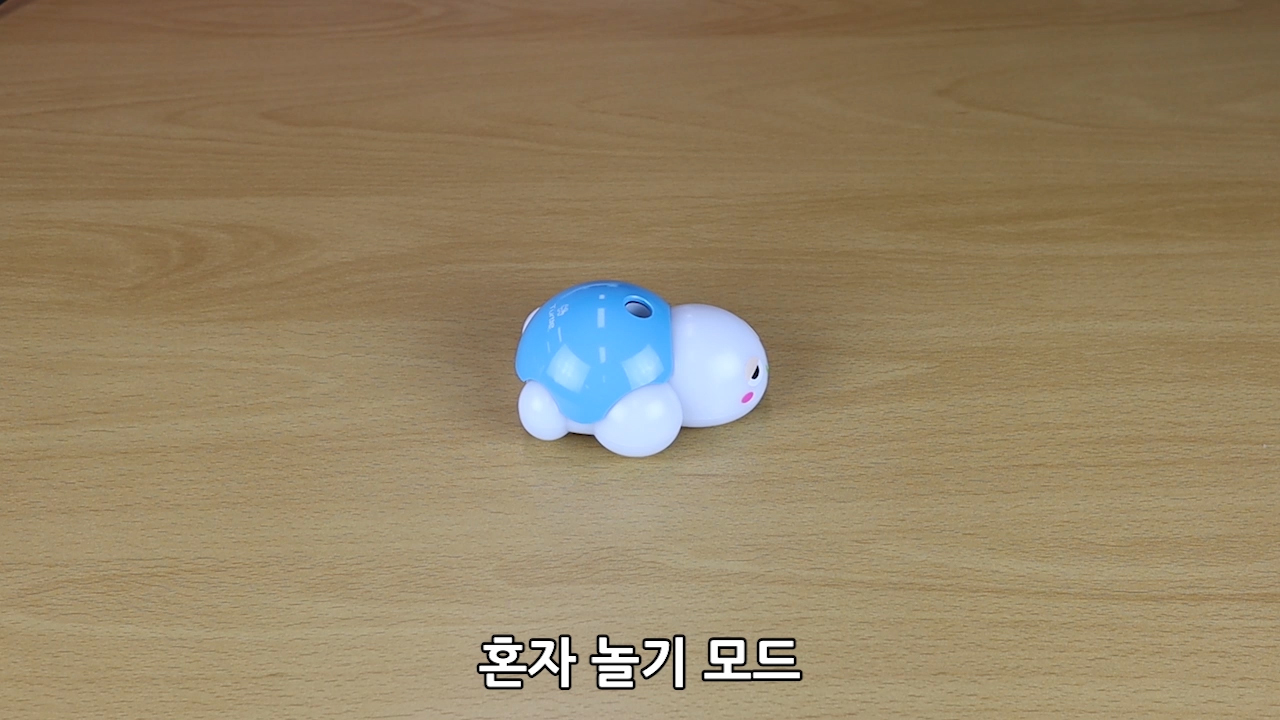
혼자 놀기 모드는 어떤 변화 없이 자유롭게 로봇이 움직이는 모드다.
활동1
혼자 놀기 모드 알아보기
활동
1
혼자 놀기 모드 알아보기
[활동목표]
혼자 놀기 모드에 대해 알 수 있다.
혼자 놀기 모드에 대해 알 수 있다.
[활동안내]
혼자 놀기 모드에서 로봇의 기능을 이해할 수 있다.
혼자 놀기 모드에서 로봇의 기능을 이해할 수 있다.
[활동]
1.혼자 놀기 모드로 진입하기
1.혼자 놀기 모드로 진입하기
전원 켜기
혼자 놀기 모드 진입하기
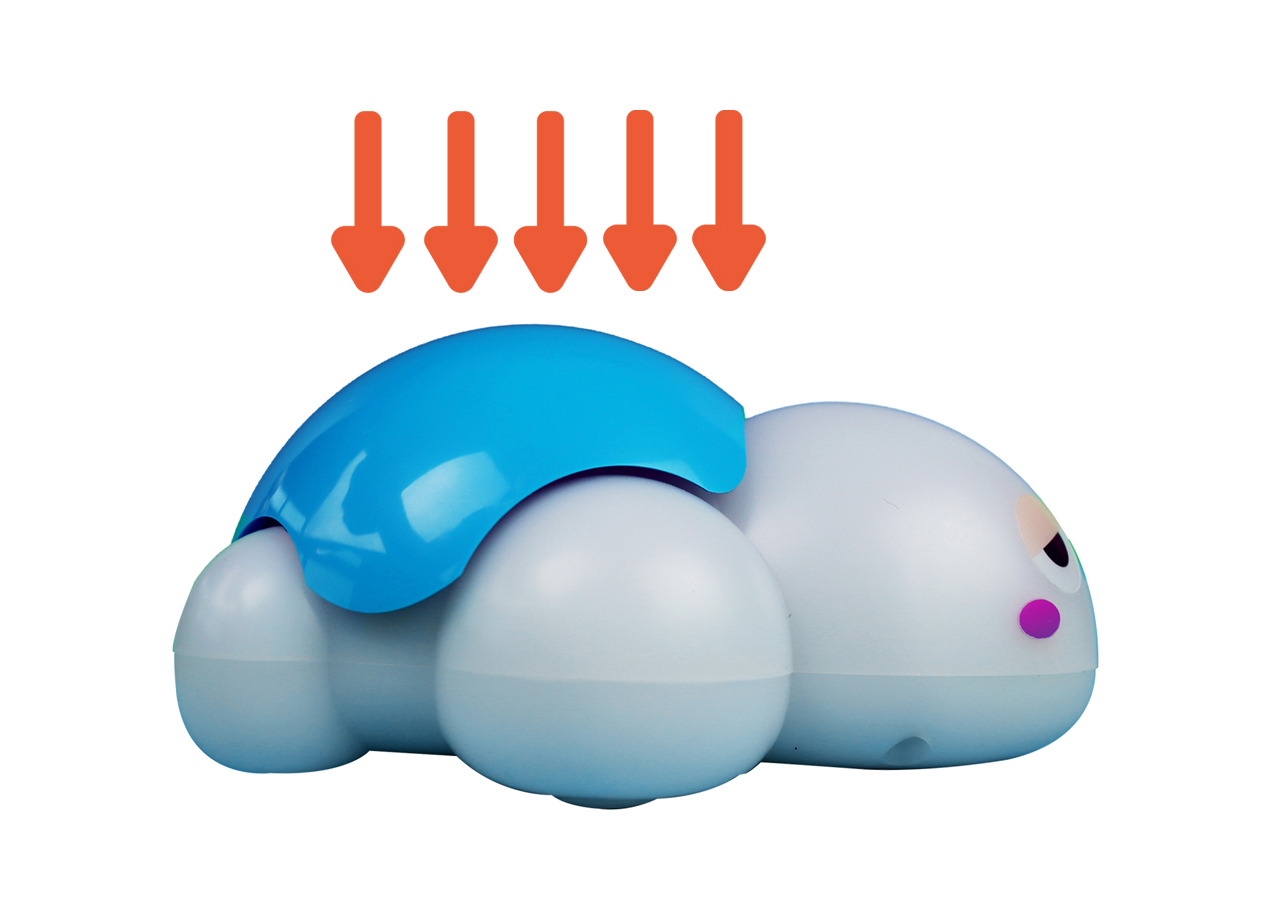
움직이기
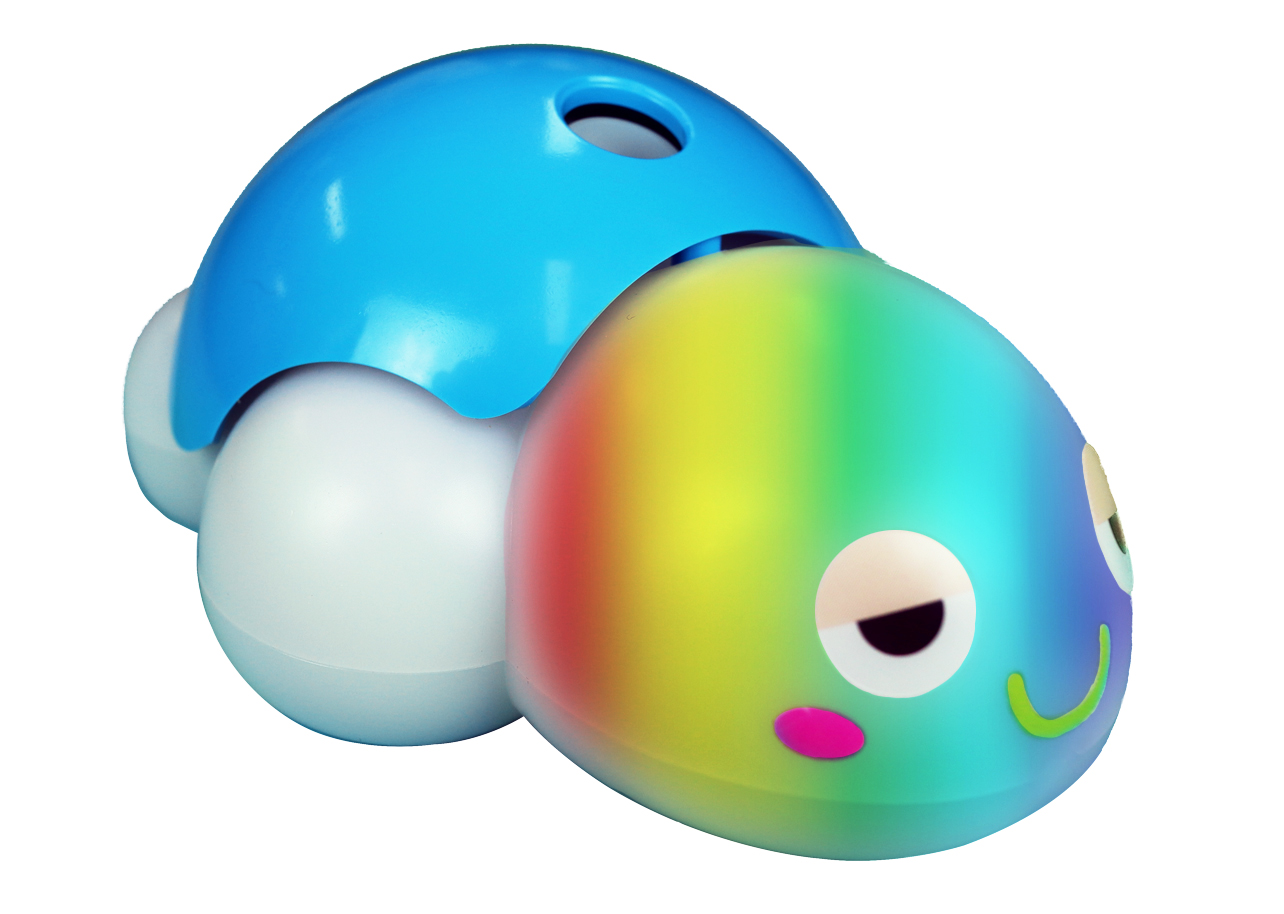
[준비물]
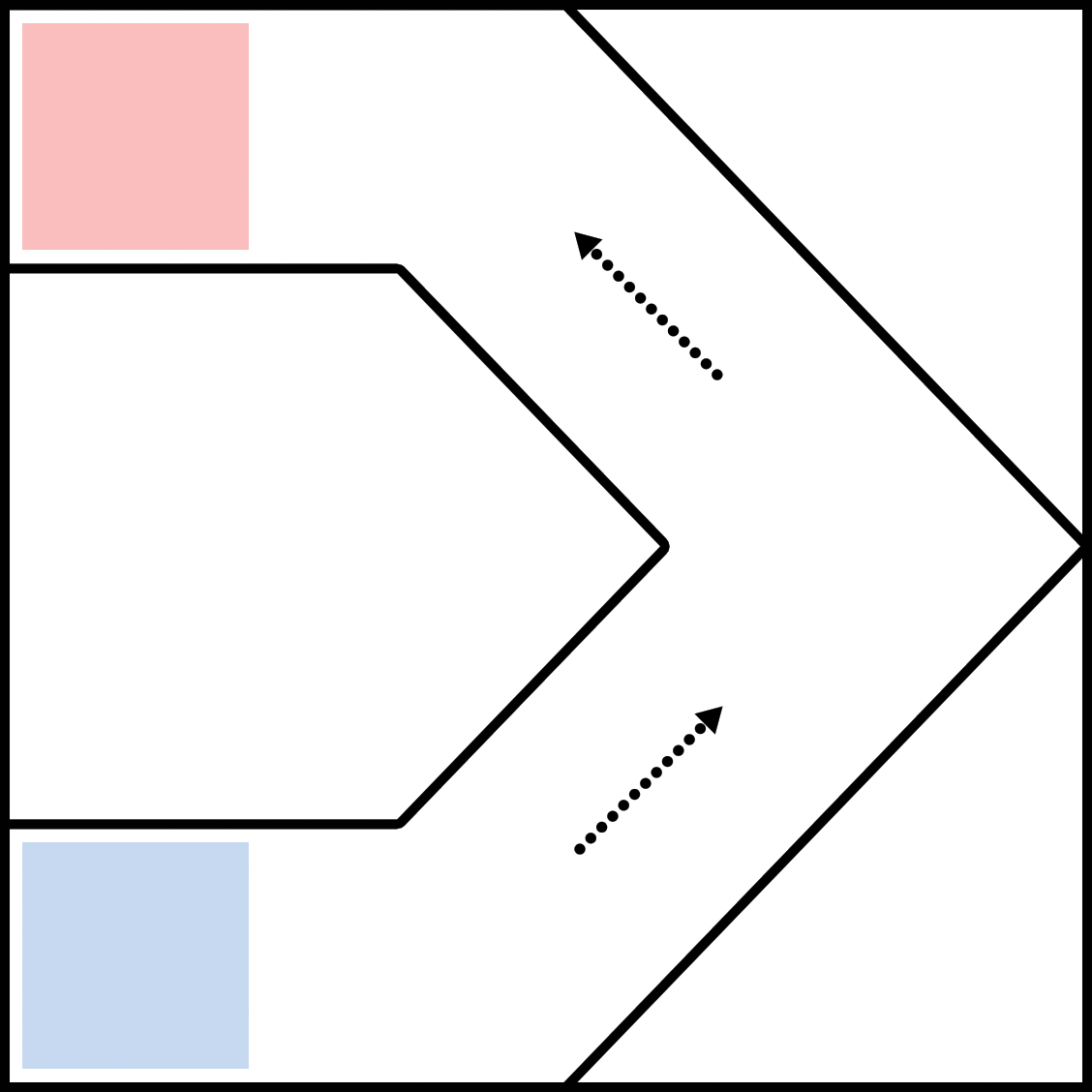
로봇, 미로박스 혹은 미로용지
로봇, 미로박스 혹은 미로용지
[활동팁]
1.다른 친구들과 함께 미로탈출 게임을 할 수 있다.
2.가장 빠른 시간에 통과한 사람이 이긴다
1.다른 친구들과 함께 미로탈출 게임을 할 수 있다.
2.가장 빠른 시간에 통과한 사람이 이긴다
1-8
혼자 놀기 모드에서 로봇이 탈출하기
1-8
혼자 놀기 모드에서 로봇이 탈출하기
빨대를 이용하여 다음과 같은 미로를 만들고 혼자 놀기 모드로 미로를 탈출해 보자. 친구와 함께 게임을 해서 누가 더 빨리 통과하는지 겨뤄보자.
활동2
혼자 놀기 모드 활용하기
활동
2
혼자 놀기 모드 활용하기
[활동목표]
혼자 놀기 모드를 활용해 다른 친구와 게임을 할 수 있다.
혼자 놀기 모드를 활용해 다른 친구와 게임을 할 수 있다.
[활동안내]
혼자 놀기 모드를 활용해 다양한 게임 활동을 한다.
혼자 놀기 모드를 활용해 다양한 게임 활동을 한다.
[활동]
1.혼자 놀기 모드에서 다양한 재료를 활용해 친구들과 게임을 한다.
2.A4 종이위에 로봇을 두고 밀어내기를 통해 마지막까지 남는 로봇이 승리하는 게임이다.
1.혼자 놀기 모드에서 다양한 재료를 활용해 친구들과 게임을 한다.
2.A4 종이위에 로봇을 두고 밀어내기를 통해 마지막까지 남는 로봇이 승리하는 게임이다.
[준비물]
로봇, A4 혹은 A3 용지
로봇, A4 혹은 A3 용지
[활동팁]
1.혼자 놀기 모드로 설정만 할 수 있으며 다른 보조도구를 사용할 수 없다.
2.A4용지가 작을 경우 A3 혹은 폼보드를 사용하여 게임을 할 수 있다
1.혼자 놀기 모드로 설정만 할 수 있으며 다른 보조도구를 사용할 수 없다.
2.A4용지가 작을 경우 A3 혹은 폼보드를 사용하여 게임을 할 수 있다
1-9
혼자 놀기 모드에서 게임하기
1-9
혼자 놀기 모드에서 게임하기
A4 혹은 A3종이 위에서 누가 더 오래 버틸 수 있는지 친구들과 함께 게임을 해 보자.

6아무 색 선 따라가기 모드를 알아봐요
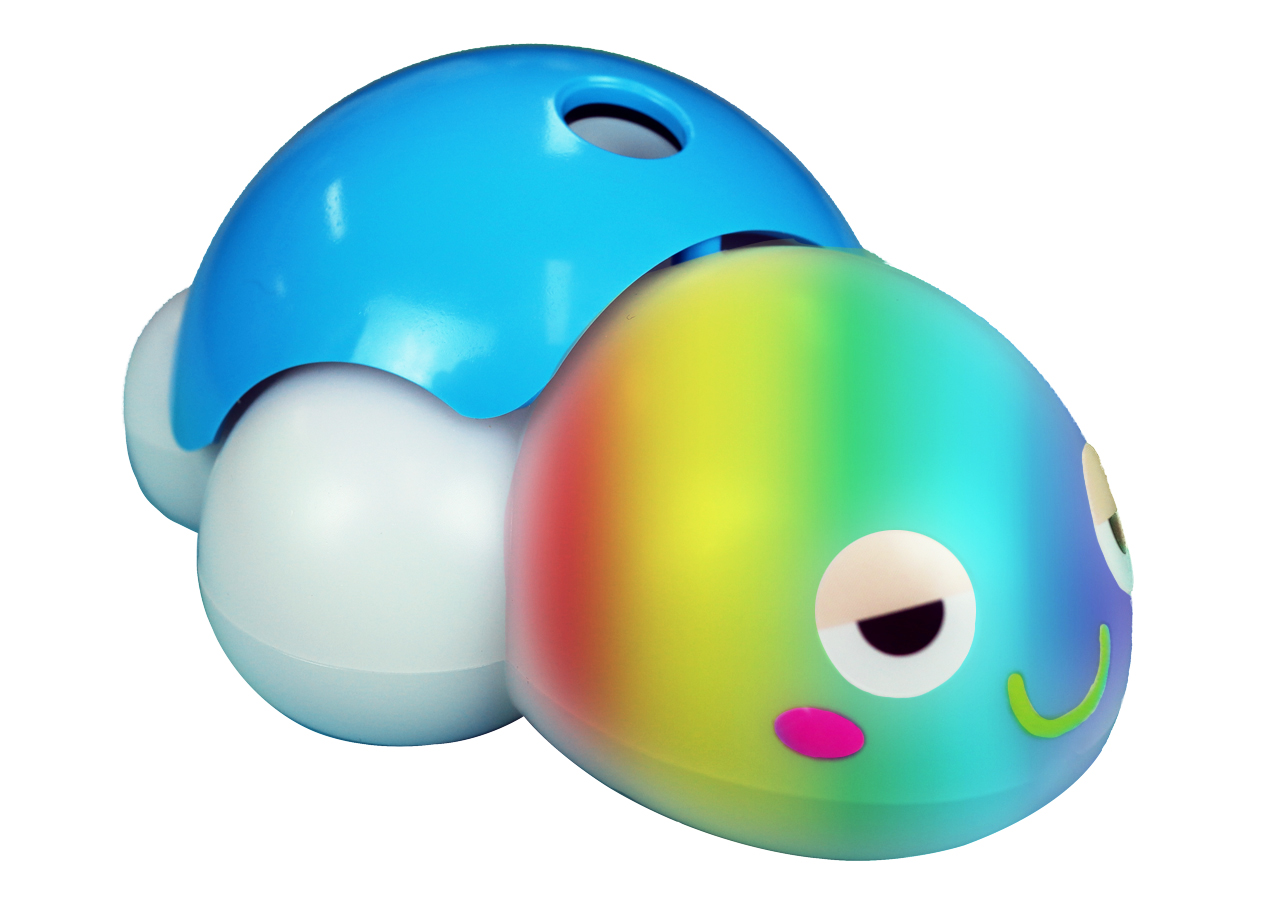
아무 색 선 따라가기 모드는 6mm 이상이 되는 라인을 따라 움직이는 로봇의 특성을 알도록 해 준다.
활동1
아무 색 선 따라가기 모드 알아보기
활동
1
아무 색 선 따라가기 모드 알아보기
[활동목표]
아무 색 선 따라가기 모드에 대해 알 수 있다.
아무 색 선 따라가기 모드에 대해 알 수 있다.
[활동안내]
아무 색 선 따라가기 모드에서 로봇의 기능을 이해할 수 있다.
아무 색 선 따라가기 모드에서 로봇의 기능을 이해할 수 있다.
[활동]
1.아무 색 선 따라가기 모드로 진입하기
1.아무 색 선 따라가기 모드로 진입하기
전원 켜기
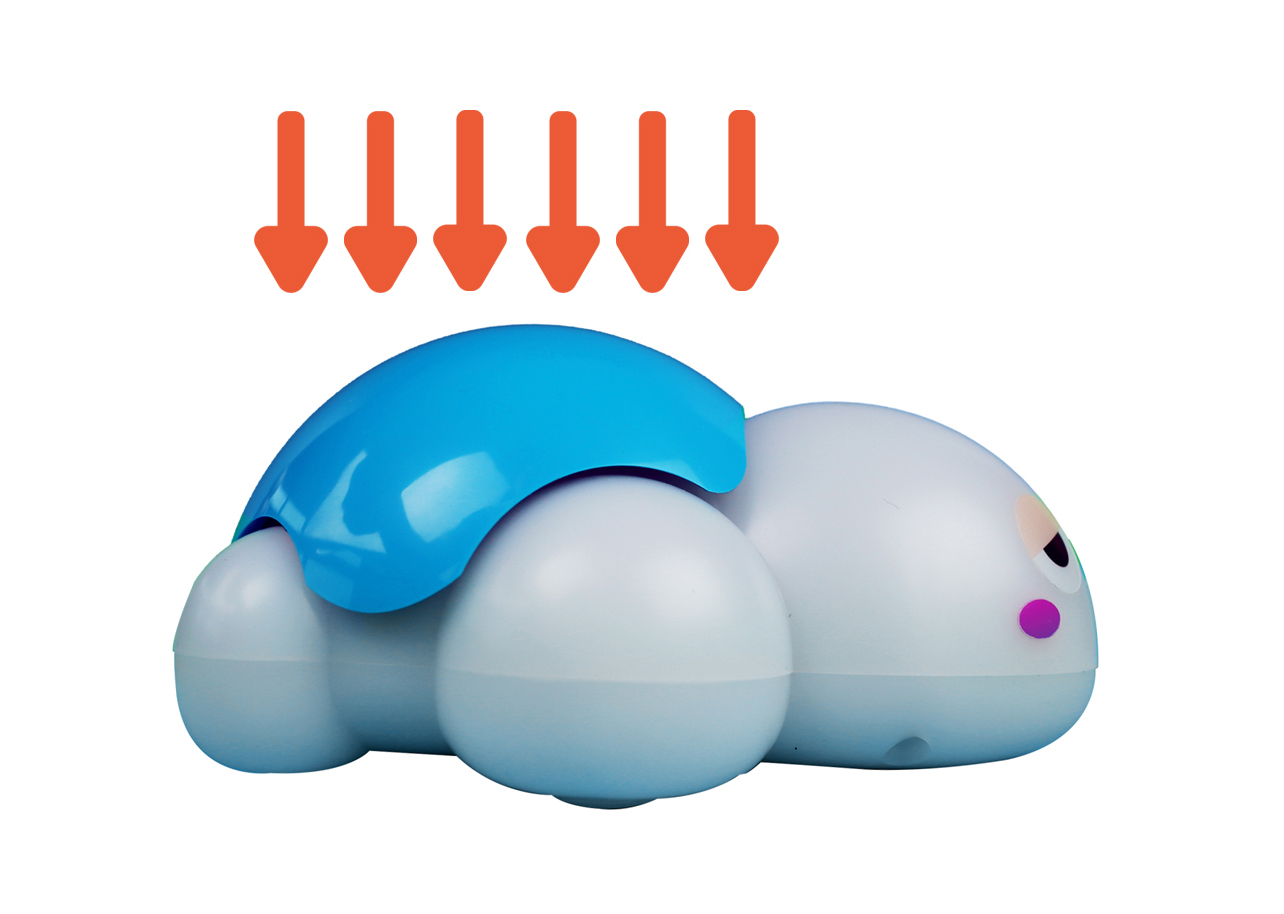
아무 색 선 따라가기 모드 진입하기
움직이기
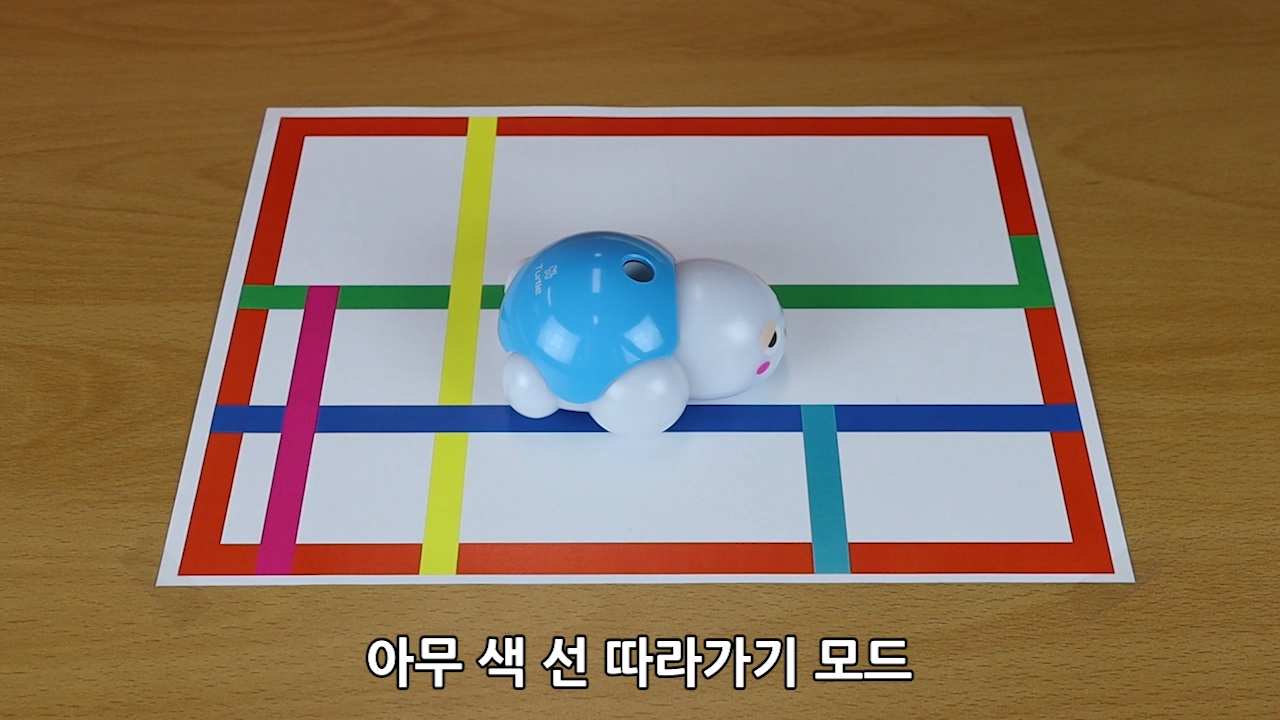
[준비물]
로봇, 활동지
로봇, 활동지
[활동팁]
1.다양한 색의 선을 준비하여 활용할 수 있도록 한다.
1.다양한 색의 선을 준비하여 활용할 수 있도록 한다.
1-10
혼자 놀기 모드에서 로봇이 탈출하기
1-10
혼자 놀기 모드에서 로봇이 탈출하기
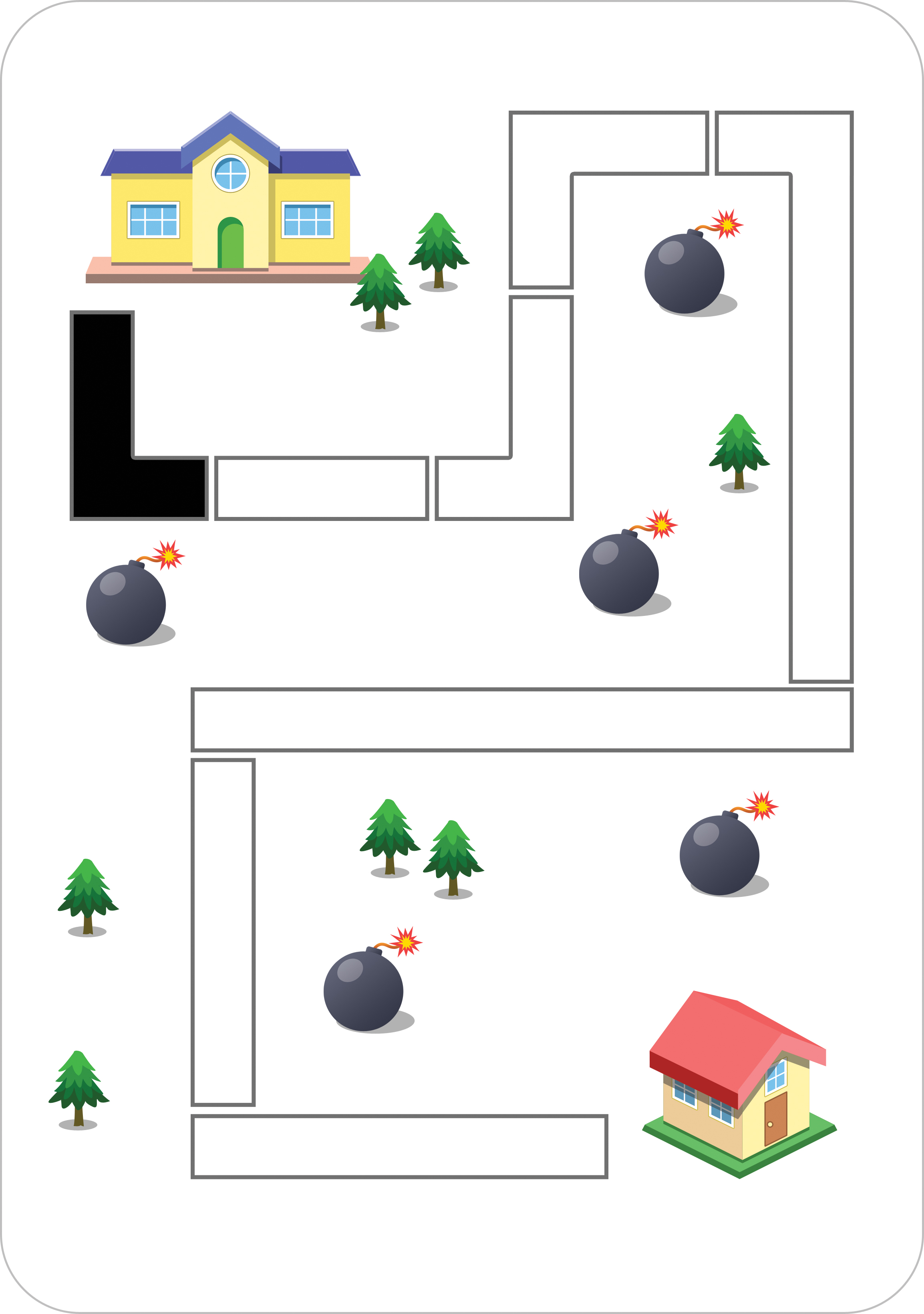
학교를 마친 로봇이 바다에 있는 거북이 집으로 가려고 한다. 폭탄을 피해 거북이가 안전하게 갈 수 있도록 길에 색상을 칠해 보자.
활동2
아무 색 선 따라가기 모드 활용하기 예제
활동
2
아무 색 선 따라가기 모드 활용하기 예제
[활동목표]
아무 색 선 따라가기 모드를 활용해 다양한 미션을 수행할 수 있다.
아무 색 선 따라가기 모드를 활용해 다양한 미션을 수행할 수 있다.
[활동안내]
아무 색 선 따라가기 모드에서 다양한 미션을 수행해 본다.
아무 색 선 따라가기 모드에서 다양한 미션을 수행해 본다.
[활동]
1.정해진 도형을 사용하여 로봇을 목적지까지 이동시킨다.
2.다양한 모양의 선을 사용하여 로봇을 목적지까지 이동시킨다.
1.정해진 도형을 사용하여 로봇을 목적지까지 이동시킨다.
2.다양한 모양의 선을 사용하여 로봇을 목적지까지 이동시킨다.
[준비물]
로봇, 활동지, 다양한 색상의 모양 선
로봇, 활동지, 다양한 색상의 모양 선
[활동팁]
1.다양한 색의 선을 준비하여 활용할 수 있도록 한다.
1.다양한 색의 선을 준비하여 활용할 수 있도록 한다.
1-11
다양한 색상의 선을 사용하여 로봇을 목적지까지 이동시키기
1-11
다양한 색상의 선을 사용하여 로봇을 목적지까지 이동시키기
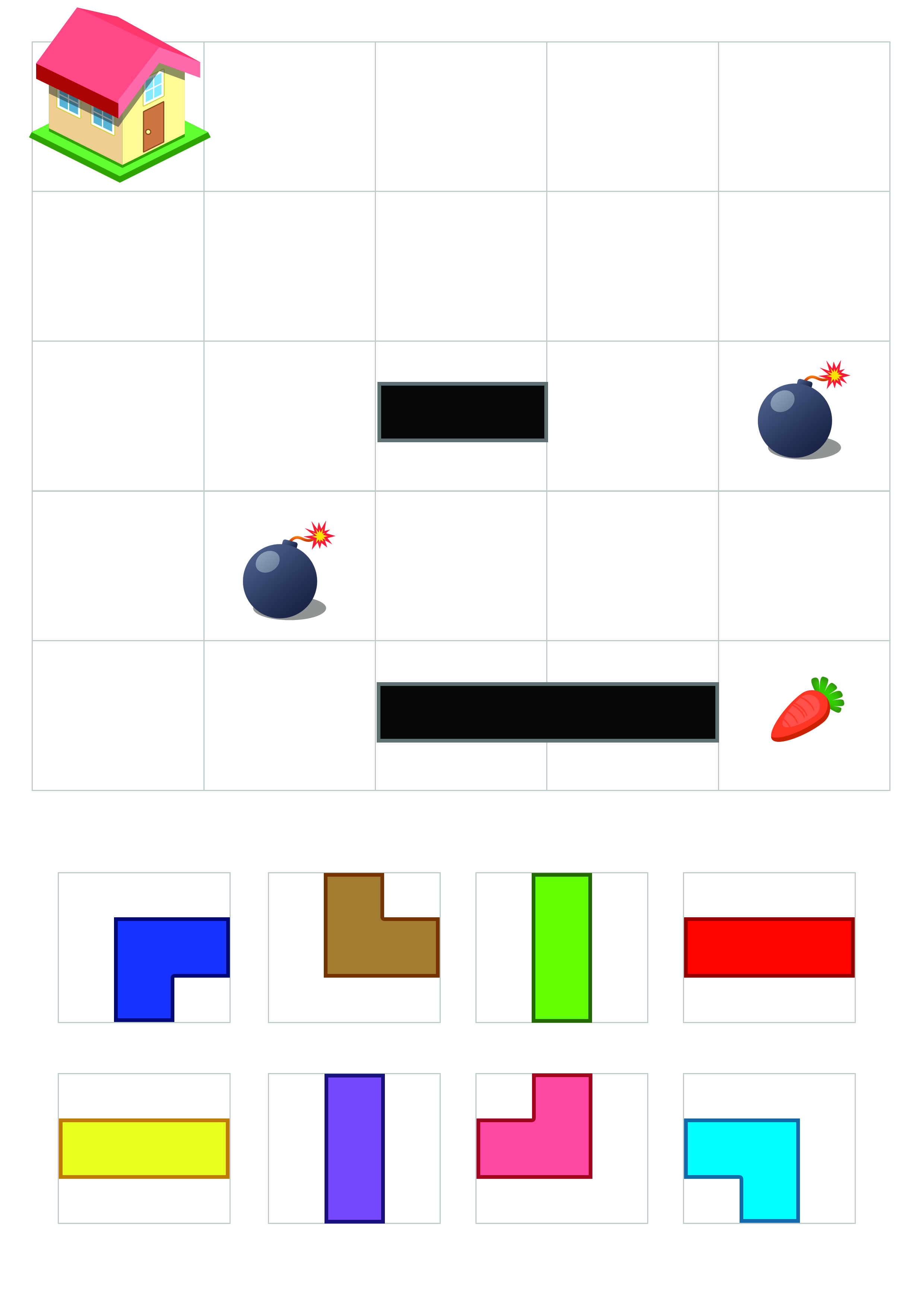
터틀 로봇이 당근을 먹으러 가려고 한다. 그런데 길이 끊겨 있네요. 여러 가지 선 도형을 그려 거북이가 갈 수 있는 길을 만들어 보자. 단, 폭탄을 피해서 가야 하고 주어진 블록을 모두 사용해야 한다.
1-12
다양한 색상의 선을 따라가기
1-12
다양한 색상의 선을 따라가기
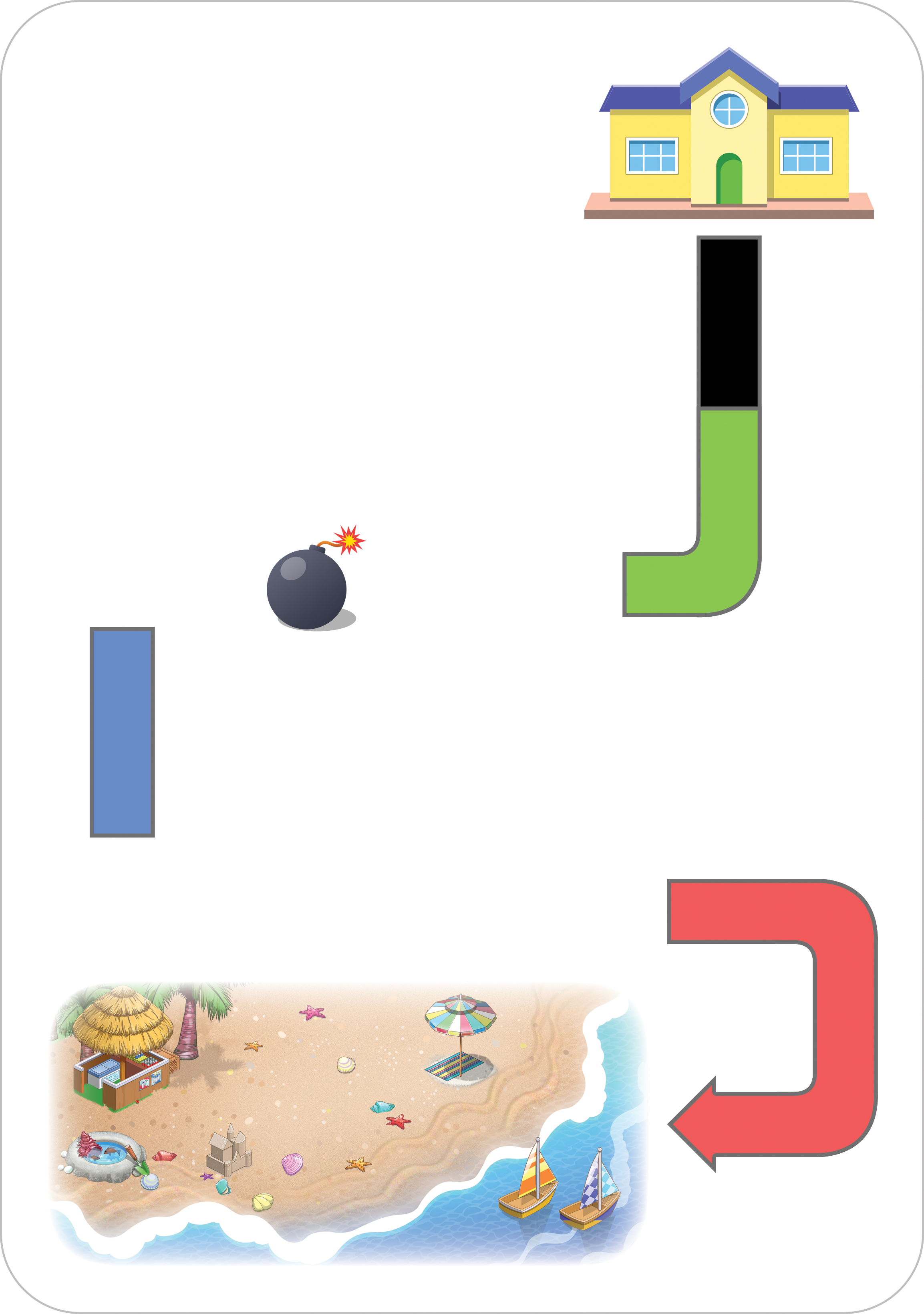
거북이가 바다로 돌아가려고 한다. 다른 친구와 함께 누가 더 오래 선을 따라가는지 시합을 해보자.
7카멜레온 악기 모드를 알아봐요
활동1
카멜레온 악기 모드 알아보기
활동
1
카멜레온 악기 모드 알아보기
[활동목표]
카멜레온 악기 모드에 대해 알 수 있다.
카멜레온 악기 모드에 대해 알 수 있다.
[활동안내]
카멜레온 악기 모드에 진입하는 방법을 배우고 기본 사용법을 이해할 수 있다.
카멜레온 악기 모드에 진입하는 방법을 배우고 기본 사용법을 이해할 수 있다.
[활동]
1.로봇의 카멜레온 악기 모드로 진입하기
1.로봇의 카멜레온 악기 모드로 진입하기
전원 켜기
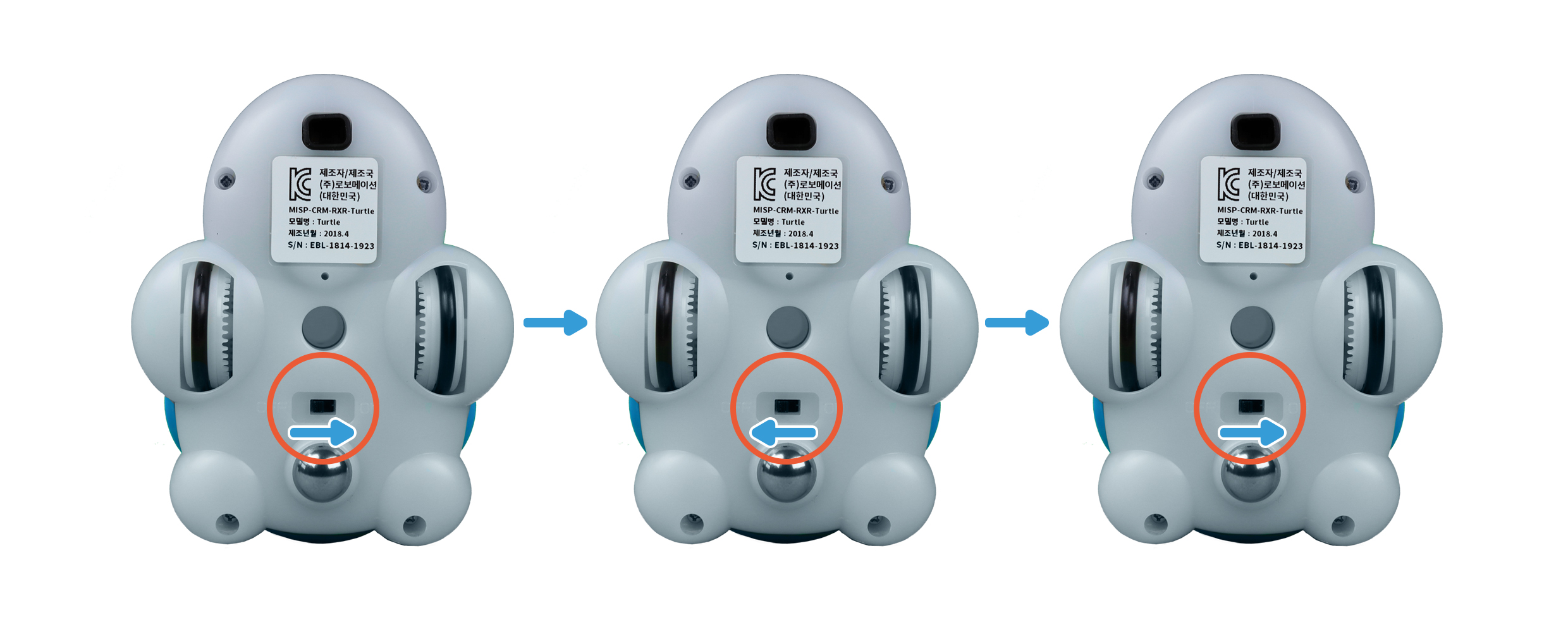
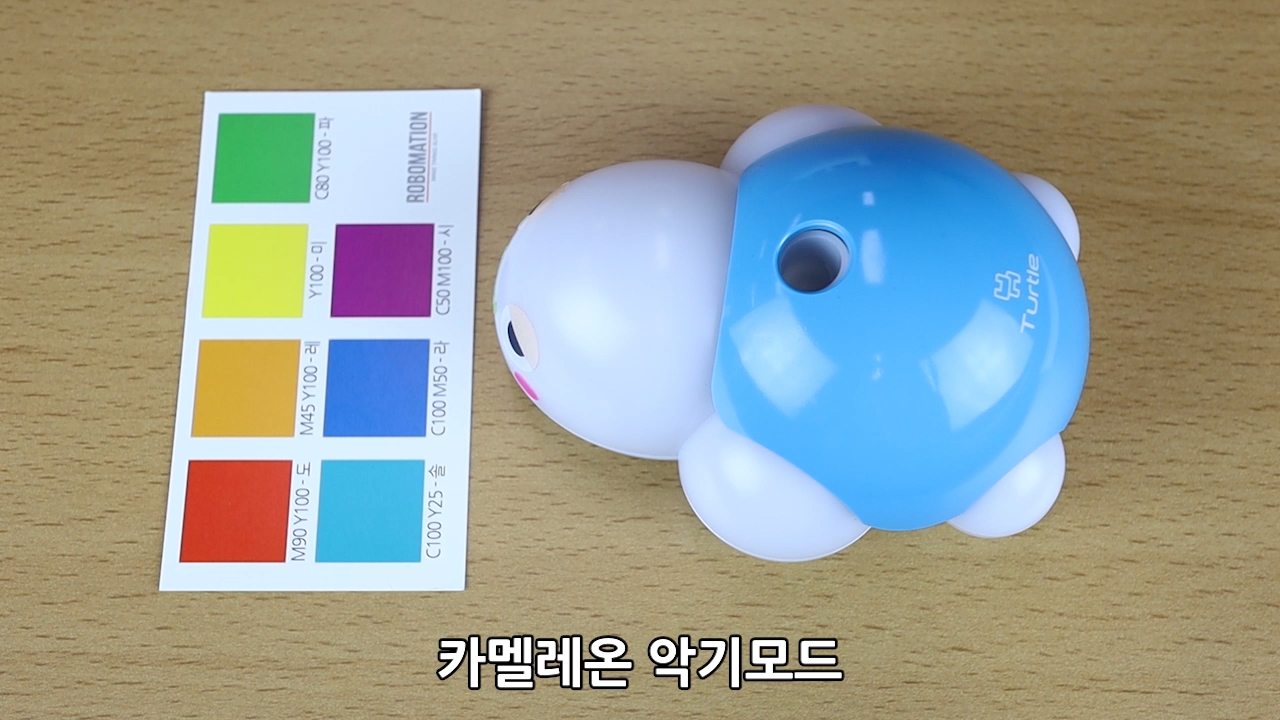
카멜레온 악기 모드 진입하기
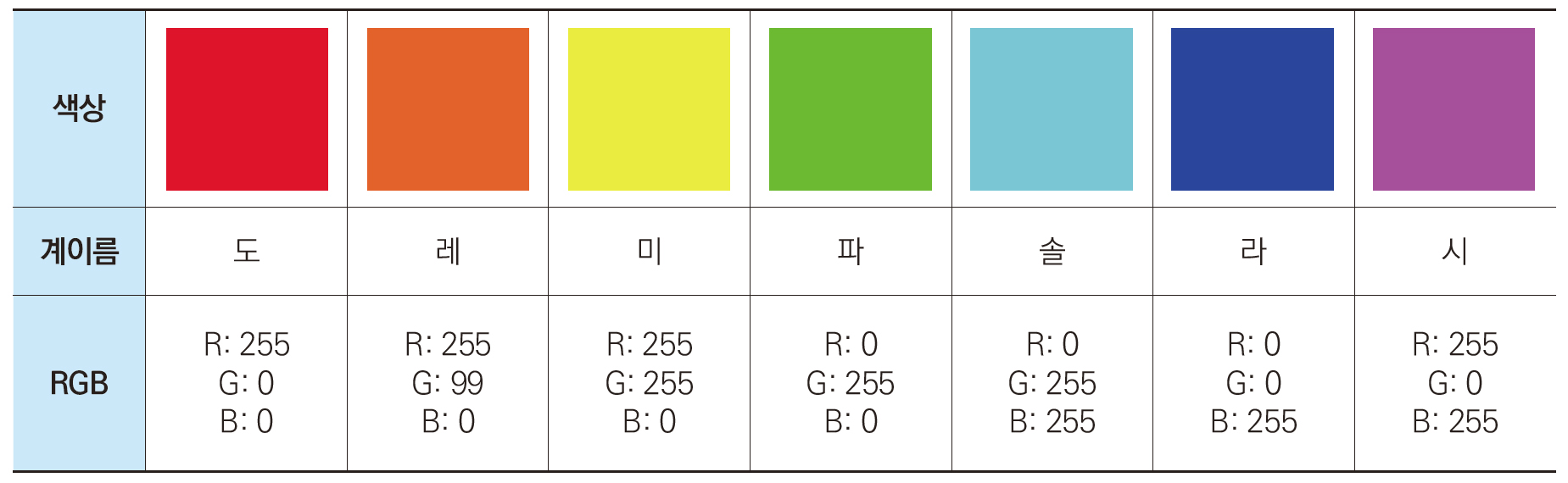
색상 인식시키기

[준비물]
로봇, 색상카드
로봇, 색상카드
[활동팁]
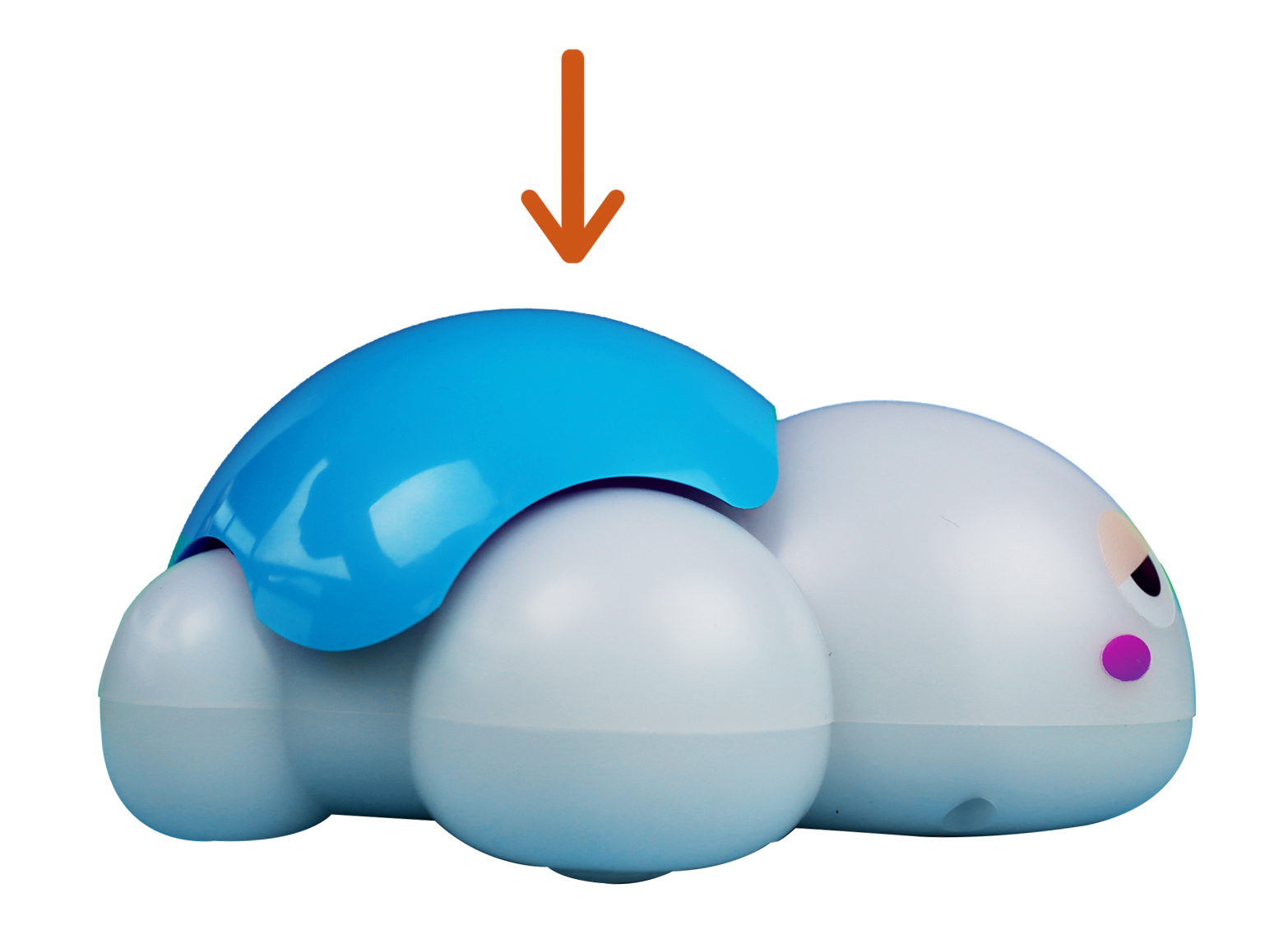
1.한 옥타브를 올려야 하는 경우 등 버튼을 누르고 색상을 인식시키면 된다.
1.한 옥타브를 올려야 하는 경우 등 버튼을 누르고 색상을 인식시키면 된다.
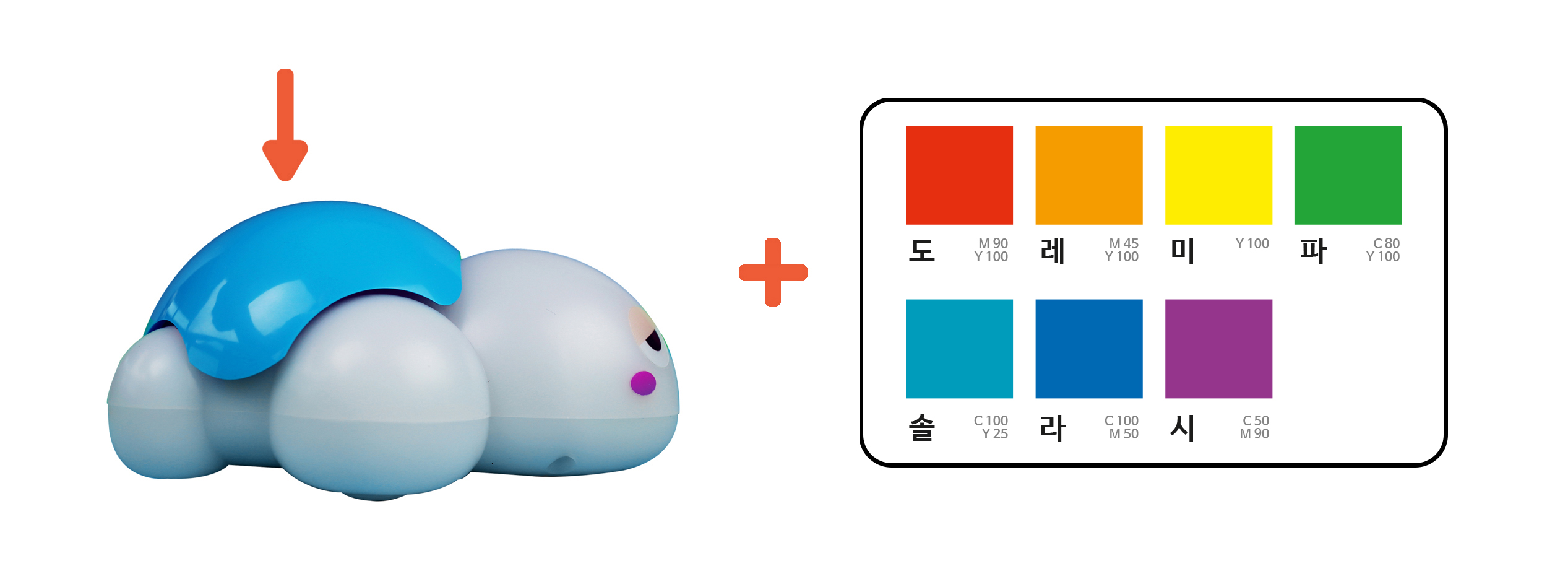
지체장애 학생을 위한 활용 TIP
손 사용이 어려운 학습자는 등 버튼을 누를 때 마우스 포인터나 헤드 포인터 등의 보조공학기기를 사용하여 로봇의 등 버튼을 눌러 시작할 수 있다.
1-13
카멜레온 악기 모드 알아보기
1-13
카멜레온 악기 모드 알아보기
다음의 ‘학교 종’을 연주해 보자.
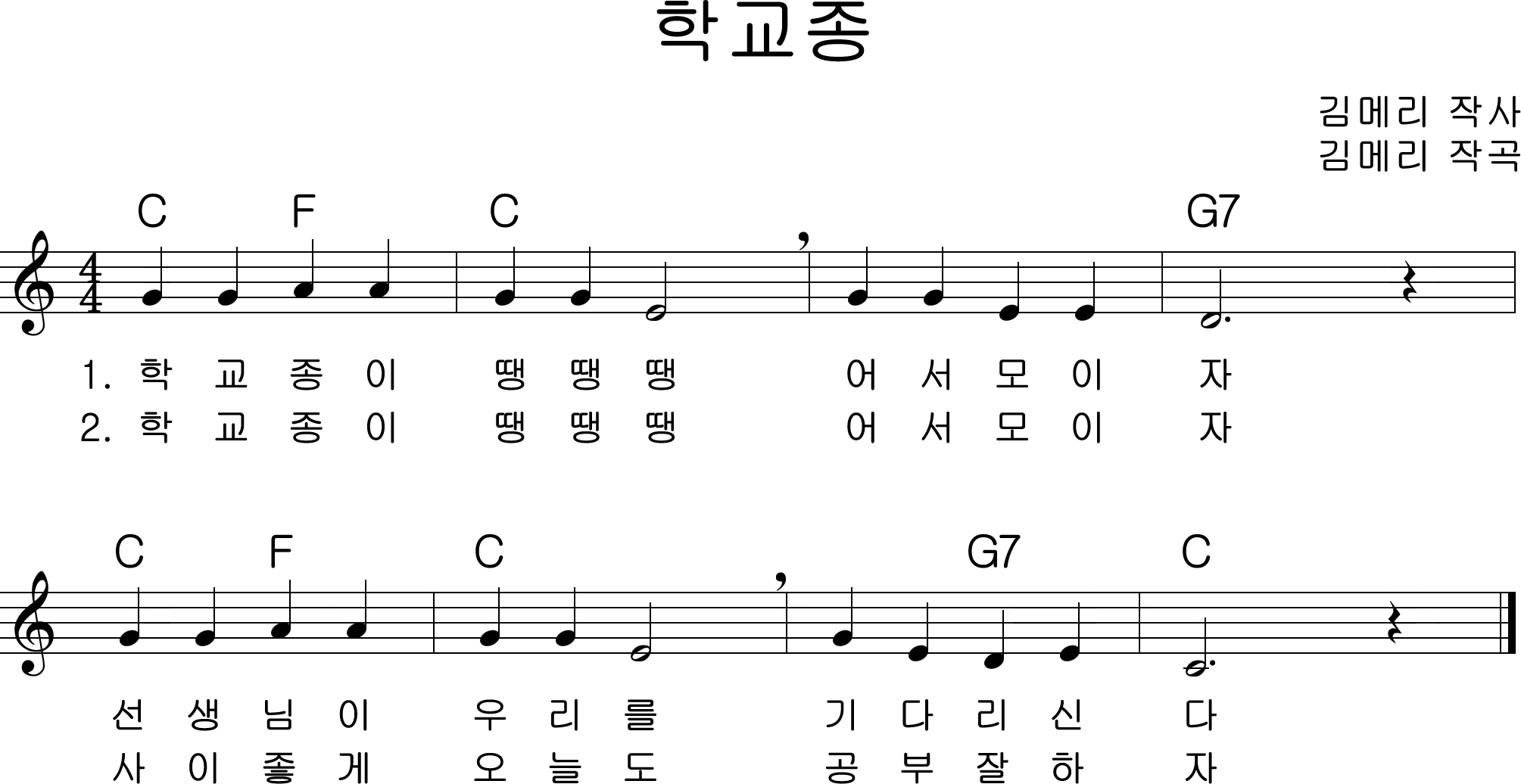
위 악보를 보고 계이름을 빈칸에 적어보자
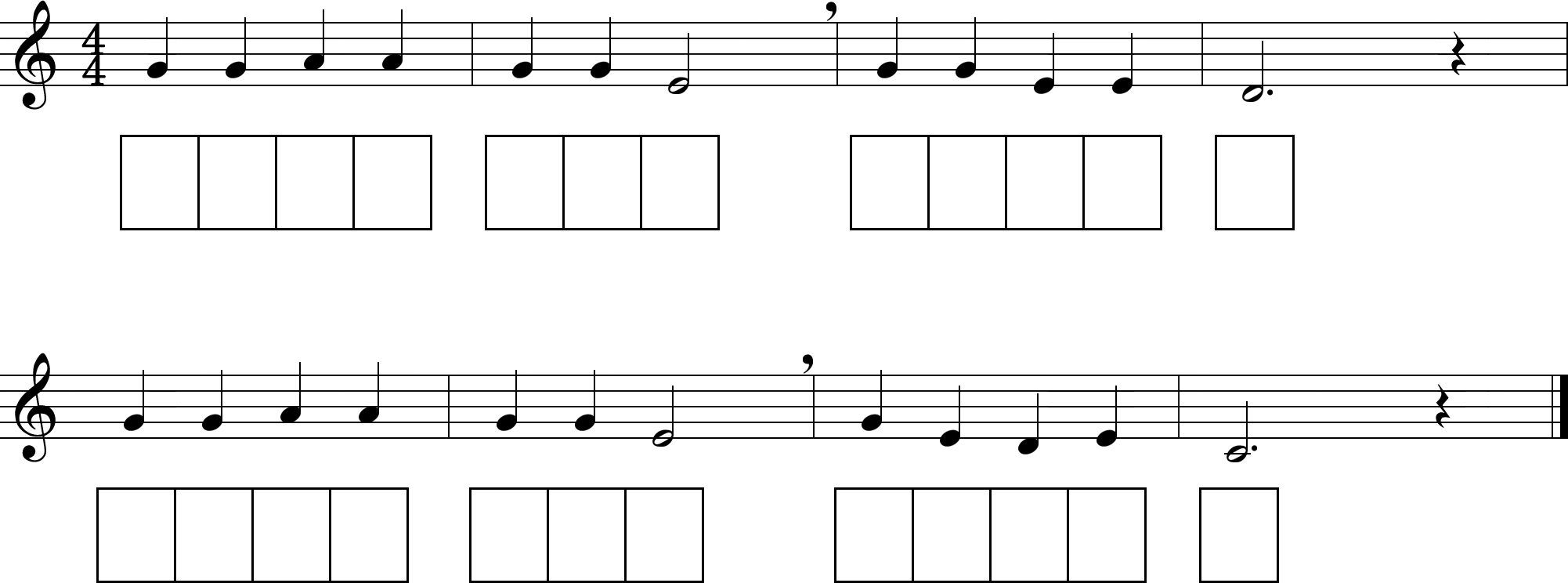
다음의 ‘학교 종’을 마커 펜으로 나타내 보자
계이름에 맞추어 전용마카로 색상을 칠해보고 로봇으로 연주해 보자.
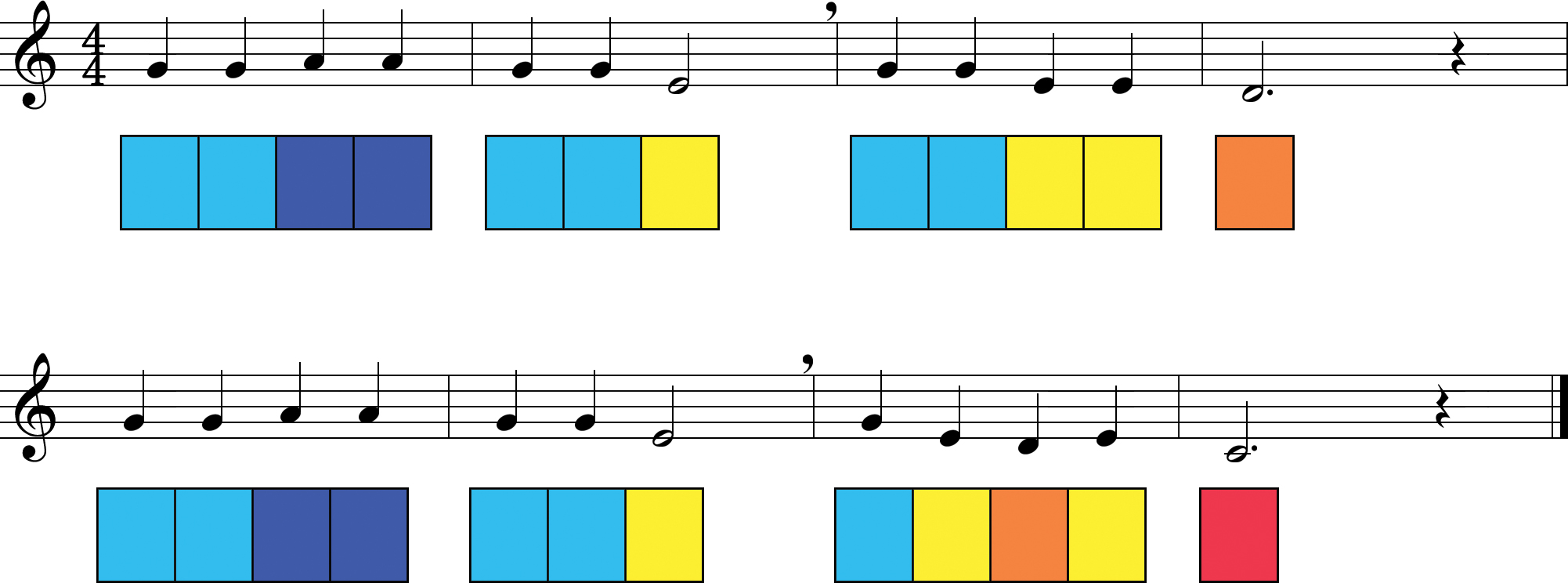
위 악보를 보고 마커 펜으로 색상을 칠해보자.
지체장애 학생을 위한 활용 TIP
색상을 칠하기 어려운 학생들의 경우 해당 계이름에 색상 스티커를 붙여도 악기를 연주할 수 있다.
활동2
카멜레온 악기 모드 익히기
활동
2
카멜레온 악기 모드 익히기
[활동목표]
악기 모드의 응용학습을 통해 악기 모드를 익힐 수 있다.
악기 모드의 응용학습을 통해 악기 모드를 익힐 수 있다.
[활동안내]
다양한 음악의 연주를 통해 카멜레온 악기 모드를 익힐 수 있도록 한다.
다양한 음악의 연주를 통해 카멜레온 악기 모드를 익힐 수 있도록 한다.
[활동]
1.악보를 보고 계이름을 알아본다.
2.계이름에 따라 마커 펜으로 해당되는 색상을 칠해 본다.
3.악보에 따라 로봇을 움직이며 음악을 연주해 본다.
1.악보를 보고 계이름을 알아본다.
2.계이름에 따라 마커 펜으로 해당되는 색상을 칠해 본다.
3.악보에 따라 로봇을 움직이며 음악을 연주해 본다.
[준비물]
로봇, 악기모드, 활동지
로봇, 악기모드, 활동지
1-14
카멜레온 악기 모드 익히기
1-14
카멜레온 악기 모드 익히기
‘비행기’ 악보를 보고 색상으로 표현하여 연주해 보자.
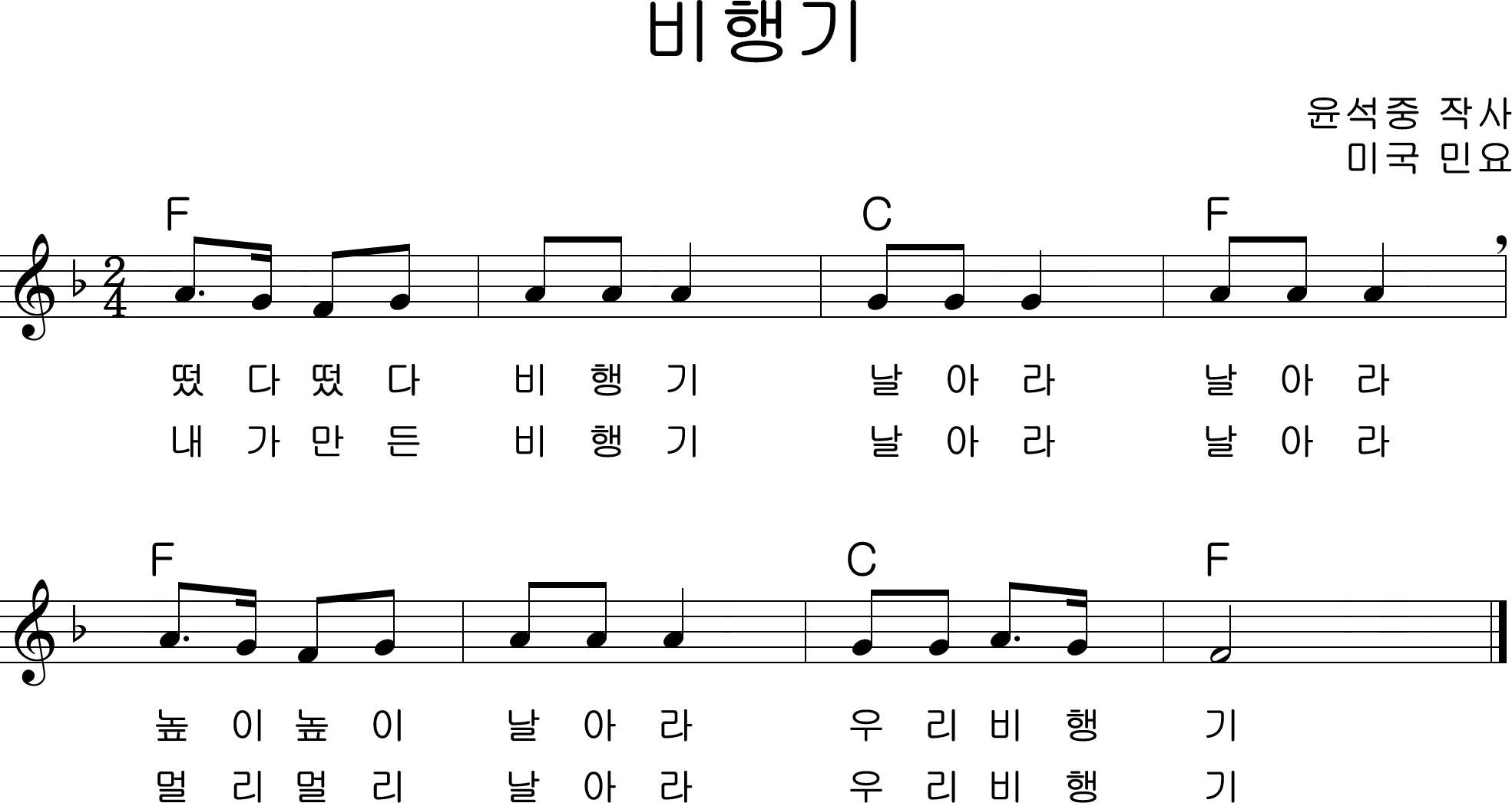
위 악보를 보고 계이름을 빈칸에 적어보자
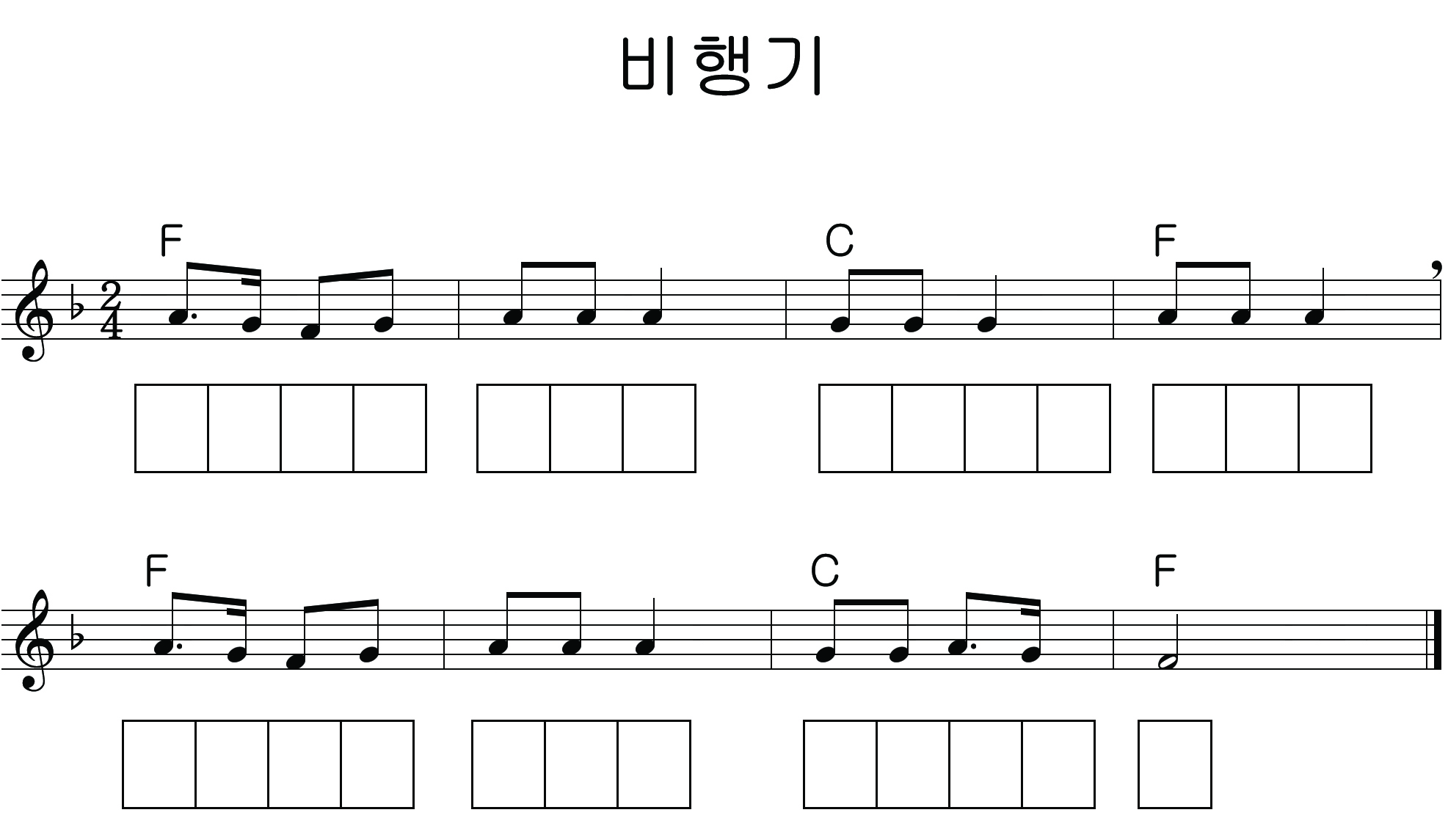
계이름에 맞추어 전용 마커로 색상을 칠해보고 로봇으로 연주해 보자.