
이용안내
가. 홈 화면
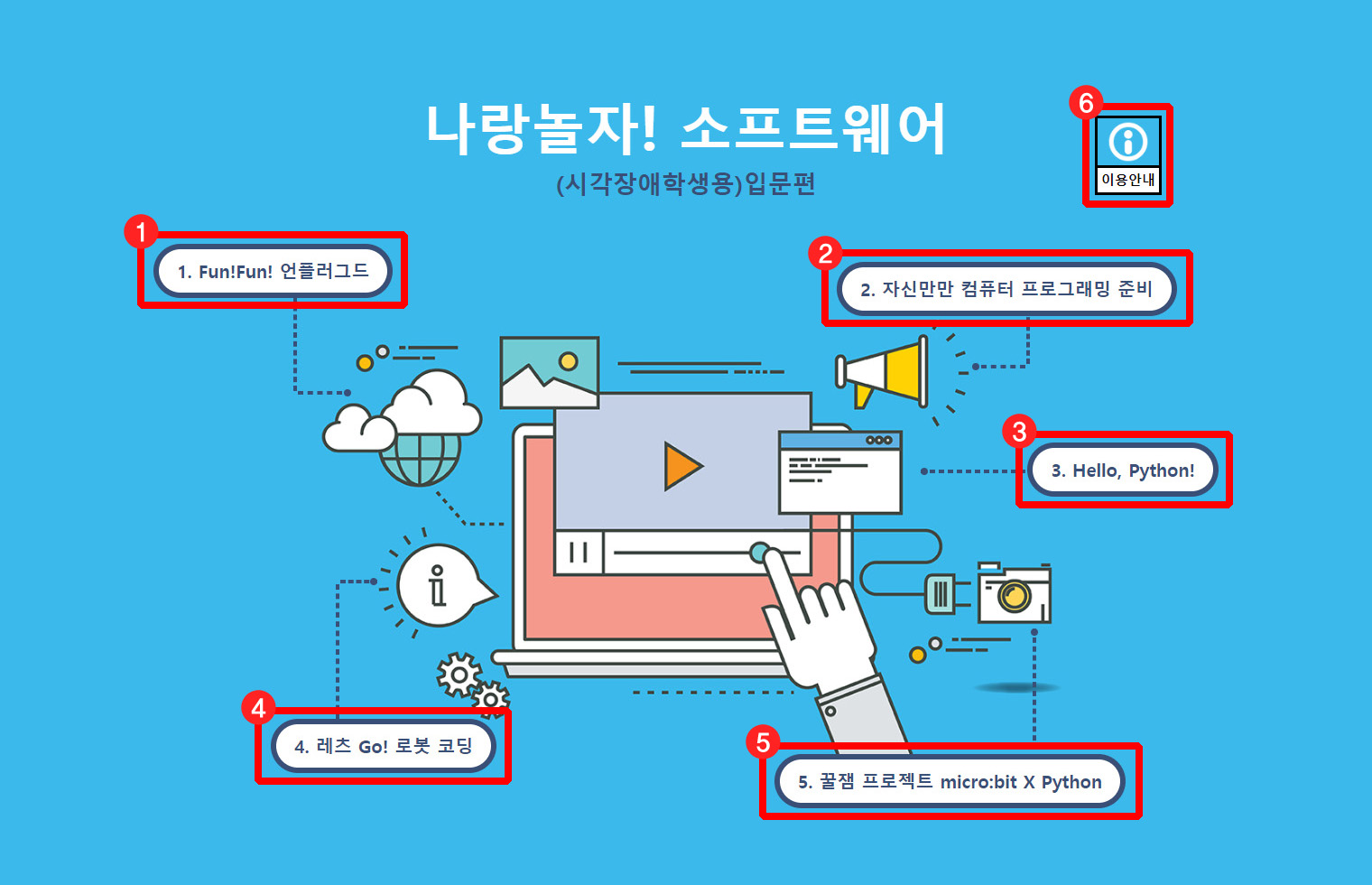
각 단원을 선택하면 해당 단원으로 이동합니다. 각 단원과 이용안내 링크가 있습니다.
1. 1단원 링크
2. 2단원 링크
3. 3단원 링크
4. 4단원 링크
5. 5단원 링크
6. 이용안내 링크
나. 건너뛰기
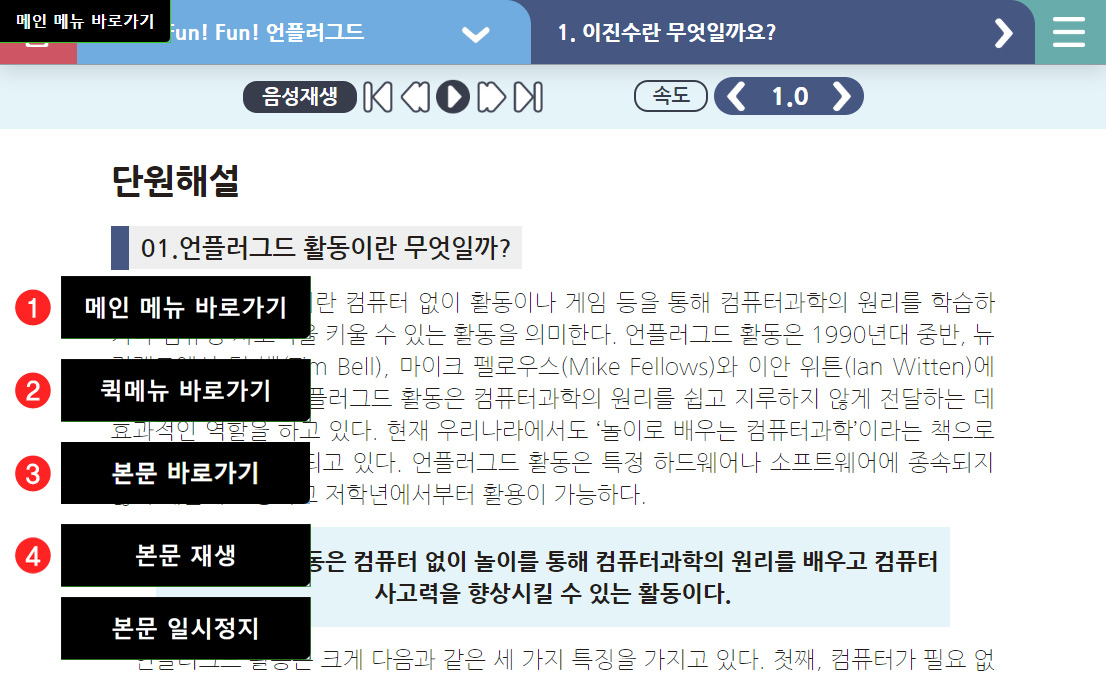
페이지가 로드된 이후 탭 이동으로 페이지에 처음 진입하면 건너뛰기 링크가 좌측 상단에 나타납니다.
1. 메인 메뉴로 탭 이동
2. 퀵메뉴로 탭 이동
3. 본문으로 이동
4. 본문 이동 시 나레이션 음성 재생 (재생 버튼 실행) / 일시정지
다. 메인 메뉴 - 단원 선택
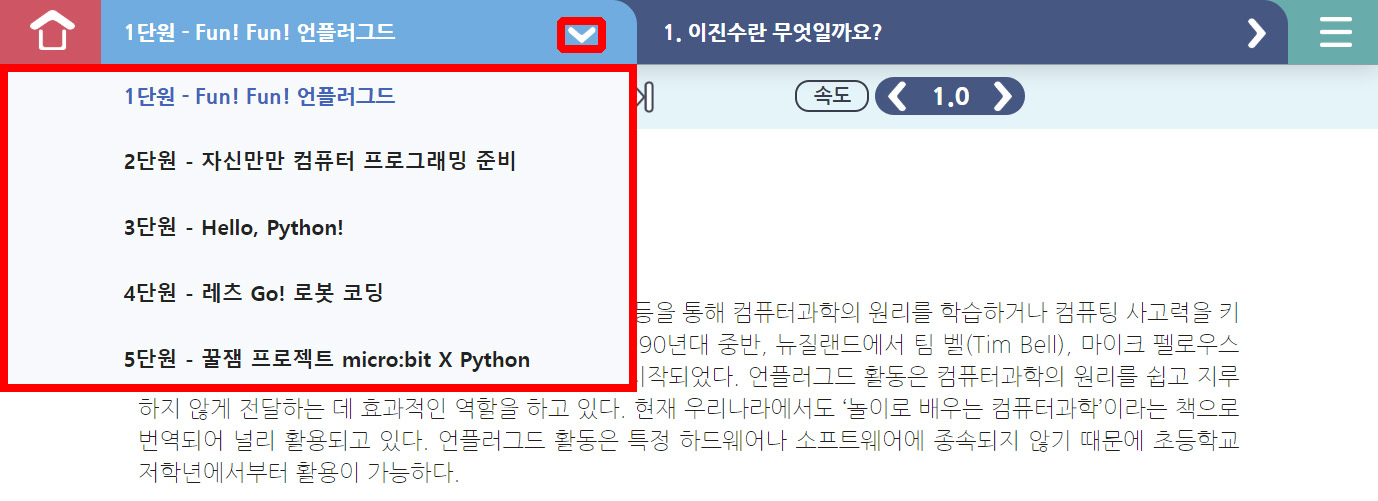
단원 더 보기 버튼을 선택하면 단원 선택 메뉴가 나타나며 각 단원을 클릭하면 해당 단원 페이지로 이동합니다. 이용하는 웹 브라우저의 가로 넓이가 좁으면 '1단원, 2단원, 3단원'과 같이 간단한 단원명만 표시합니다. 스마트폰과 같이 가로 넓이가 더 좁으면 단원 안내 영역은 사라집니다.
라. 메인 메뉴 - 차시 선택
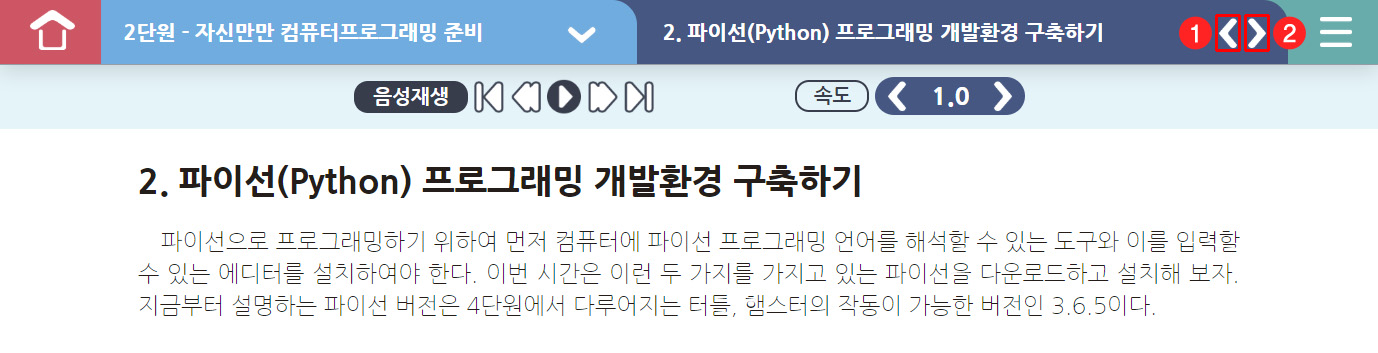
1. 이전 차시로 이동 : 이전 차시 페이지로 이동합니다.
2. 다음 차시로 이동 : 다음 차시 페이지로 이동합니다.
마. 메인 메뉴 - 퀵메뉴
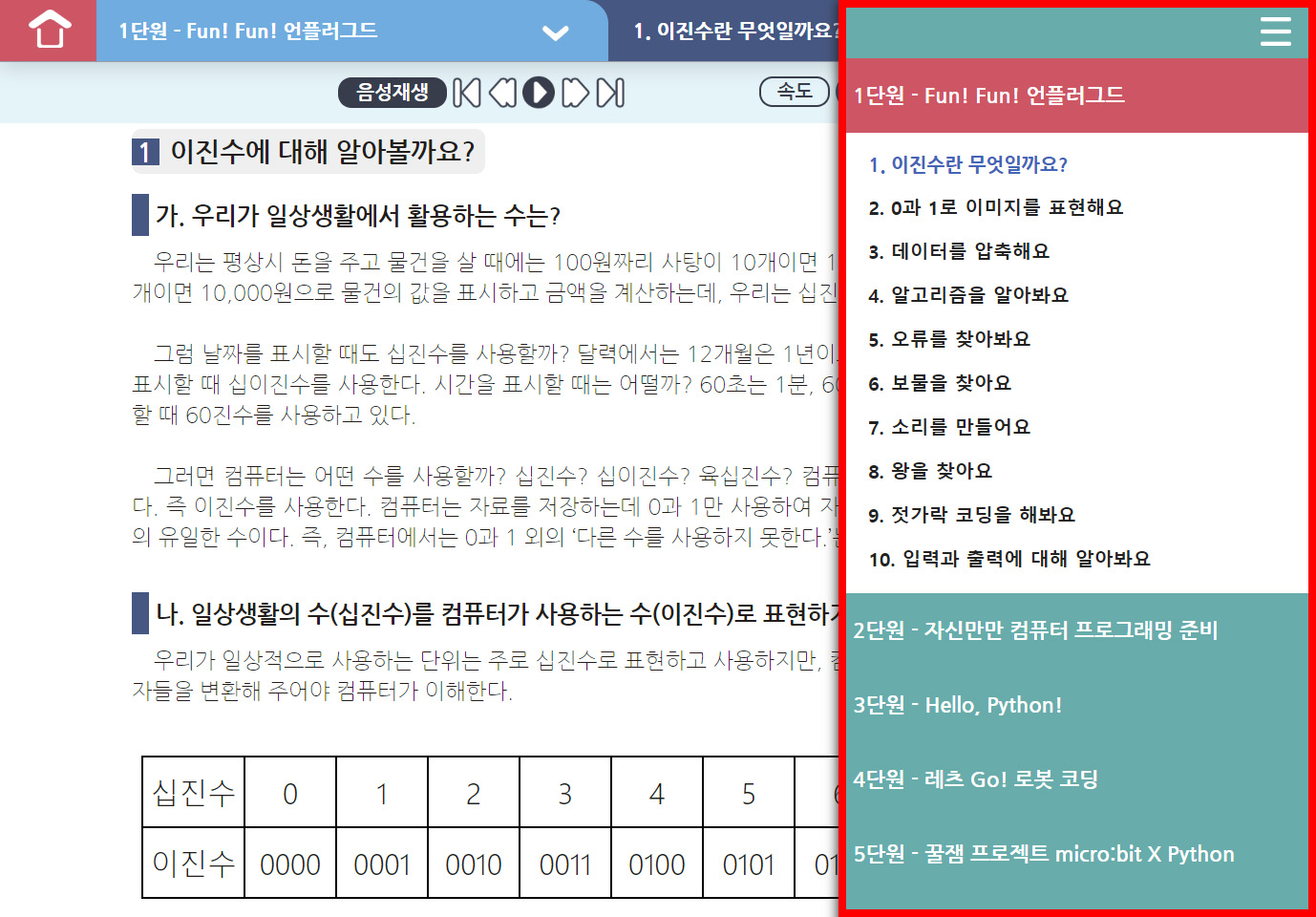
퀵메뉴는 우측 상단에 3줄이 그어져 있는 버튼으로 열고 닫으며 단원과 차시로 분류되어 있습니다.
단원을 기준으로 하위 메뉴를 열고 닫을 수 있으며 차시 단위로 페이지 이동이 가능합니다.
바. 메인 메뉴 - 음성재생 제어
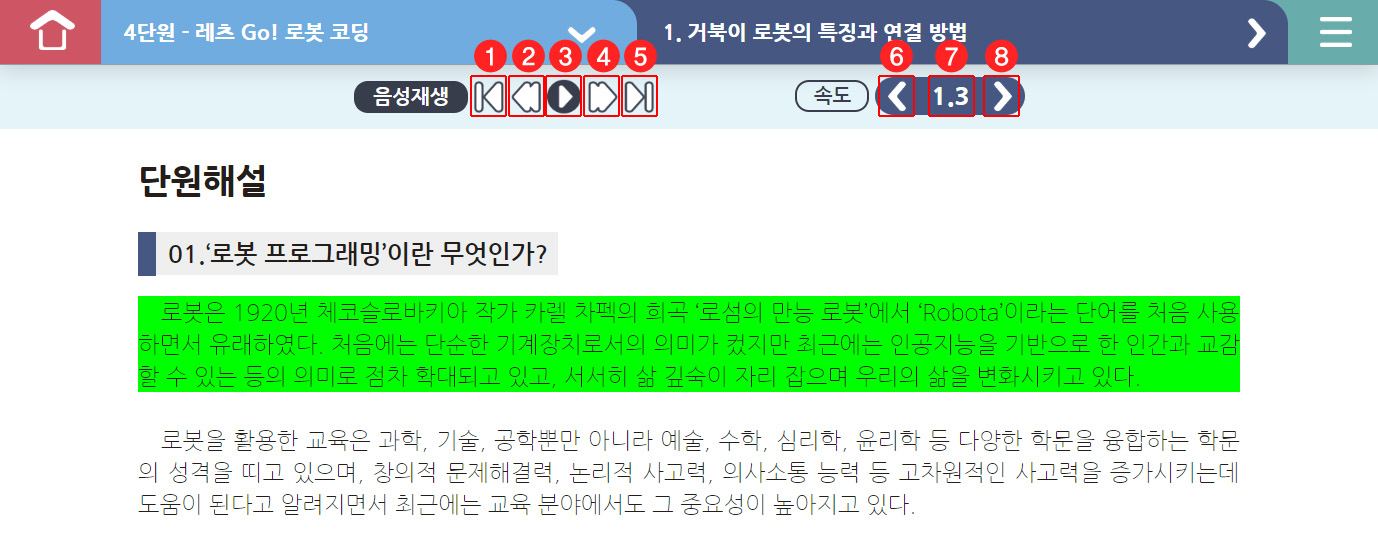
본문 내용을 나레이션으로 재생하고 제어하는 역할을 합니다. 나레이션이 문단 단위로 재생되며 재생 중인 영역은 초록색으로 배경색이 변경됩니다.
※ 괄호안 문자는 단축키
1. 처음으로(Alt + 1) : 첫 번째 나레이션 음성으로 이동하여 재생합니다.
2. 이전 문단(Alt + 2) : 이전 나레이션 음성을 재생합니다.
3. 재생/일시정지(Alt + 3) : 나레이션 음성을 재생하거나 일시정지합니다.
4. 다음 문단(Alt + 4) : 다음 나레이션 음성을 재생합니다.
5. 끝으로(Alt + 5) : 마지막 나레이션 음성으로 이동하여 재생합니다.
6. 재생속도 감소(Alt + ,) : 나레이션 음성의 속도를 감소합니다.
7. 재생속도 텍스트 : 나레이션 음성의 속도를 표시합니다.
8. 재생속도 증가(Alt + .) : 나레이션 음성의 속도를 증가합니다.
사. 본문 - 동영상 재생
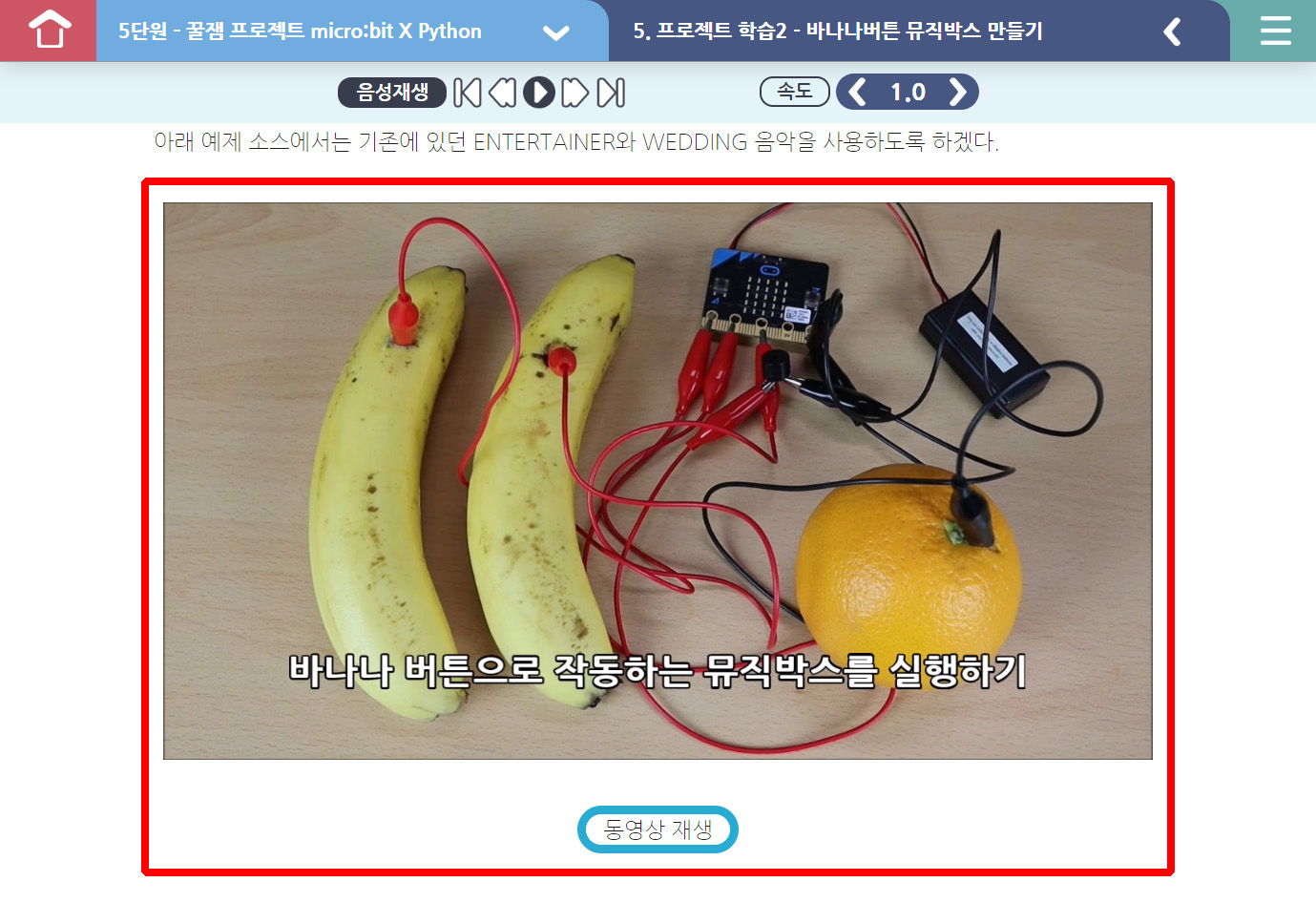
동영상 재생 버튼을 클릭하거나 엔터키를 입력하면 해당 동영상이 재생, 정지되며 나레이션 음성이 재생 중일 때는 컨트롤키와 엔터키를 입력하면 재생, 정지됩니다.
아. 본문 - 코드 다운로드
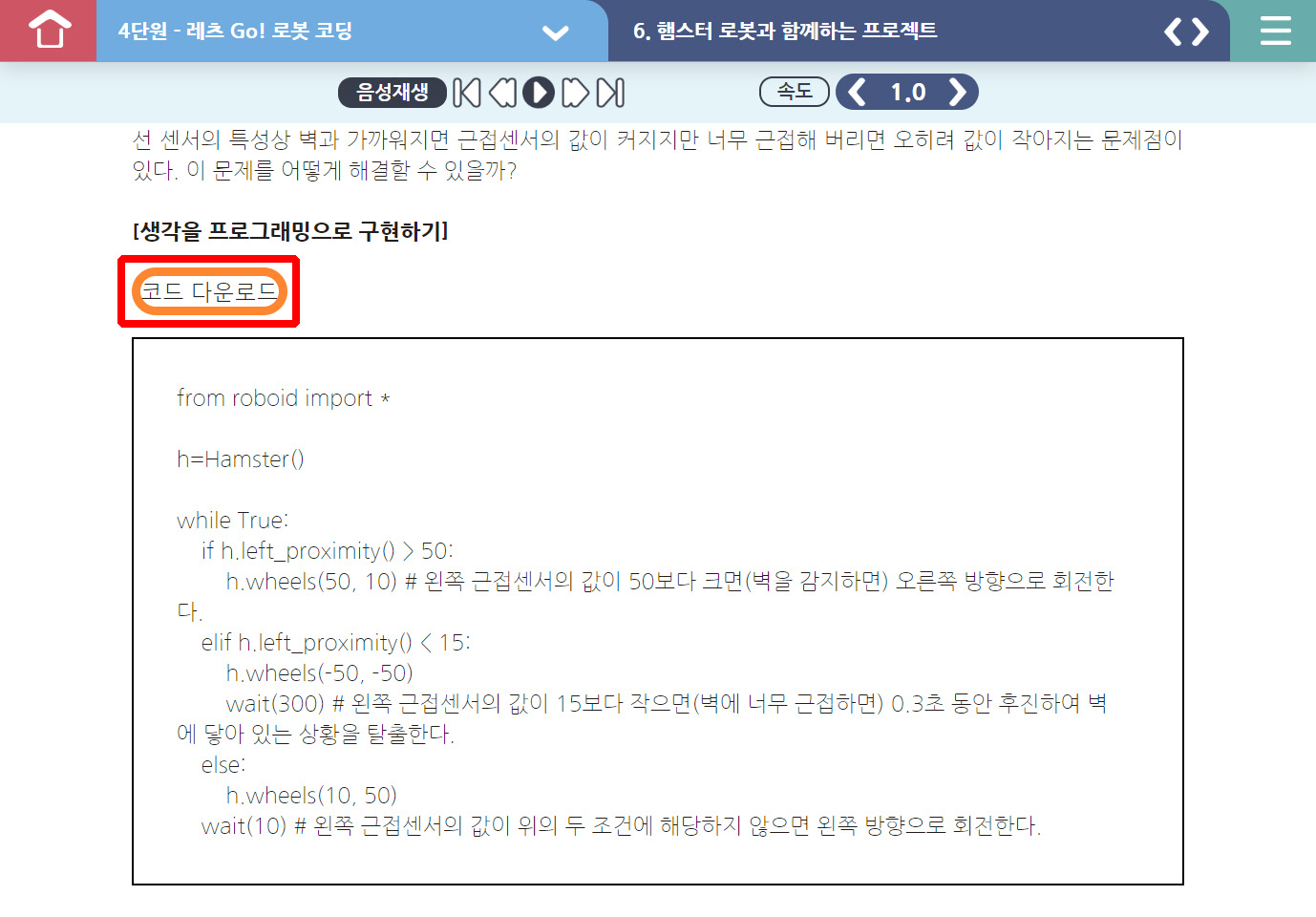
코드 다운로드 버튼을 클릭하거나 엔터키를 입력하면 해당 소스코드가 다운로드 되며 나레이션 음성이 재생 중일 때는 컨트롤키와 엔터키를 입력하면 다운로드가 됩니다.