


| 인공지능 영역 |
인공지능의 이해 | 인공지능 원리와 활용 | 인공지능의 사회적 영향 | |||||
|---|---|---|---|---|---|---|---|---|
| 인공지능과 사회 | 인공지능과 에이전트 | 데이터 | 인식 | 분류,탐색,추론 | 기계학습과 딥러닝 | 인공지능 영향력 | 인공지능 윤리 | |
| ○ | ○ | |||||||
[9국어03-04]매체를 활용하여 자신의 생각이나 느낌을 표현합니다.
[12정통03-03]프로그램을 이용하여 생각을 표현합니다.
챗봇을 만드는 플랫폼
새로운 챗봇 프로젝트(Agent) 만들기
의도(Intents) 찾아 누르기
플랫폼에서 의도(Intents) 만들기
기본 대체 의도로 대화해보기
기본 시작 의도로 대화해보기
질문에 답하며 학습한 내용 확인하기
활동 1에서 자판을 입력하기 어려운 학생들은 특수교육지원인력의 도움을 받아 진행합니다.
활동 3에서 자판을 입력하기 어려운 학생들은 음성으로 대화를 입력할 수 있도록 합니다.

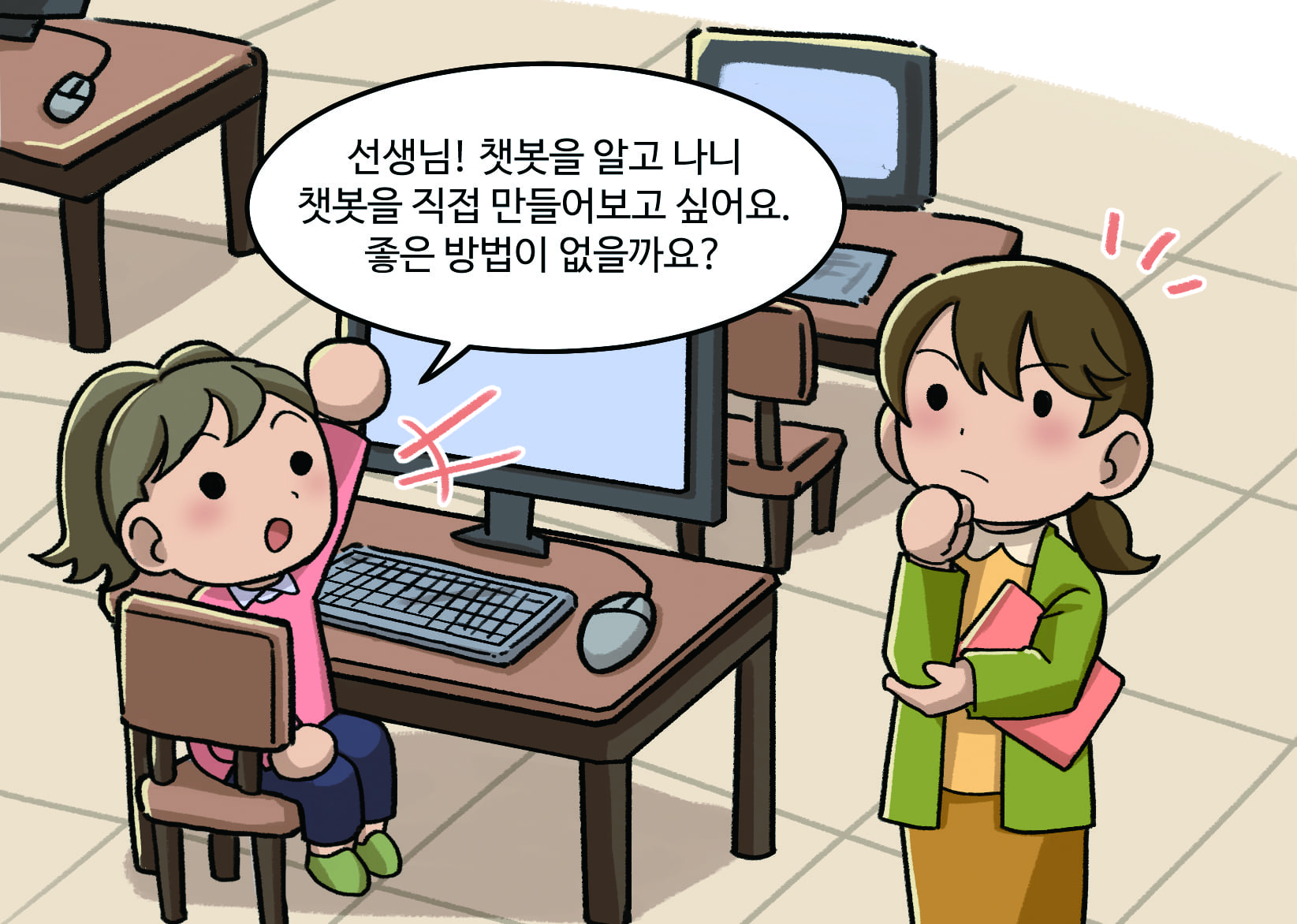
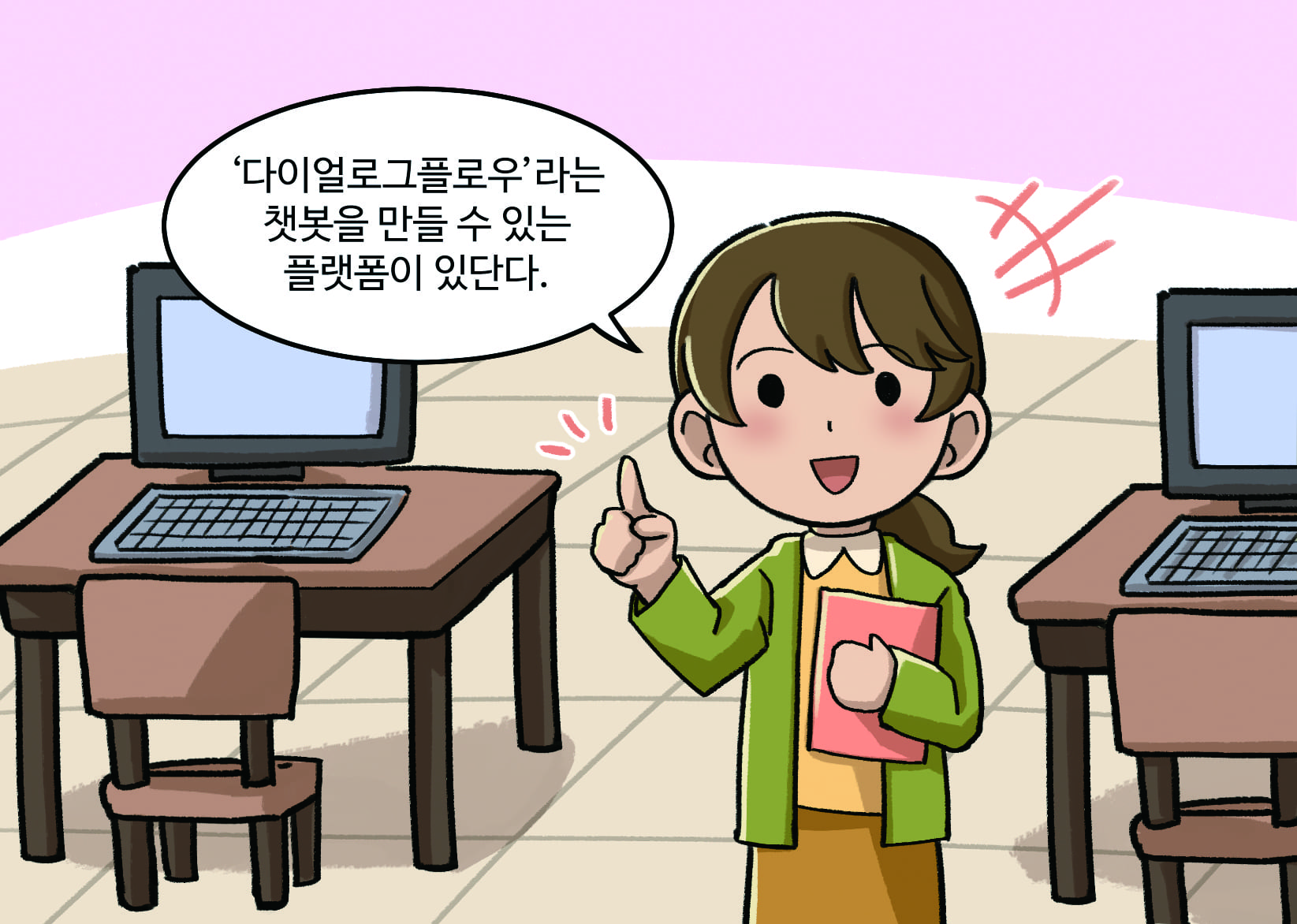
▷ 위의 만화를 보고 챗봇을 만들 수 있는 플랫폼의 이름을 말해봅시다.
【학습 목표】
1. 챗봇 플랫폼의 사용 방법을 익힐 수 있습니다.
▷ 새로운 챗봇 프로젝트(Agent)를 만드는 방법을 알아봅시다.
활동 방법
![[에이젠트 생성] 누르기](./images/03/s1.png)
① [에이젠트 생성]을 누릅니다.
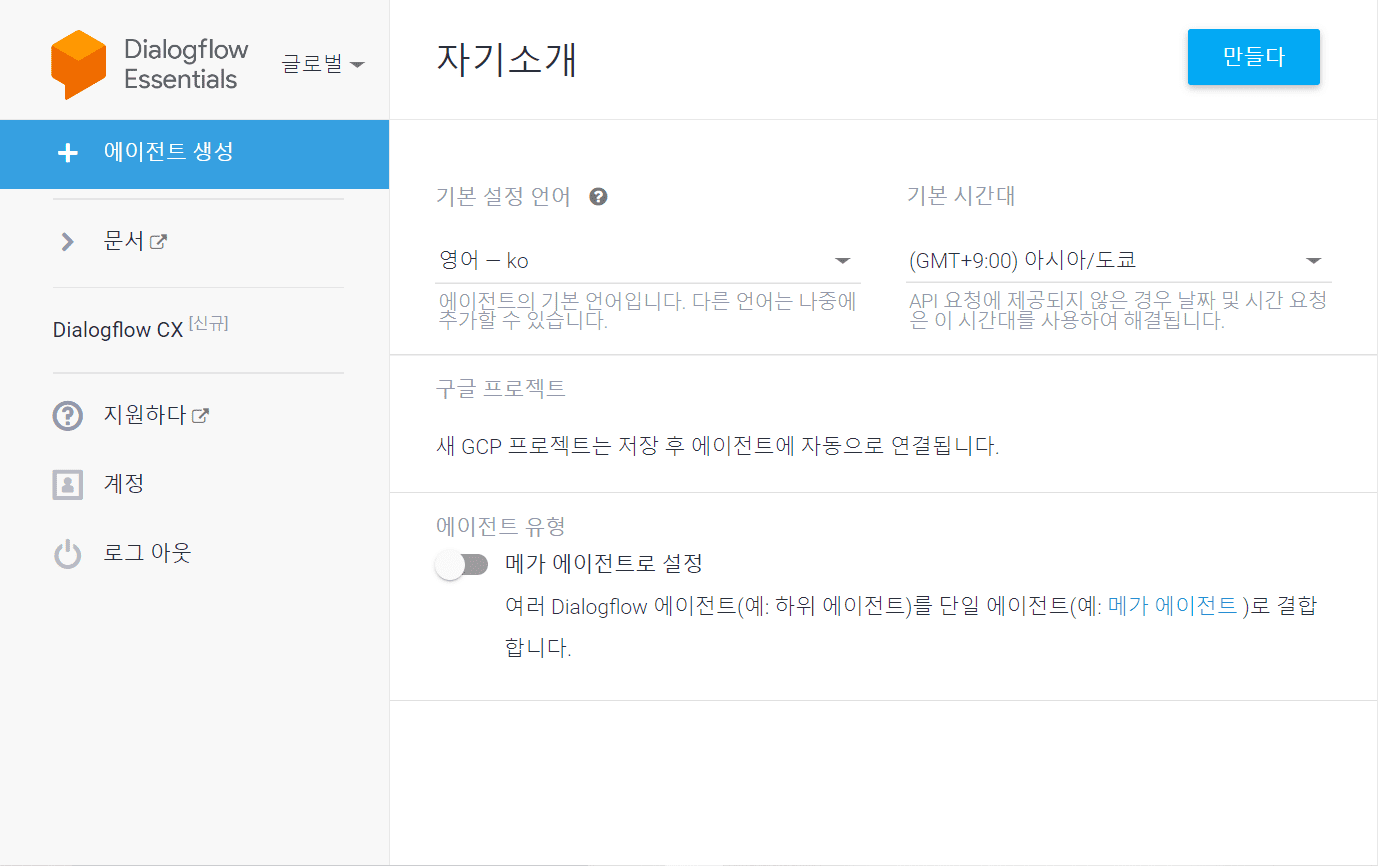
② 제목에 자신의 챗봇 프로젝트 이름을 씁니다.
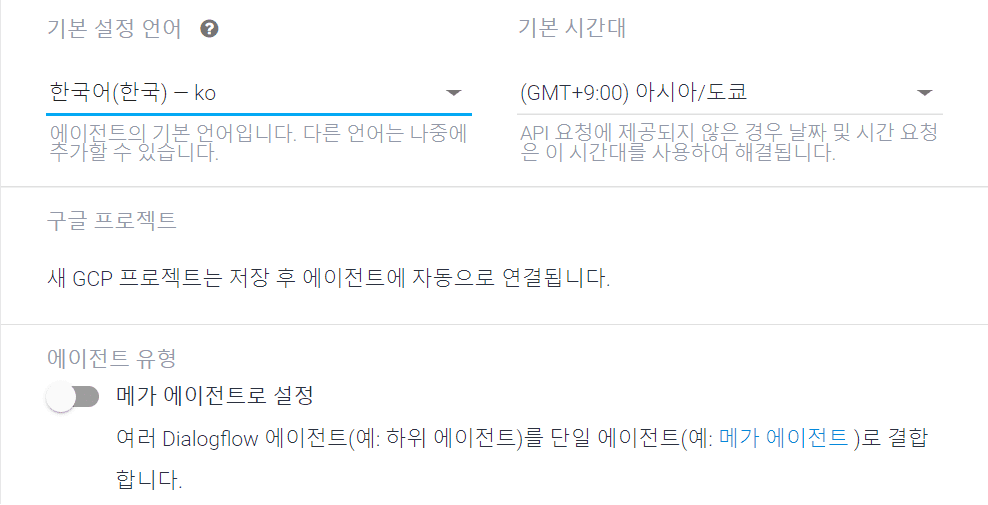
③ 언어: [한국어(한국)], 기본 시간대는 그대로 둔 후 [만들다] 버튼을 누릅니다.
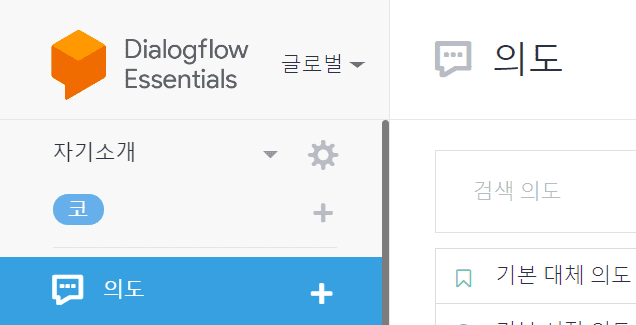
④ 자신의 챗봇 프로젝트 이름으로 변경되었는지 확인합니다.
▸챗봇 플랫폼을 번역하는 과정에서 한글 표기나 인식에 오류가 나타나는 경우가 있음을 안내합니다. ▸번역에 따라 저장 버튼이 [만들다] 또는 [인텐트 생성]으로 표시될 수 있습니다.
▷ 플랫폼에서 의도(Intents)를 찾아 눌러봅시다.
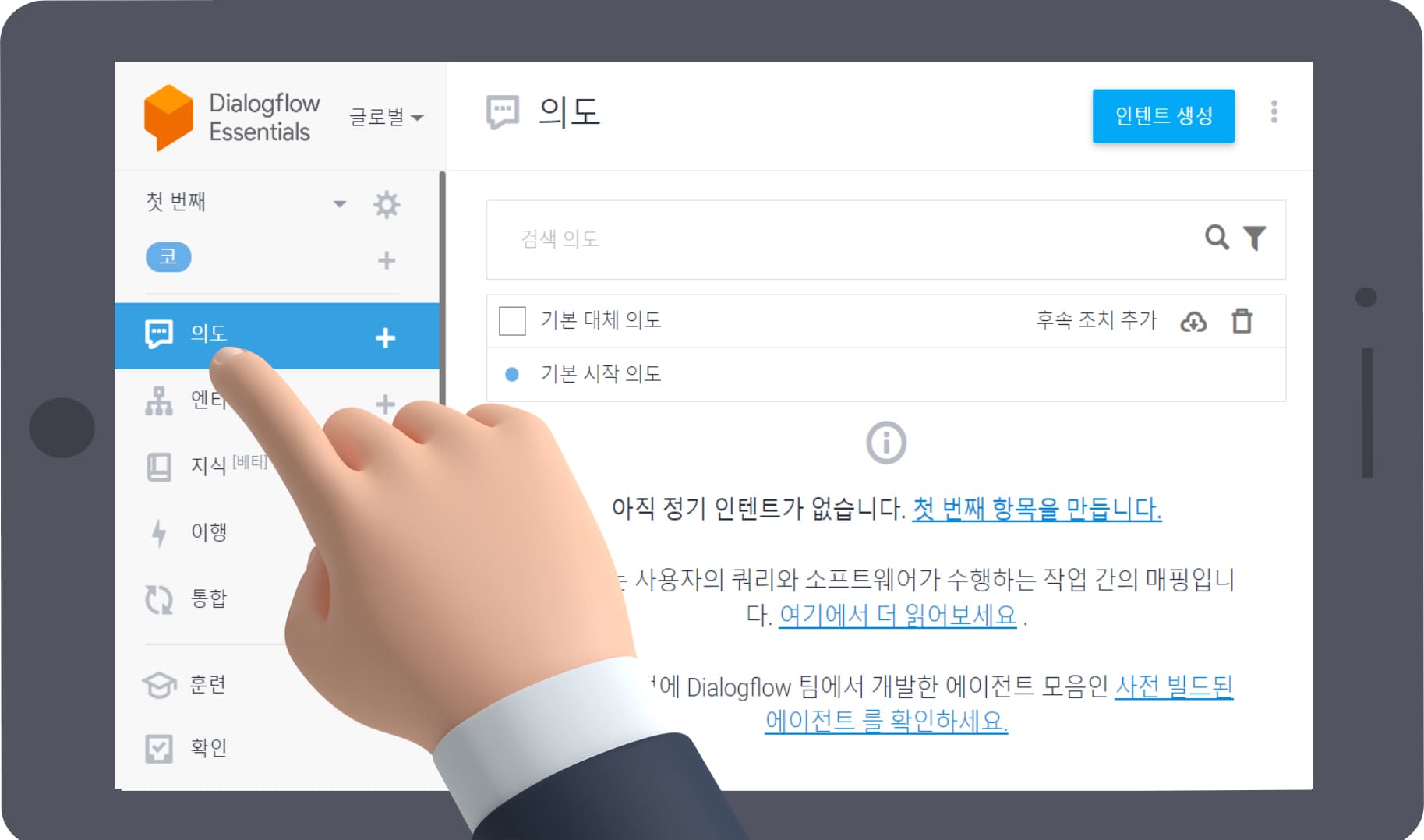
활동 방법
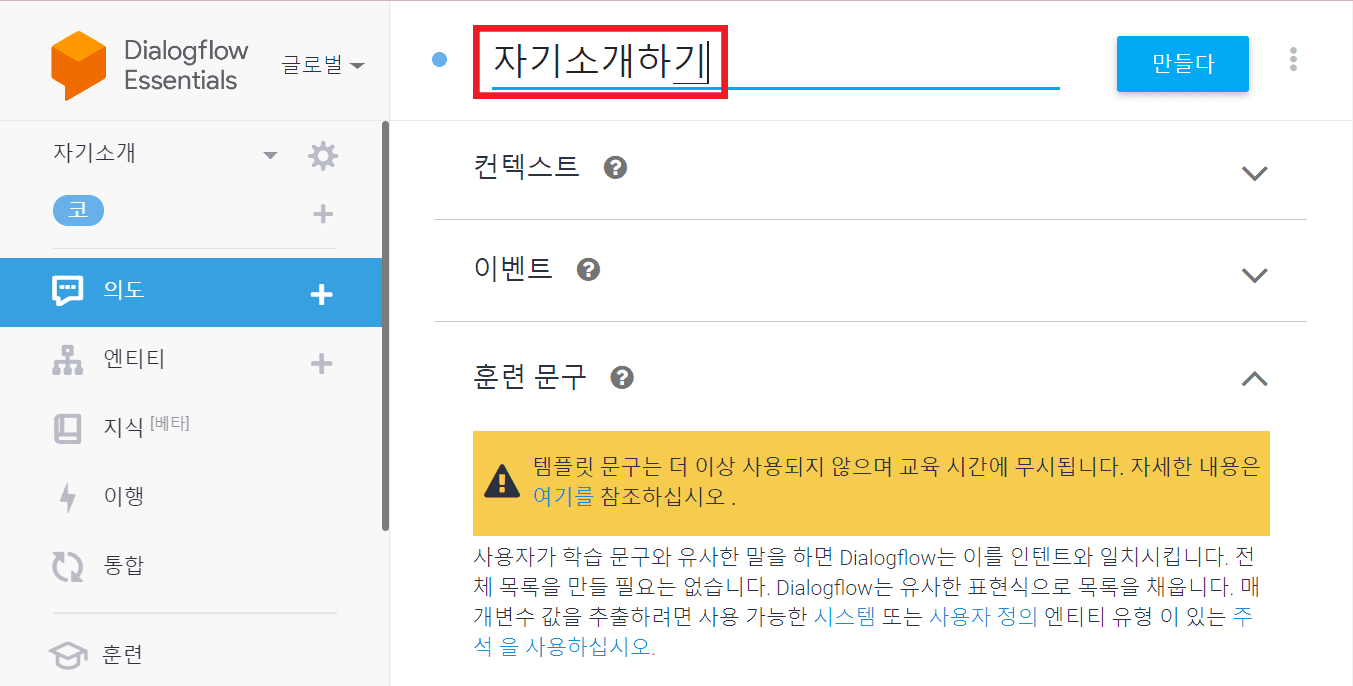
① [의도]의 +버튼을 눌러 제목을 쓰고 [만들기]를 누릅니다.
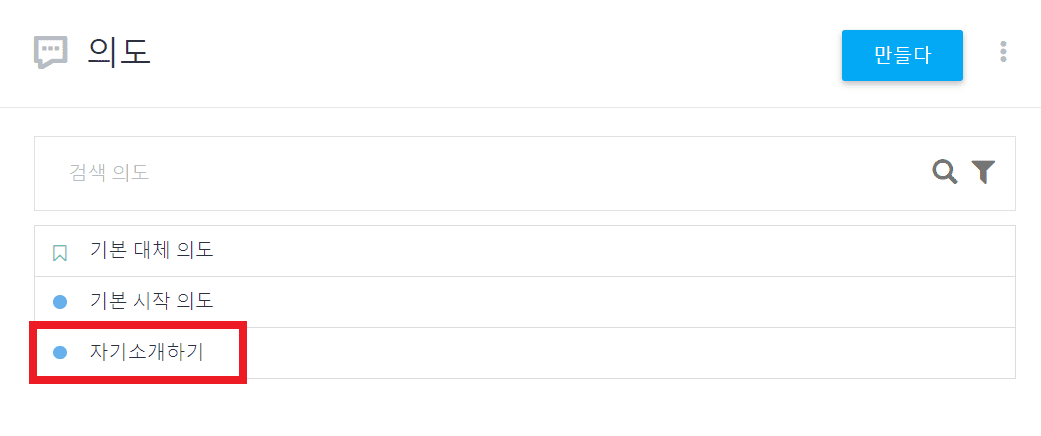
② 파란색으로 활성화된 [의도]를 눌러 내가 만든 [의도]가 추가되었는지 확인합니다.
▸의도를 만들 때 ‘자기소개하기’나 ‘학교 소개하기’로 제목을 정합니다. ▸2차시에서 배운 “의도 알아내기 게임”을 상기시킬 수 있도록 추가 설명합니다.
▷ 기본 대체 의도로 대화해봅시다.
- 기본 대체 의도는 챗봇이 사용자와 대화하는 도중 대화 내용을 이해할 수 없는 경우에 사용됩니다. (예시: 무슨 말인지 모르겠어요)
![[의도]-[기본 대체 의도] 누르기 사진](./images/03/s8.PNG)
① [의도]-[기본 대체 의도]를 누릅니다.
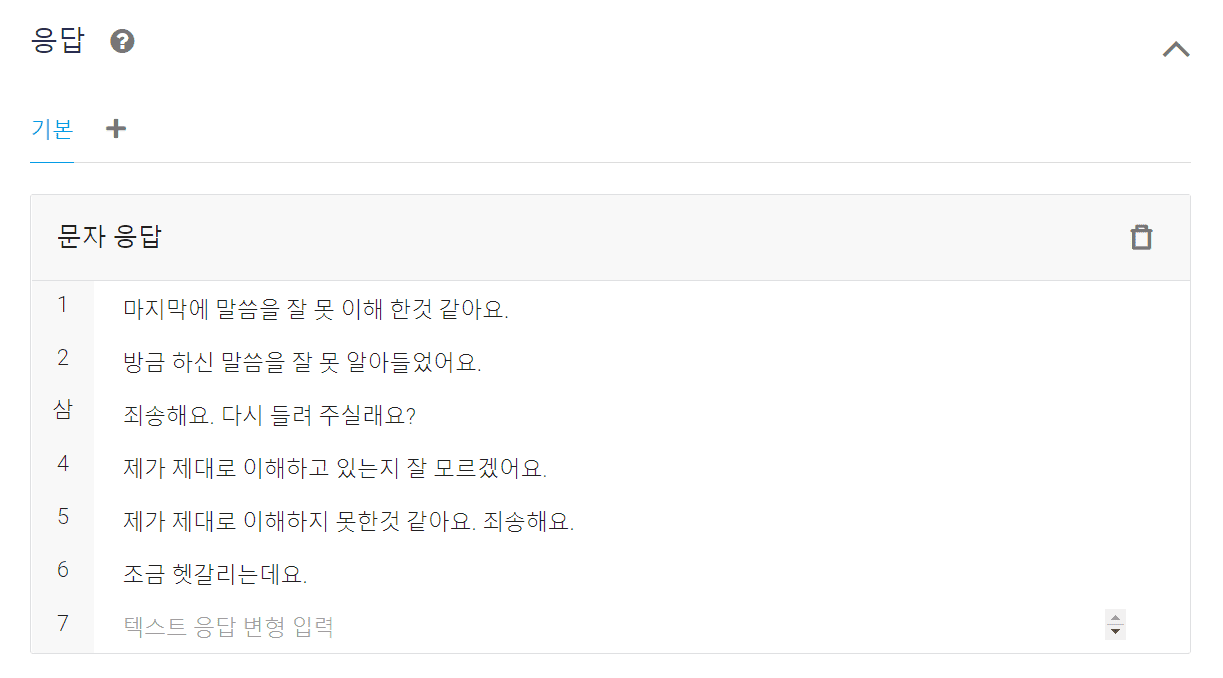
② 챗봇이 어떻게 응답하는지 예시 응답 문장을 확인합니다.
![[하고 싶은 말을 화면 오른쪽에 있는 대화창에 직접 입력한 후 [Enter] 눌러서 챗봇의 대답 확인하기](./images/03/s10.PNG)
③ 하고 싶은 말을 화면 오른쪽에 있는 대화창에 직접 입력한 후 [Enter] 눌러서 챗봇의 대답을 확인합니다.
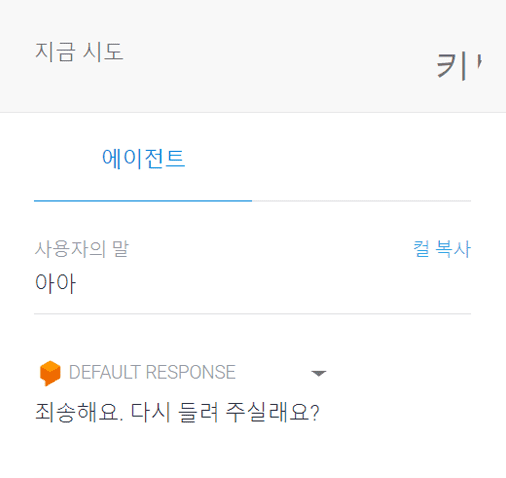
④ 오른쪽 위에 마이크 모양을 눌러 음성으로 하고 싶은 말을 입력한 후 챗봇의 대답을 확인합니다.
▸활동방법 3번~4번에서 인사가 아닌 다른 말을 할 수 있도록 유도합니다. (인사말을 한다면 기본 시작 의도의 응답이 나올 수 있기 때문입니다.) ▸자판을 입력하기 어려운 학생들은 음성으로 입력할 수 있도록 합니다.
▷ 기본 시작 의도로 대화해봅시다.
- 기본 시작 의도는 챗봇과 대화를 시작할 때 처음 1회 사용됩니다. (예시: 반갑습니다)
활동 방법
![[의도]-[기본 시작 의도] 누르기](./images/03/s12.PNG)
① [의도]-[기본 시작 의도]를 누릅니다.
![챗봇의 훈련 문구를 확인하고 추가하고 싶은 문장이 있다면 작성한 후에 위쪽의 [만들다] 누르기](./images/03/s13.PNG)
② 챗봇의 훈련 문구를 확인하고 추가하고 싶은 문장이 있다면 작성한 후에 위쪽의 [만들다]를 누릅니다.
![챗봇의 응답 문구를 확인하고 추가하고 싶은 문장이 있다면 작성한 후에 위쪽의 [만들다] 누르기](./images/03/s14.PNG)
③ 챗봇의 응답 문구를 확인하고 추가하고 싶은 문장이 있다면 작성한 후에 위쪽의 [만들다]를 누릅니다.
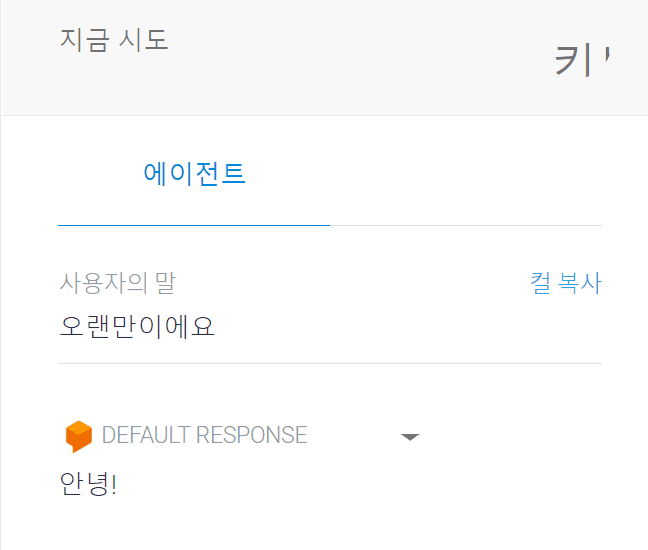
④ 대화창에 훈련 문구 중 하나를 작성하거나 음성으로 말해서 입력(마이크 모양)한 후 챗봇의 대답을 확인합니다.
▸훈련 문구나 응답을 추가할 때는 의도와 맞는 문장을 작성할 수 있도록 합니다. ▸훈련 문구와 응답 문구가 늘어날수록 챗봇이 더 많이 학습하므로 대화의 정확도·융통성이 증가합니다. ▸활동방법 2번~3번에서 [만들다] 버튼은 챗봇 작업들을 저장하는 기능입니다. (번역에 따라 [만들다]가 [인텐트 생성]으로 표기되기도 합니다.)
▷ 질문에 답하며 학습한 내용을 정리해 봅시다.
① 챗봇 플랫폼의 사용방법을 익혔나요?
② 챗봇 플랫폼과 대화한 소감이 어떤가요?
확인해요
| 평가 내용 | 평가 결과 |
|---|---|
| 챗봇 플랫폼에서 내 챗봇 프로젝트(Agent)를 만들 수 있나요? | |
| 챗봇 플랫폼에서 의도(Intents)를 만들 수 있나요? | |
| 챗봇 플랫폼에서 대화할 수 있나요? |