


| 인공지능 영역 |
인공지능의 이해 | 인공지능 원리와 활용 | 인공지능의 사회적 영향 | |||||
|---|---|---|---|---|---|---|---|---|
| 인공지능과 사회 | 인공지능과 에이전트 | 데이터 | 인식 | 분류,탐색,추론 | 기계학습과 딥러닝 | 인공지능 영향력 | 인공지능 윤리 | |
| ○ | ||||||||
[9진로03-07]문서 작성과 인터넷 활용 등 작업에서 필요한 컴퓨터 활용 능력을 길러 봅니다.
[12진로04-03]프로그램과 도구를 활용하여 자신의 작업 수행 능력을 파악합니다.
[12진로06-04]직장에서 연속된 작업 지시에 따라 과제를 수행하고 결과를 점검합니다.
사진에서 사과를 찾아보기
네모를 안에 사과가 포함되게 그려보기
주변의 자신의 물건에 이름표 붙여보기
우리 반 사진에 이름 붙여보기
파워포인트를 통해 객체 지정 직사각형 체험하기
데이터 라벨링의 방법인 [바운딩 박스] 알아보기
인터렉티브 콘텐츠를 통해 데이터 라벨링(바운딩 박스) 실습하기
인공지능 데이터 라벨링과 관련해서 전문적인 용어가 등장할 때 학생들이 어려워할 수 있기 때문에 용어에 대한 정리를 진행하면 좋을 것 같습니다.
학생들이 데이터 라벨링 방법인 바운딩 박스를 친근하게 접근하기 위해 학급 및 학교 사진, 활동사진 등을 예시로 제시할 수 있도록 합니다.
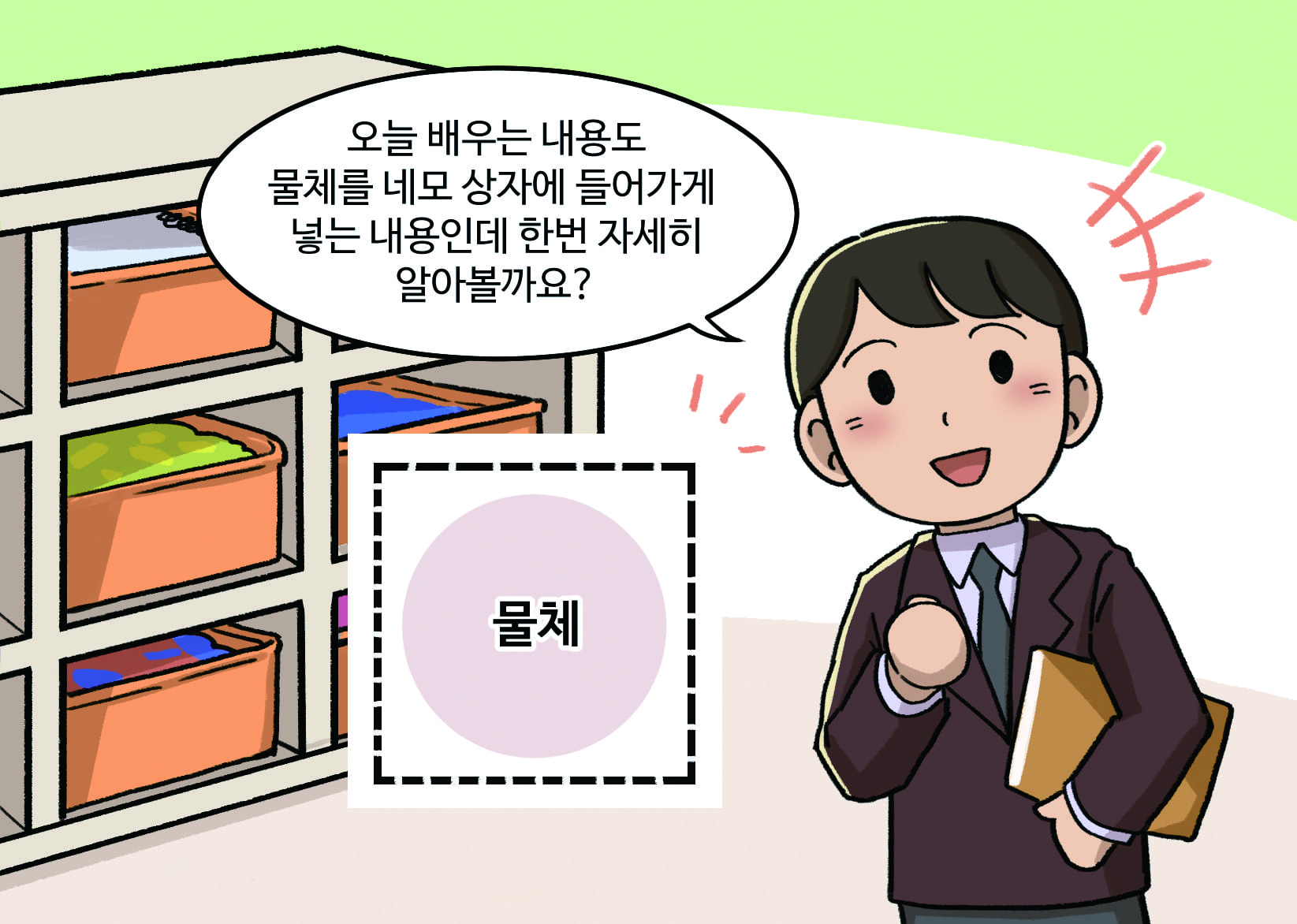
【학습 목표】
1. 물체가 모두 들어갈 수 있도록 네모를 그릴 수 있습니다.
2. 물체에 이름을 붙일 수 있습니다.
3. 데이터 라벨링(바운딩 박스)의 방법을 알고 체험할 수 있습니다.
▷ 다음 사진에서 사과를 찾아봅시다.
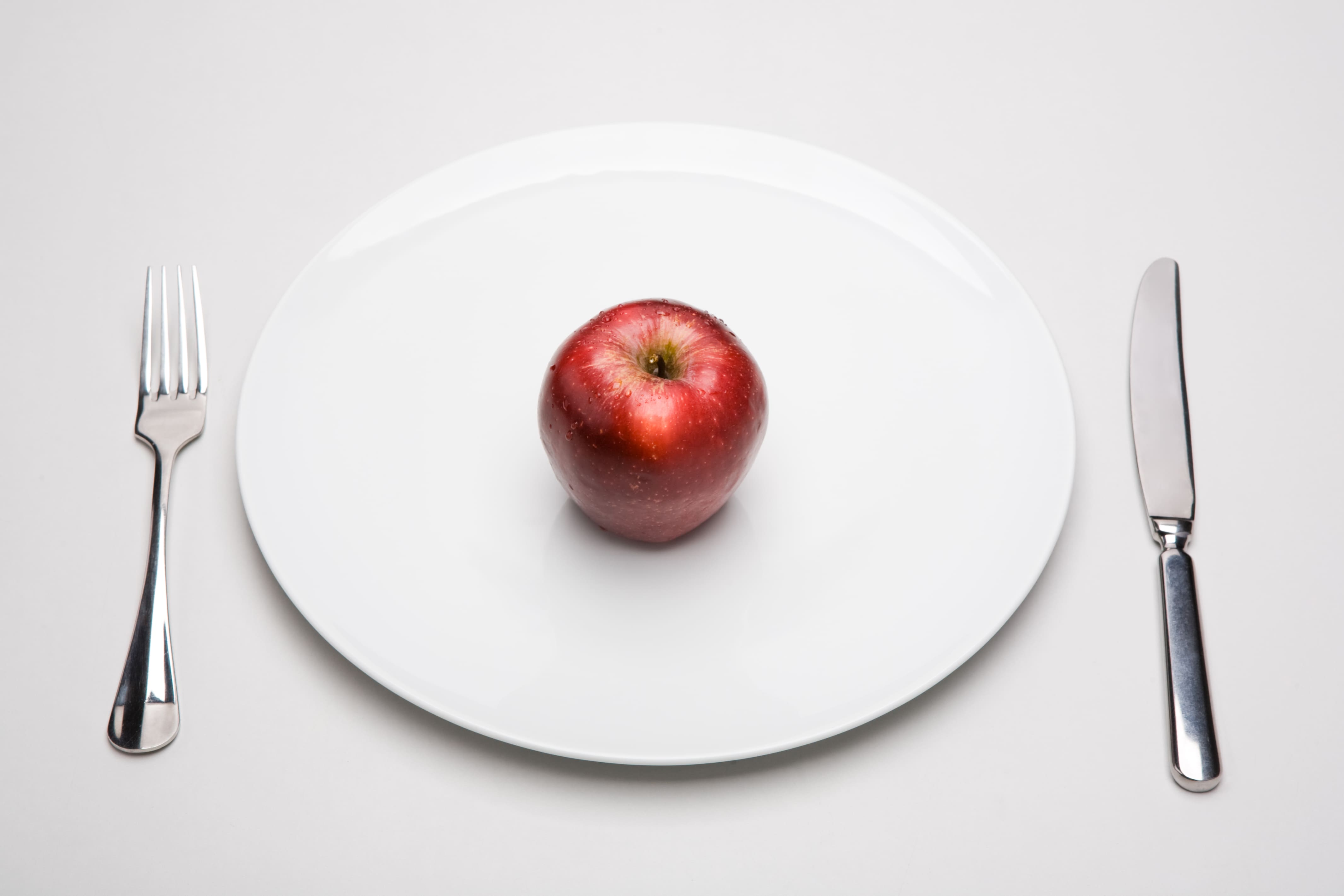
그럼 사과를 네모 안에 포함되도록
그려봅시다.
사과가 네모 안에 들어 있나요?
혹시 사과가 네모 안에 들어가지 않았다면 네모를 다시 그려봅시다.
▷ 다음의 사과 2개가 있는 사진에서 각각 사과가 네모 안에 들어가도록 그려봅시다.
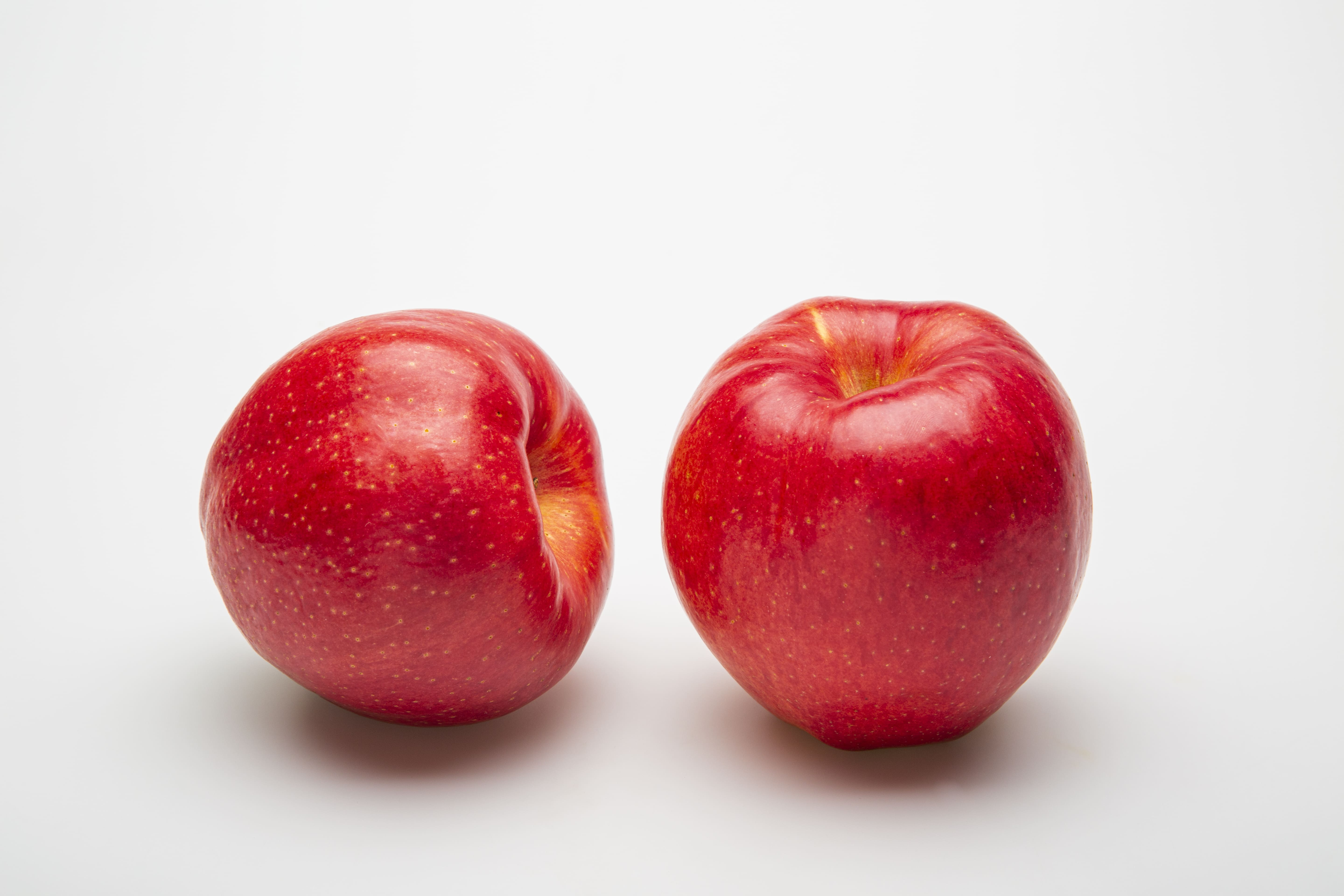
▸네모를 그리기 어려운 학생은 가운데가 비어 있는 네모 모양 종이를 준비하여 사진 위에 네모 모양 종이를 올릴 수 있도록 지도합니다. ▸2개 이상의 물체를 네모 안에 그릴 경우 네모끼리 겹치지 않도록 지도합니다.
[활동지3-1] 사진 속의 물체를 네모로 표시 해봐요
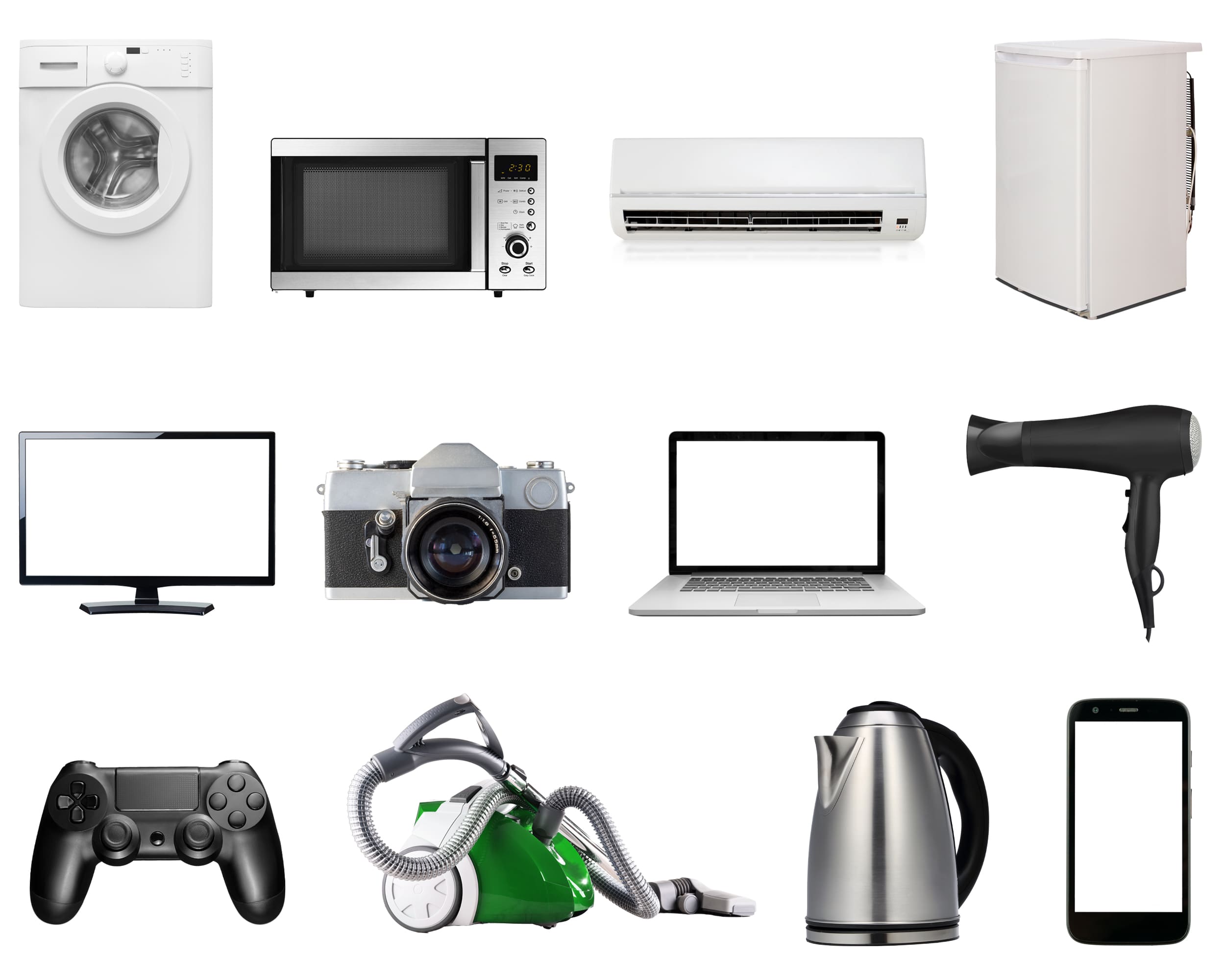
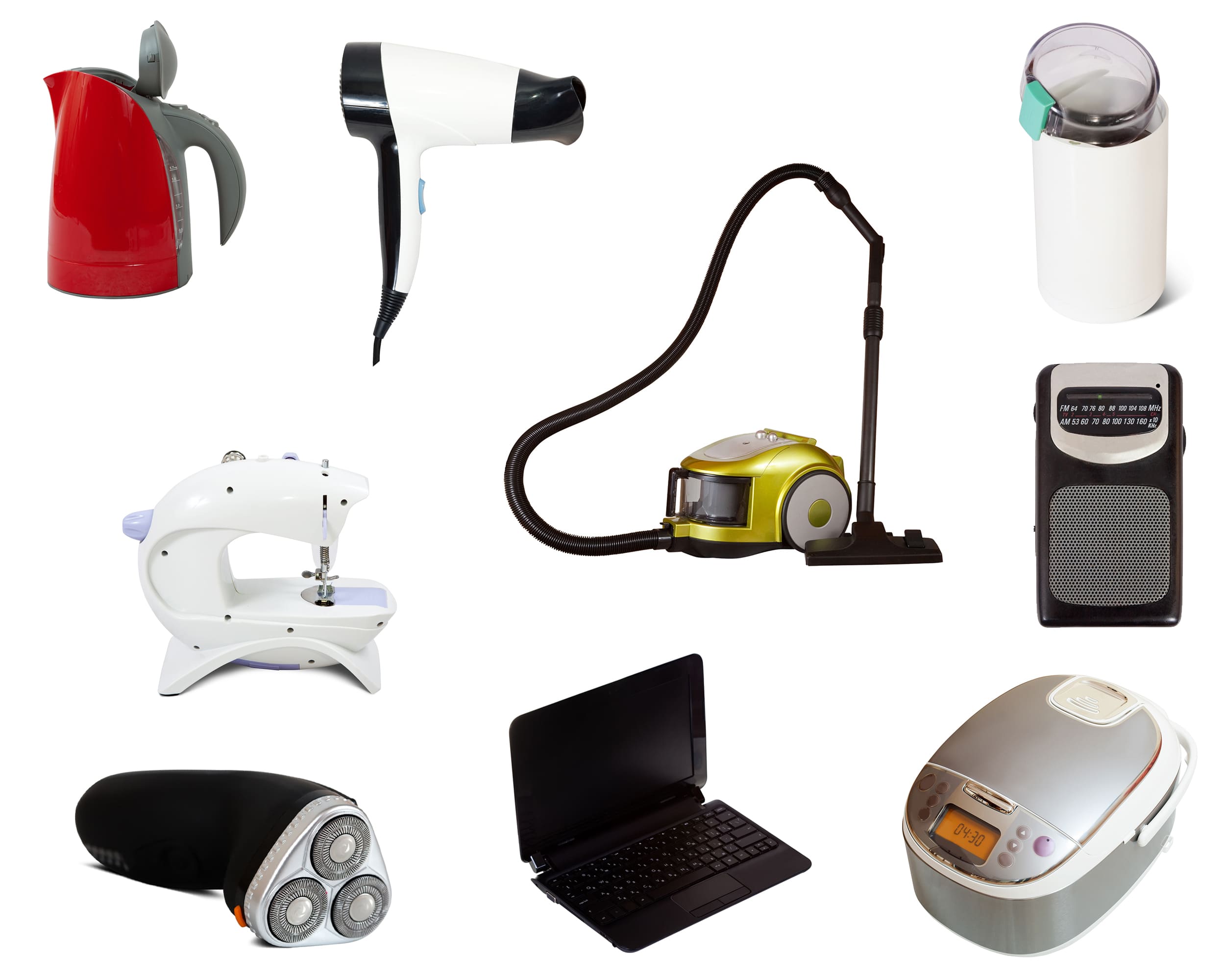
▷ [지우개]를 네모 표시 해주세요.
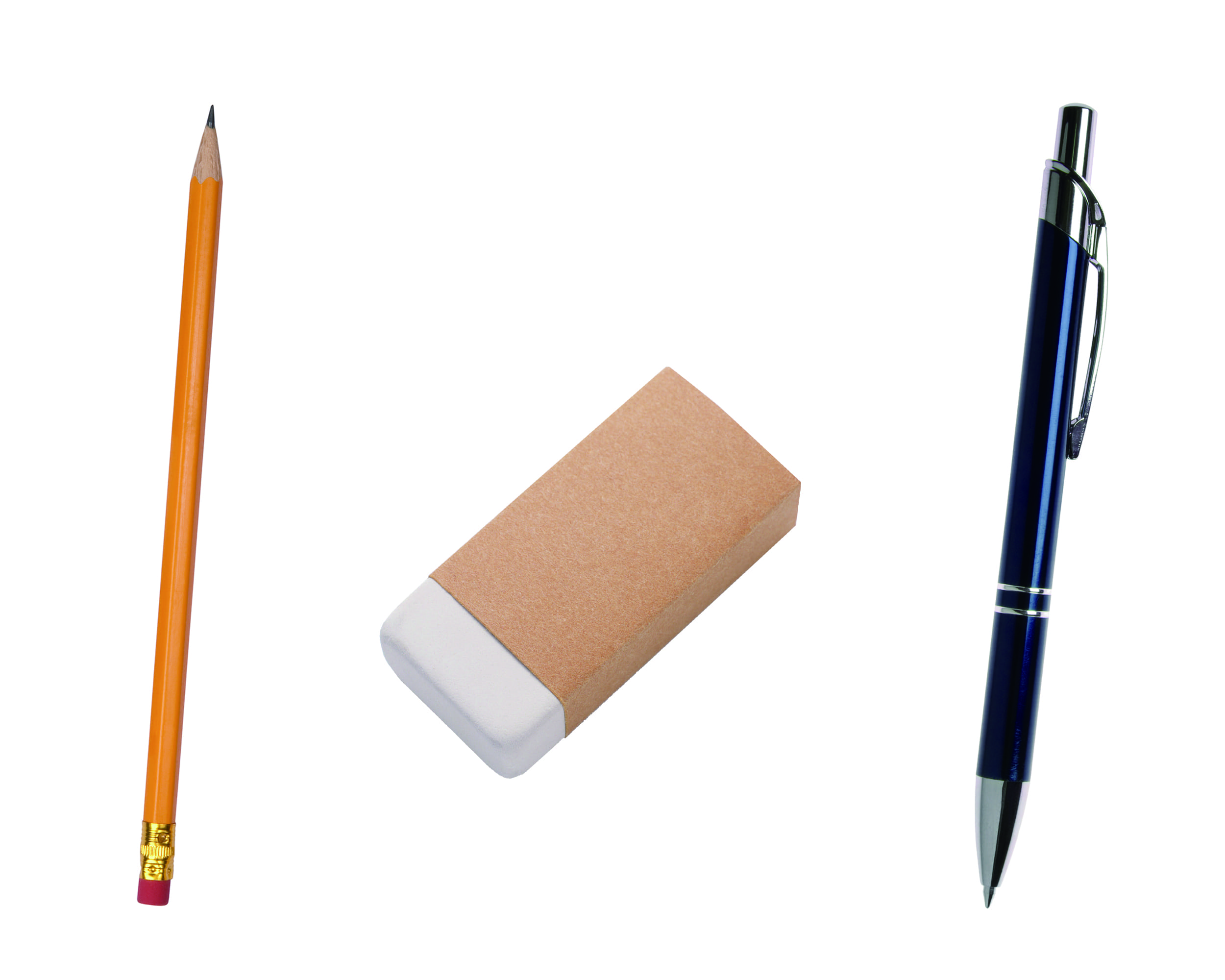
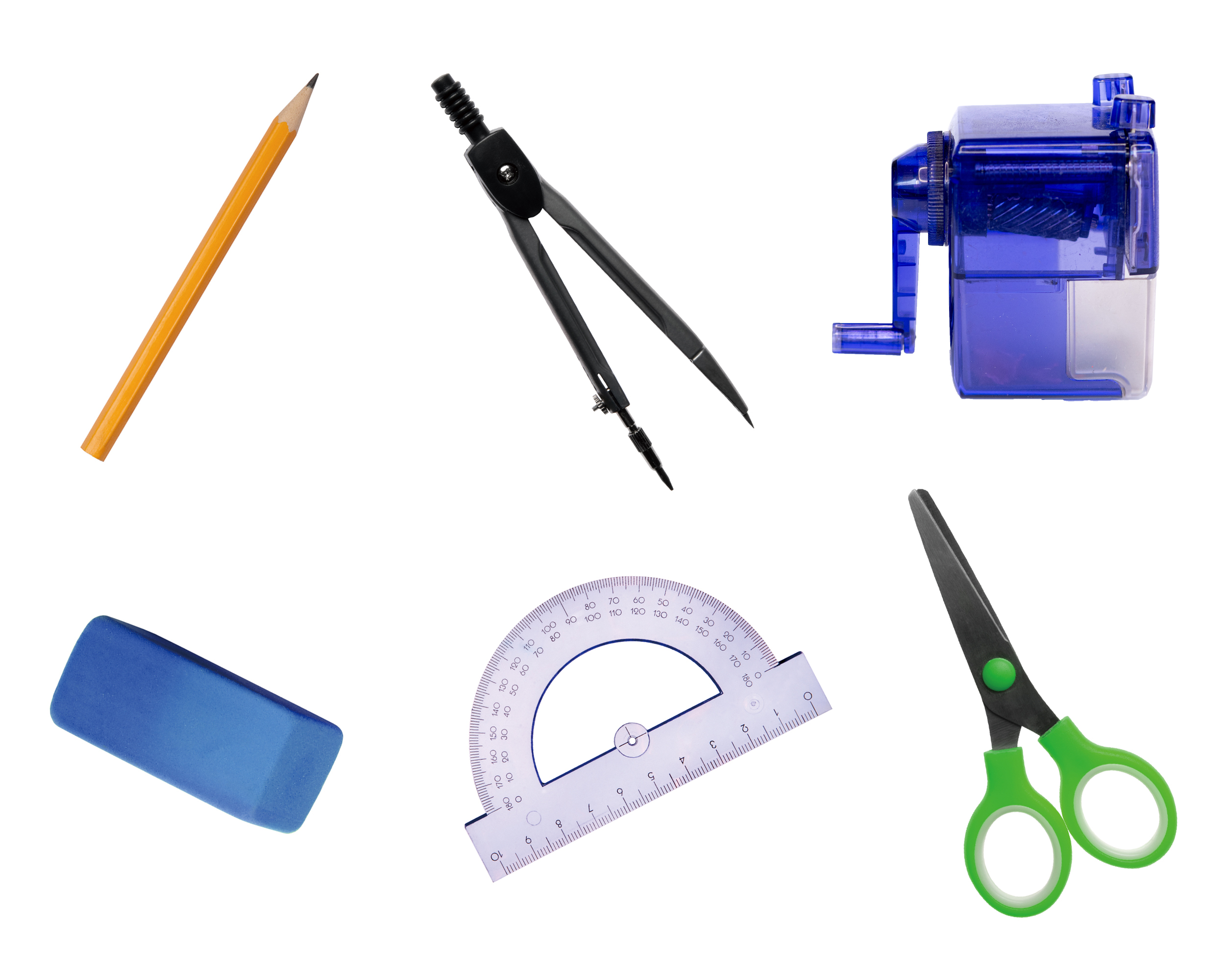
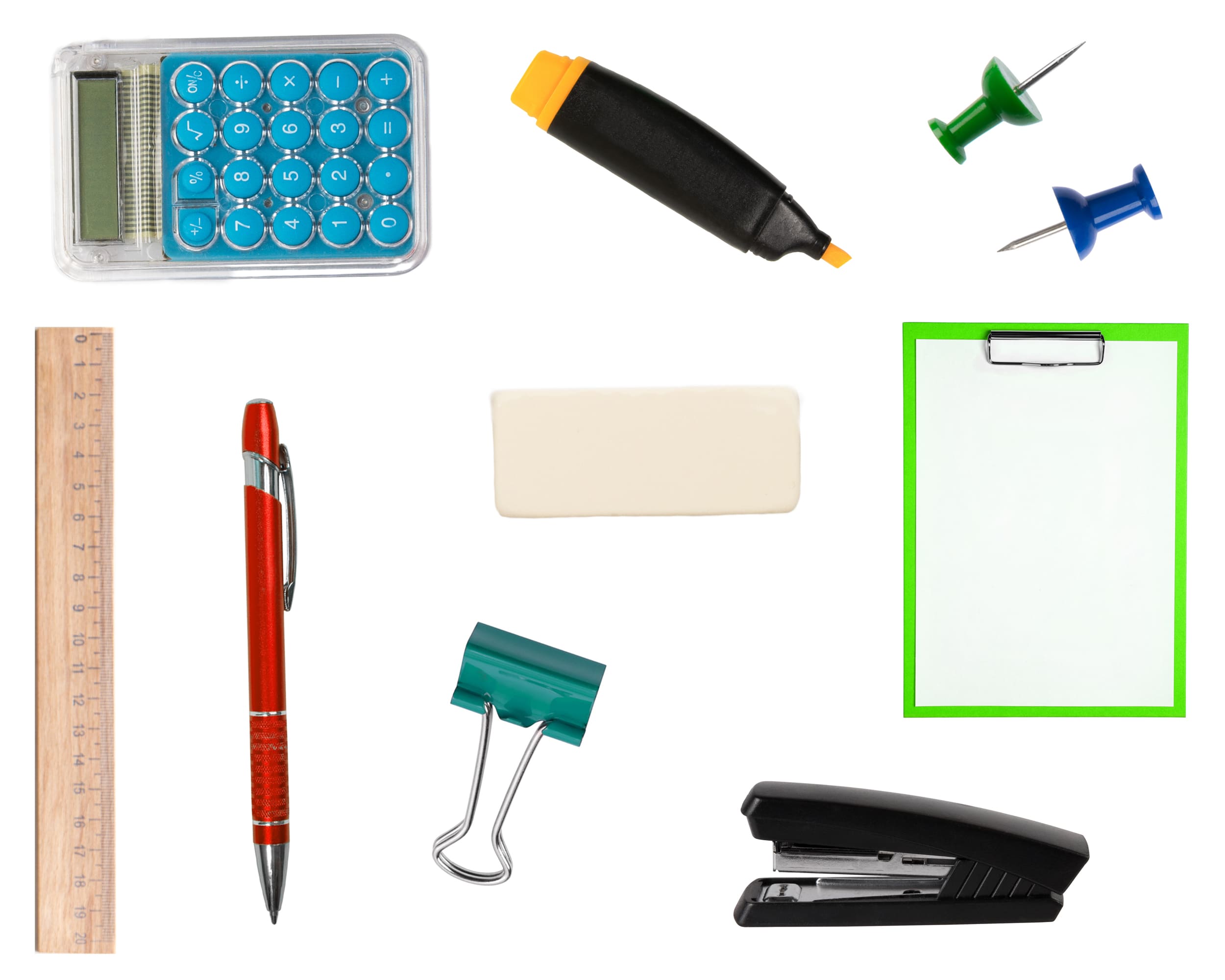
[활동지3-2] 사진 속의 물체를 네모로 표시 해봐요
▷ [청소기]를 네모 표시 해주세요.
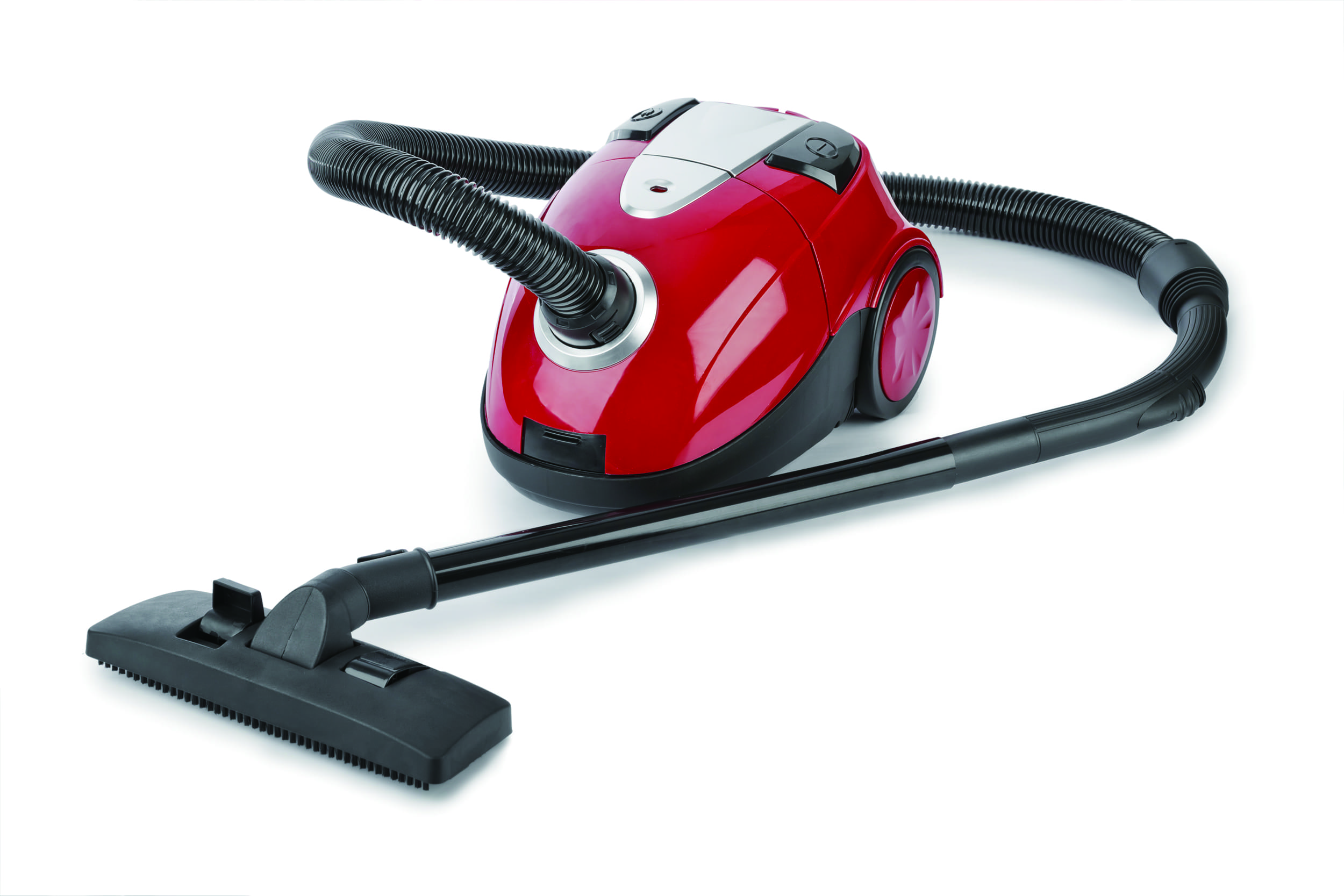
▷ 주변의 자신의 물건에 이름표를 붙여봅시다.
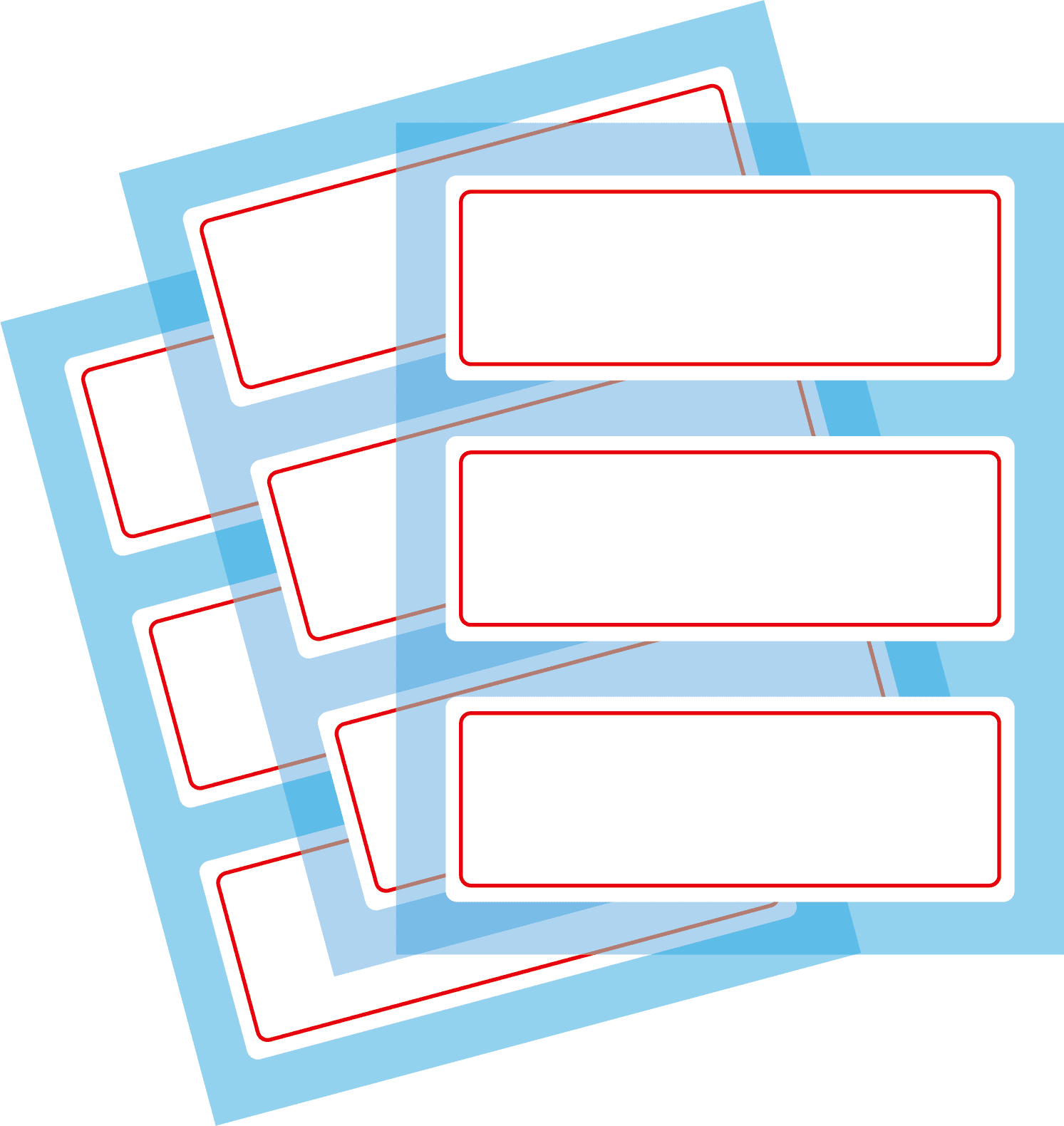
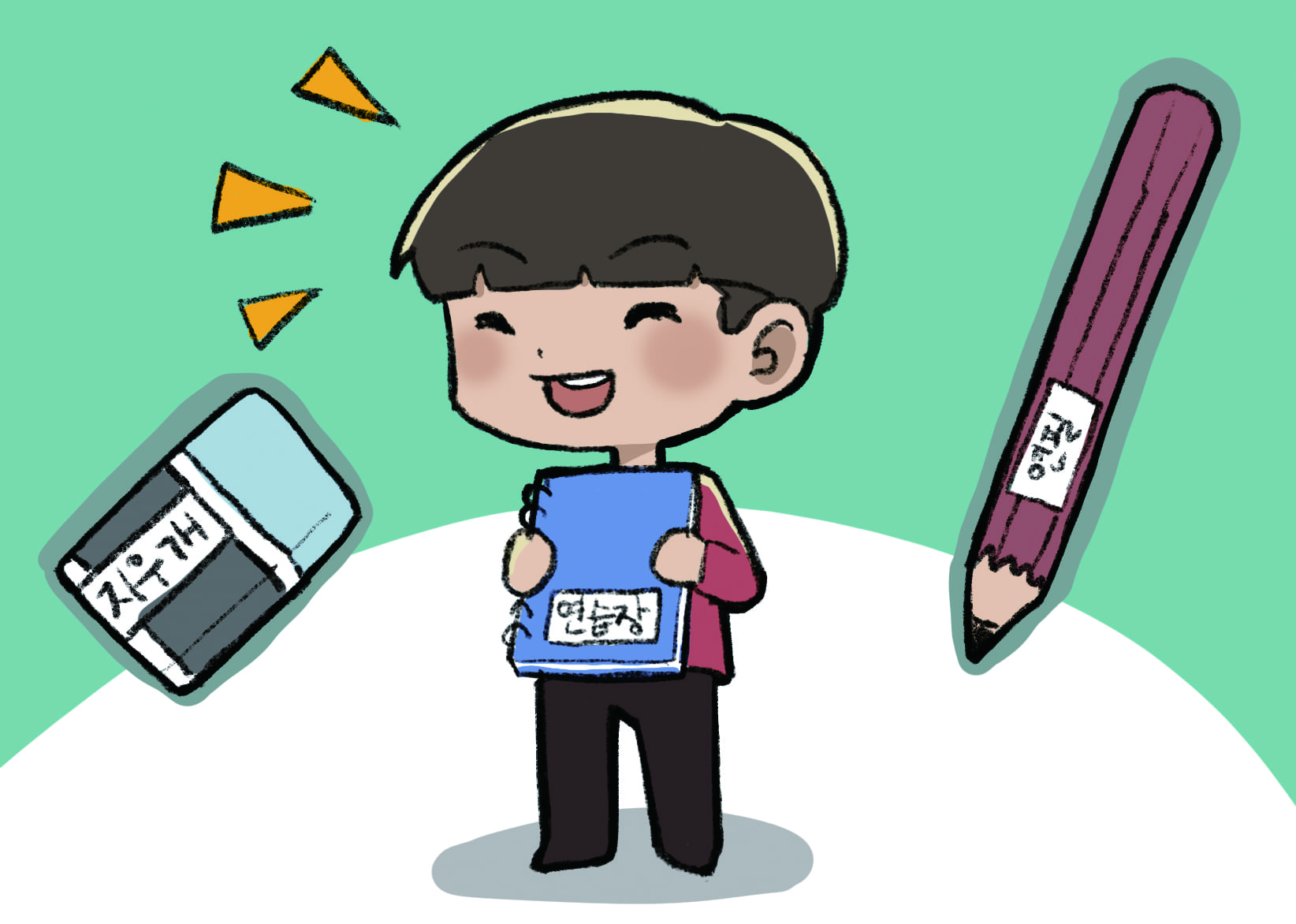
견출지 또는 이름 스티커를 이용해서 자신의 물건에 이름을 붙여봅시다.
▷우리 반 사진에 이름을 붙여봅시다.

견출지 또는 이름 스티커를 학급 사진에 나온 사람들의 이름을 붙여봅시다.
▸견출지 또는 포스트잇을 활용하여 교실에 있는 물체에 이름을 적고 붙이는 활동을 추가적으로 제공할 수 있습니다. ▸명칭을 적을 때는 동일하게 작성한 뒤 붙일 수 있도록 합니다. ▸예를 들어 TV, 텔레비전과 같이 동일한 물건에 이름이 다르게 표현되지 않도록 지도합니다.
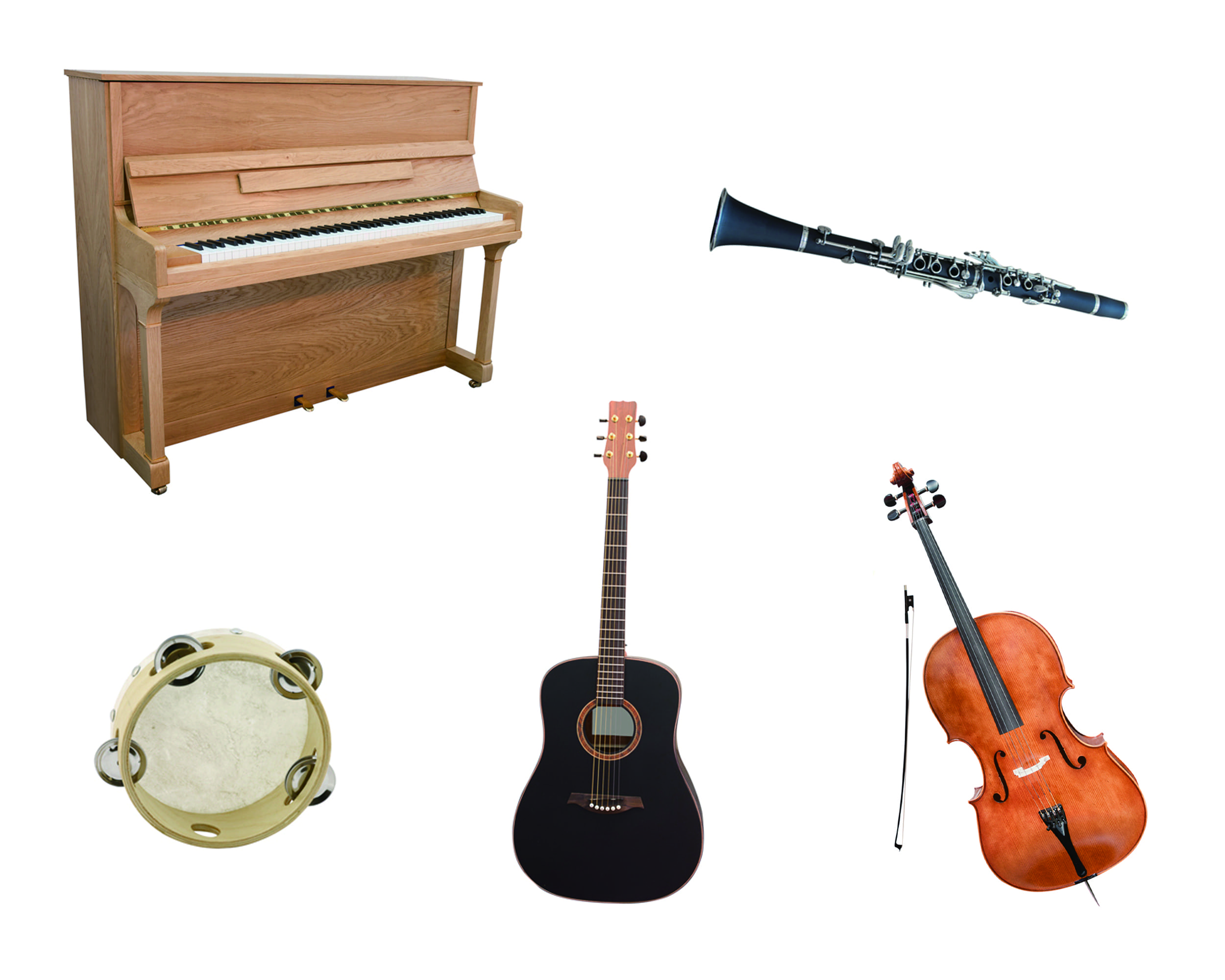
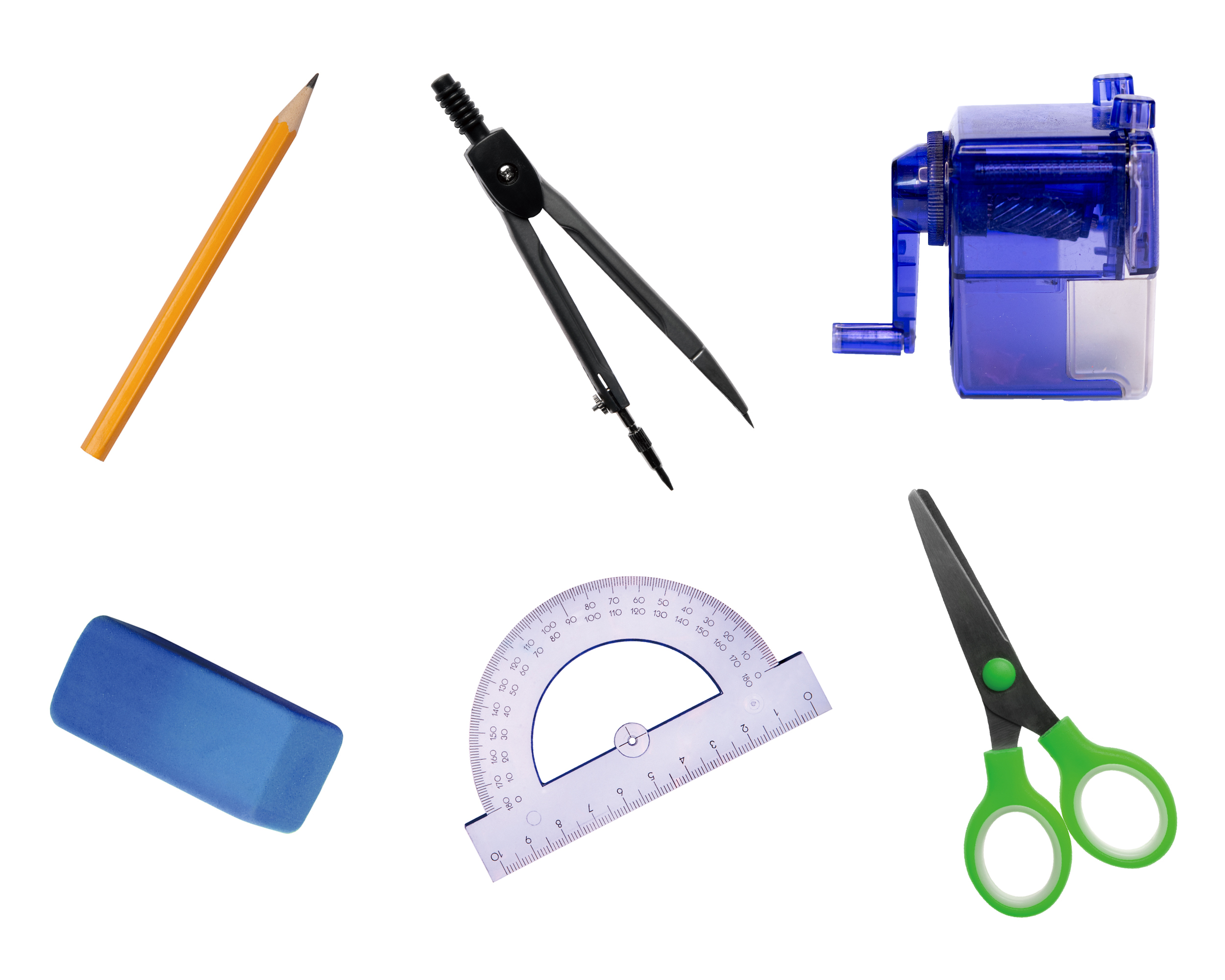
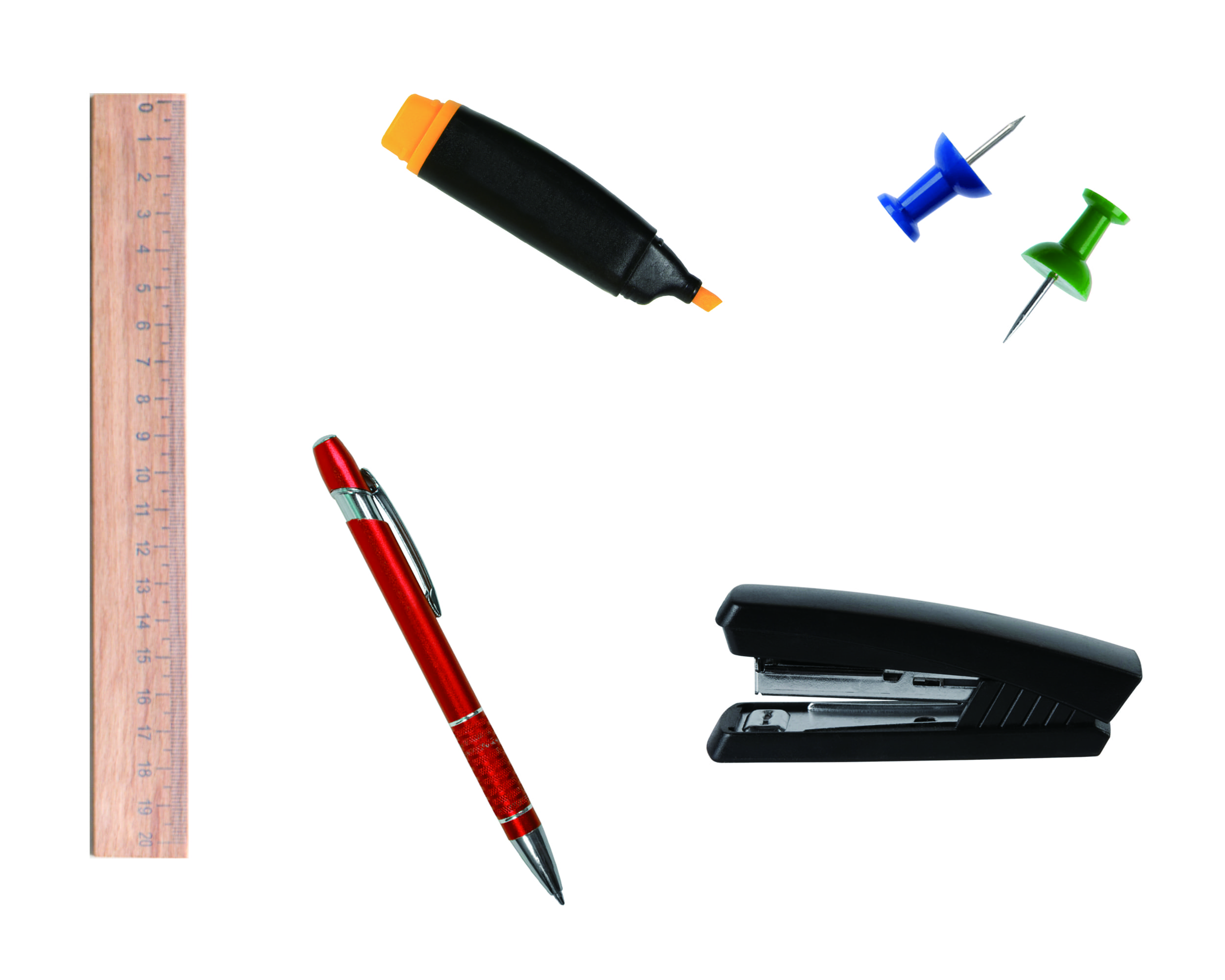
[활동지3-3] 다음 사진 속 명칭을 붙여봐요
▷ 다음 사진을 보고 명칭을 붙여봅시다.
▷ 파워포인트를 통해 객체 지정 직사각형을 체험해 봅시다.
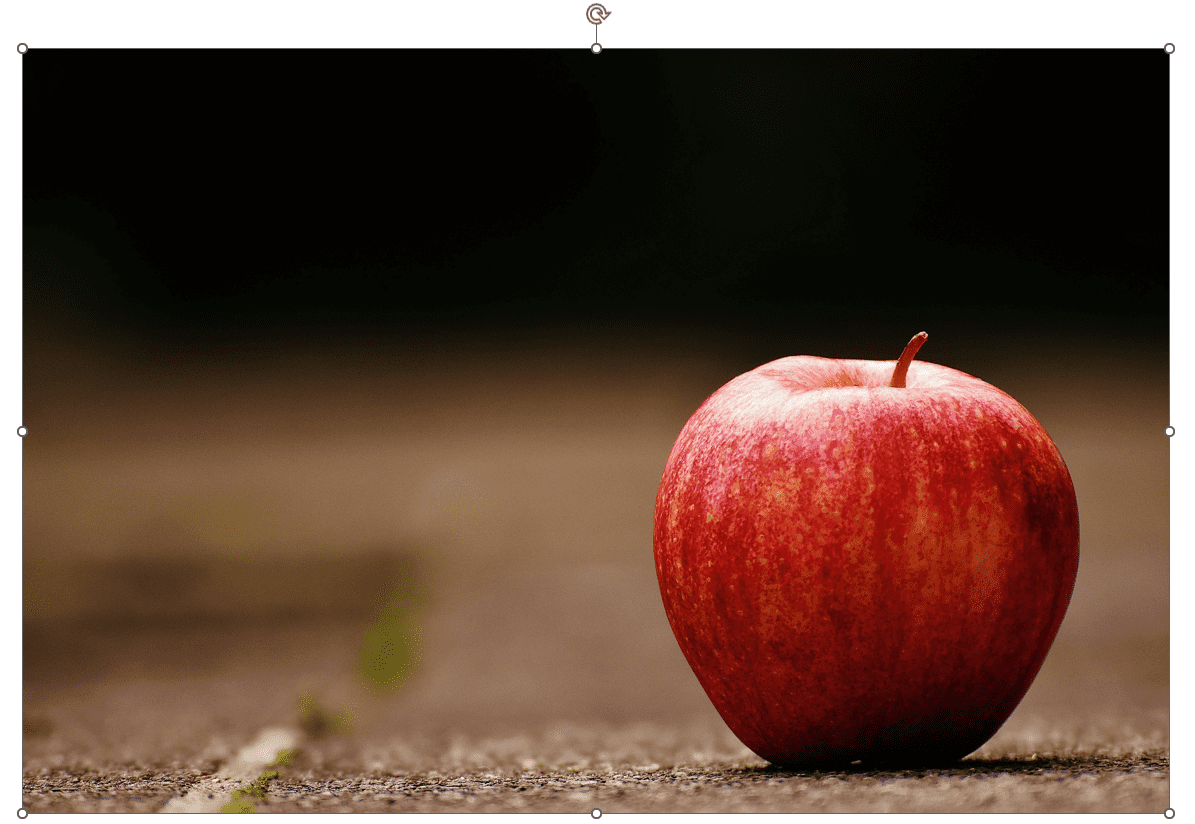
파워포인트 안에 객체를 클릭하면 객체 경계선에
동그라미가 8개가
생기면서 연결된 선으로 객체를 감싸게 됩니다.
한번 파워포인트에 접속하여 객체를 감싸는 직사각형을 확인해 봅시다.
▸파워포인트 외 그림판 등의 프로그램에서 객체를 감싼 직사각형을 확인할 수 있습니다.
▷ 데이터 라벨링의 방법 중 하나인 [바운딩 박스]를 알아봅시다.
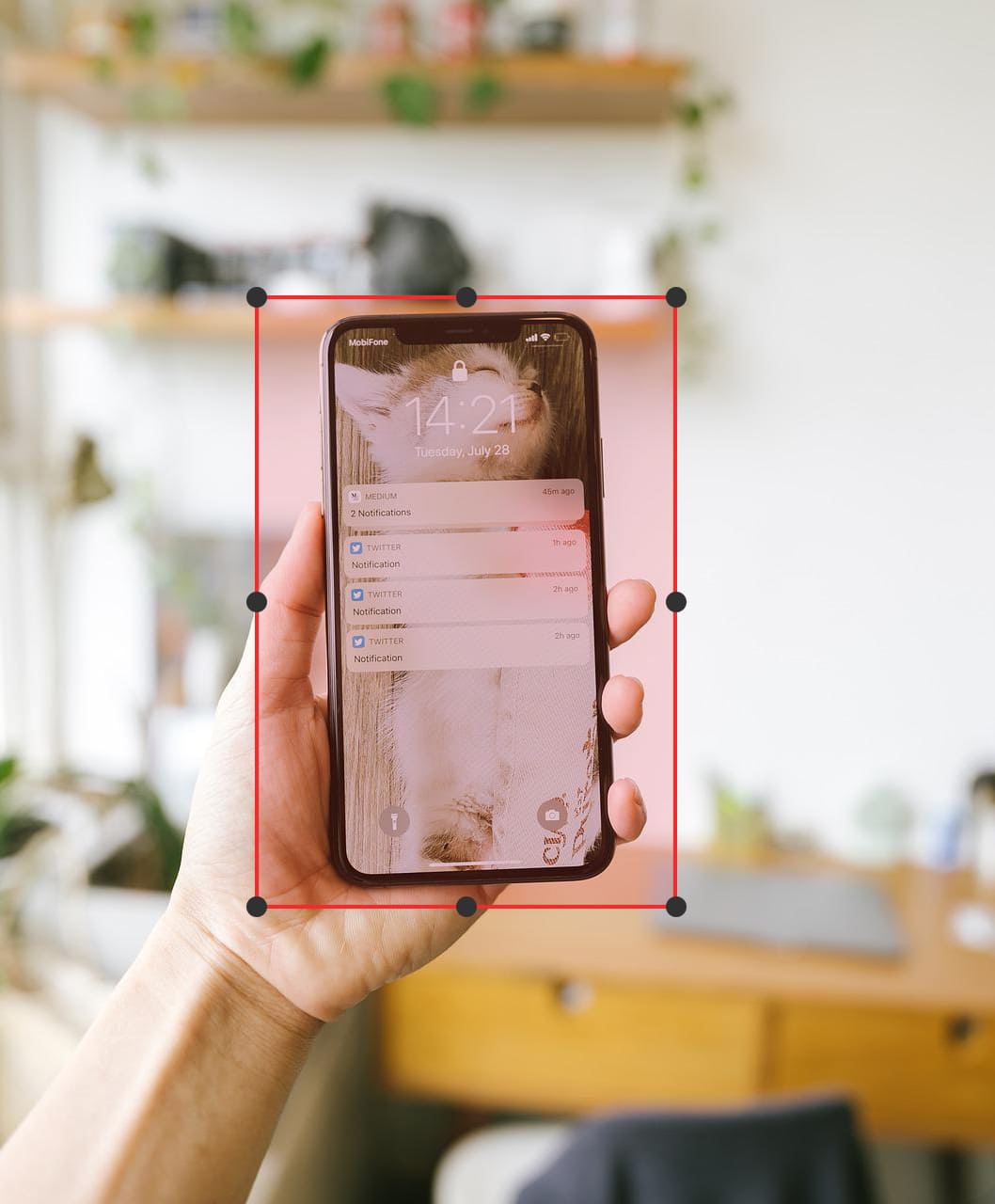
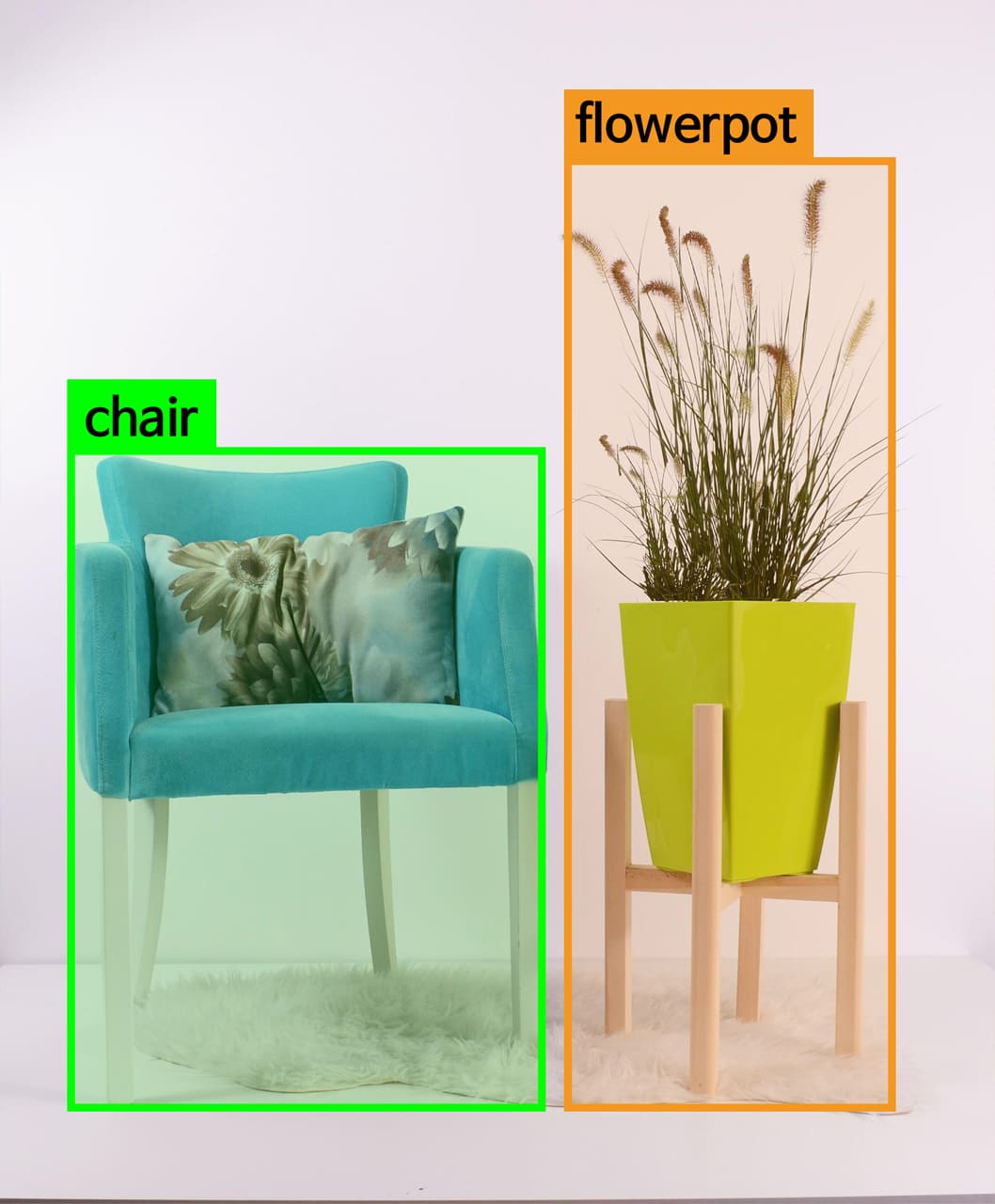
바운딩 박스
- 라벨이 해당하는 물체를 직사각형 박스 안에 포함되게 그리는 방법입니다.
- 데이터 이미지 위에 객체의 위치를 표시할 박스를 그리고 이름을 붙입니다.
- 특정 객체의 위치를 찾거나 분류할 때 사용되고 자율주행차량이 주변 환경을 인식하도록 훈련하는데 활용합니다.
- 객체의 유형과 위치에 따라 바운딩 박스 안에 해당 객체가 속하지 않은 픽셀이 포함될 수 있습니다.
▷ 데이터 라벨링(바운딩 박스)을 인터랙티브 콘텐츠를 통해서 웹에서 실습해 봅시다. (실습 바로가기)
확인해요
| 평가 내용 | 평가 결과 |
|---|---|
| 네모 밖으로 물체의 그림이 나오지 않고 이름을 붙일 수 있나요? | |
| 인터렉티브 콘텐츠를 통해 데이터 라벨링(바운딩 박스)을 할 수 있나요? |