2. 인공지능 로봇은 내 친구!
핵심 개념
인공지능 코딩 로봇
활동 목표
거북이 로봇과 카메라를 엔트리와 연결할 수 있습니다.

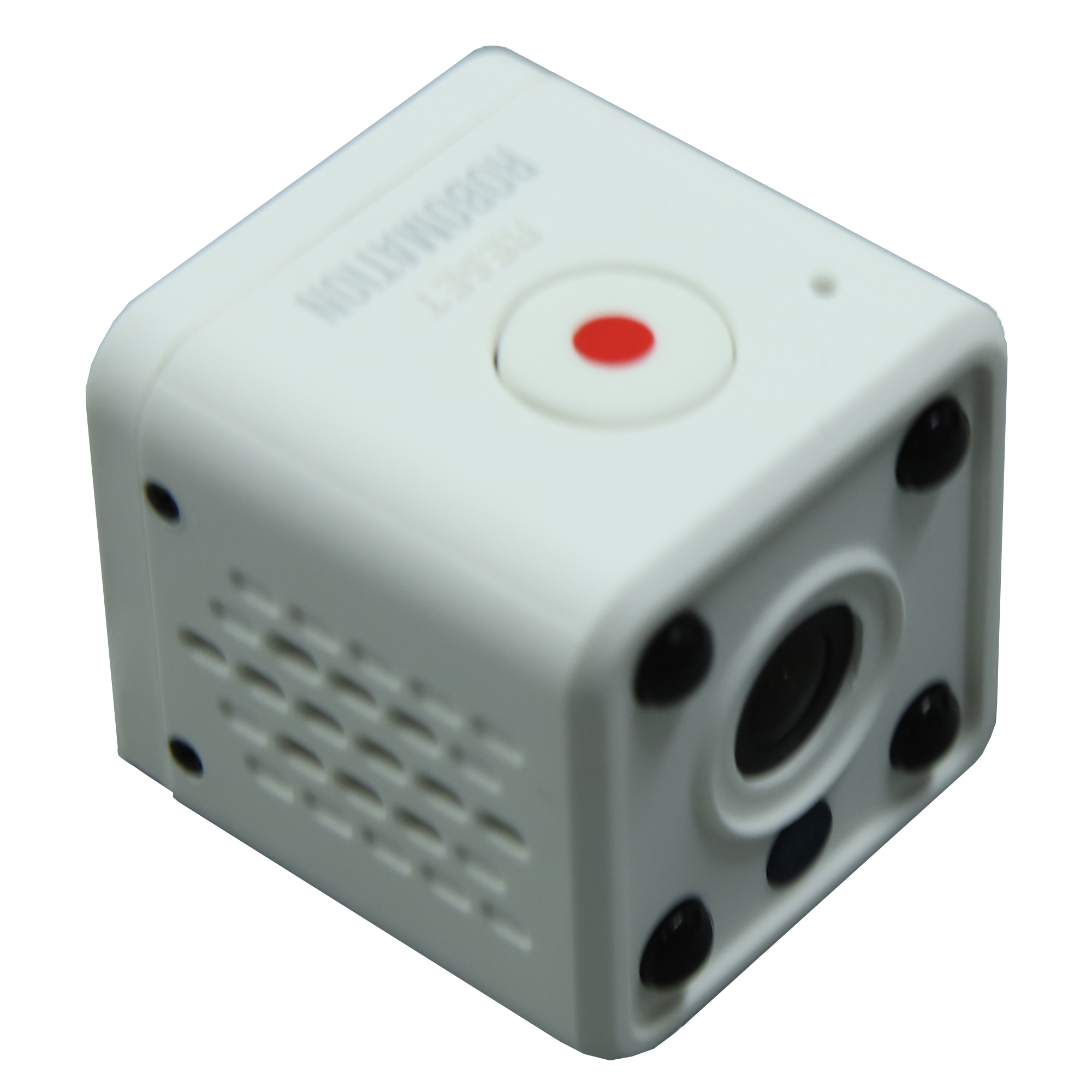
인공지능 로봇 코딩을 위한 준비 활동입니다. 인공지능 코딩 로봇을 사용하기 위해서는 먼저 컴퓨터와 연결해야 하고 블록 코딩을 위해 엔트리와도 연결해야 합니다. 거북이 로봇 자체에는 카메라나 마이크 기능이 없어 인공지능 인식 코딩을 위해서는 카메라도 컴퓨터에 연결해야 합니다. 햄스터AI카메라는 무선 카메라로 공간에 제약 없이 자유롭게 가지고 다니며 활동할 수 있습니다.

준비물 : 컴퓨터, 터틀 로봇, 웹캠(햄스터 AI 카메라, USB동글, 무선 네트워크 어댑터, 인터넷
학습 활동
도입
학습내용 : 만화 이해하기

거북이 로봇이 찾아왔어요.

학습형태 : 전체학습
학습자료 : 동영상
활동1
거북이 로봇을 만나봐요!

거북이 로봇 주요 명칭 알기

학습형태 : 개별학습
학습자료 : 거북이 로봇
활동2
거북이 로봇을 엔트리와 연결해요!

거북이 로봇과 USB 동글 페어링하기

거북이 로봇과 엔트리 연결하기

학습형태 : 개별학습
학습자료 : 거북이 로봇, USB 동글
활동3
카메라를 엔트리와 연결해요!

카메라와 컴퓨터 연결하기

엔트리에서 카메라 사용하기

학습형태 : 개별학습
학습자료 : 거북이 로봇, 카메라
정리
학습한 내용 확인하기
학습형태 : 개별학습
활동 팁

거북이 로봇을 충분히 탐색해보도록 합니다.

햄스터 AI 카메라가 있는 경우 참고자료의 '햄스터 AI 카메라 연결하기'를 참고해 연결합니다.

시작해요거북이 로봇이 찾아왔어요.
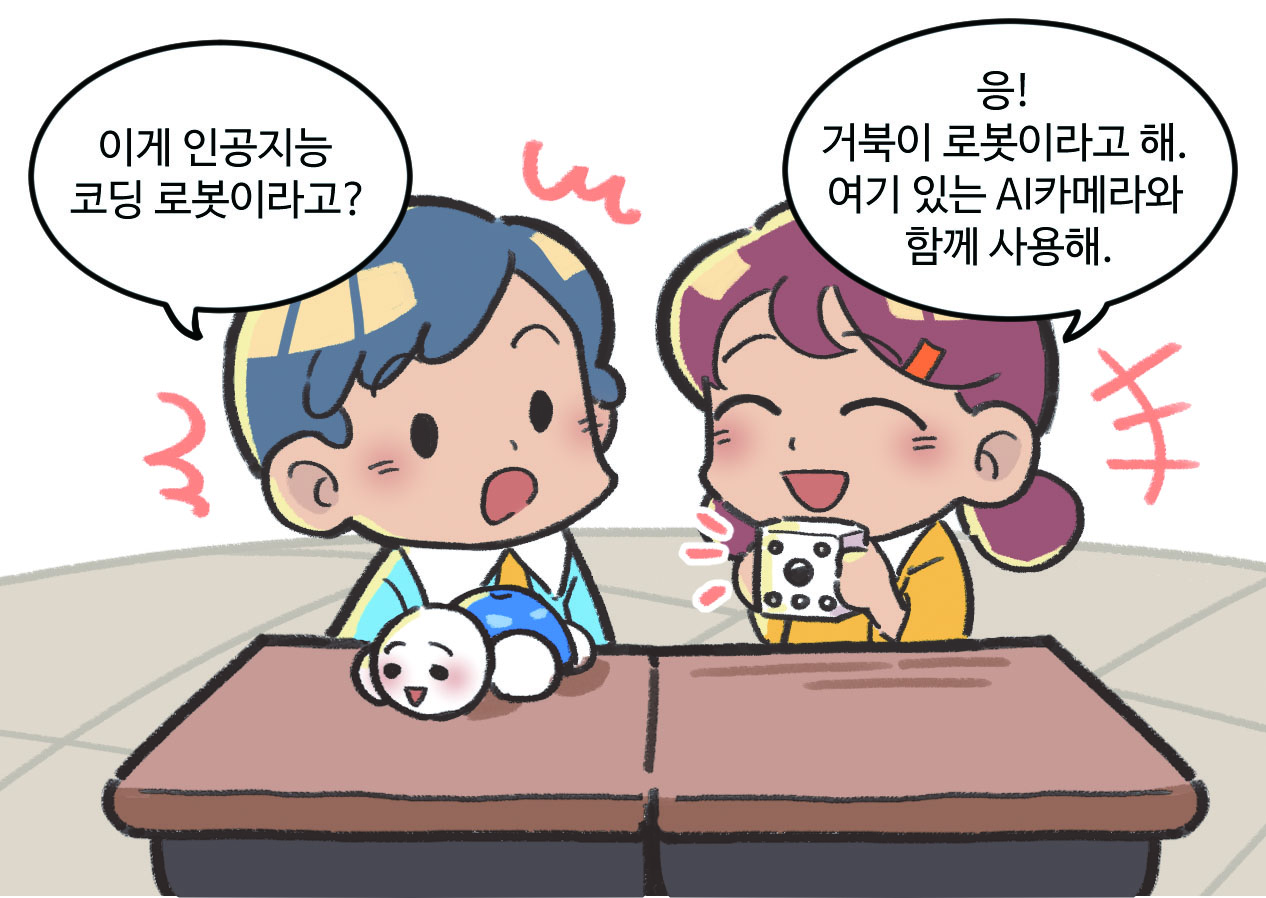
남자아이와 여자아이가 대화하는 모습. 남자아이 : 거북이 모양의 장난감이 있네. / 여자아이 : 그건 우리가 직접 코딩할 수 있는 인공지능 코딩 로봇이야. 남자아이와 여자아이가 대화하는 모습. 남자아이 : 이게 인공지능 코딩 로봇이라고? / 여자아이 : 응! 거북이 로봇이라고 해. 여기 있는 AI카메라와 함께 사용해.
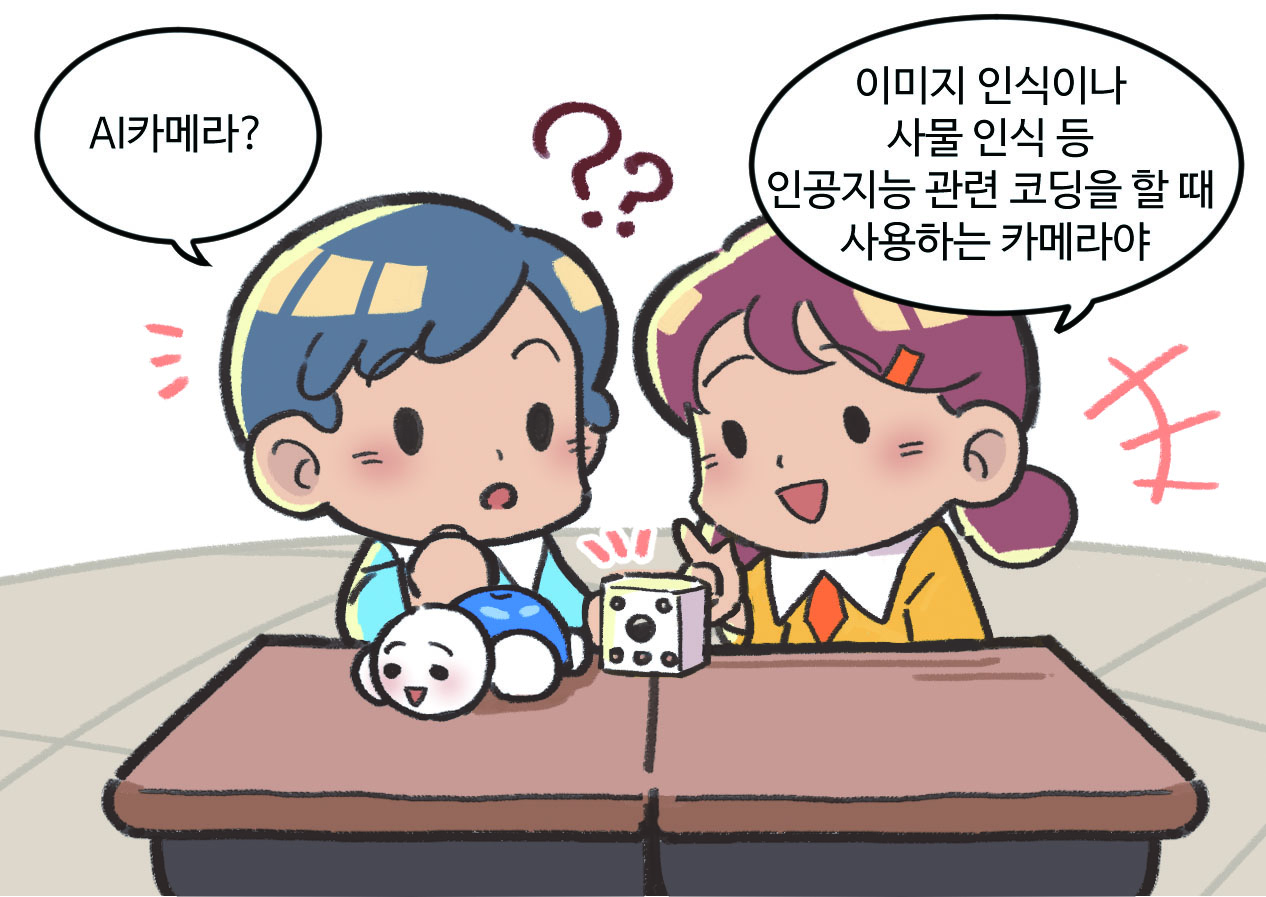
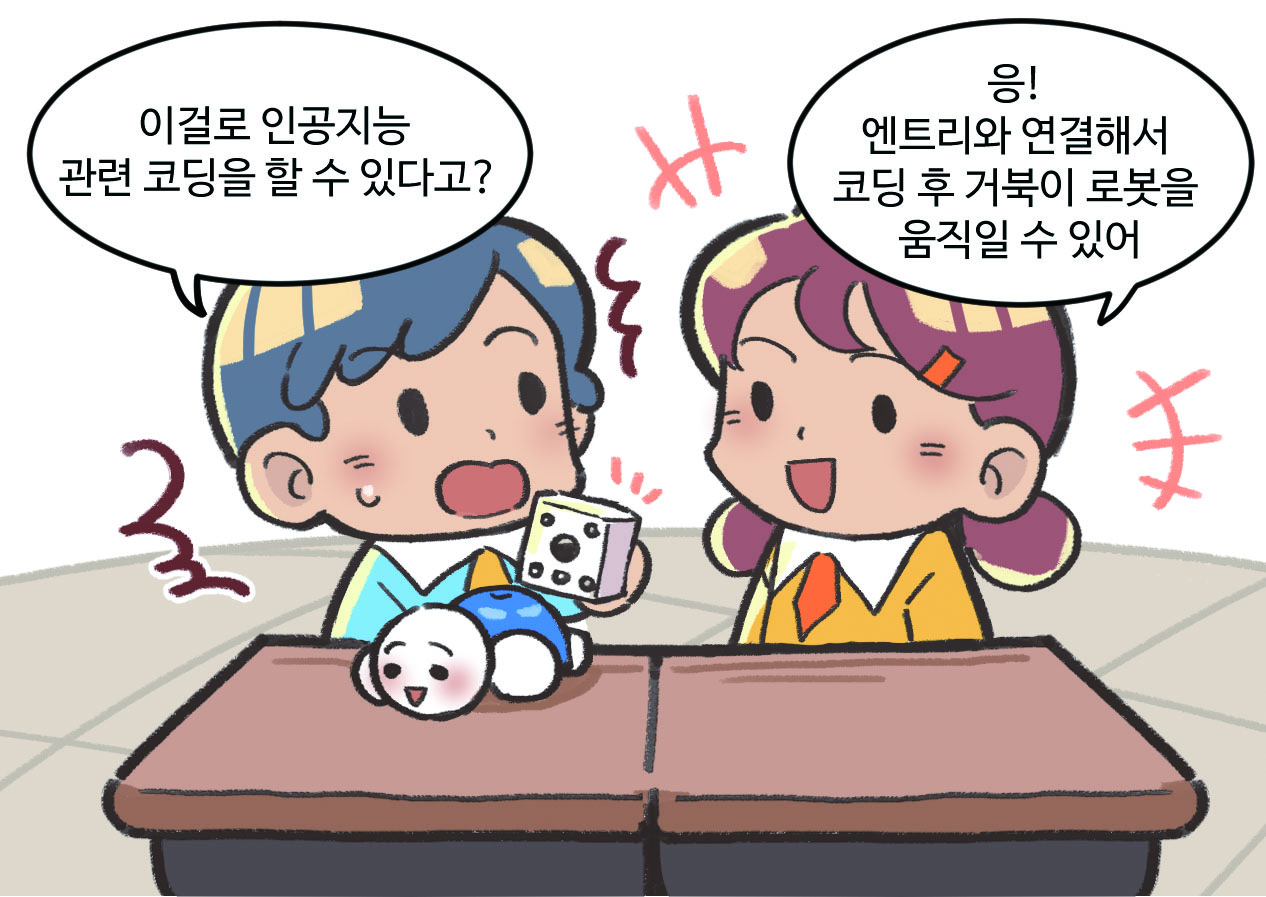
남자아이와 여자아이가 대화하는 모습. 남자아이 : AI카메라? / 여자아이 : 이미지 인식이나 사물 인식 등 인공지능 관련 코딩을 할 때 사용하는 카메라야. 남자아이와 여자아이가 대화하는 모습. 남자아이 : 이걸로 인공지능 관련 코딩을 할 수 있다고? / 여자아이 : 응! 엔트리와 연결해서 코딩 후 거북이 로봇을 움직일 수 있어.

▷ 책상 위에 놓인 인공지능 로봇은 무엇을 닮았나요?

▷ 인공지능 코딩을 위해 필요한 것은 무엇이 있나요?

학습 목표

거북이 로봇과 카메라를 엔트리와 연결할 수 있습니다.
활동
1거북이 로봇을 만나봐요!

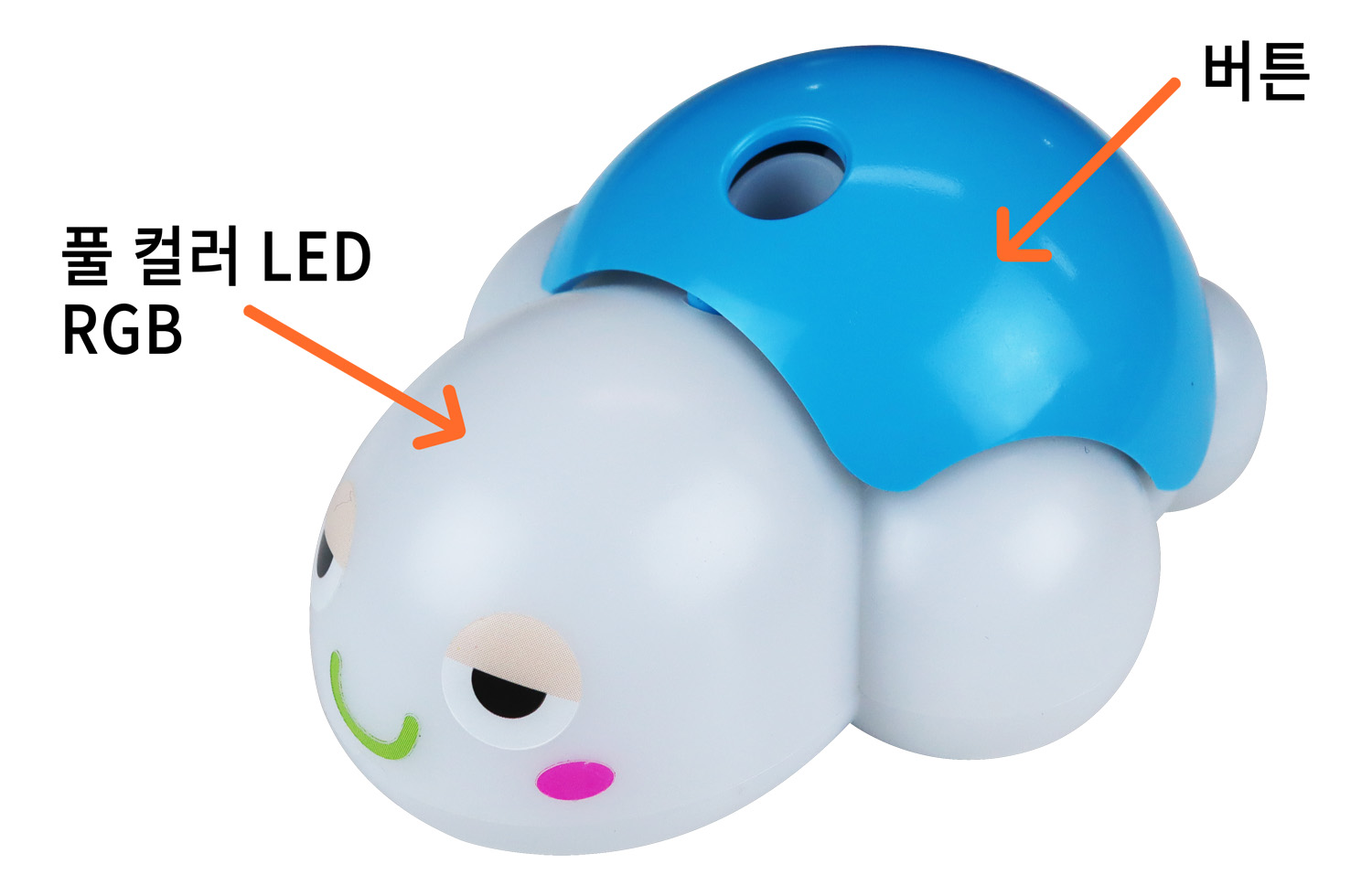
▷ 거북이 로봇을 살펴봅시다.

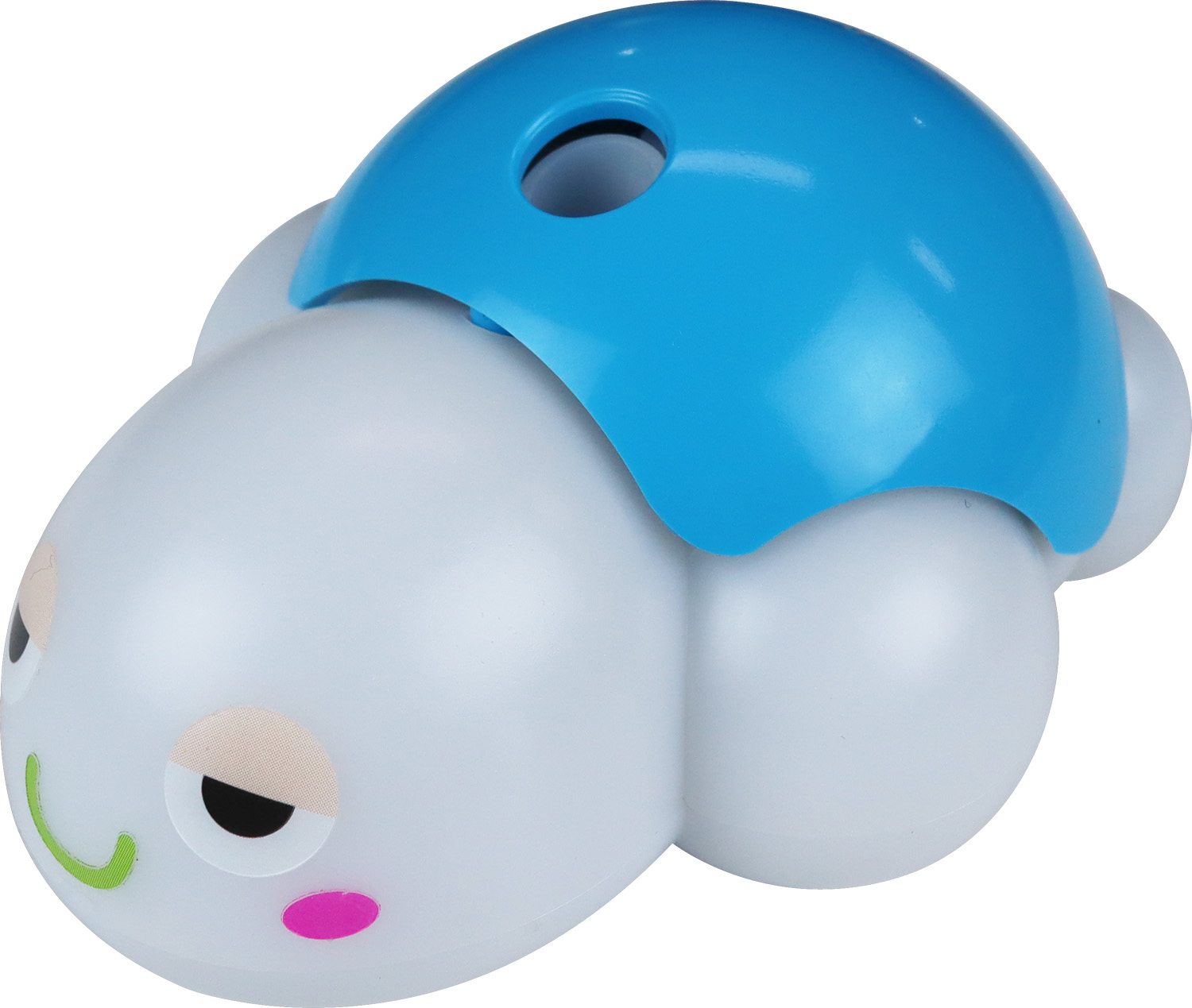
거북이 로봇 본체

본체    

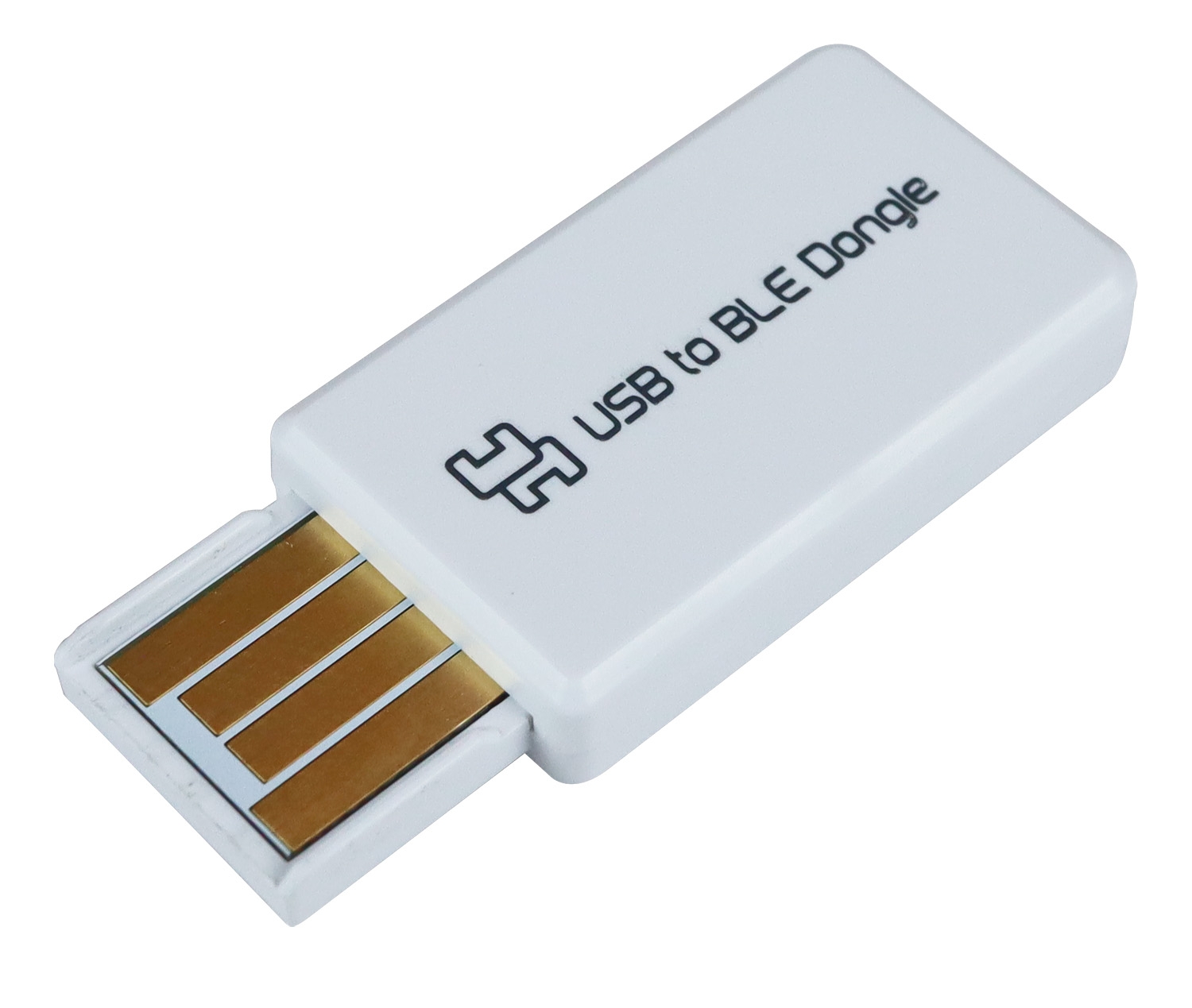
USB 동글

USB 동글

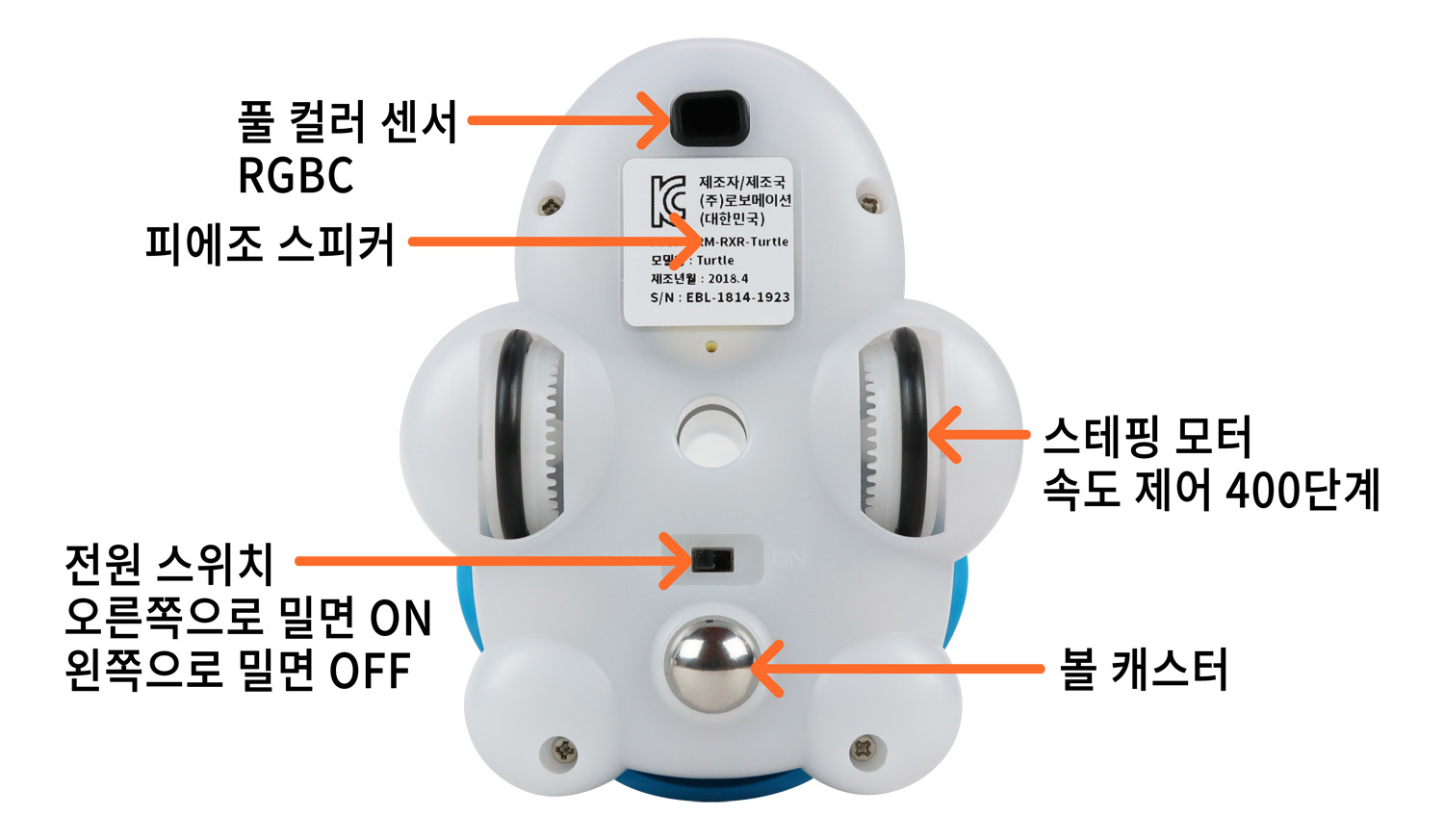
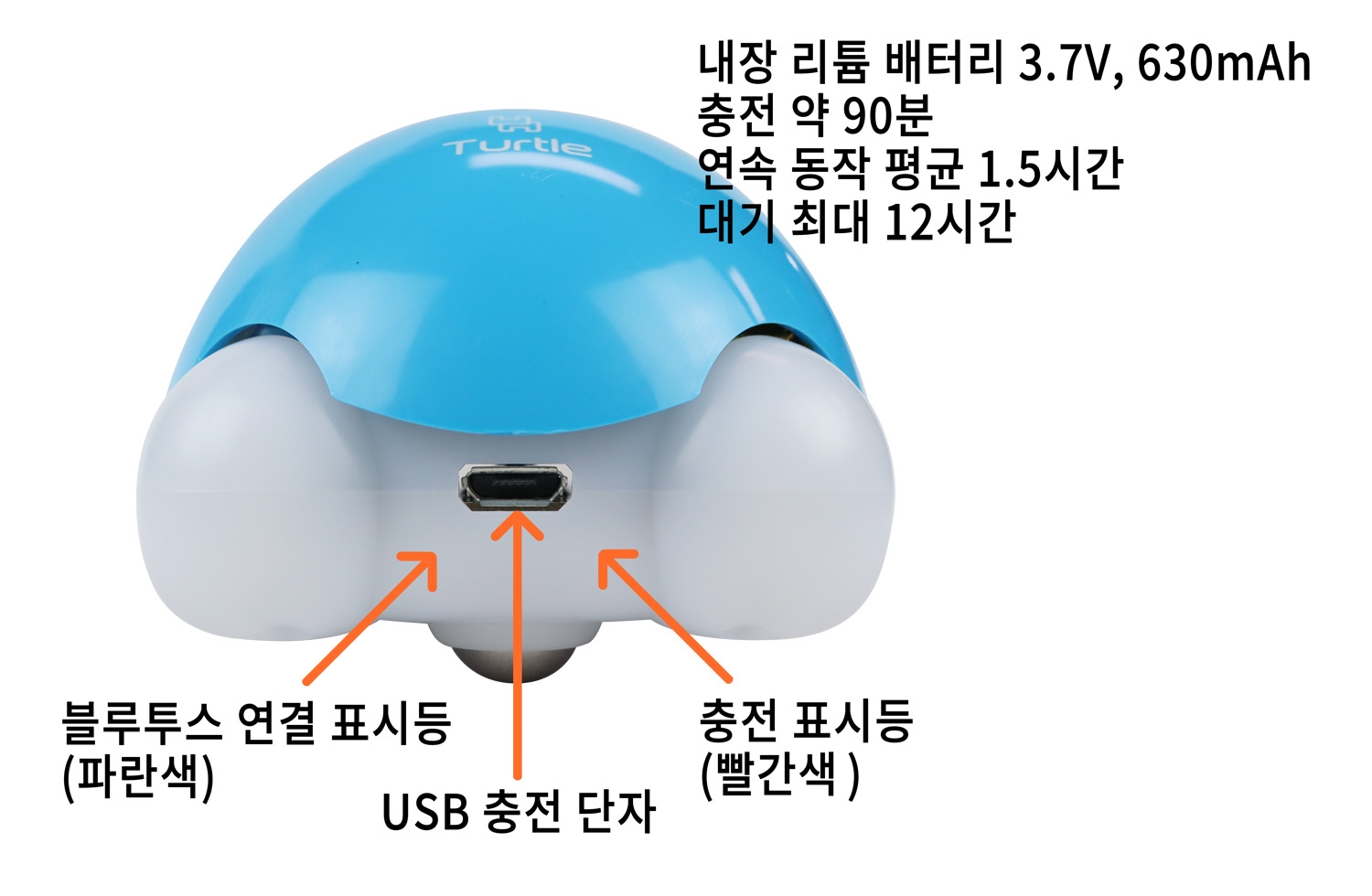
▷ 거북이 로봇의 각 부위의 명칭을 알아봅시다.

거북이 로봇 앞면

앞면

거북이 로봇 아랫면

아랫면

거북이 로봇 뒷면

뒷면

지도 Tip
- 거북이 로봇의 각 부위의 명칭을 알 수 있도록 지도합니다.
활동
2거북이 로봇을 엔트리와 연결해요!

활동 방법

▷ 거북이 로봇과 USB 동글 페어링하기

거북이 로봇을 처음 컴퓨터와 연결할 때는 USB 동글과 페어링(연결)을 해야 합니다.
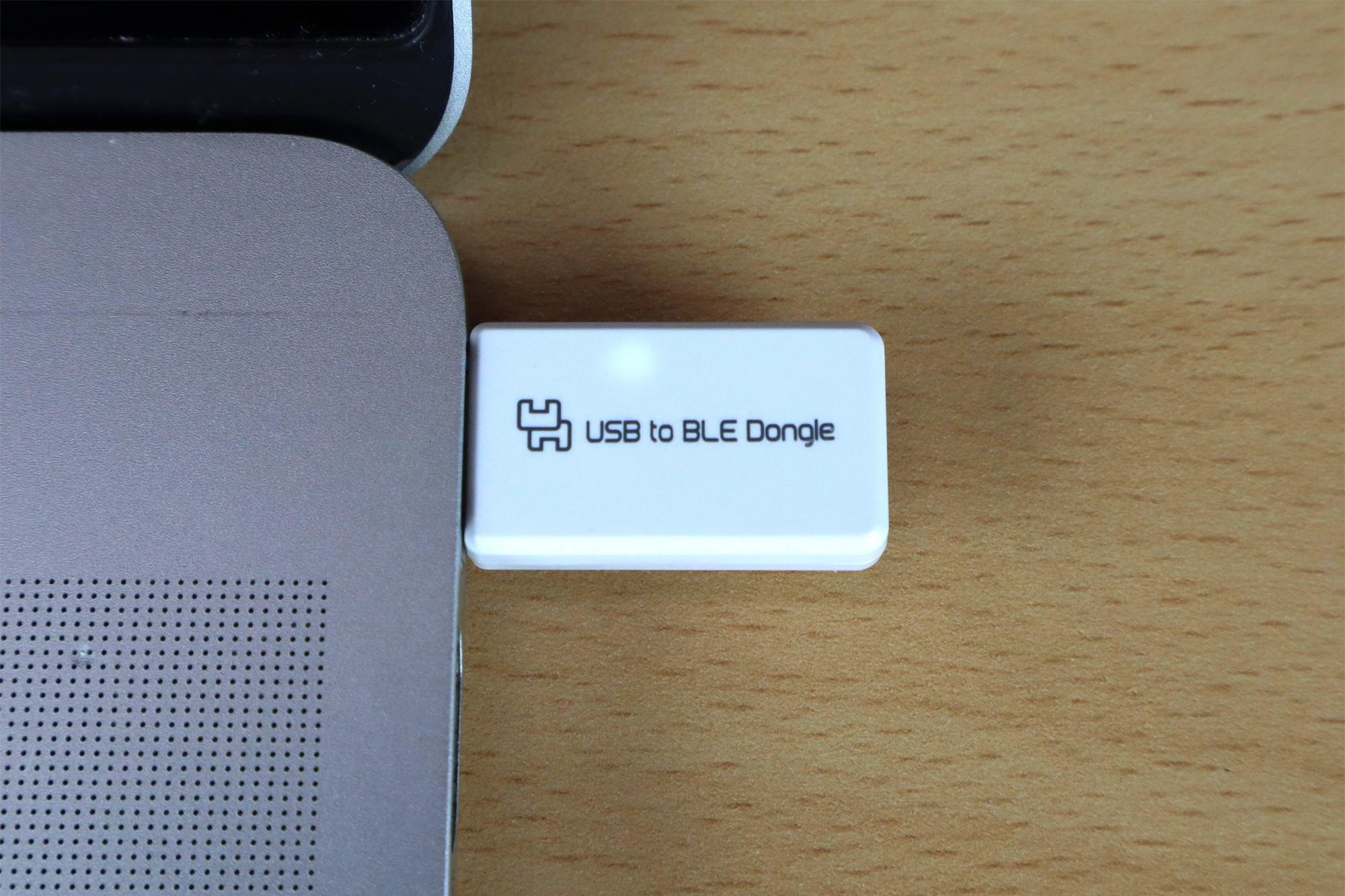
USB 동글을 PC에 꽂힌 모습

1. 'USB 동글' PC의 USB 단자에 꽂기

거북이 로봇 전원키는 방법

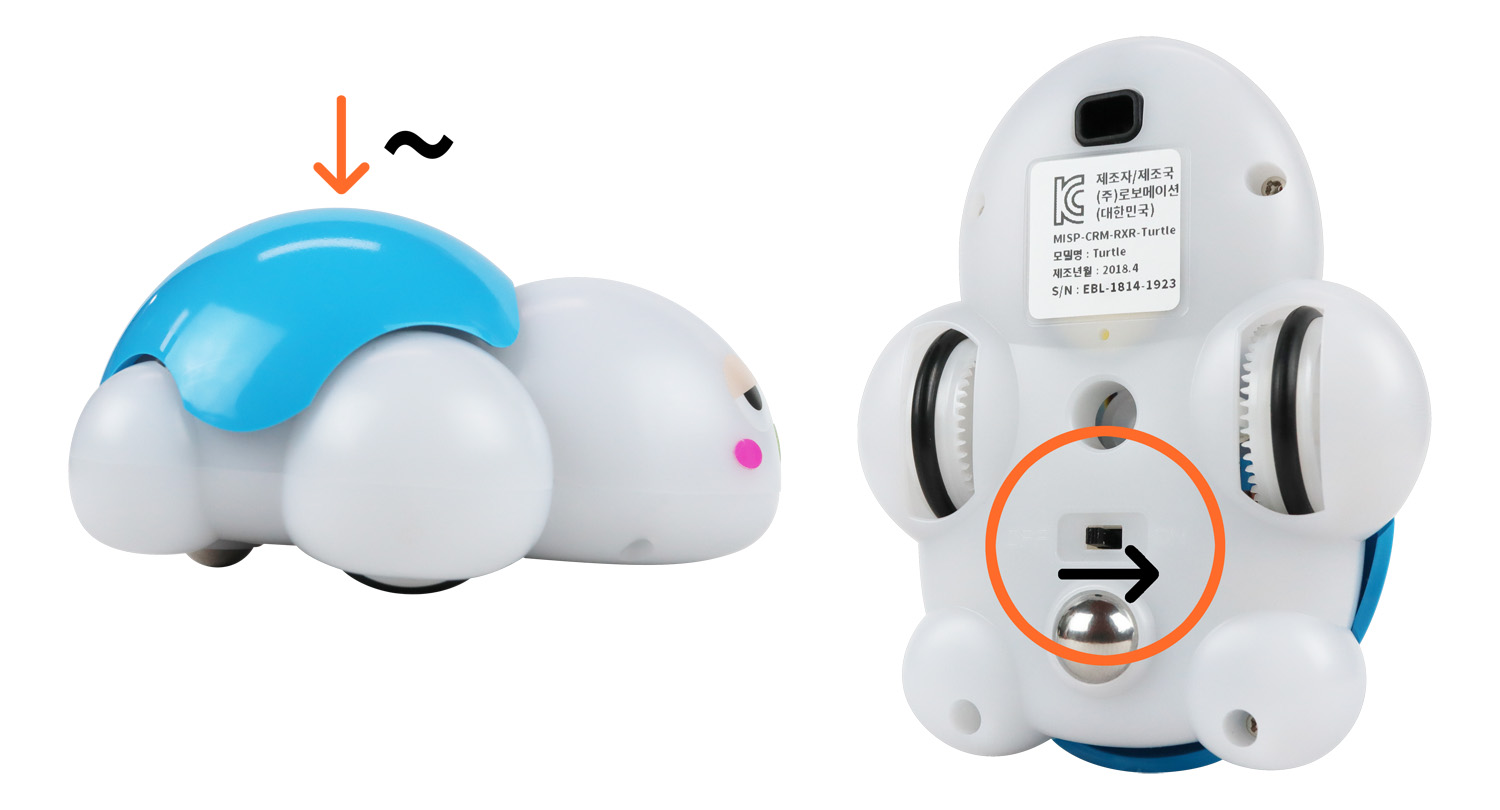
2. 등 버튼을 누른 상태에서 전원 켜기

1. 먼저 USB 동글을 PC의 USB 단자에 꽂습니다. USB 동글이 파란색으로 천천히 깜박이면 정상입니다.
2. 거북이 로봇 등 버튼을 누른 상태에서 전원 스위치를 오른쪽으로 밀어 전원을 켭니다.
3. 등 버튼을 누른 상태에서 거북이 로봇을 USB 동글 가까이 가져갑니다. 거북이 로봇에서 삑 소리가 나면서 머리의 파란색 불이 꺼지면서 엉덩이의 블루투스 연결 표시등과 USB 동글이 파란색으로 계속 켜져 있거나 빠르게 깜박이면 페어링이 된 상태입니다. 삑 소리가 난 후 에는 등 버튼을 누르고 있지 않아도 됩니다.
지도 Tip
- 페어링 시 거북이 등 버튼을 누른 상태에서 전원을 켜도록 지도합니다.
- 페어링을 한 거북이 로봇과 USB 동글은 1대1로 서로 짝이 되므로 다음 연결할 때도 같이 사용하도록 지도합니다.

▷ 거북이 로봇과 엔트리 연결하기

엔트리 메인 사이트 접속

1. 엔트리 사이트에 접속합니다.

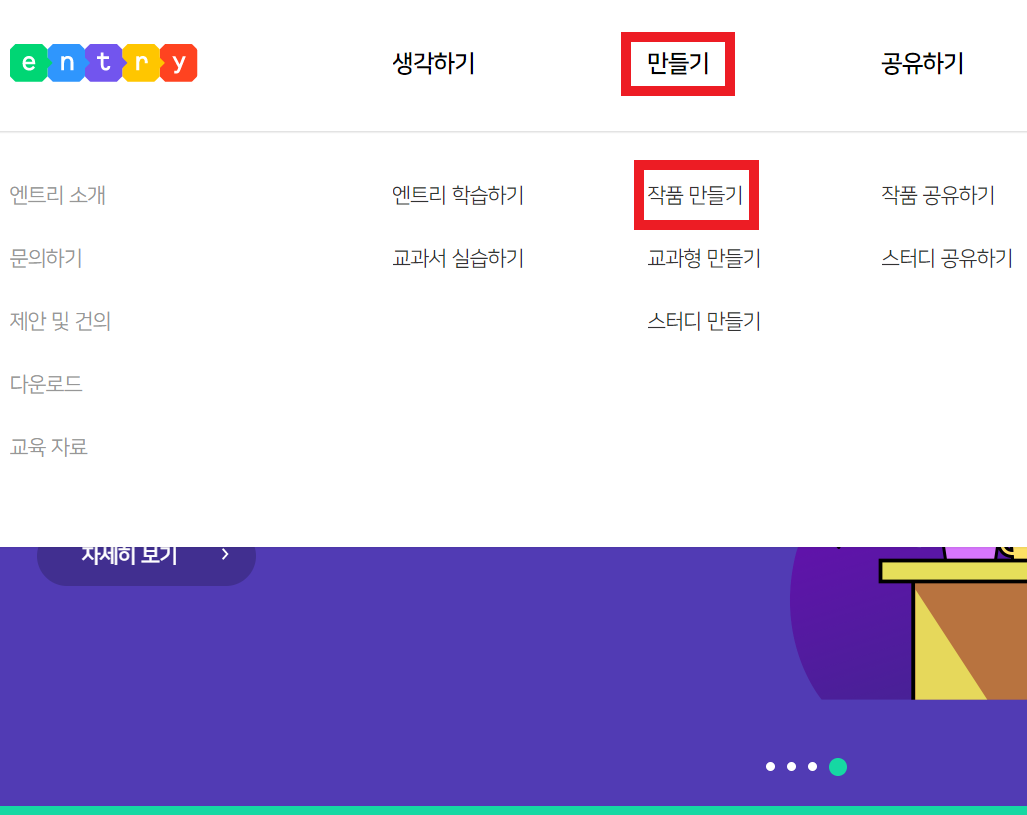
엔트리 작품 만들기 방법

2. 엔트리 화면에서 '만들기' - '작품 만들기'를 클릭합니다.

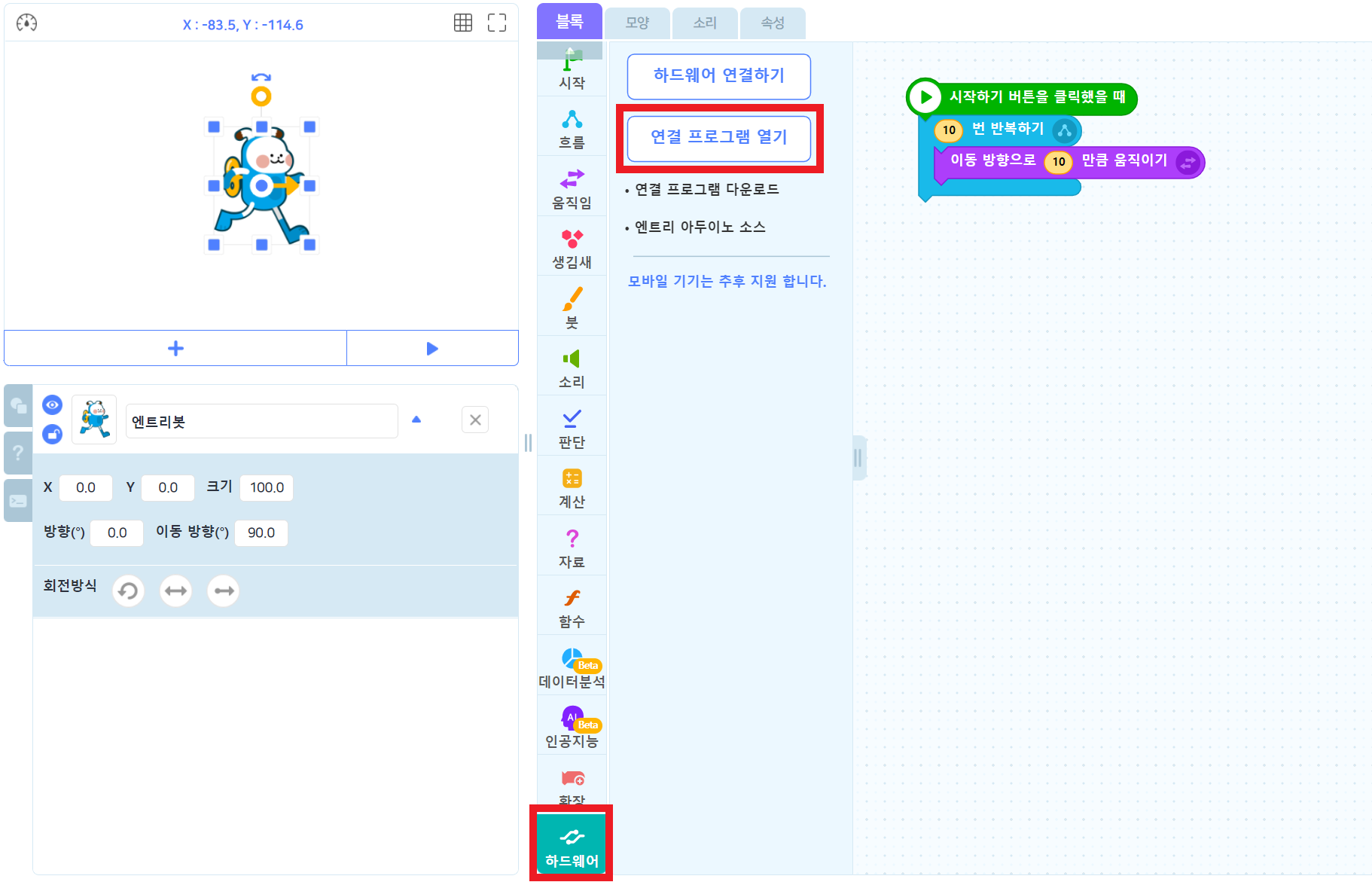
연결 프로그램 열기 방법

3. 블록 꾸러미에서 '하드웨어'를 선택하고 '연결 프로그램 열기'를 클릭합니다.
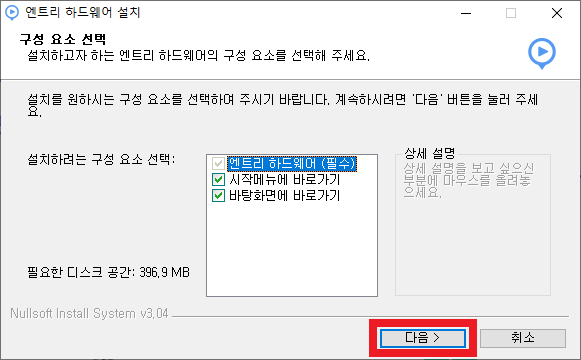
엔트리 하드웨어 설치 방법

4. 설치파일을 다운 받아 실행시킨 후 설치 팝업창이 뜨면 '다음'을 눌러 설치합니다.
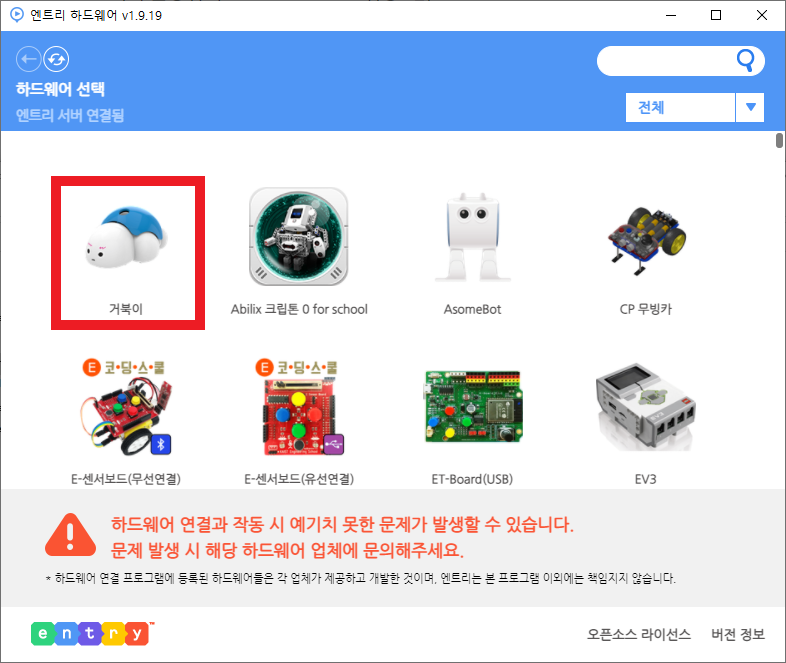
하드웨어 연결 프로그램에서 거북이 선택

5. 하드웨어 연결 프로그램 창에서 '거북이'를 선택합니다.

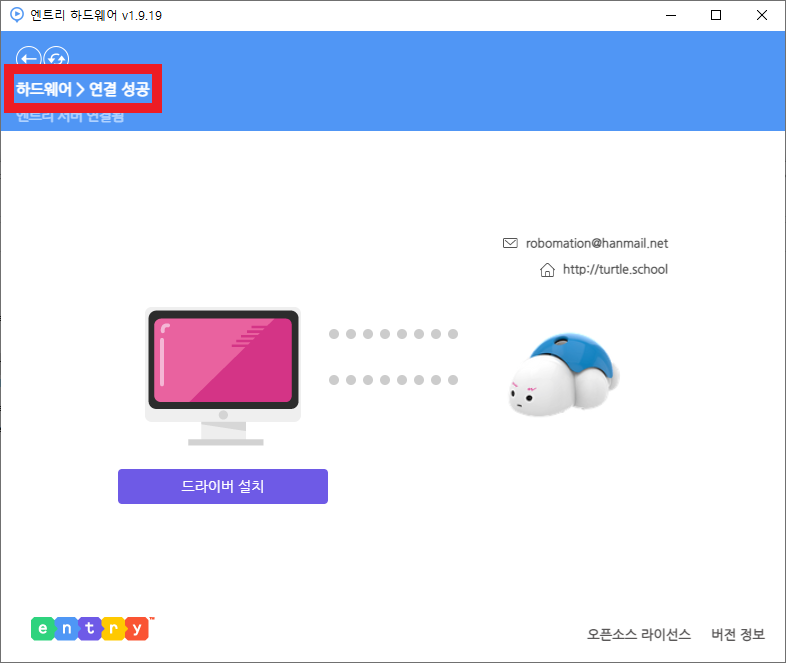
하드웨어 연결 프로그램와 거북이 연결 성공

6. 엔트리와 거북이 로봇이 연결되면 상단에 '연결 성공'이라는 말이 표시됩니다.

지도 Tip
- 엔트리에서 거북이 로봇을 사용하는 동안에는 '엔트리 하드웨어' 팝업창을 닫지 않도록 지도합니다.
- '연결 프로그램' 설치 후 다시 사용할 때는 블록 꾸러미에서 '하드웨어'를 선택한 후 '연결프로그램 열기', '엔트리 하드웨어' 팝업창에서 거북이 선택만 해주면 됩니다.
활동
3카메라를 엔트리와 연결해요!

▷ 카메라(웹캠)와 엔트리 연결하기

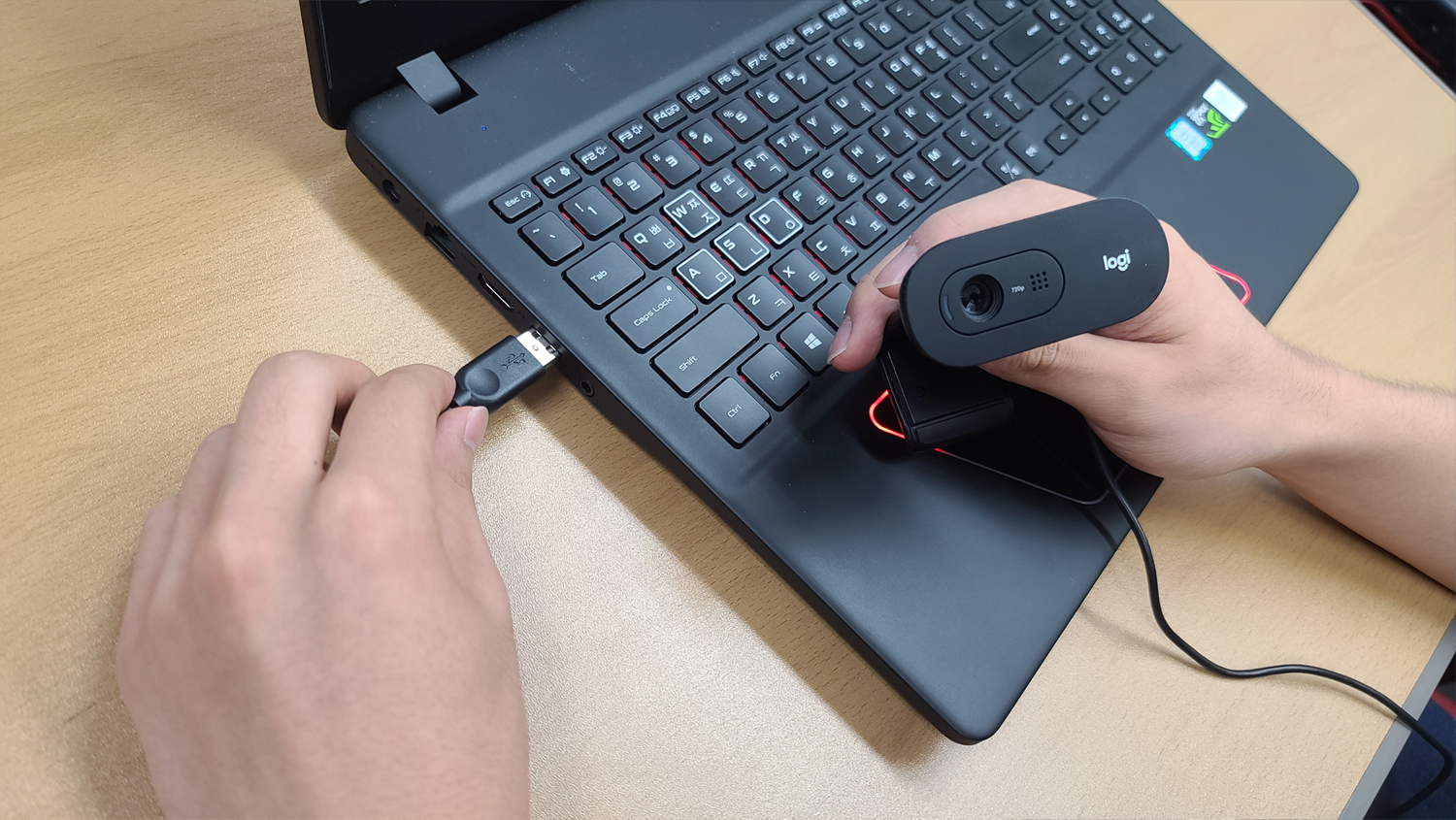
카메라를 컴퓨터에 꽂는 모습

1. 카메라를 컴퓨터 USB포트에 꽂습니다.

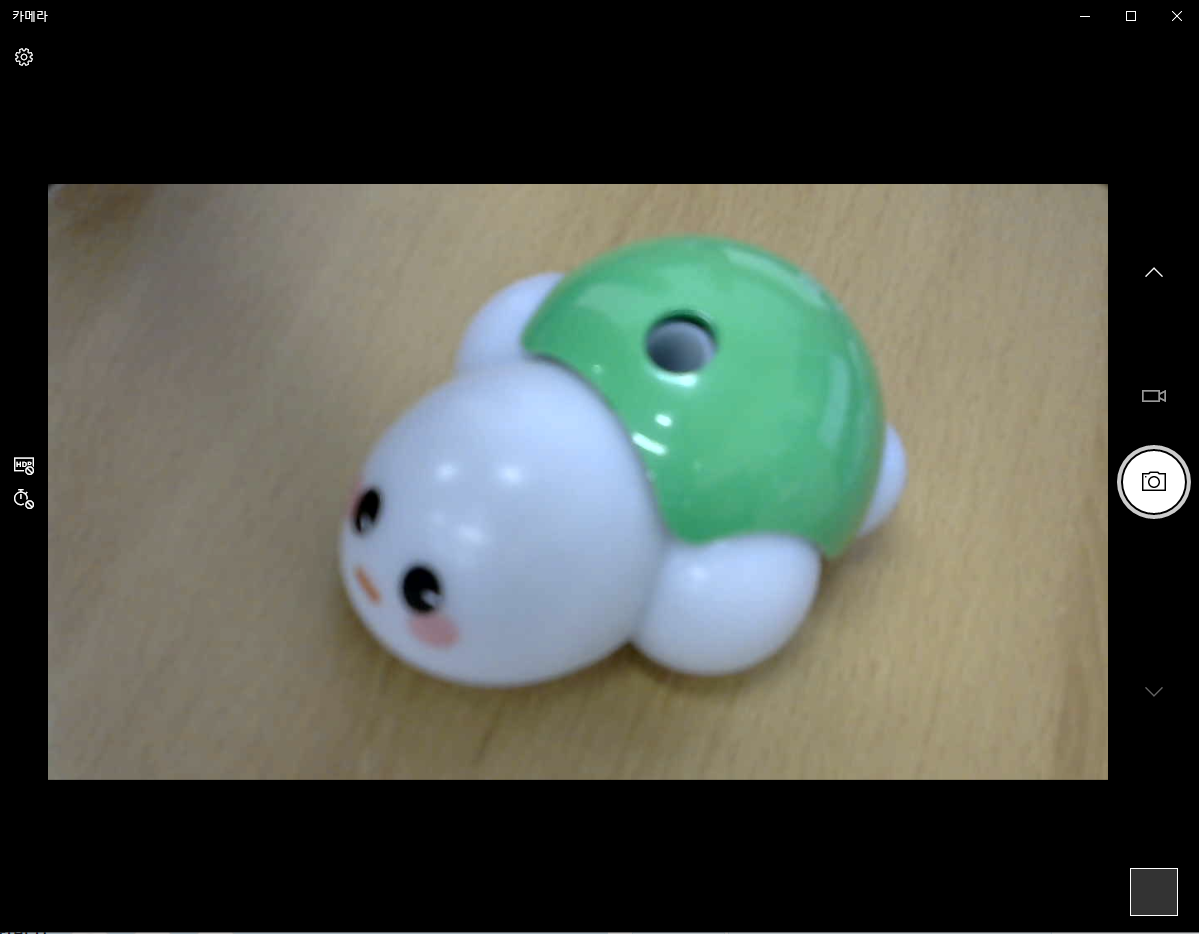
윈도우 카메라 실행

2. 카메라 설치여부를 확인하기 위해 윈도우 카메라를 실행시킵니다.
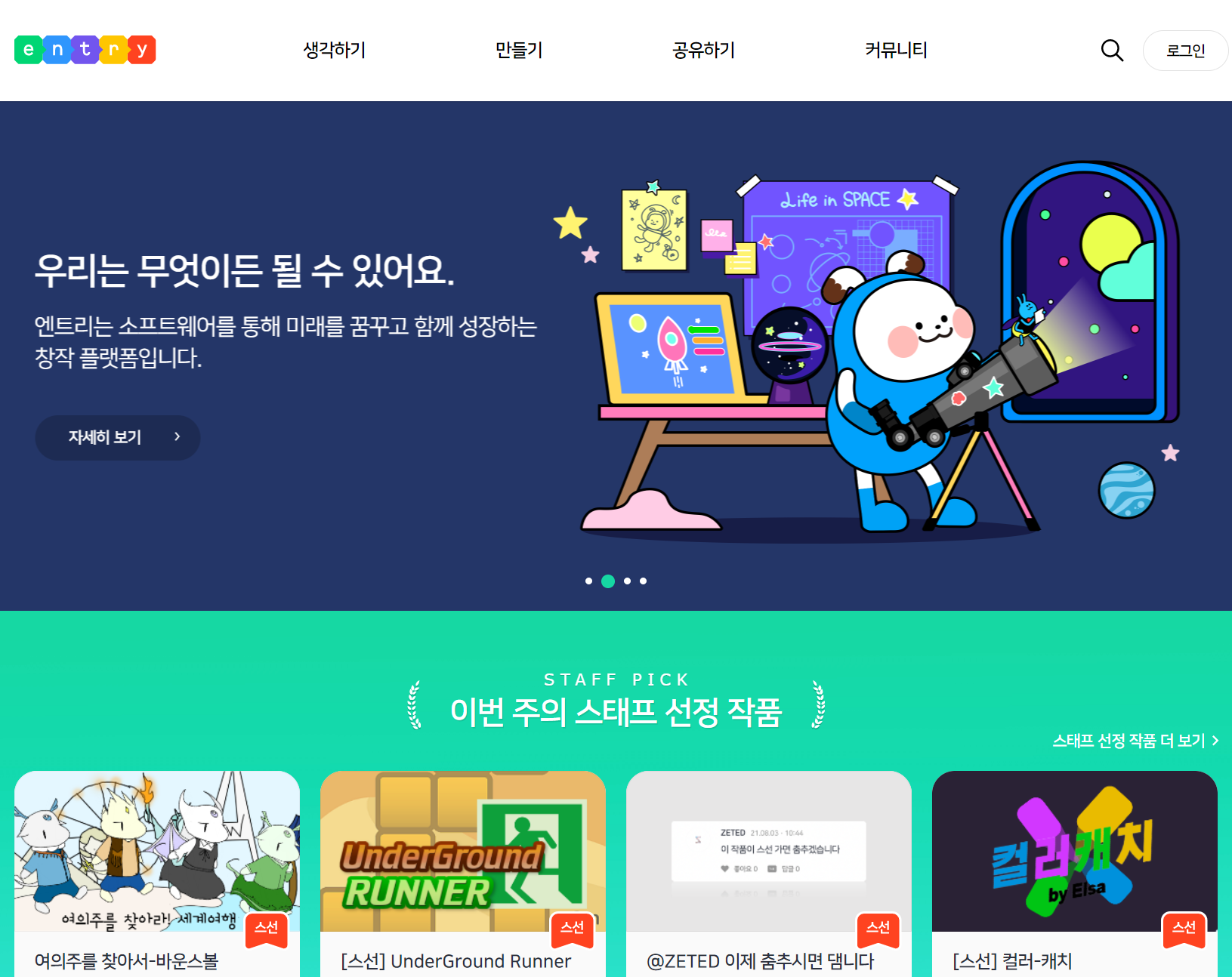
엔트리 메인 사이트 접속

3. 엔트리 사이트를 실행시킵니다.

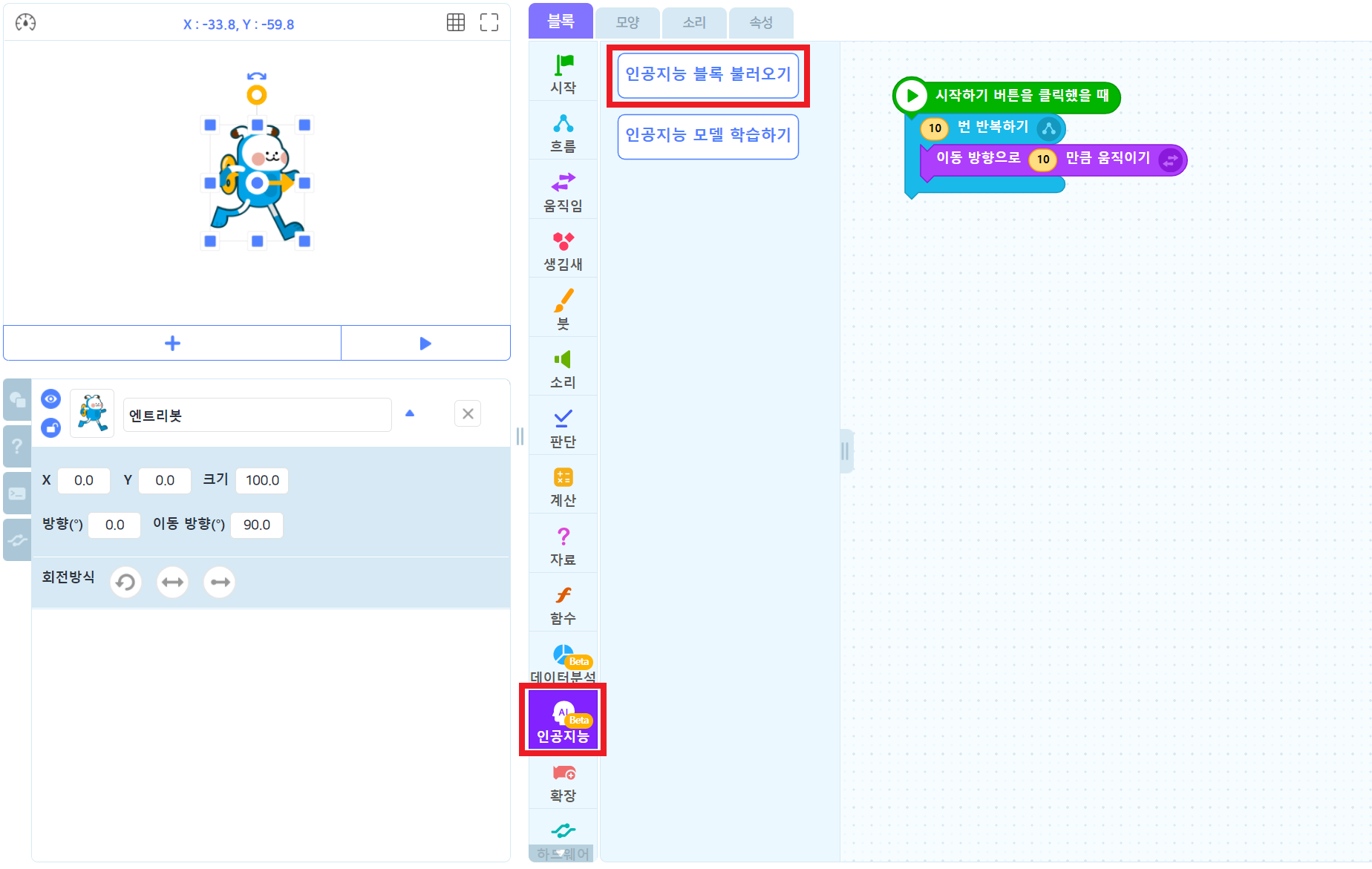
비디오 감지 블록 생성1

4. 엔트리 블록 꾸러미에서 '인공지능'을 선택 한 후 '인공지능 블록 불러오기'를 클릭합니다.
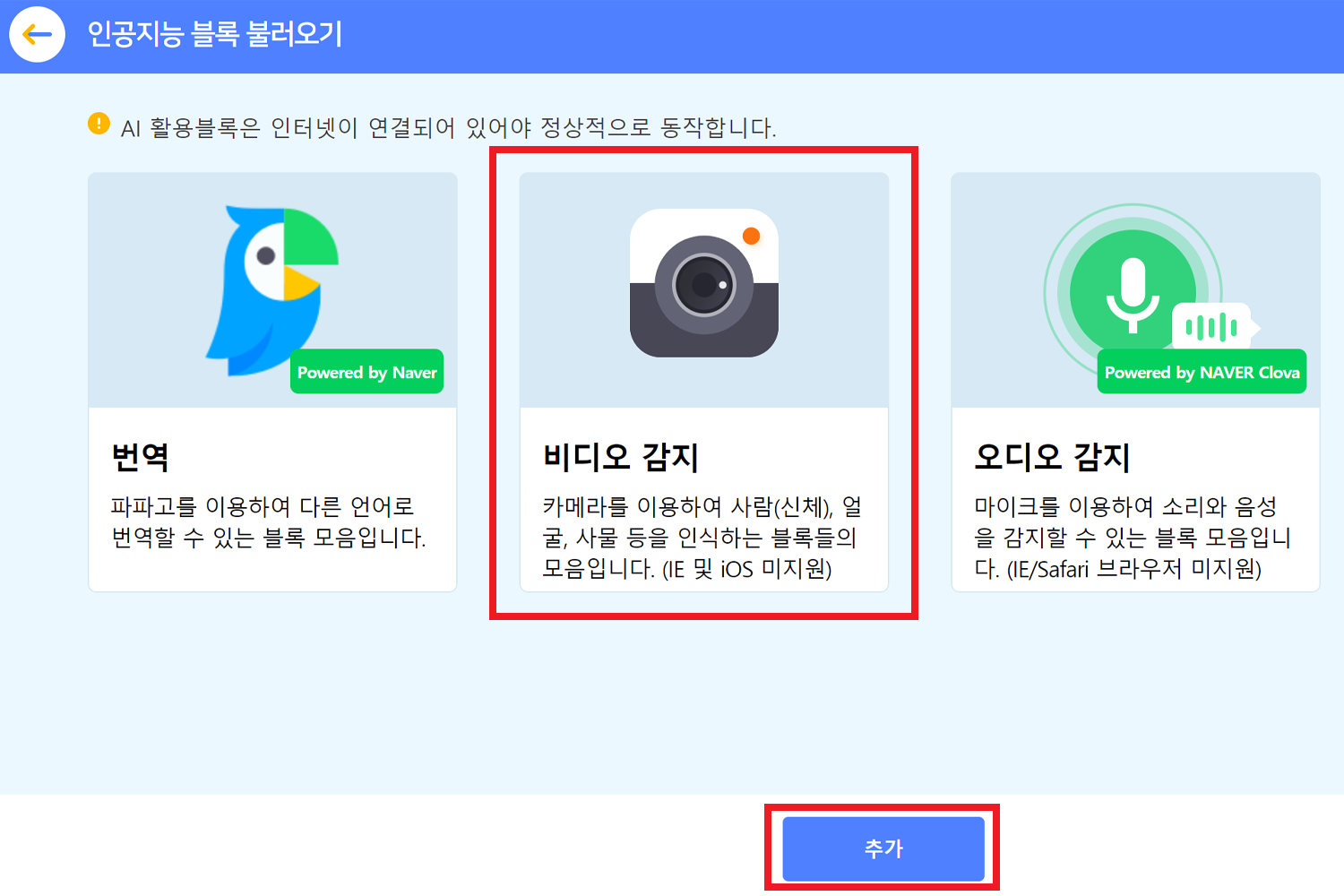
비디오 감지 블록 생성2

5. 인공지능 블록 불러오기에서 '비디오 감지'를 선택한 후 추가하기를 클릭합니다.
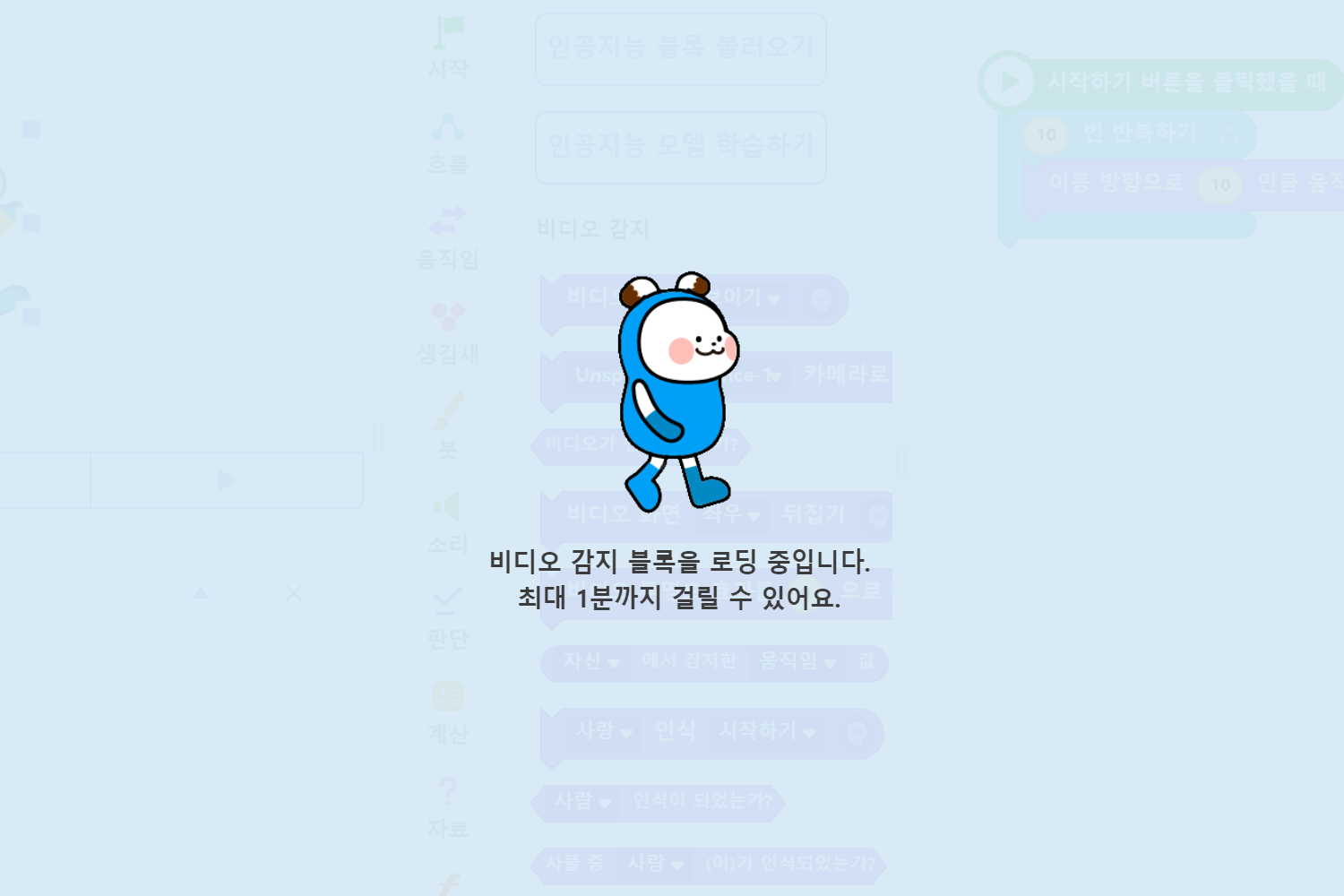
비디오 감지 블록 생성3

6. 비디오 감지 블록 코딩을 시작합니다. 로딩이 완료되면 비디오 감지 블록이 나타납니다.

지도 Tip
- 웹캠을 컴퓨터와 연결해도 작동하지 않는 경우 웹캠 드라이브를 컴퓨터에 설치해주세요.

정리해요

▷ 인공지능을 코딩하기 위해 무엇이 필요한가요? 해당하는 곳에 알맞은 이름 적어봅시다.

거북이 로봇

거북이 로봇

USB 동글

USB 동글

카메라

카메라

무선 네트워크 어댑터

무선 네트워크 어댑터

컴퓨터

컴퓨터

엔트리

엔트리

참고 자료

▷ 햄스터 AI 카메라와 컴퓨터 연결하기

햄스터AI카메라 컴퓨터 연결1

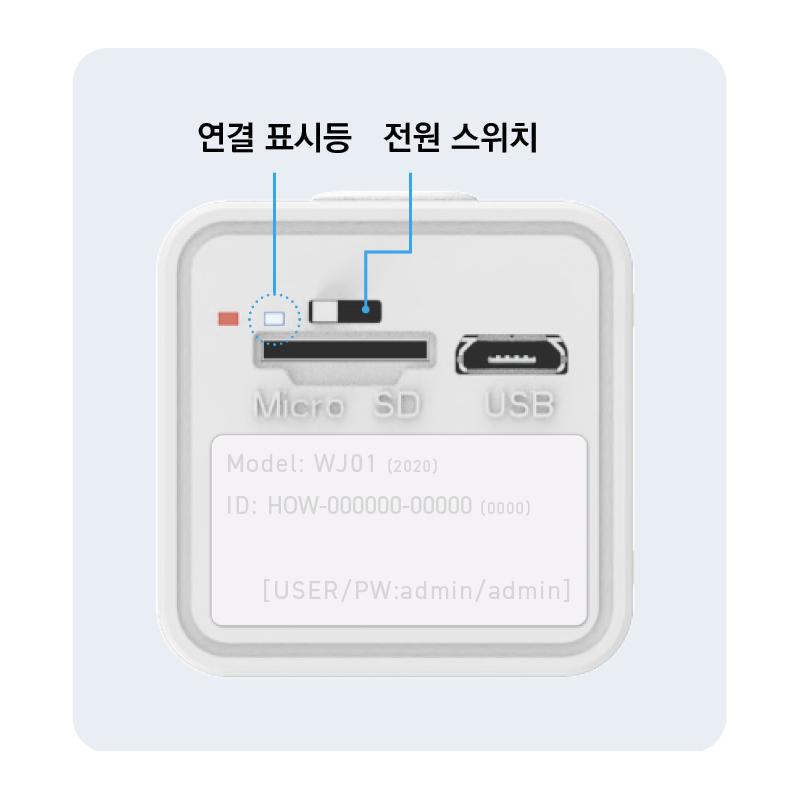
1. 카메라의 전원을 켜고 연결 표시등이 하늘색으로 깜빡일 때까지 기다립니다.
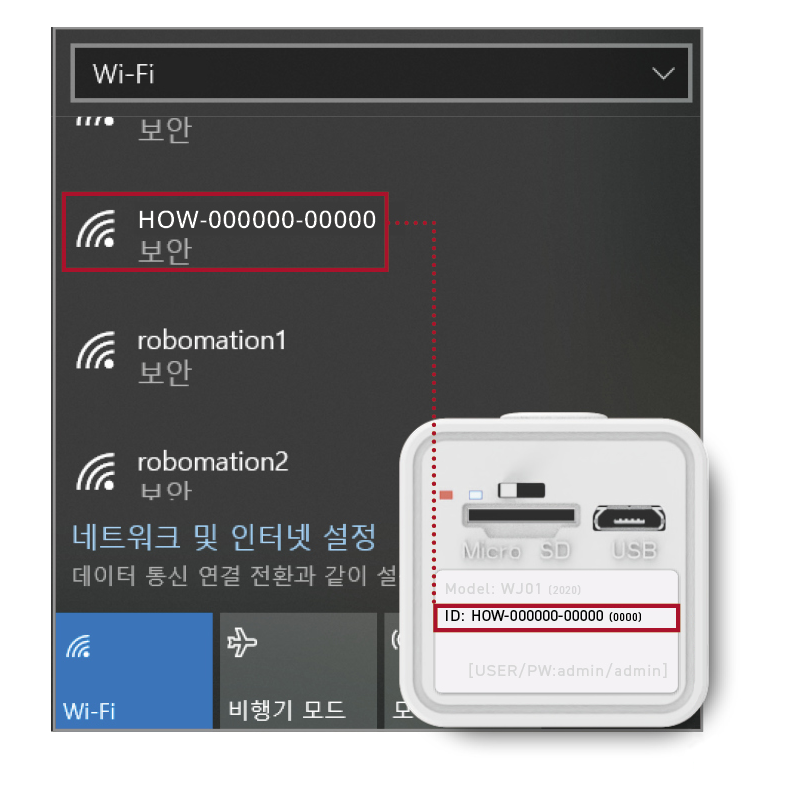
햄스터AI카메라 컴퓨터 연결2

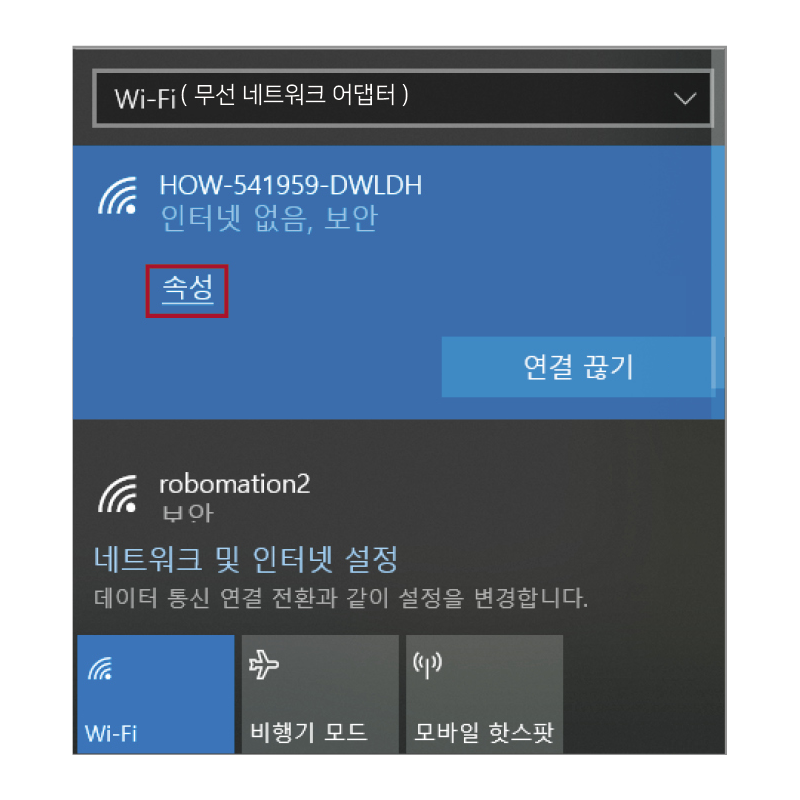
2. 연결 표시등이 하늘색으로 깜빡이면 Wi-Fi 목록에서 카메라의 ID가 검색됩니다.
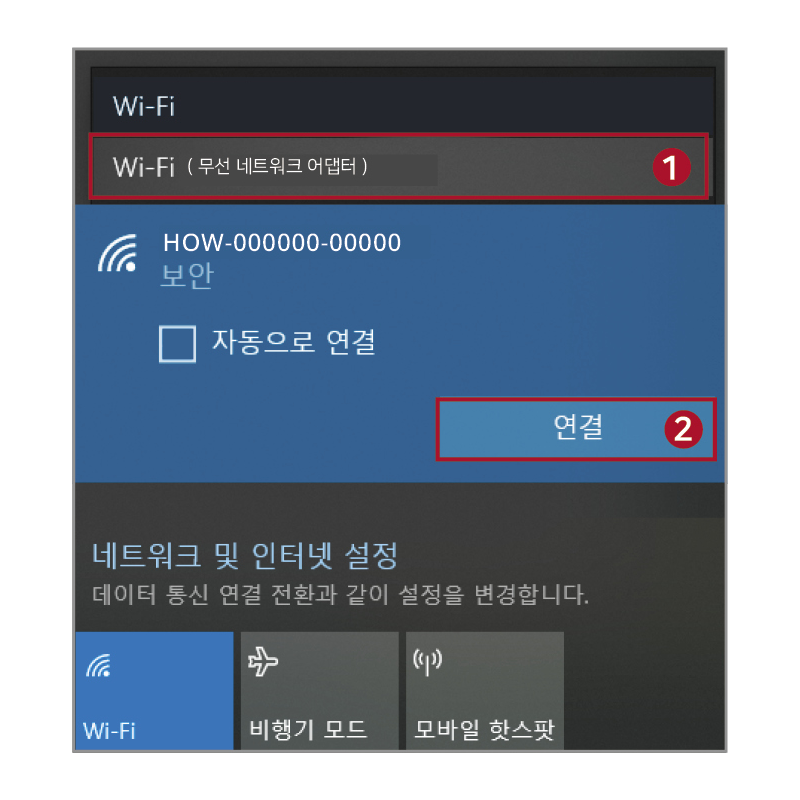
햄스터AI카메라 컴퓨터 연결3

3. 컴퓨터와 연결한 무선 네트워크 어댑터의 Wi-Fi를 선택한 후 카메라의 ID와 연결합니다.

햄스터AI카메라 컴퓨터 연결4

4. 연결 비밀번호는 168168168 입니다.

지도 Tip
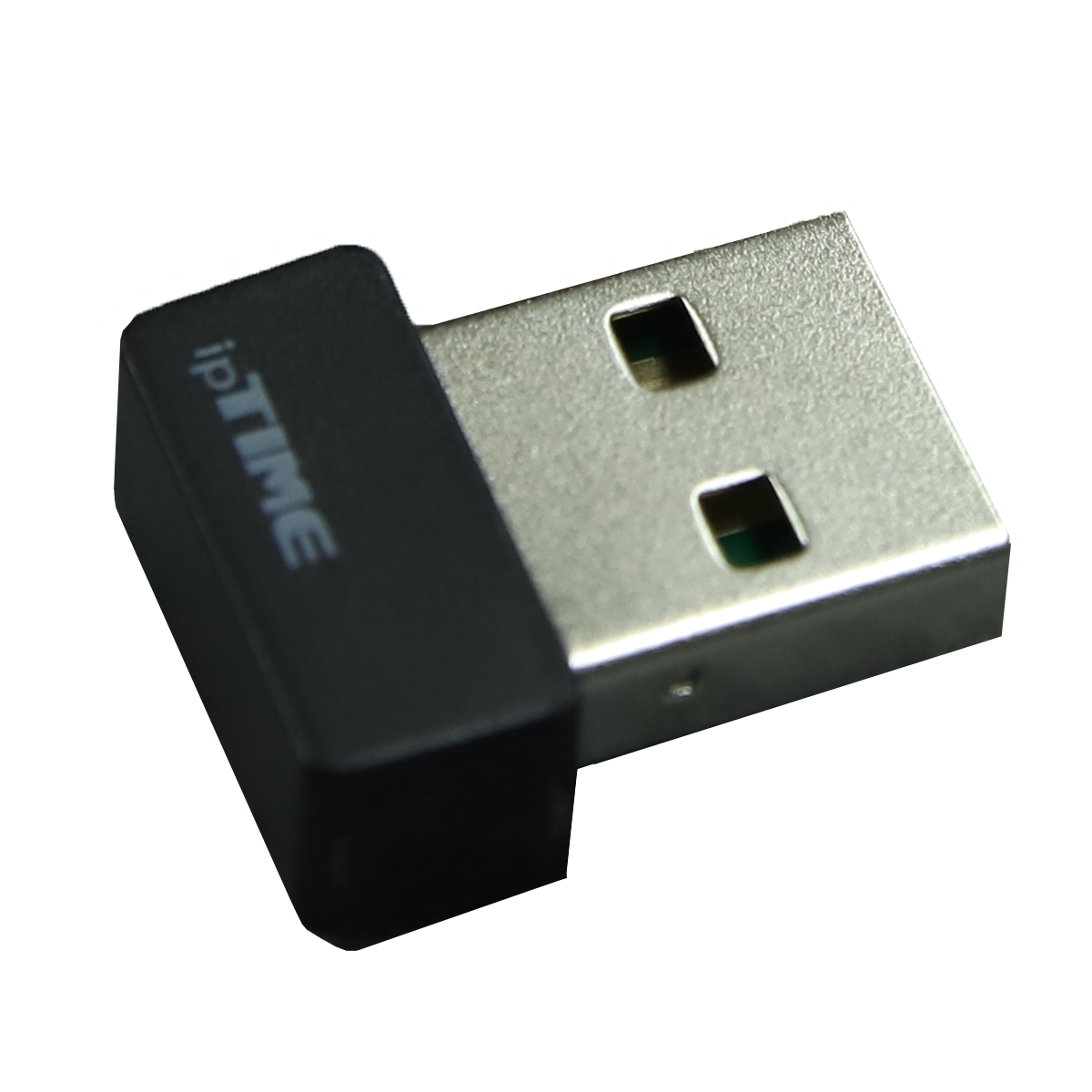
- 데스크탑 컴퓨터를 사용할 경우 카메라와 무선 연결을 위해 '무선 네트워크 어댑터'를 먼저 컴퓨터 USB에 꽂고 설치해야 합니다.
- 무선 인터넷이 없는 환경에서는 스마트폰의 테더링 기능을 활용해서 사용해주세요.

▷ 카메라 영상 연결하기

카메라 영상 연결하기1

1. 연결된 카메라의 속성을 클릭합니다.

카메라 영상 연결하기2

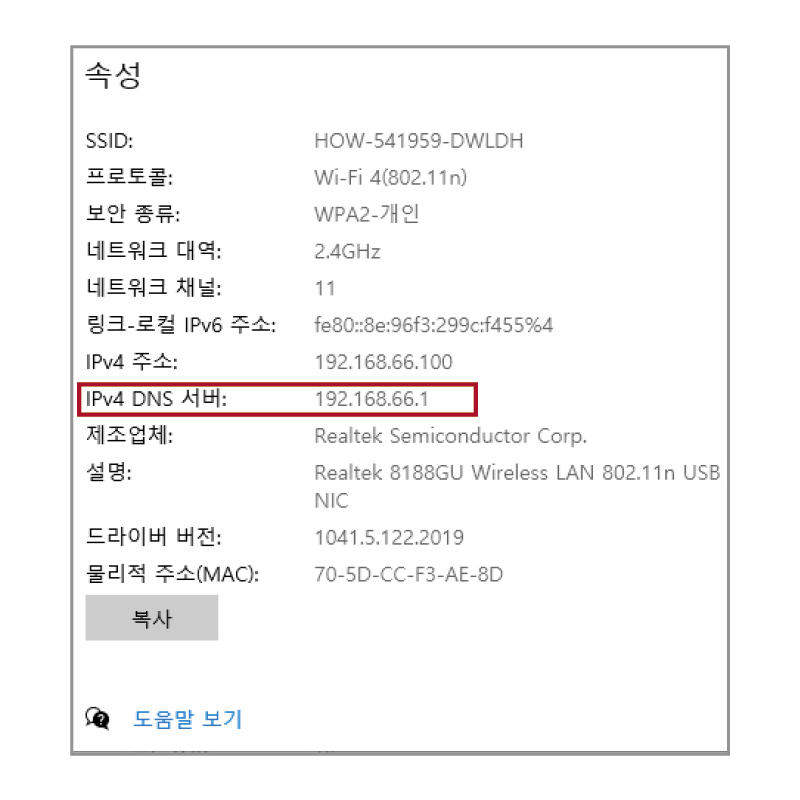
2. 연결된 카메라의 IPv4 DNS 서버 주소를 복사합니다.

카메라 영상 연결하기3

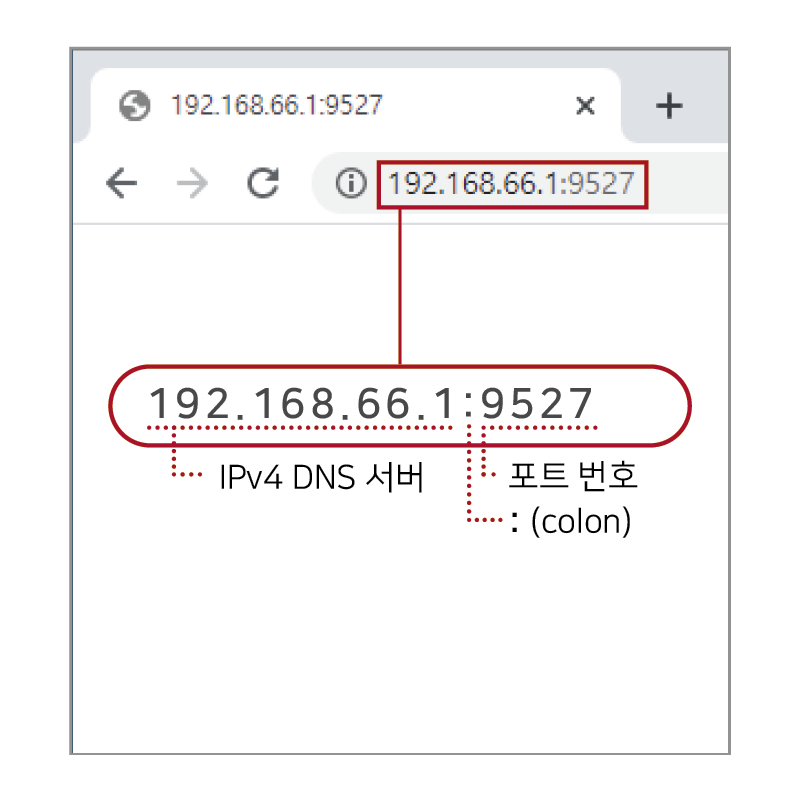
3. 인터넷 브라우저에 복사한 IPv4 DNS서버를 붙인 수 ":9527"을 입력합니다.
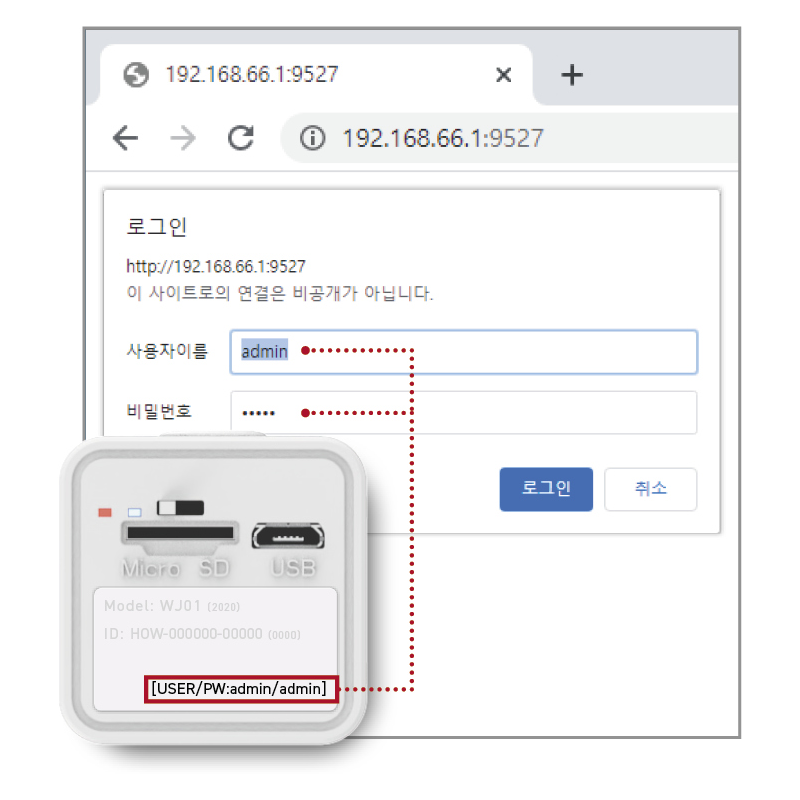
카메라 영상 연결하기4

4. 로그인 창에 카메라 후면에 있는 사용자 ID와 비밀번호를 입력합니다.
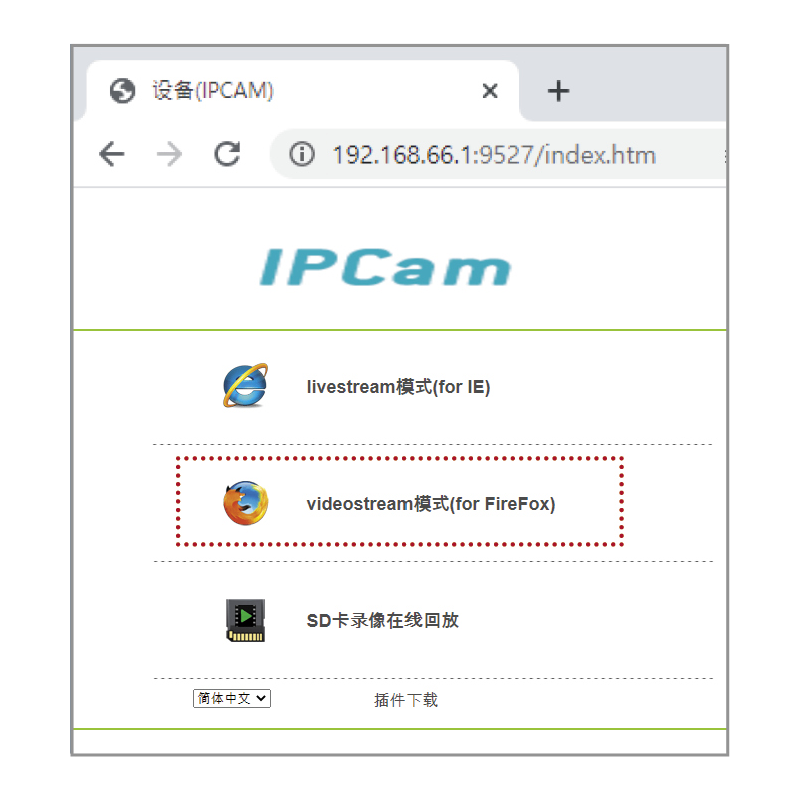
카메라 영상 연결하기5

5. 웹 브라우저 IP Cam 화면에서 Video Stream을 선택합니다.
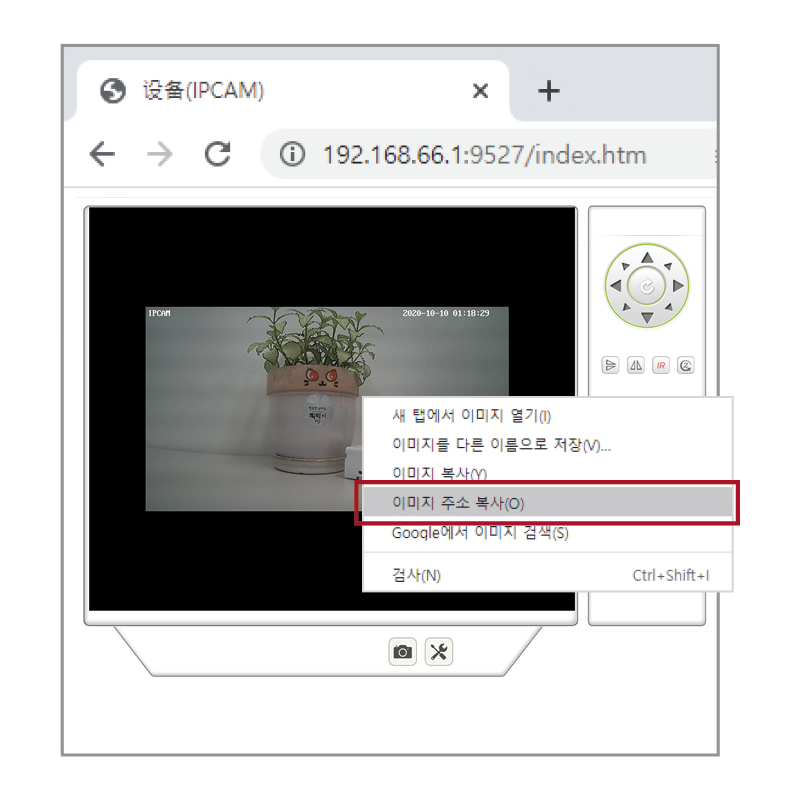
카메라 영상 연결하기6

6. 스트림 화면의 영상 부분에서 오른쪽 마우스를 클릭하여 '이미지 주소 복사'를 클릭하여 복사합니다.

▷ 연결 프로그램 설치 및 엔트리에서 카메라 사용하기
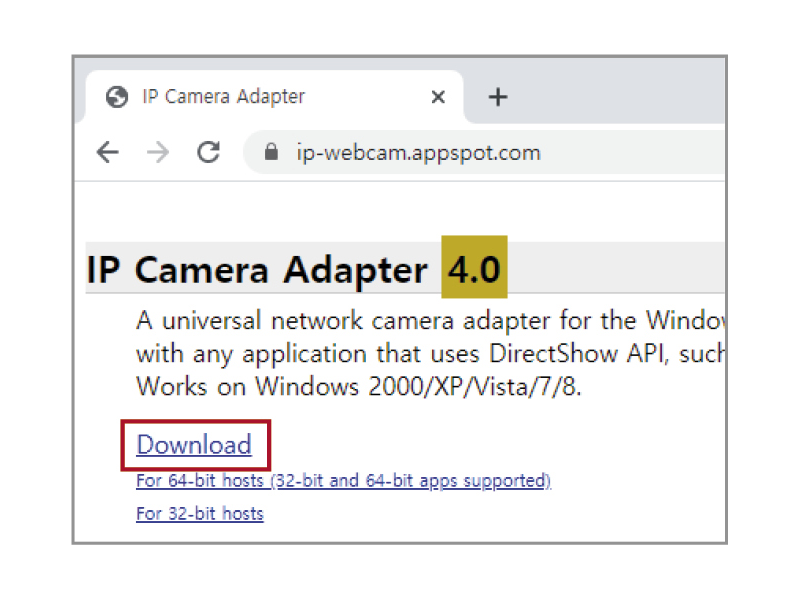
카메라 연결 프로그램 설치1

1. http://ip-webcam.appspot.com/에서 IP Camera Adapter 4.0 다운로드 후 설치합니다.
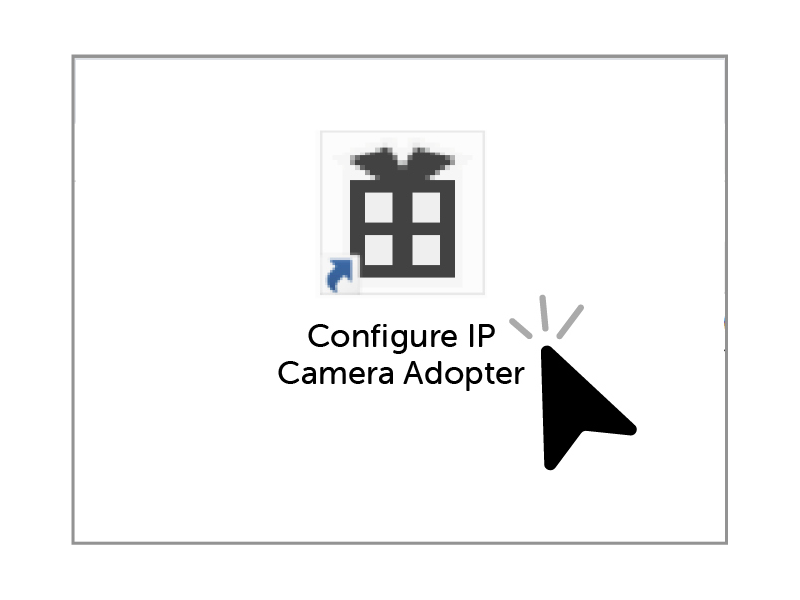
카메라 연결 프로그램 설치2

2. 설치된 프로그램을 실행합니다.

엔트리에서 카메라 사용방법1

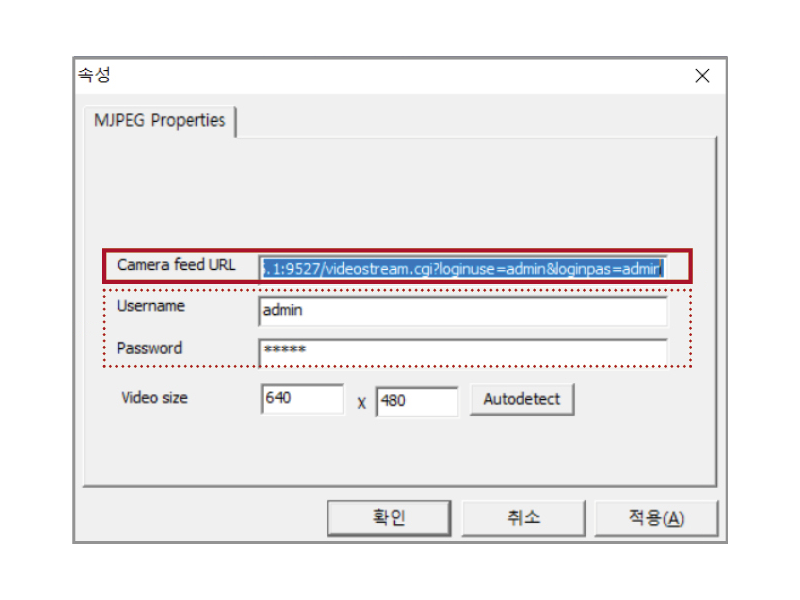
3. 복사했던 IP Cam의 URL과 사용자 ID, 비밀번호를 입력 후 적용을 클릭합니다.
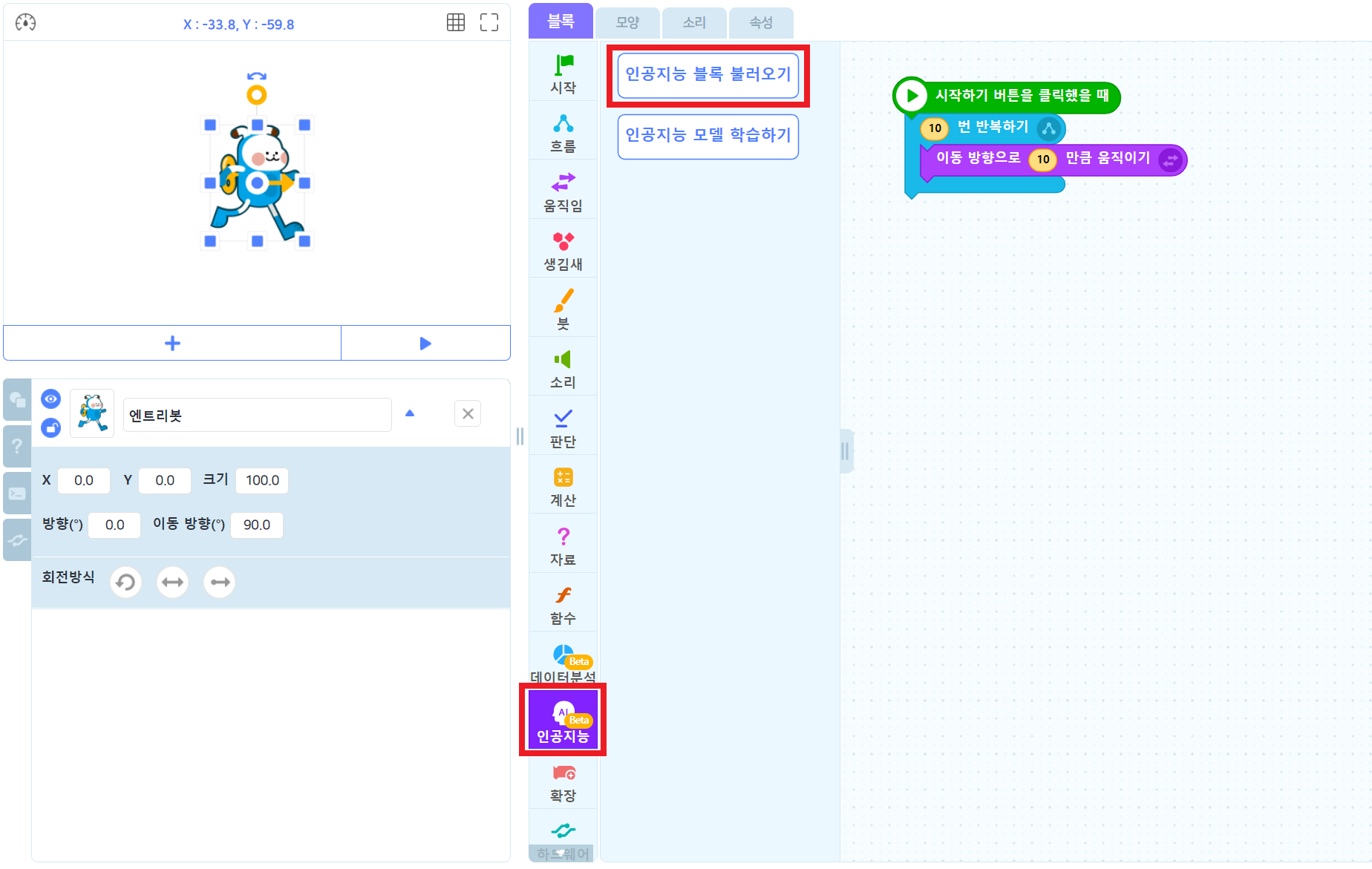
엔트리에서 카메라 사용방법2

4. 엔트리 블록 꾸러미에서 '인공지능'을 선택한 후 '인공지능 블록 불러오기'를 클릭합니다.
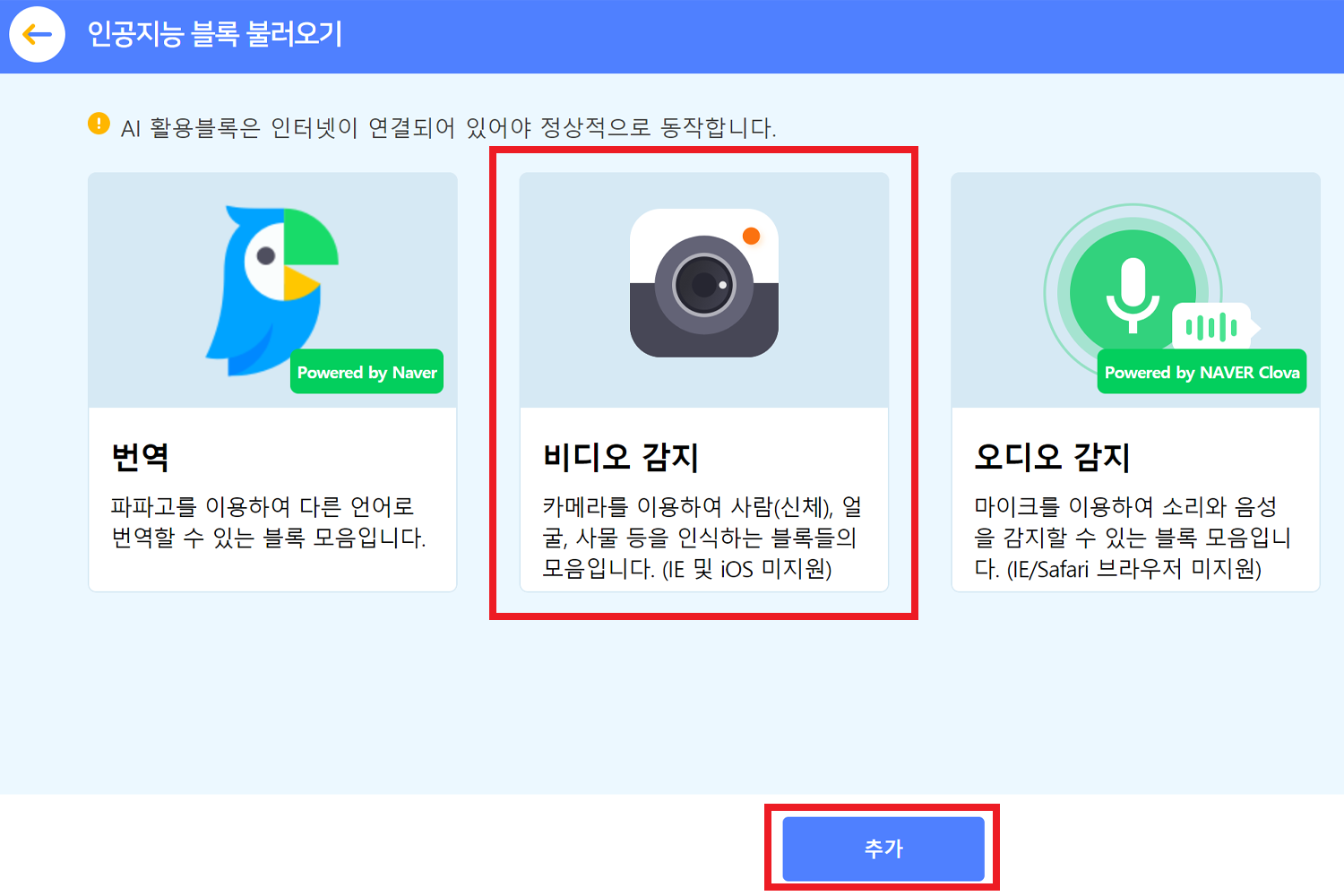
엔트리에서 카메라 사용방법3

5. 인공지능 블록 불러오기에서 '비디오 감지'를 선택한 후 추가하기를 클릭합니다.
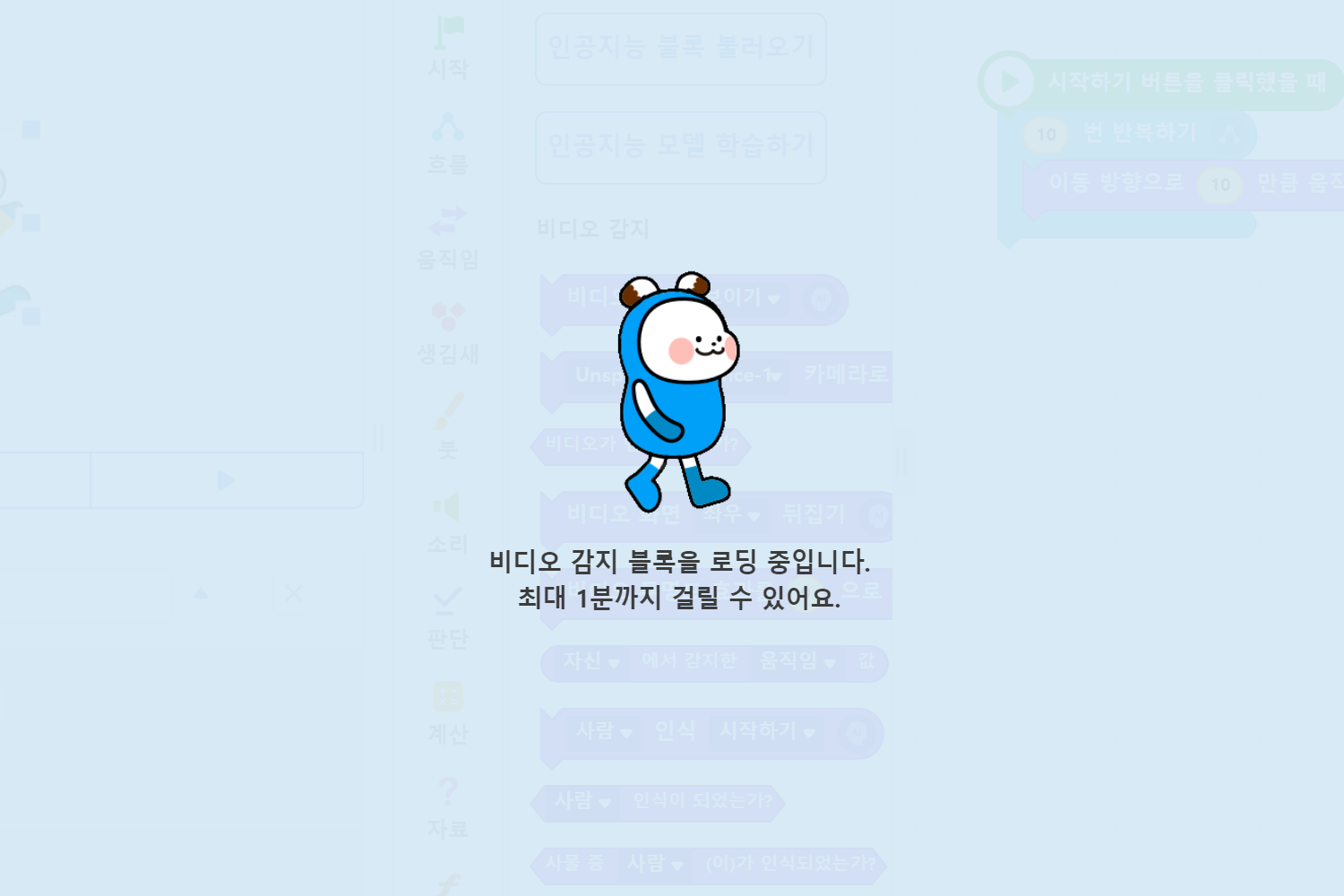
엔트리에서 카메라 사용방법4

6. 비디오 감지 블록 로딩을 시작합니다. 로딩이 완료되면 비디오 감지 블록이 나타납니다.

개념 쏙쏙

1. 인공지능 코딩 로봇이란? 다양한 인공지능 인식 기술을 이용해 코딩할 수 있는 로봇을 말합니다.
2. 엔트리의 '인공지능'과 '하드웨어'블록을 활용해 인공지능 로봇을 코딩할 수 있습니다.

확인해요

평가 내용 평가 결과
◾ 거북이 로봇을 엔트리와 연결할 수 있나요?
◾ 카메라를 엔트리와 연결할 수 있나요?